
Comment se connecter à TikTok Web : guide 2026 et outils
Essayez Gologin gratuitement
Vous avez déjà eu besoin d’accéder à TikTok sans votre téléphone sous la main ? Je me suis déjà retrouvé exactement dans cette situation, que ma batterie soit à plat ou que je veuille simplement consulter mes notifications sur un écran plus grand, sans distraction. C’est là que je me suis tourné vers TikTok Web, et sa fluidité comme ses fonctionnalités m’ont vraiment surpris.
TikTok Web vous permet de faire beaucoup de choses : parcourir votre page Pour toi, répondre aux commentaires, publier et modifier des vidéos, et gérer votre compte TikTok directement depuis n’importe quel navigateur. En 2026, j’ai testé les méthodes de connexion par QR code, par numéro de téléphone et via les réseaux sociaux sur plusieurs appareils, et le processus a été plus rapide que prévu.
Dans ce guide, je vous présente l’expérience complète : comment vous connecter, ce que vous pouvez faire avec la version web, et comment utiliser Gologin pour gérer plusieurs comptes TikTok. C’est parti.
Qu’est-ce que la connexion à TikTok Web et pourquoi l’utiliser en 2026 ?
La connexion à TikTok Web vous permet d’accéder à votre compte TikTok directement depuis un navigateur web, sans installer l’application sur votre téléphone ou votre ordinateur. Elle s’inscrit dans les efforts croissants de TikTok pour faciliter l’usage sur plusieurs appareils, et en 2026, elle est plus utile que jamais. J’ai commencé à m’en servir pour consulter mon fil entre deux tâches, et j’ai vite compris à quel point la version web est puissante.
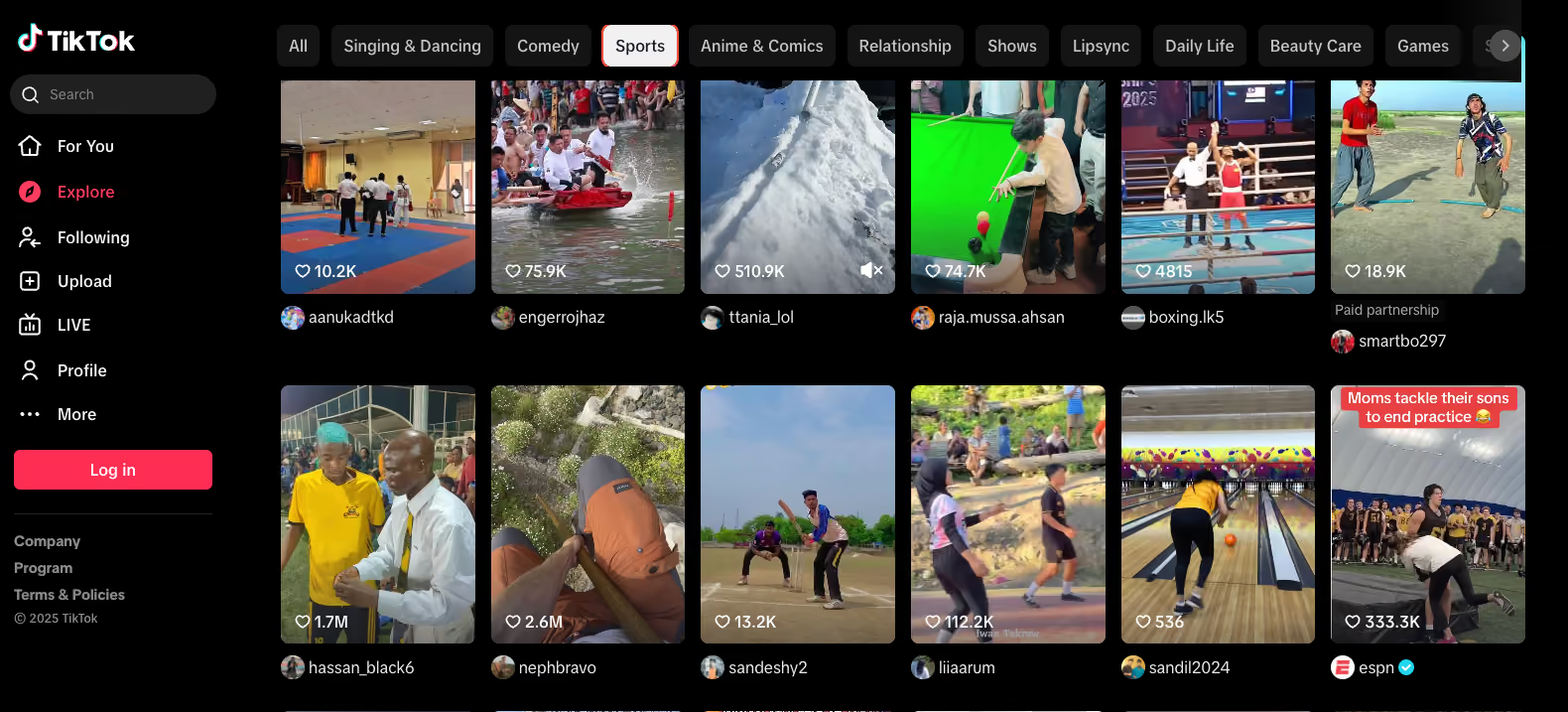
Par rapport à l’application TikTok, la version web est plus épurée et plus ciblée. Elle vous donne un accès complet à la page Pour toi, à la recherche, aux commentaires, aux likes, à votre profil et à presque toutes les autres fonctionnalités de l’application mobile.
Le grand avantage ? Vous bénéficiez d’un écran plus grand, de la saisie au clavier et de la possibilité de faire plusieurs choses à la fois avec d’autres onglets du navigateur, ce qui est peu pratique sur mobile.
Si vous faites de la modération de contenu ou du marketing, ou si vous voulez simplement consulter vos notifications sans prendre votre téléphone, TikTok Web est une solution maligne et sans complication. De plus, TikTok propose cette version précisément pour que les utilisateurs restent connectés sans rien installer.
Comment accéder à TikTok Web sans se connecter
Vous n’avez pas besoin de vous connecter à TikTok Web pour parcourir et profiter des contenus. L’un des grands atouts de la version web de TikTok est justement son accessibilité, même sans compte.
Ce que vous pouvez faire sans vous connecter :
- Parcourir la page Pour toi
- Explorer les vidéos tendance par catégorie (par ex. Sport, Comédie, Soins de beauté)
- Rechercher des créateurs ou des hashtags
- Regarder des vidéos en entier
- Copier des liens de vidéos pour les partager
Je consulte souvent les contenus tendance sur tiktok.com sans me connecter : c’est rapide, sans distraction, et ça fonctionne sur n’importe quel navigateur.
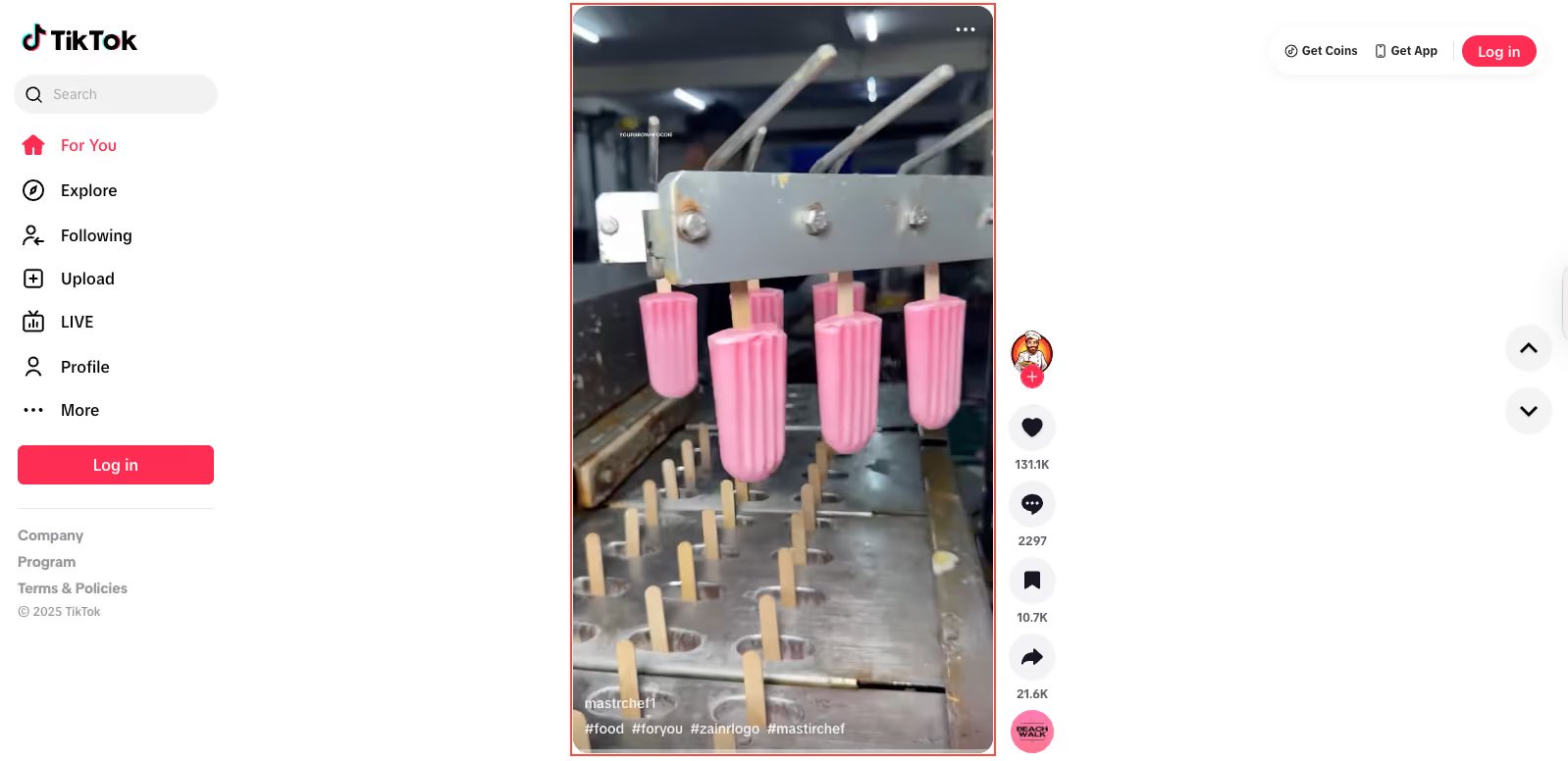
Ce qui nécessite une connexion :
- Aimer ou commenter des vidéos
- Suivre des créateurs
- Publier des vidéos
- Envoyer des messages
- Accéder à votre propre profil ou à vos brouillons enregistrés
- Utiliser la fonctionnalité TikTok LIVE
Ainsi, même si vous pouvez profiter d’une grande partie de TikTok sans vous connecter, il faudra vous identifier dès que vous voudrez interagir avec la plateforme ou gérer votre compte. C’est là qu’intervient la connexion à TikTok Web, et dans la section suivante, je vous explique comment faire.
Comment se connecter à la version web de TikTok
Se connecter à la version web de TikTok depuis un navigateur est simple, et TikTok propose plusieurs méthodes. En 2026, j’ai testé chacune d’elles sur différents appareils et navigateurs, et voici exactement comment cela fonctionne.
Vous pouvez vous connecter avec un QR code, un numéro de téléphone, une adresse e-mail, ou même un compte Google, Facebook ou Apple associé : choisissez la méthode qui vous convient le mieux.
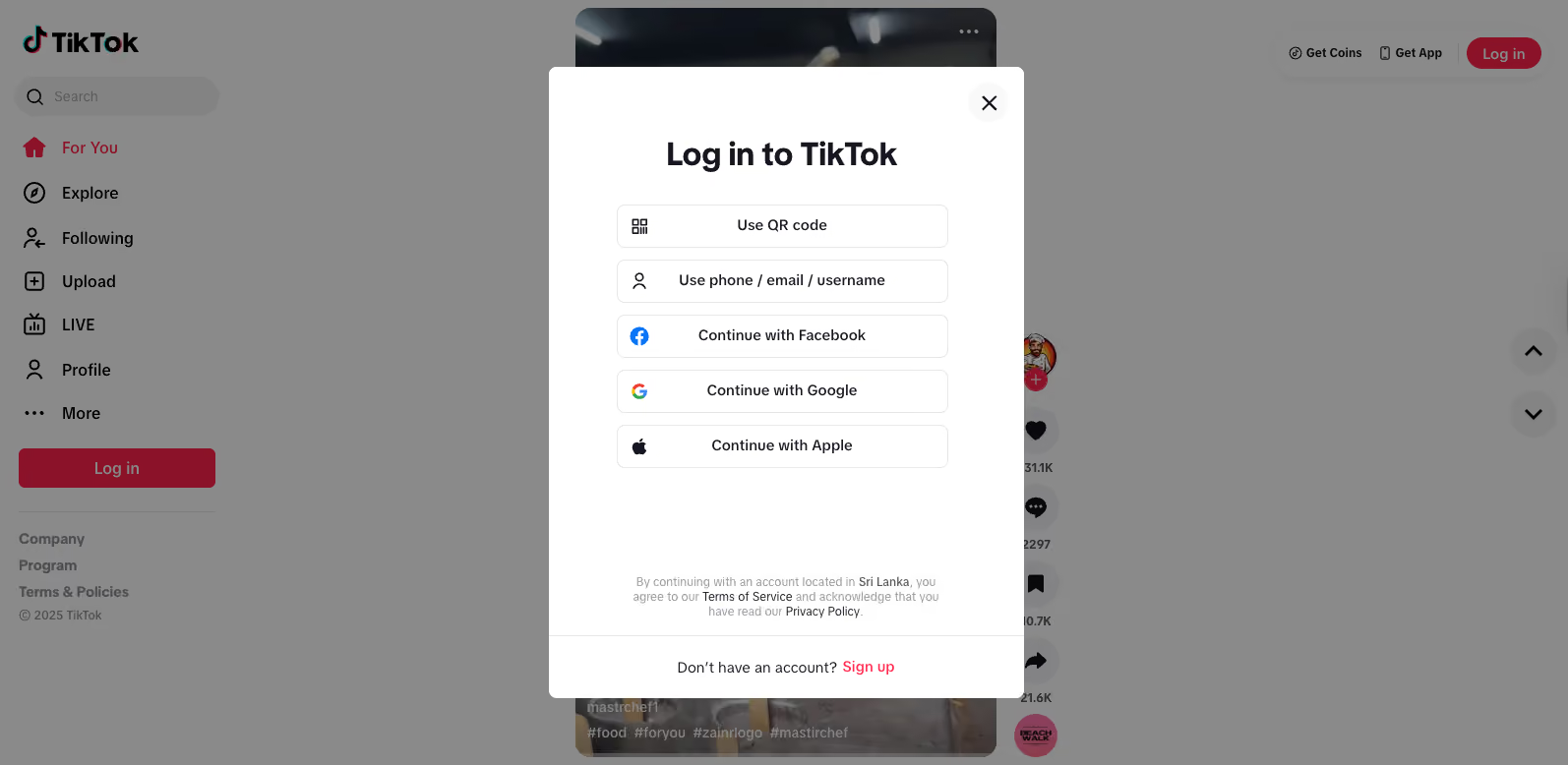
Instructions de connexion étape par étape :
- Rendez-vous sur tiktok.com/login dans n’importe quel navigateur web récent.
- Plusieurs options de connexion s’affichent :
- Utiliser un QR code
- Utiliser un numéro de téléphone, un e-mail ou un nom d’utilisateur
- Continuer avec Facebook
- Continuer avec Google
- Continuer avec Apple
- Pour vous connecter avec un QR code, sélectionnez l’option Utiliser un QR code, puis suivez les étapes ci-dessous :
- Ouvrez l’application Appareil photo de votre téléphone (et non l’application TikTok).
- Pointez l’appareil photo vers le QR code affiché dans votre navigateur.
- Appuyez sur la notification TikTok qui apparaît sur l’écran de votre téléphone.
- Confirmez la connexion lorsque TikTok s’ouvre sur votre téléphone : votre navigateur se connecte alors automatiquement.
- Pour vous connecter avec votre numéro de téléphone, sélectionnez l’option correspondante, saisissez votre numéro, puis confirmez avec le code envoyé sur votre téléphone.
- Si vous choisissez de continuer avec Facebook, Apple ou Google, vous devrez vous connecter via l’application ou le compte concerné.
Si vous n’avez pas encore de compte TikTok, cliquez sur le bouton d’inscription en bas de l’écran de connexion pour en créer un.
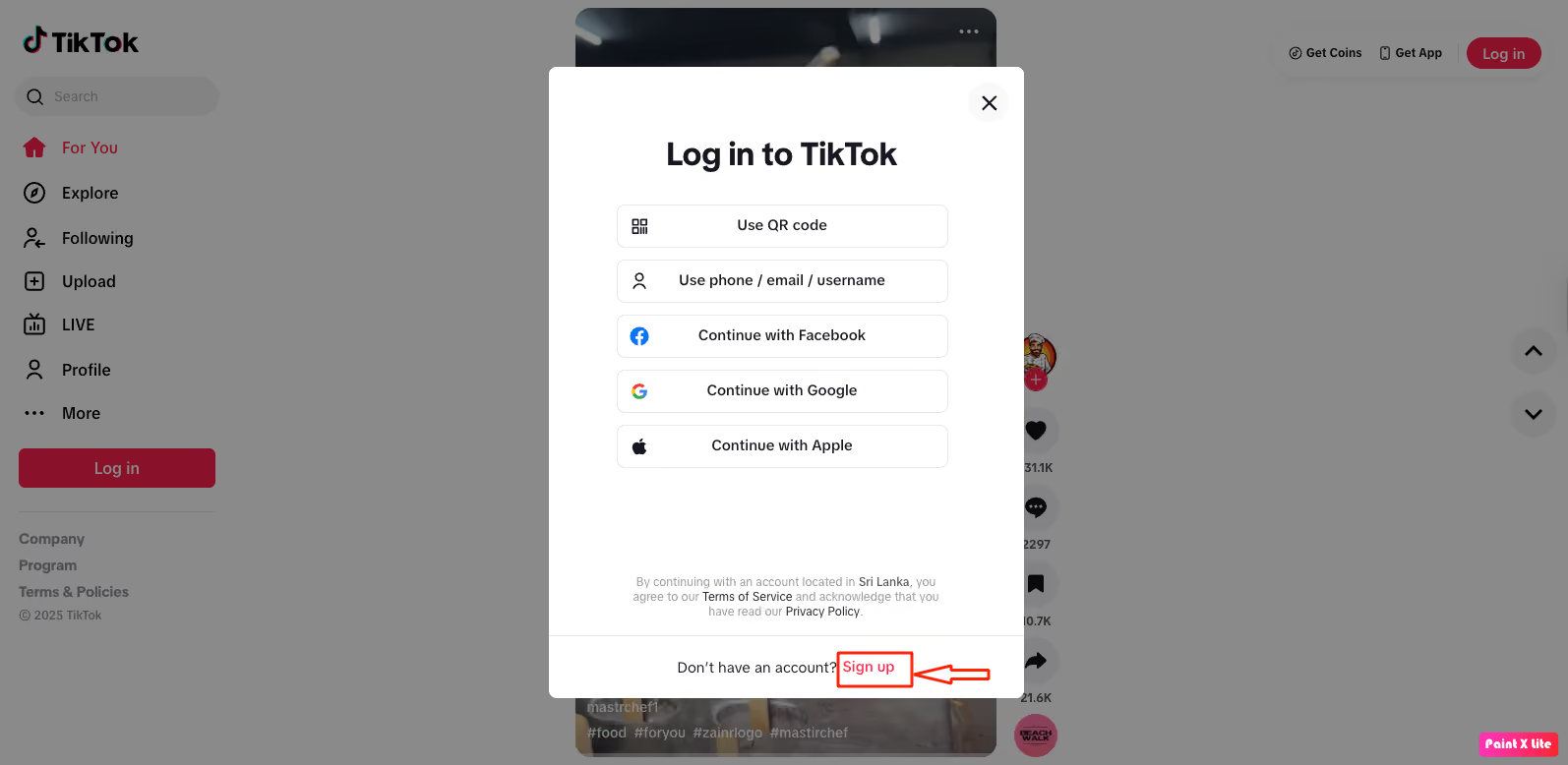
Vous verrez ensuite l’écran d’inscription ci-dessous, qui propose de nombreuses options. Vous pouvez créer un compte TikTok avec votre numéro de téléphone, votre adresse e-mail ou vos comptes de réseaux sociaux.
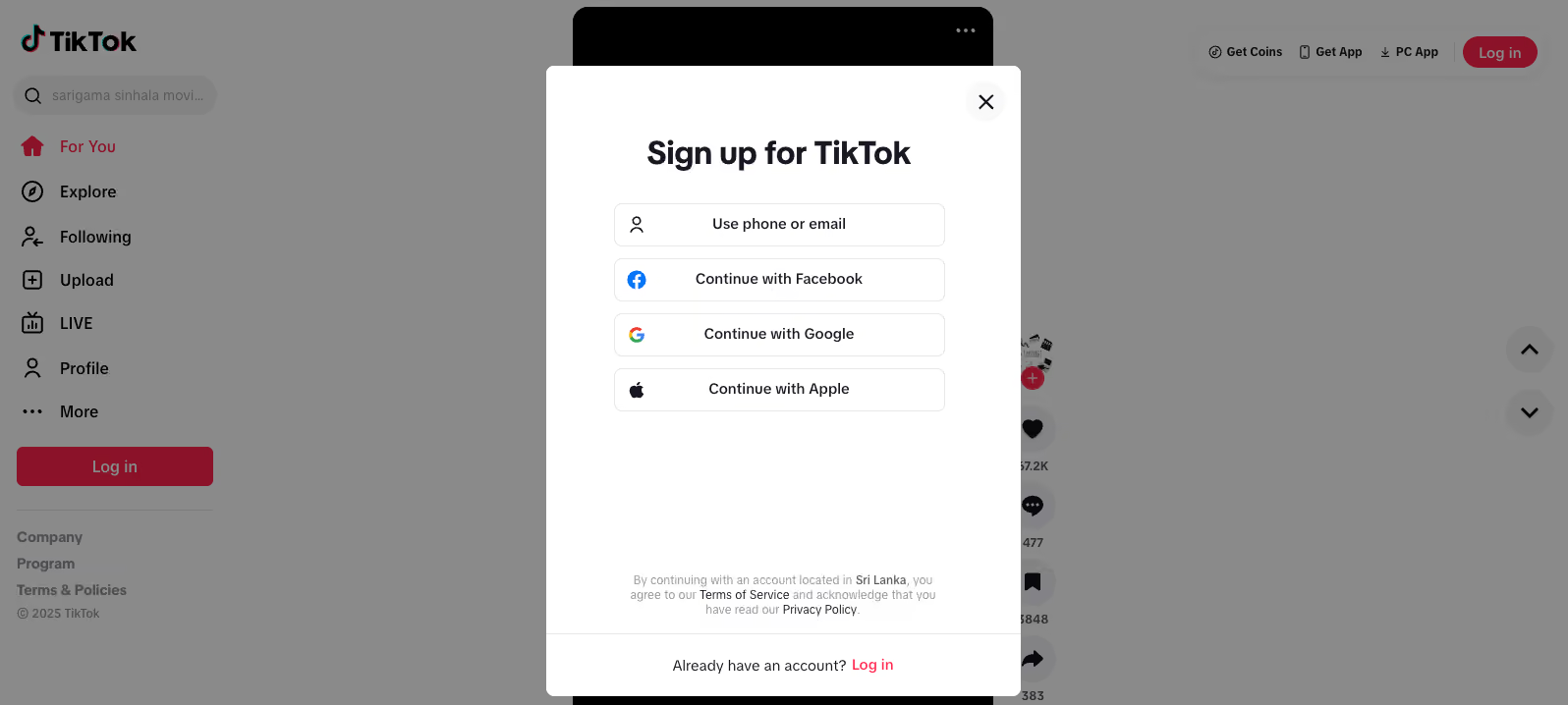
Une fois inscrit, connectez-vous à la version web de TikTok et profitez de toutes les fonctionnalités de TikTok dans votre navigateur.
Bien qu’un numéro de téléphone ne soit pas indispensable pour s’inscrire, TikTok peut vous le demander plus tard pour une vérification supplémentaire ou pour récupérer votre compte.
D’après mes tests, la connexion par QR code était la plus rapide et la plus fluide, surtout lorsque l’on gère plusieurs comptes avec les profils de navigateur Gologin.
TikTok Web a fonctionné sans problème pour moi sur Chrome, Firefox, Edge et Safari, aussi bien sous Windows que sous macOS. La connexion a été rapide, propre et identique sur tous les navigateurs que j’ai utilisés.
Découvrir l’interface de TikTok Web : ce que vous pouvez faire
TikTok Web a beaucoup évolué, et son interface reprend désormais de très près celle de l’application, simplement optimisée pour un écran plus grand. Une fois connecté, vous retrouvez une barre latérale familière à gauche, avec des options comme Pour toi, Explorer, Abonnements, Importer, LIVE et Profil. L’expérience est simple, fluide et réactive sur les navigateurs récents.
Depuis la page d’accueil, vous pouvez regarder des vidéos, faire défiler votre fil Pour toi, rechercher des créateurs ou des hashtags et consulter les catégories tendance. Vous pouvez aussi aimer, commenter et partager des vidéos, exactement comme dans l’application mobile. Votre page de profil est également accessible : vous pouvez y modifier votre bio et votre photo de profil, et consulter votre activité passée.
Voyons quelques-unes des principales fonctionnalités disponibles dans la version web de TikTok :
Rechercher des créateurs ou des hashtags
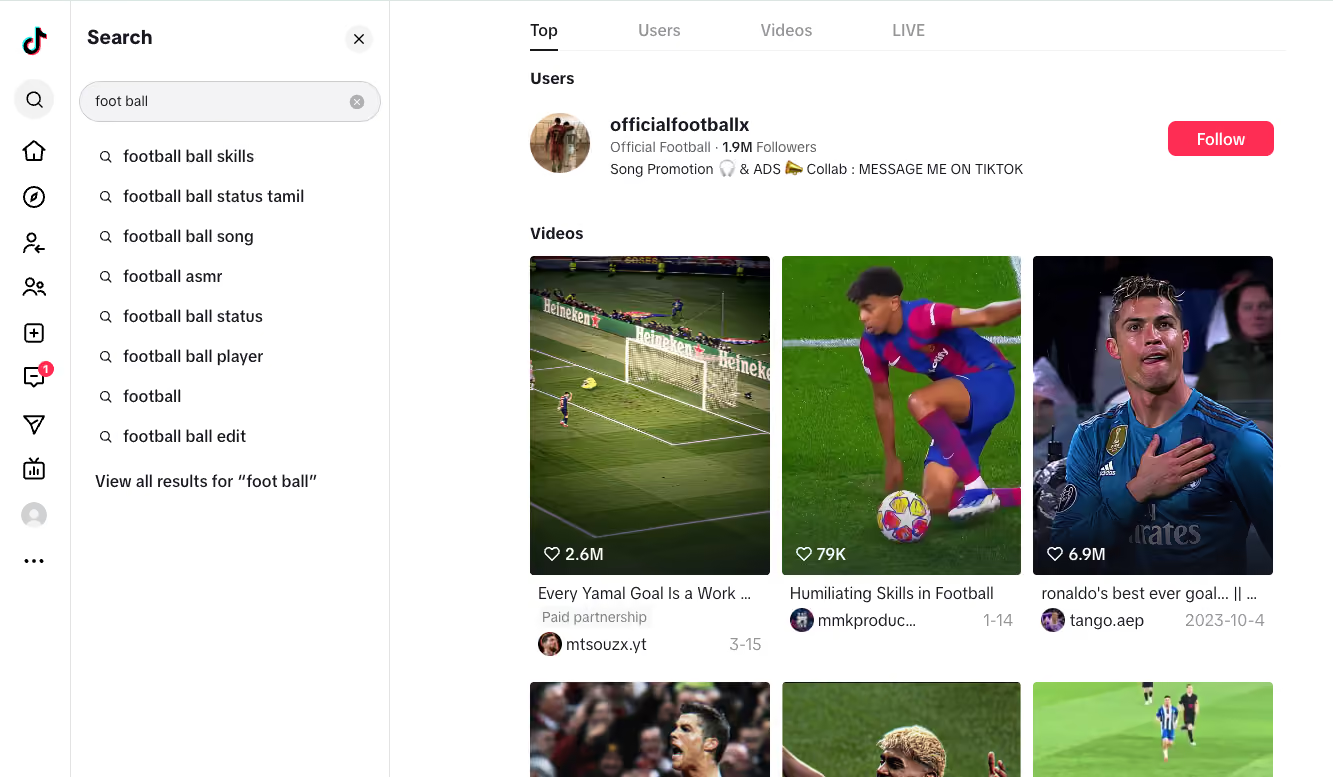
La barre de recherche située en haut de TikTok Web permet de découvrir du contenu simplement. Vous pouvez rechercher des créateurs par nom, des hashtags ou des mots-clés pour trouver des vidéos, des profils et des défis tendance. Cette fonction permet de repérer rapidement de nouveaux univers de contenu et de suivre les tendances populaires.
Lancer un LIVE ou regarder des LIVE sur TikTok Web
TikTok Web permet de regarder des LIVE, mais aussi de diffuser votre propre contenu via LIVE Studio.
Depuis l’interface web, vous pouvez explorer les LIVE du moment grâce au bouton « LIVE » et rechercher des créateurs précis qui sont en direct. Cette fonction m’a été utile pour suivre des sessions de questions-réponses de créateurs et des démonstrations de produits sans sortir mon téléphone de ma poche.
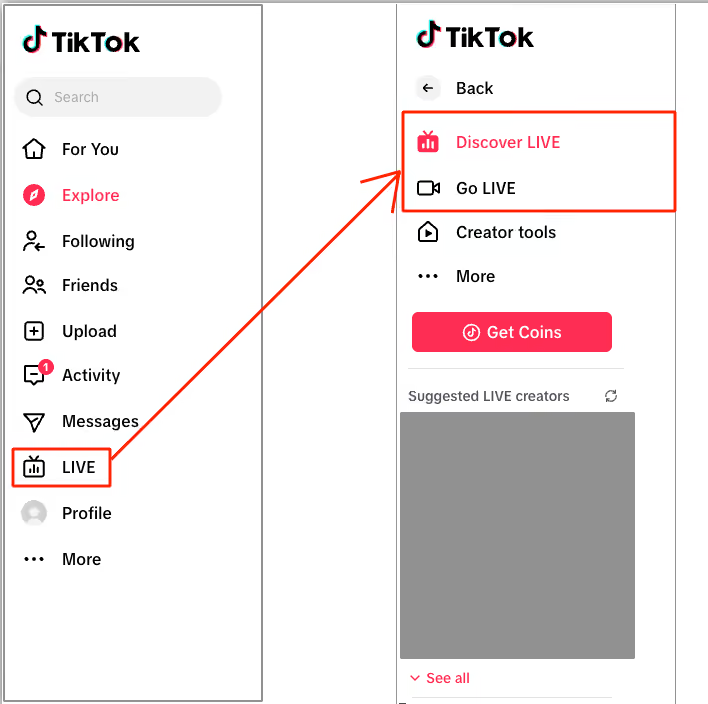
Le bouton « Go LIVE » permet aux utilisateurs éligibles d’accéder à LIVE Studio de TikTok, qui offre une interface web pour personnaliser les LIVE, interagir avec les spectateurs et suivre les commentaires.
C’est un excellent outil pour les marketeurs, les créateurs et les animateurs qui doivent présenter des fonctionnalités, répondre à des questions ou animer des sessions interactives depuis leur ordinateur.
Importer et modifier des vidéos directement depuis TikTok Web
L’un des meilleurs ajouts de TikTok Web est la possibilité d’importer et de publier des vidéos directement depuis votre navigateur, sans avoir à passer par l’application mobile.
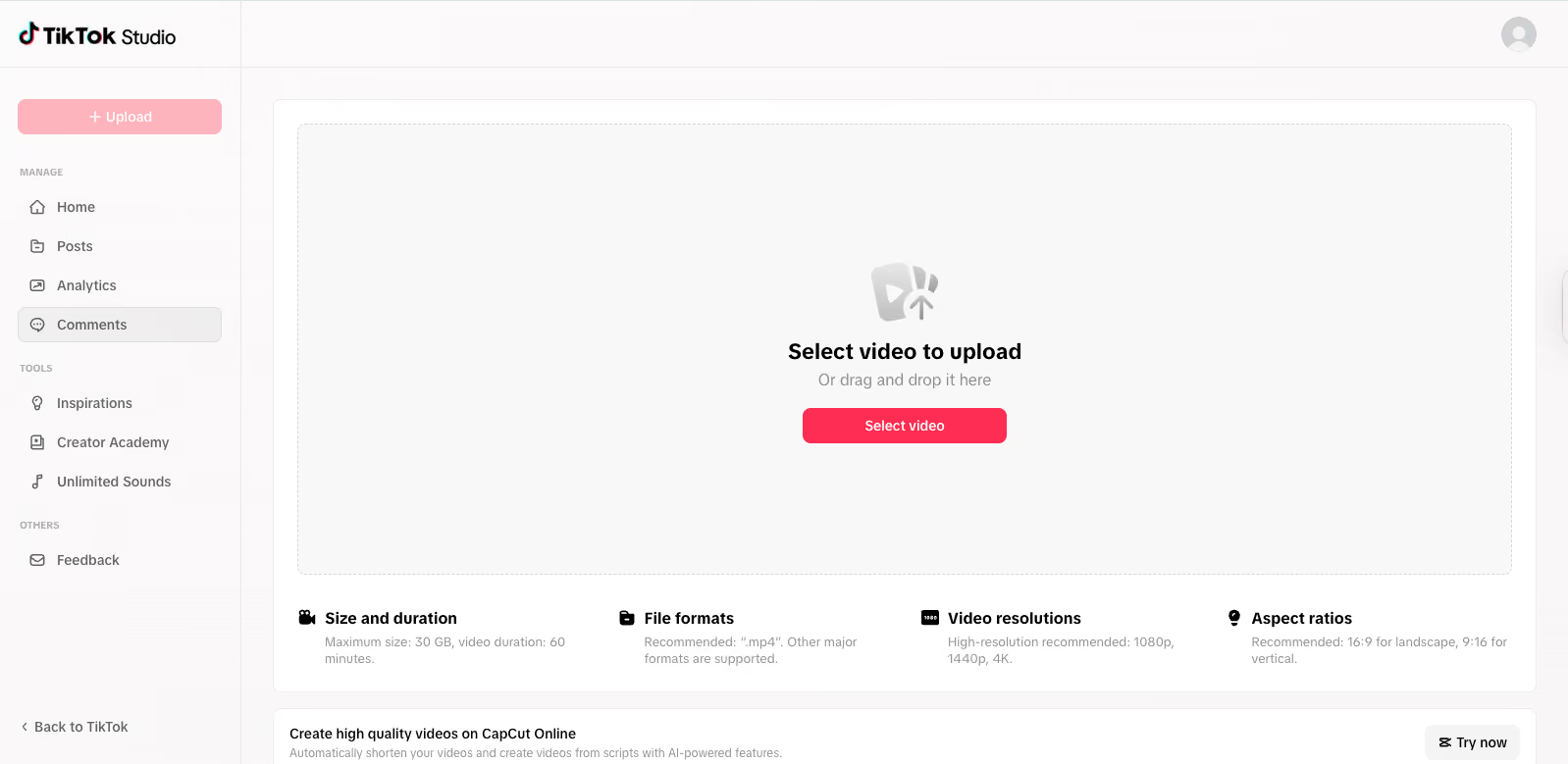
Dans la barre latérale de gauche, cliquez simplement sur le bouton « Importer ». Cela ouvre TikTok Studio, où vous pouvez glisser-déposer votre vidéo ou la sélectionner depuis votre ordinateur. J’ai trouvé l’importation depuis un ordinateur extrêmement pratique pour retoucher des vidéos plus longues ou des contenus soignés créés avec des outils externes.
Gérer plusieurs comptes TikTok avec Gologin
Si vous avez déjà essayé de gérer plus d’un compte TikTok Web dans un navigateur classique, vous avez sans doute rencontré des problèmes. Des navigateurs comme Chrome ou Edge n’autorisent généralement qu’une seule session active à la fois. Même la navigation privée ou des profils de navigateur distincts peuvent provoquer des conflits de session ou des déconnexions automatiques.
C’est exactement la raison pour laquelle je suis passé à Gologin. Il me permet de créer des profils de navigateur totalement isolés, chacun avec ses propres empreintes, cookies et stockage, ce qui est idéal pour utiliser plusieurs comptes TikTok en parallèle sans interférence.

Guide de démarrage rapide de Gologin pour TikTok
Voici comment je l’ai configuré :
1. Créez un compte Gologin gratuit sur gologin.com
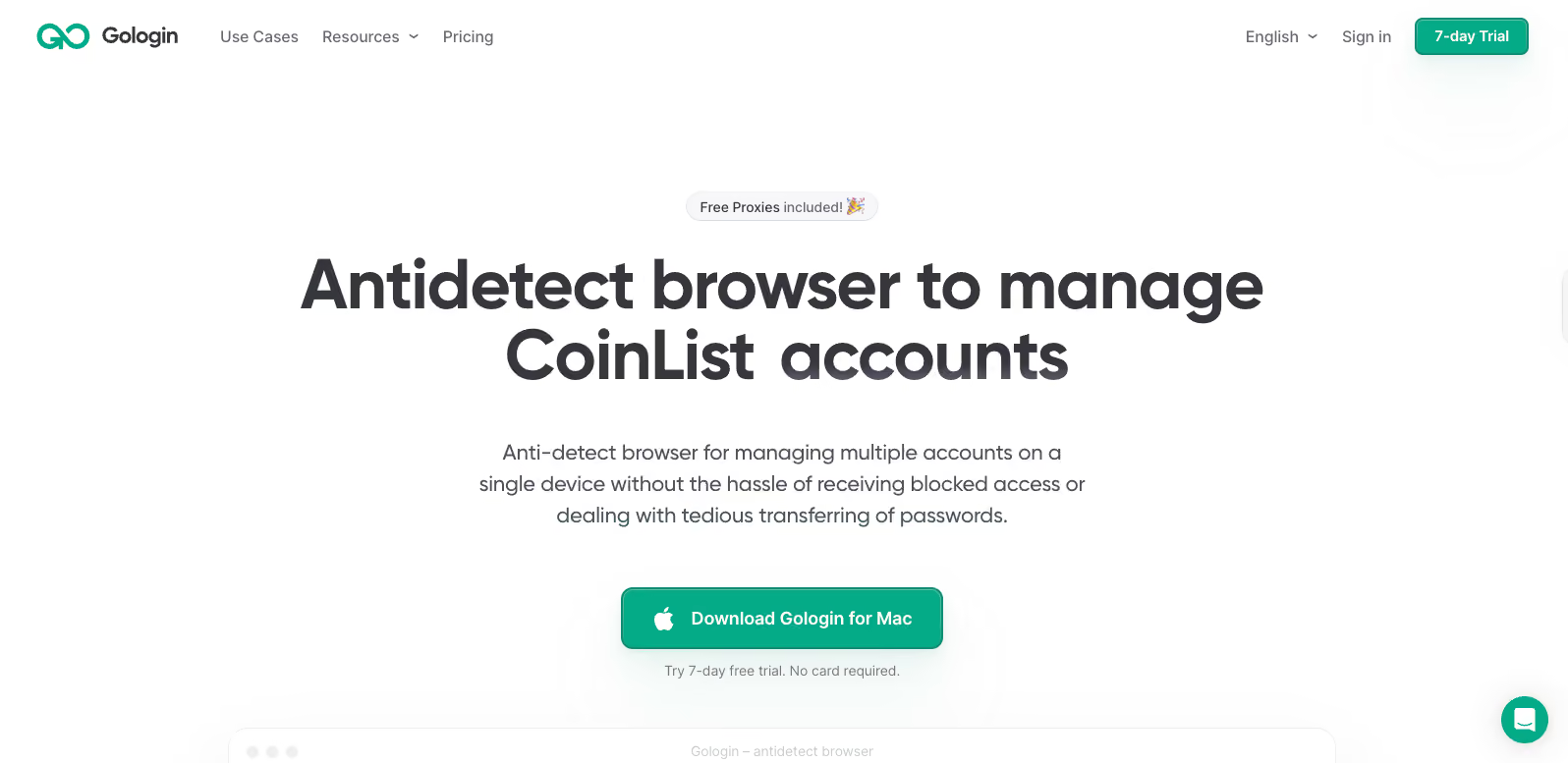
2. Téléchargez et installez l’application pour votre système d’exploitation.
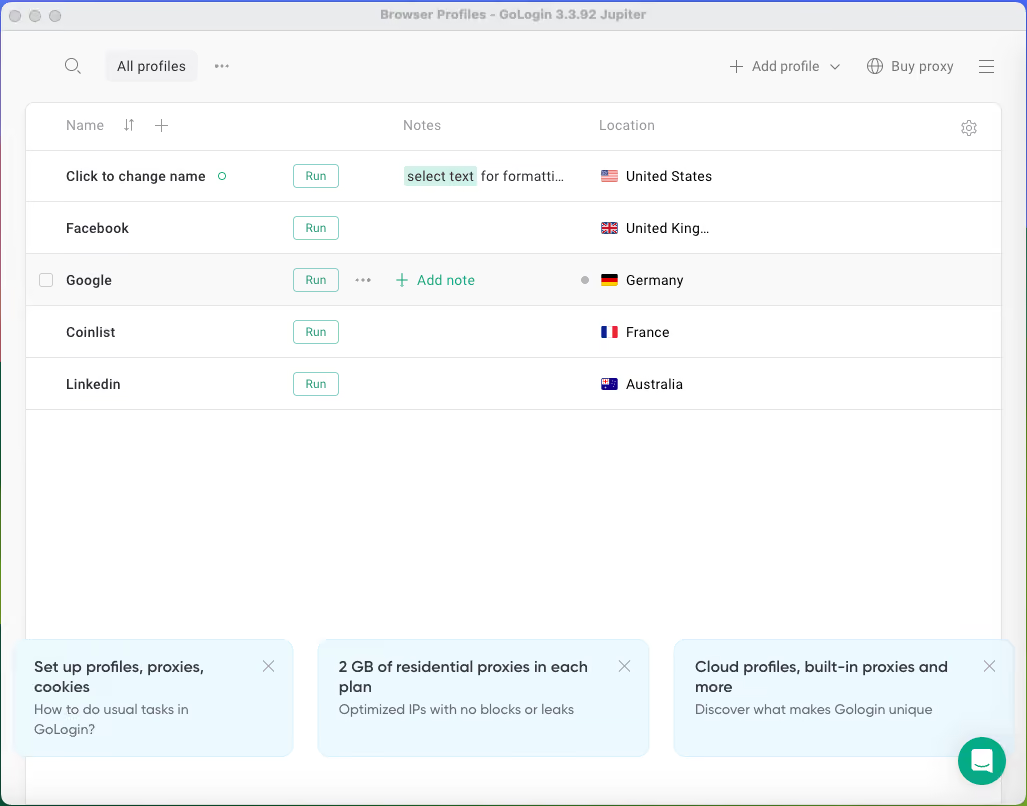
3. Lancez l’application : vous verrez un tableau de bord épuré avec des profils par défaut. Cliquez sur « + Add profile » en haut à droite.
4. Configurez votre profil de navigateur comme suit :
- Renommez le profil par défaut (par exemple « TikTok 1 »)
- Ouvrez l’onglet Proxy
- Choisissez Gologin proxy
- Sélectionnez le pays de votre choix (j’ai choisi « United States »)
- Réglez Type sur « Residential »
- Cliquez sur Check Proxy pour vérifier que tout fonctionne
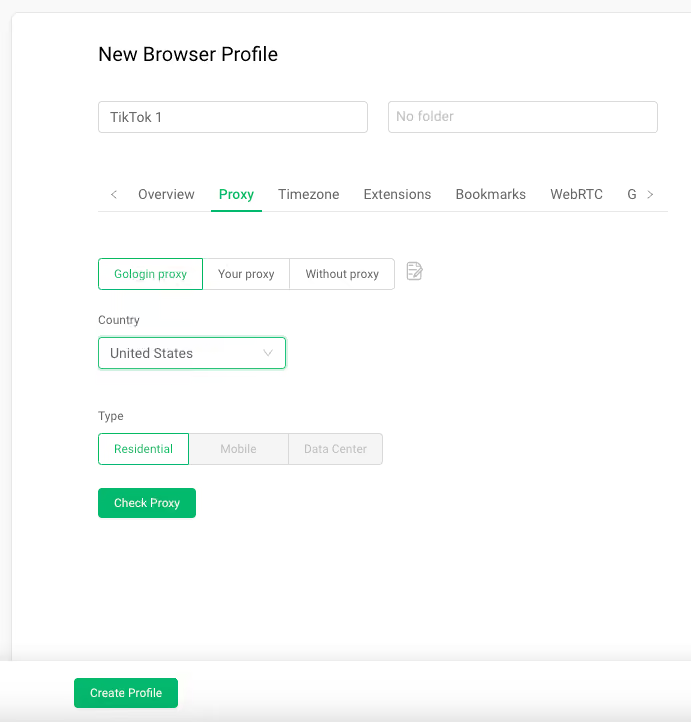
5. Cliquez sur « Create Profile ». Votre profil de navigateur TikTok est prêt.
Répétez ces étapes pour créer autant de profils que nécessaire. Pour ma part, j’en ai créé trois distincts afin de gérer des comptes clients sans risque de chevauchement.
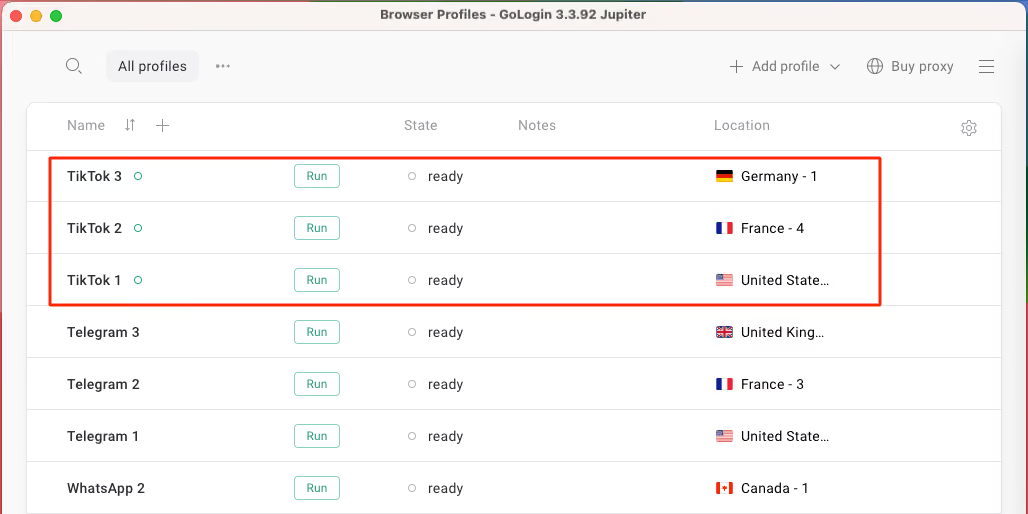
6. Ouvrez chaque profil et connectez-vous à un compte TikTok différent. Vous pouvez désormais gérer chaque compte côte à côte, sans conflits ni déconnexions.
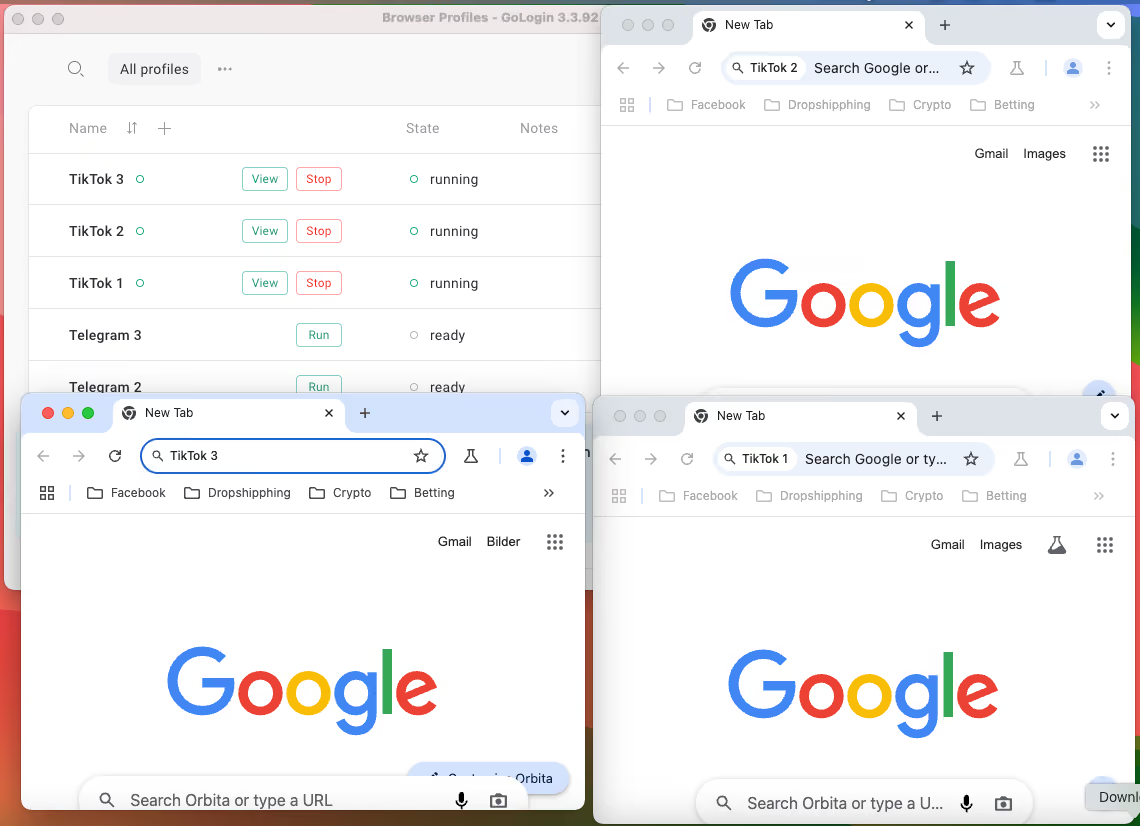
Ce que j’apprécie le plus dans Gologin, c’est l’isolation des sessions. Chaque compte TikTok fonctionne de manière indépendante dans son propre environnement, ce qui convient parfaitement aux créateurs, aux agences ou aux marketeurs qui jonglent avec plusieurs profils.
Découvrez d’autres cas d’usage de Gologin pour gérer plusieurs comptes dans l’e-commerce, la crypto, le marketing d’affiliation et sur les réseaux sociaux.
Vous pouvez commencer gratuitement et choisir l’offre qui correspond le mieux à votre façon de travailler.
Avertissement : cet article est fourni à titre informatif uniquement. Il vous appartient de vous assurer que votre utilisation de plusieurs comptes TikTok respecte les conditions d’utilisation de TikTok. Gologin n’encourage ni l’automatisation, ni le spam, ni les violations des règles des plateformes.
Votre boîte à outils pour vous connecter à TikTok Web en 2026
TikTok Web est vite devenu l’un de mes outils favoris en 2026. Il est idéal quand je veux profiter des contenus ou rester productif sans prendre mon téléphone. Le grand écran, la saisie au clavier et les options de connexion rapides rendent l’expérience fluide et efficace.
Je m’en sers souvent pour consulter mes notifications pendant les pauses, répondre aux commentaires ou parcourir les tendances tout en travaillant sur mon ordinateur portable. Si vous gérez plusieurs comptes TikTok, que ce soit à titre personnel, pour des clients ou pour votre entreprise, Gologin est l’atout qu’il vous faut. Il vous permet d’isoler vos sessions, d’éviter les déconnexions et de garder vos comptes bien organisés sur un seul appareil.
Essayez Gologin gratuitement et simplifiez la façon dont vous accédez à votre présence sur TikTok, la gérez et la développez, sur tous vos écrans.
FAQ TikTok Web (les vraies questions auxquelles j’ai répondu)
Peut-on regarder TikTok sans se connecter ?
Oui. Vous pouvez parcourir des vidéos, explorer des contenus et rechercher des utilisateurs sans vous connecter. En revanche, il vous faudra un compte pour aimer, commenter, publier ou vous abonner.
Puis-je utiliser TikTok Web sans l’application mobile ?
Oui. Vous pouvez vous connecter et utiliser TikTok Web de manière indépendante. Cependant, pour la connexion par QR code ou certains réglages, l’application mobile est utile.
TikTok Web est-il sûr ?
Oui. TikTok Web utilise des connexions sécurisées. Pour plus de sécurité, évitez de vous connecter depuis des appareils publics et activez la vérification en deux étapes.
Puis-je me connecter à plusieurs comptes TikTok dans le même navigateur ?
Pas avec les navigateurs classiques. Avec Gologin, en revanche, vous pouvez gérer plusieurs comptes grâce à des profils de navigateur isolés.
Puis-je utiliser un proxy pour TikTok ?
Oui, TikTok fonctionne avec des proxys. Pour un accès fiable et moins de vérifications, choisissez des proxys rotatifs résidentiels ou mobiles payants, et gardez un pays de proxy cohérent avec la localisation habituelle de votre compte.
Puis-je publier des vidéos depuis TikTok Web ?
Oui. TikTok Studio sur le web permet de publier des vidéos, d’ajouter des légendes et de consulter des statistiques de base, ce qui est idéal pour les créateurs sur ordinateur.


