

ノート
Gologin のノートでは、各ブラウザプロファイルに追加情報を直接保存できます。アカウントの詳細やリマインダー、特定のプロファイルに関する情報を記録しておくのに便利です。 プロファイルにノートを追加するには、プロファイルのノート欄をクリックして入力を始めるだけです。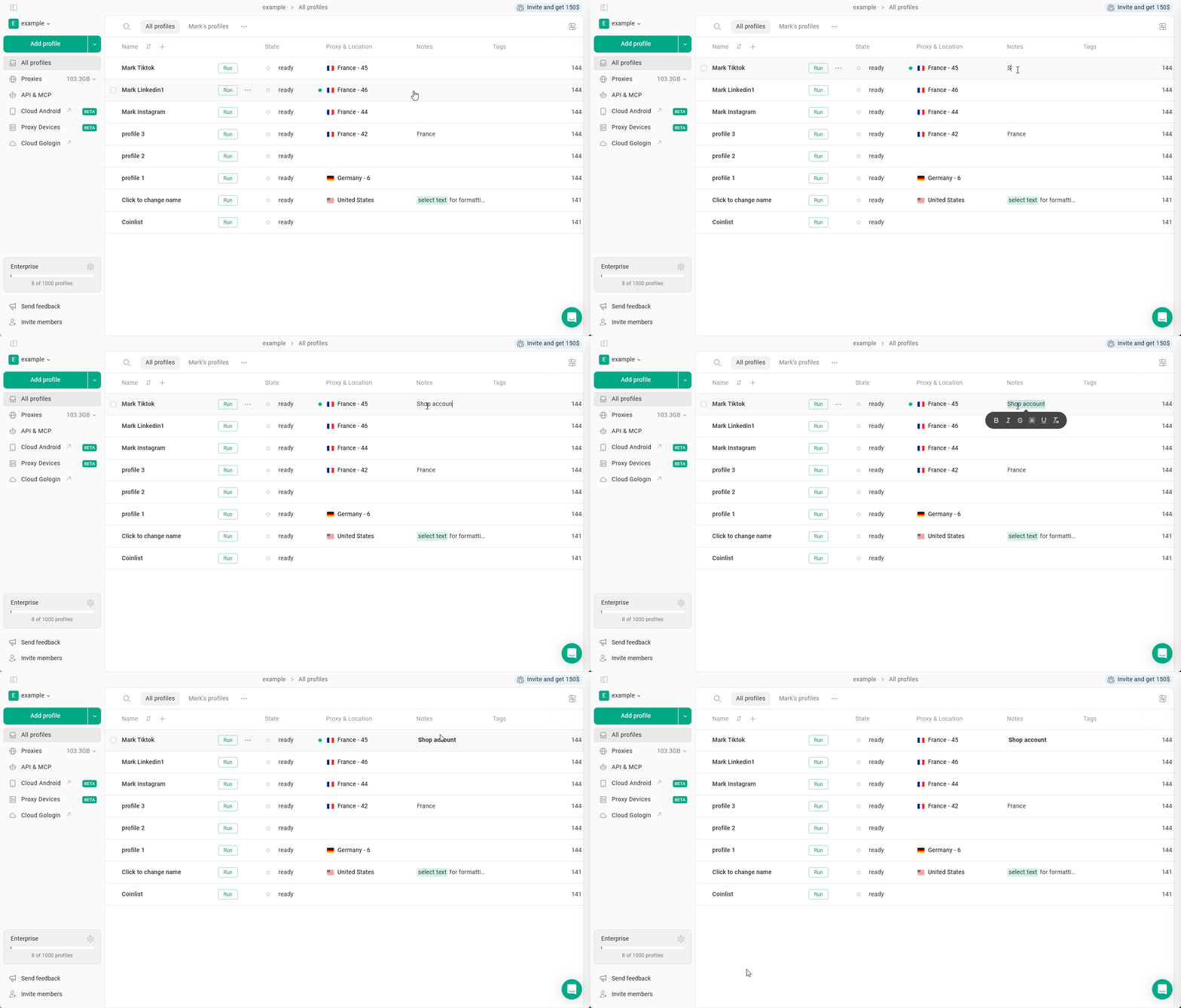
テキストを選択して適用してください。
タグと状態
タグは、キーワードでプロファイルにラベルを付け、アカウントの種類、プラットフォーム、プロジェクトごとに分類したり絞り込んだりするための機能です。状態は、ワークフロー上の進行状況を表示します。これらのフィールドは初期設定では非表示です。設定で有効にする方法はこちらのページをご覧ください。
作成と追加
新しいタグや状態を作成するには、プロファイル内の該当フィールドをクリックして入力を始めます。作成時や編集時に色を選択することもできます。 既存のタグは、リストから選択してプロファイルに割り当てることができます。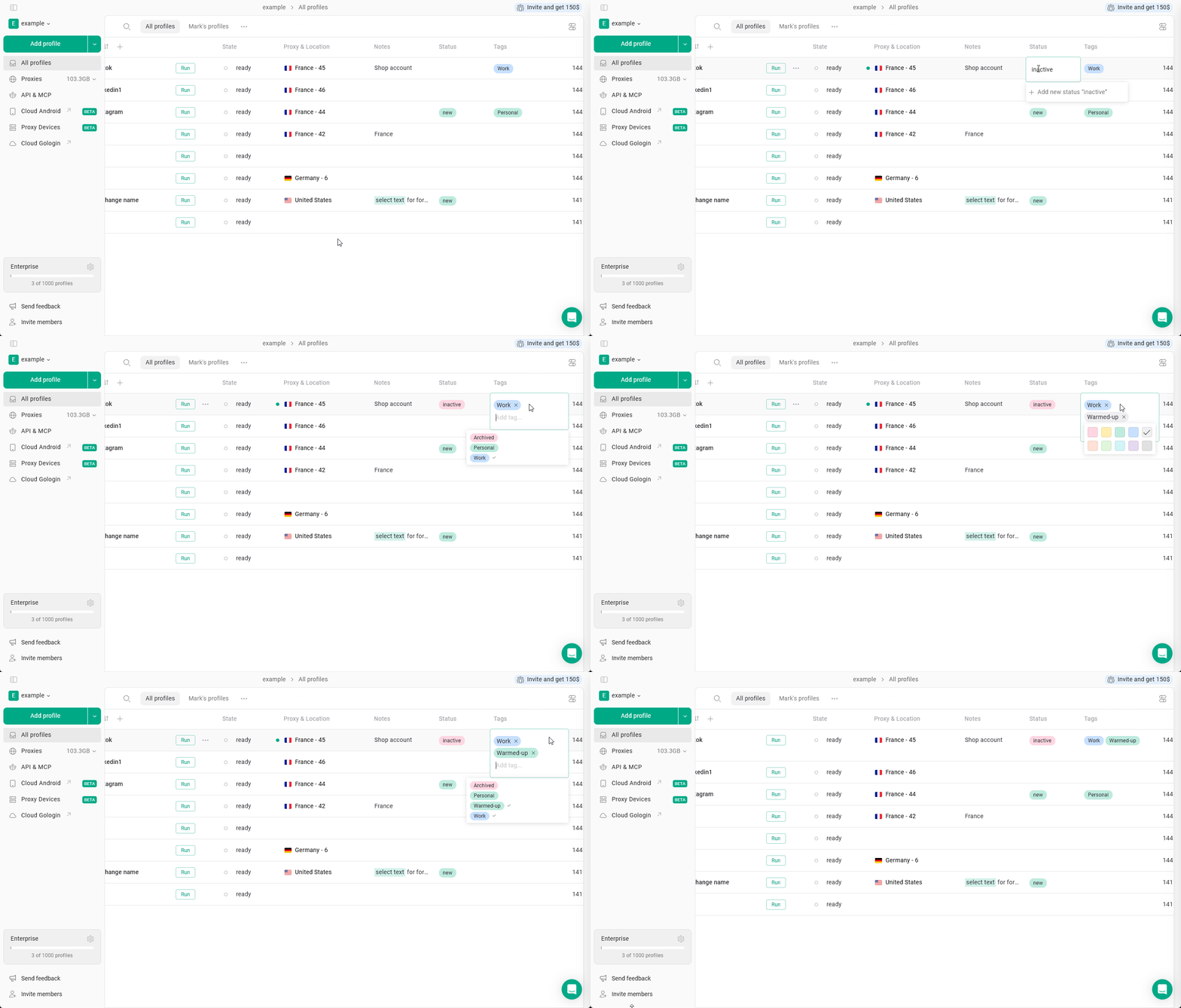
絞り込み
状態またはタグでプロファイルを絞り込めます。該当するフィールドをクリックし、絞り込みに使うタグまたは状態を選択してください。 絞り込みを解除するには、フィールドのカテゴリー名の横にある矢印をクリックします。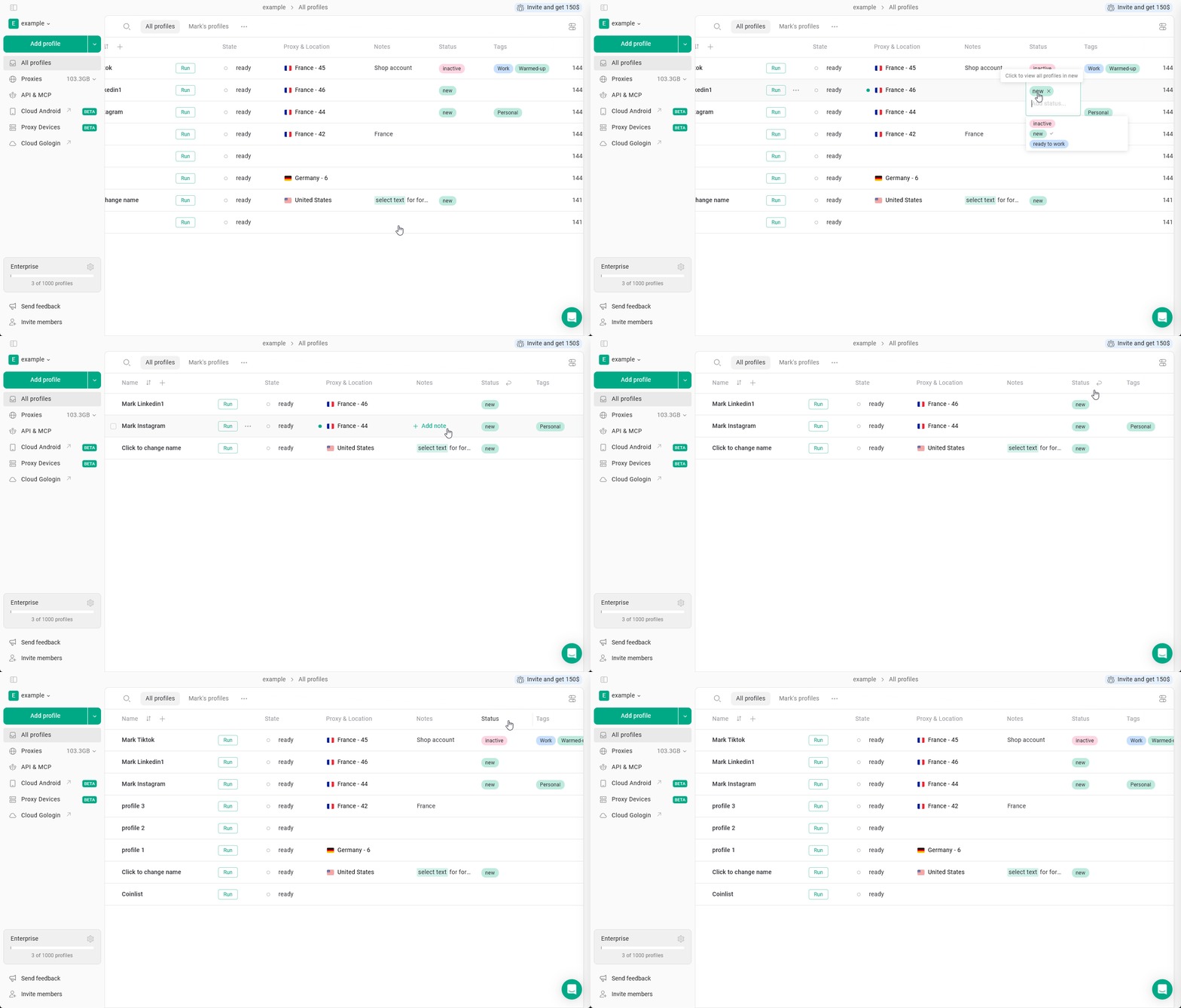
タグと状態の変更
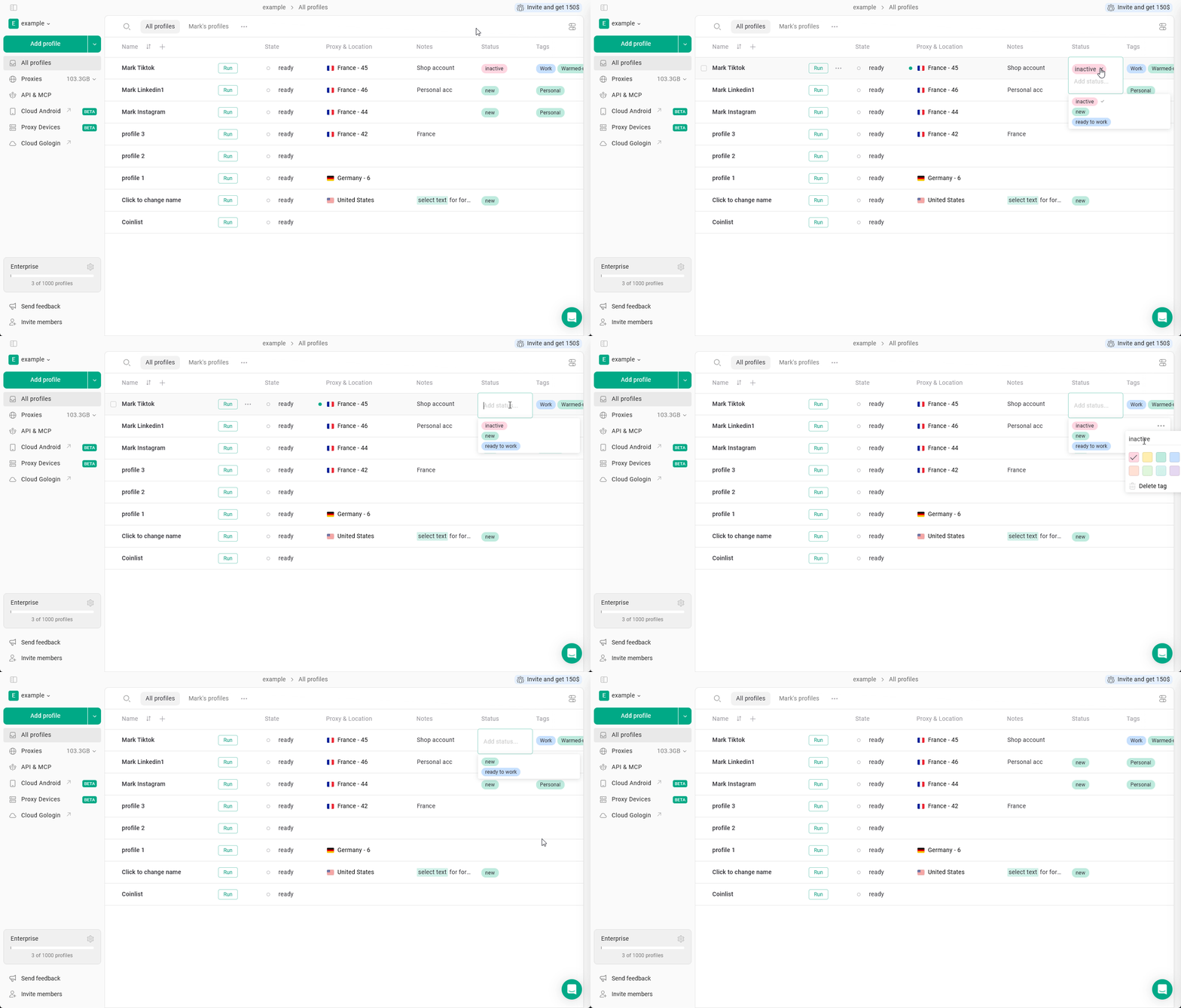
- プロファイルからタグまたは状態を削除するには:
フィールドをクリック → 項目の横にある X をクリック - タグまたは状態を完全に消去するには:
フィールドをクリック → リスト内の項目の横にある3つの点をクリック → 消去
チームでの利用
これらのフィールドは、共有されたプロファイル、フォルダ、ワークスペースで使用する場合に動作が異なります。- ノートは完全に同期されます。ノートに加えた変更は、すべてのチームメンバーに表示されます。
- タグと状態はユーザーごとに設定されます。プロファイルを共有しても、受信者にはあなたのタグや状態は表示されません。受信者は自分のワークフローに合わせて独自に設定できます。
プロファイルのノート、状態、タグを変更するには、チームメンバーに「編集可能」のアクセス権が必要です