

デフォルトのプロフィールフィールド
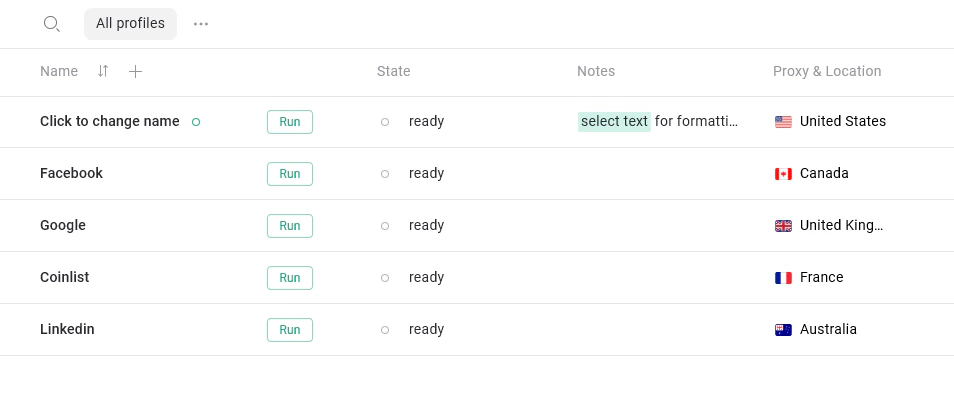
デフォルトでは、次のようなフィールドが表示されます。- 州 – プロフィールの現在の状態(例: ready、running)
- プロキシと場所 – 割り当てられているプロキシ
- ノート – 追加した補足情報
プロフィールフィールドの表示設定
必要に応じて、フィールドの表示と非表示を切り替えることができます。 フィールド設定を開くには:- すべてのプロフィールに移動します
- テーブルの右上にあるカラム設定アイコンをクリックします(下の図を参照)
- カラム設定パネルが開きます
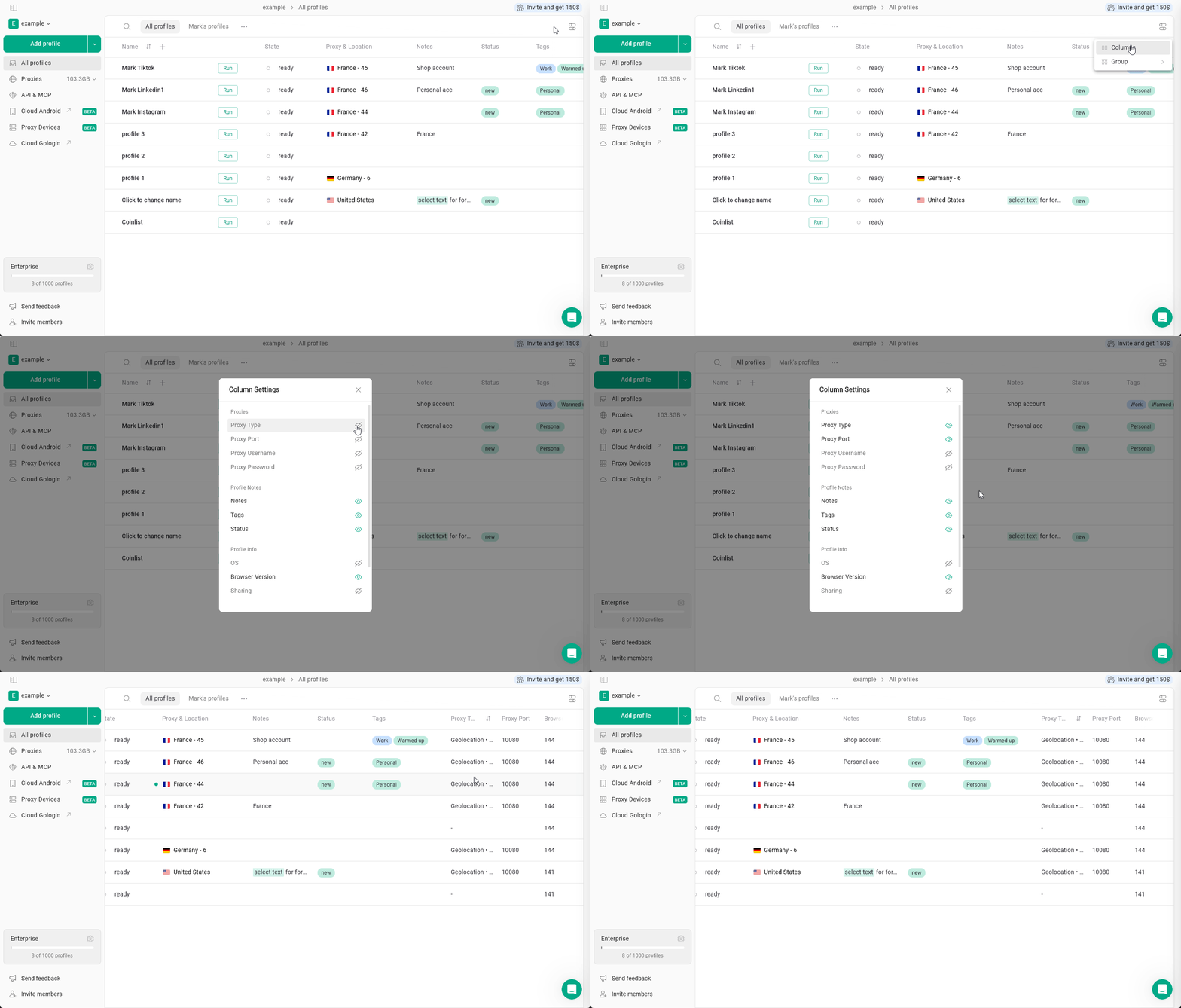
- プロキシ - さまざまなプロキシ設定を使用する場合に便利です
- プロキシの種類 - HTTPS、SOCKS、または Gologin プロキシ(ジオロケーション)
- プロキシポート
- プロキシのユーザー名
- プロキシ パスワード
- プロフィールのノート - プロフィールに印を付けたり、メモを残したり、分類したりできます
- ノート - アカウントの詳細やリマインダーなどを記録します
- タグ - アカウントの種類、プラットフォーム、プロジェクトごとにプロフィールを分類・絞り込みできます
- 状態 - 主に作業フローの状況を表示するために使用します
- プロフィール情報 - 技術的な管理やチームでの作業に役立ちます
- OS - プロフィールに設定されているオペレーティングシステム
- ブラウザ版 - プロフィールのブラウザのバージョン
- 共有 - プロフィールにアクセスできるユーザー数
- 日付と時刻 - アクティビティの確認や、長期間更新・使用されていないプロフィールの特定に役立ちます
- 最後の更新 – プロフィールが最後に変更された日時
- 最終起動 – プロフィールが最後に起動された日時
- 作成 – プロフィールが作成された日時
カラムの並べ替え
カラムは、動くことで順番を入れ替えたり、幅を変更したりできます。 プロフィールフィールドのカラムを移動するには、カラムを押したまま、他のカラムの間にドラッグします。 カラムの幅を変更するには、カラム名にカーソルを合わせて、カラムの縦の区切り線をドラッグします。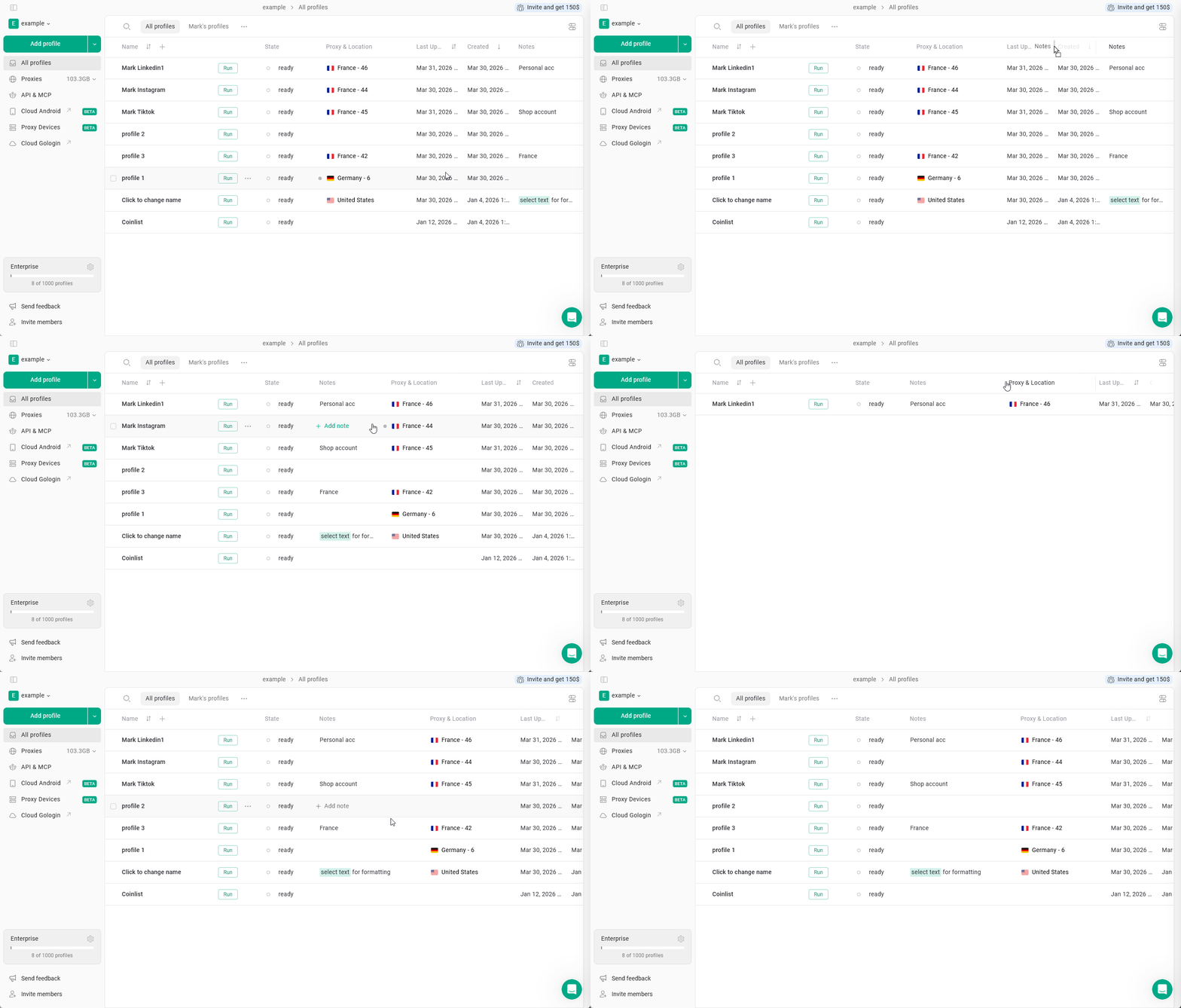
ヒント
- タグと状態を活用すると、整理しやすくなります
- 最終起動を有効にすると、使われていないプロフィールを確認したり、プロフィールを並べ替えたりできます