

一括操作の使い方
- チェックボックスで複数のプロフィールを選択します
- ページ上部に一括操作パネルが表示されます
- 実行したい操作を選択します
一括操作を使う場面
一括操作は、次のような場合に特に便利です。- 日常業務やウォームアップのために複数のプロフィールを起動する
- 設定をまとめて更新する
- フォルダやプロジェクトをまたいでプロフィールを整理する
- チームメンバーのアクセス権を管理する
- 指紋を大規模に維持・更新する
一括操作でできること
複数のプロフィールを起動する
プロフィールを選択し、プロフィールを起動する をクリックすると、選択したすべてのプロフィールが起動します。 日常業務やウォームアップセッションのために、複数のアカウントを一度に起動したい場合に使用します。一度に多数のプロフィールを起動すると、お使いのシステムによってはパフォーマンスに影響する場合があります。
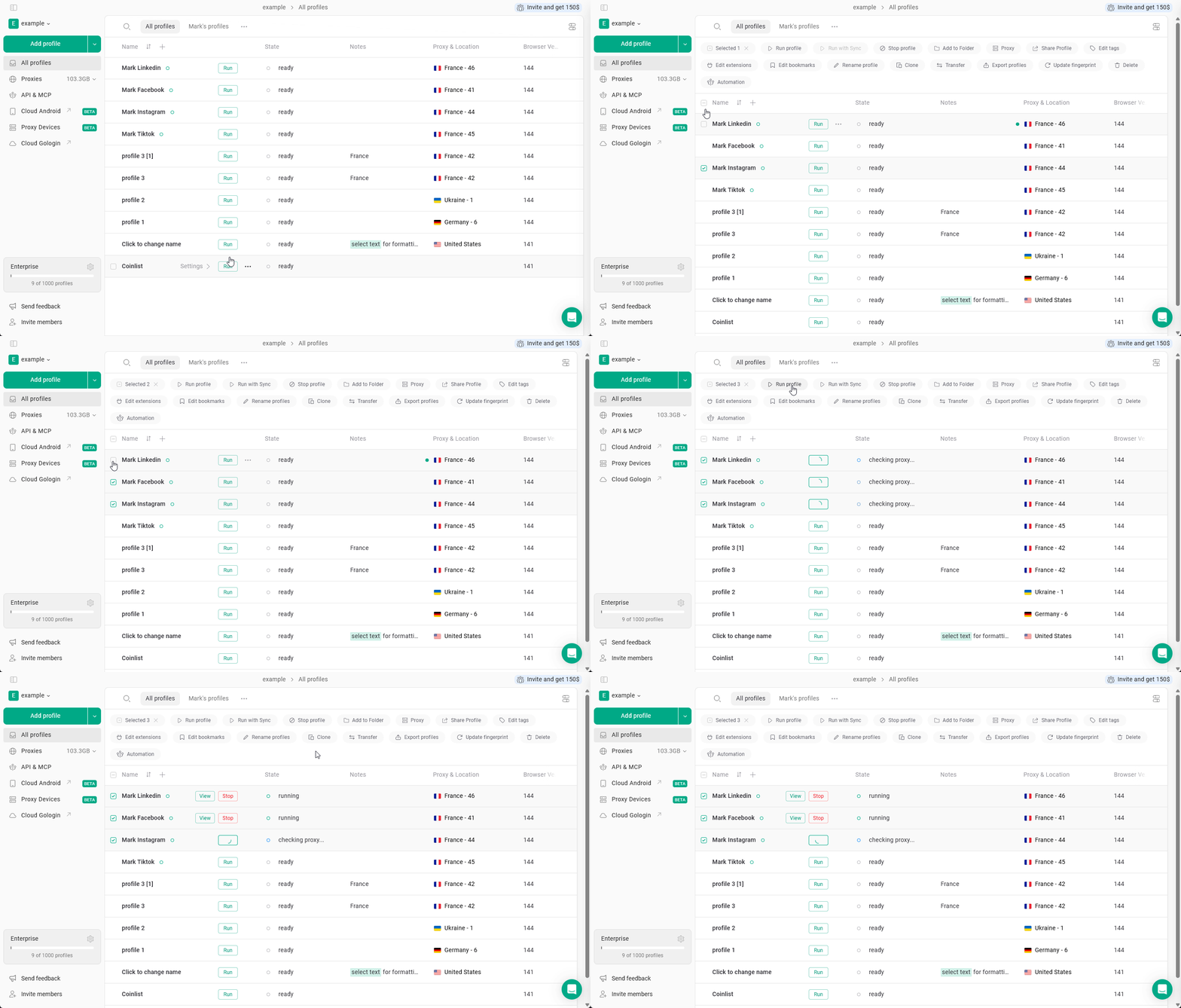
同期して複数のプロフィールを起動する
プロフィールを選択し、同期して実行 をクリックすると、同期を有効にした状態で起動します。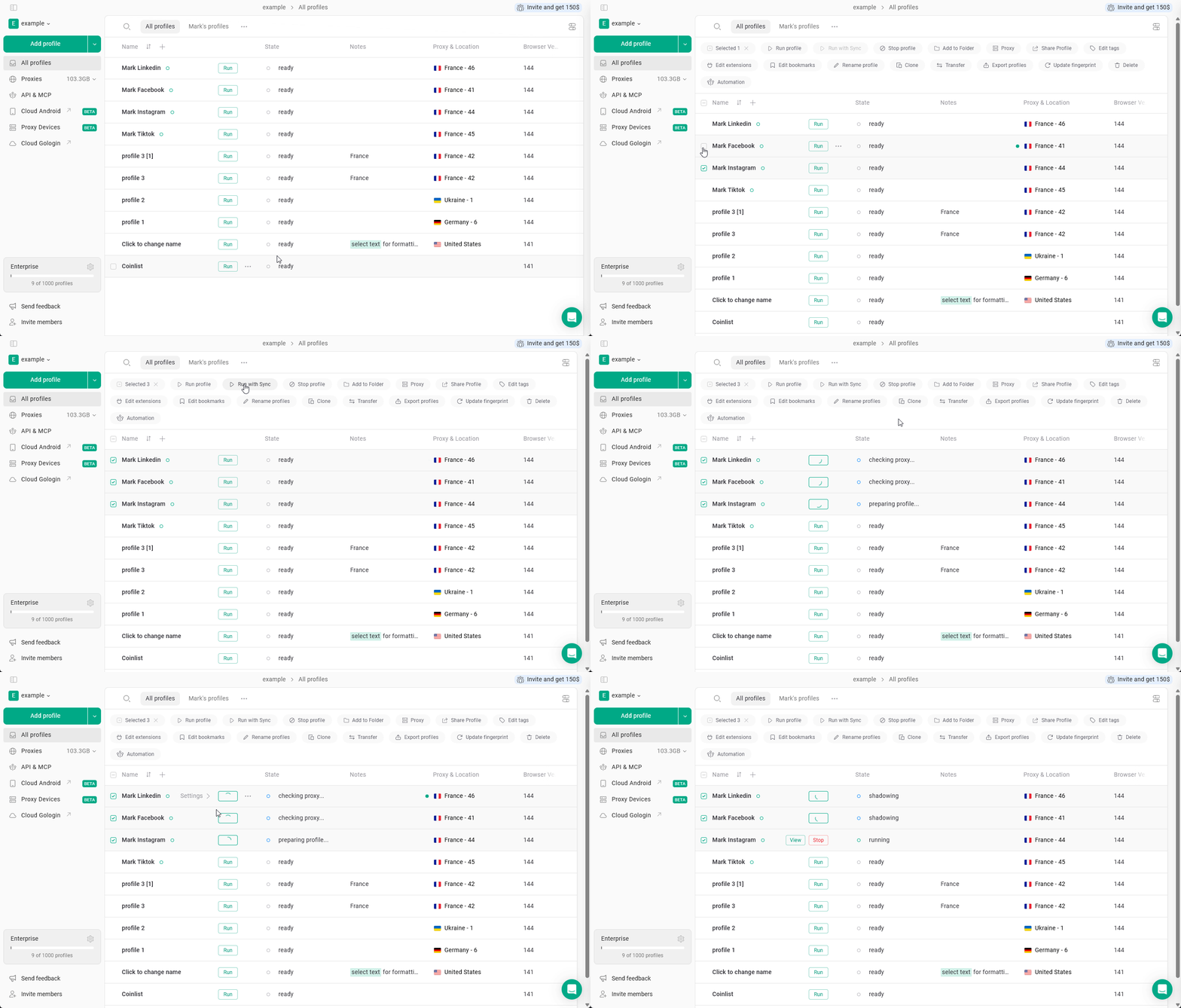
複数のプロフィールを停止する
実行中のプロフィールを選択し、プロフィールを停止する をクリックして閉じます。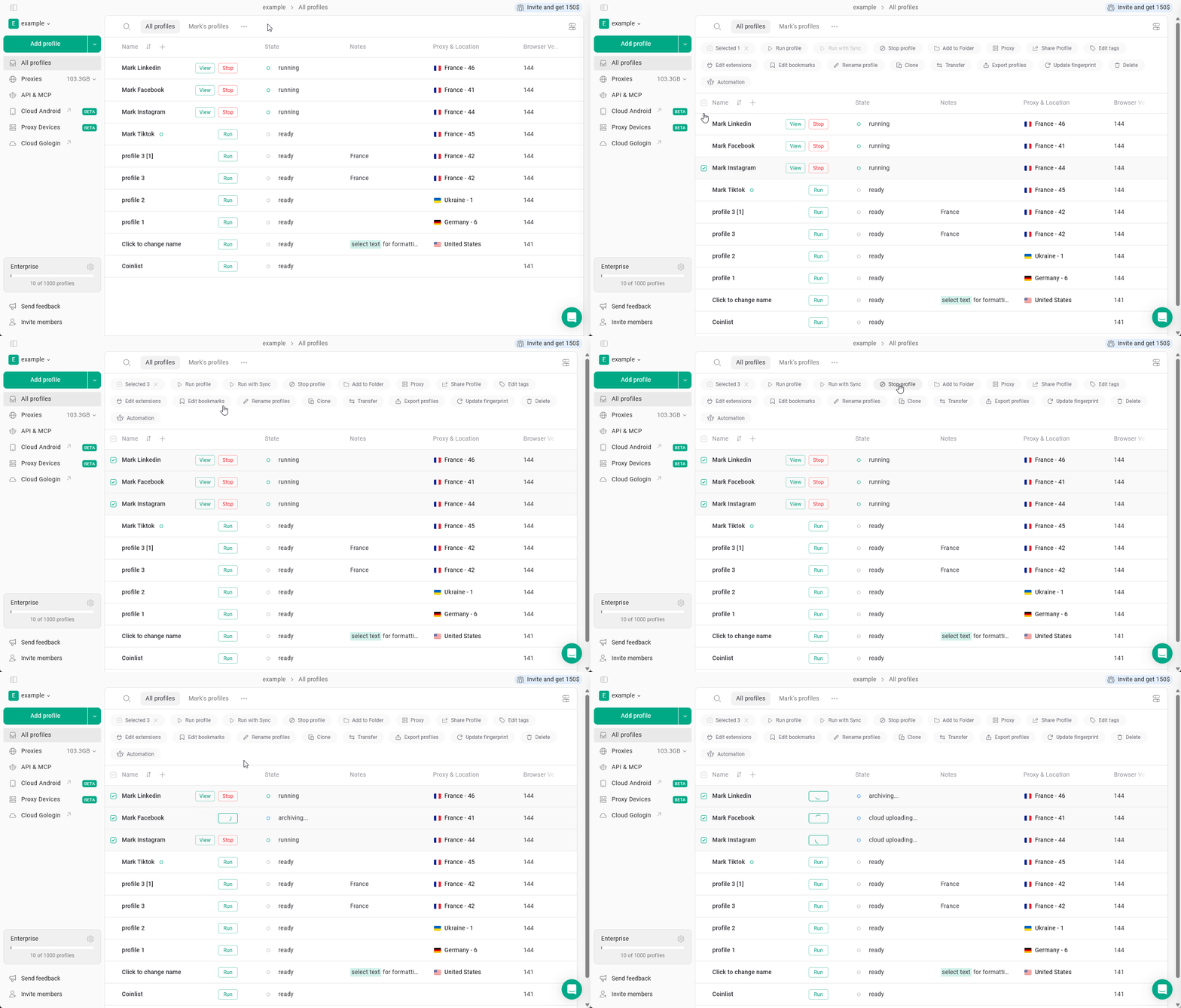
プロフィールをフォルダに追加する
プロフィールを選択し、フォルダに追加 をクリックして、追加先のフォルダを選びます。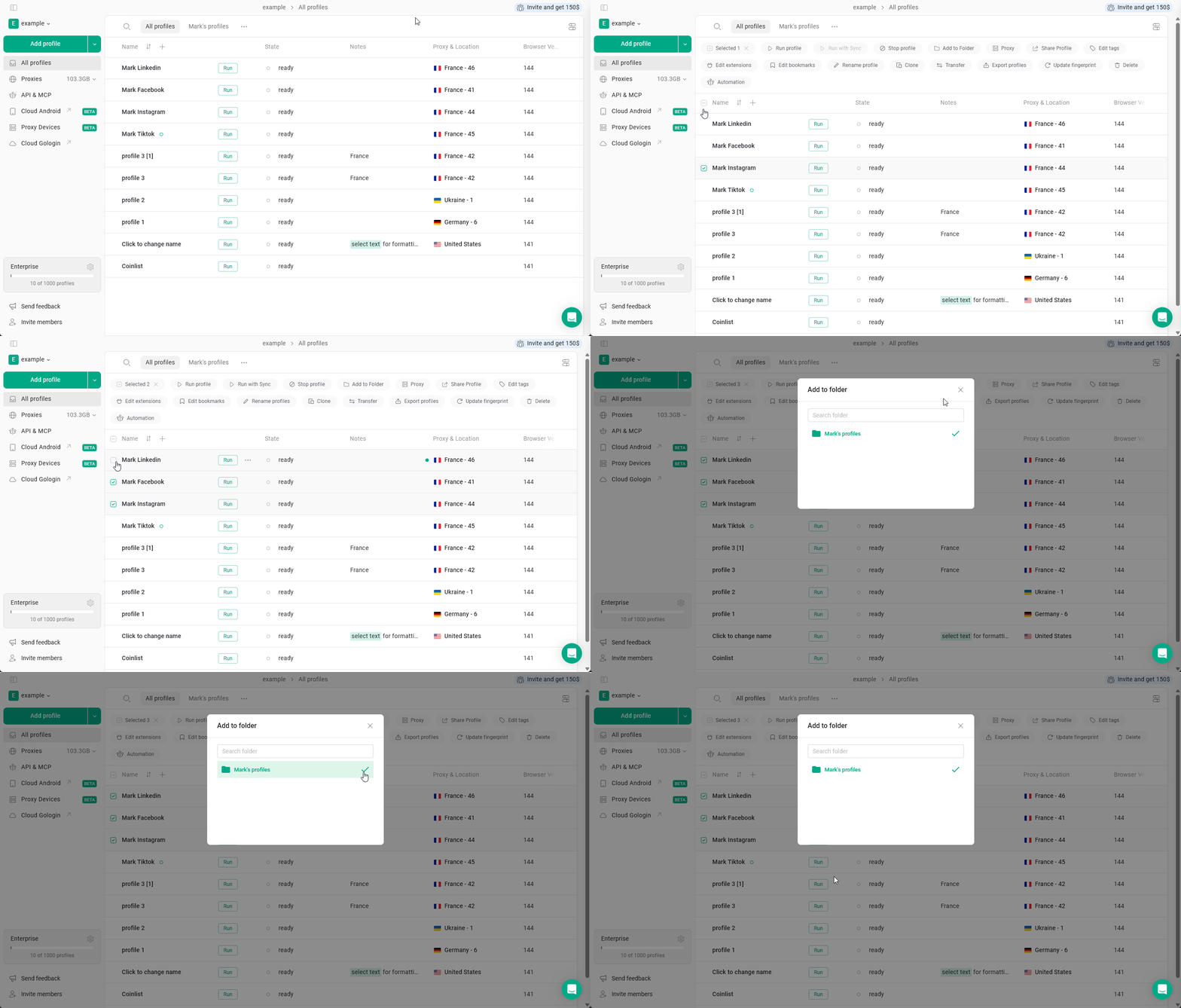
プロキシーの割り当てと変更
プロフィールを選択し、プロキシー をクリックして、選択したすべてのプロフィールのプロキシー設定を追加または更新します。 プロキシーの所在地がプロフィールの設定(国、タイムゾーン)と一致していることを確認してください。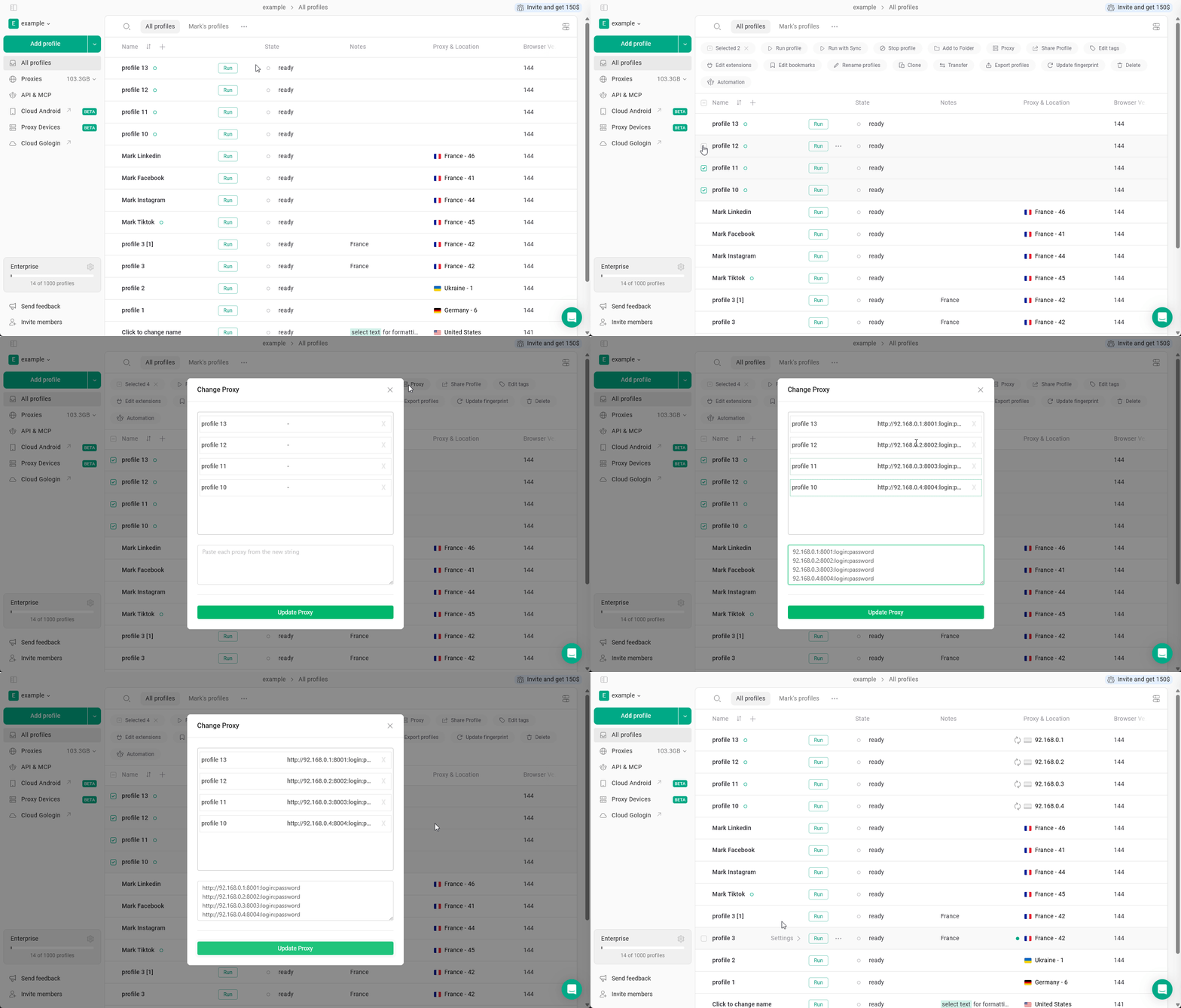
プロフィールを複数共有する
プロフィールを選択し、プロフィールを共有する をクリックして、他のユーザーにアクセス権を付与します。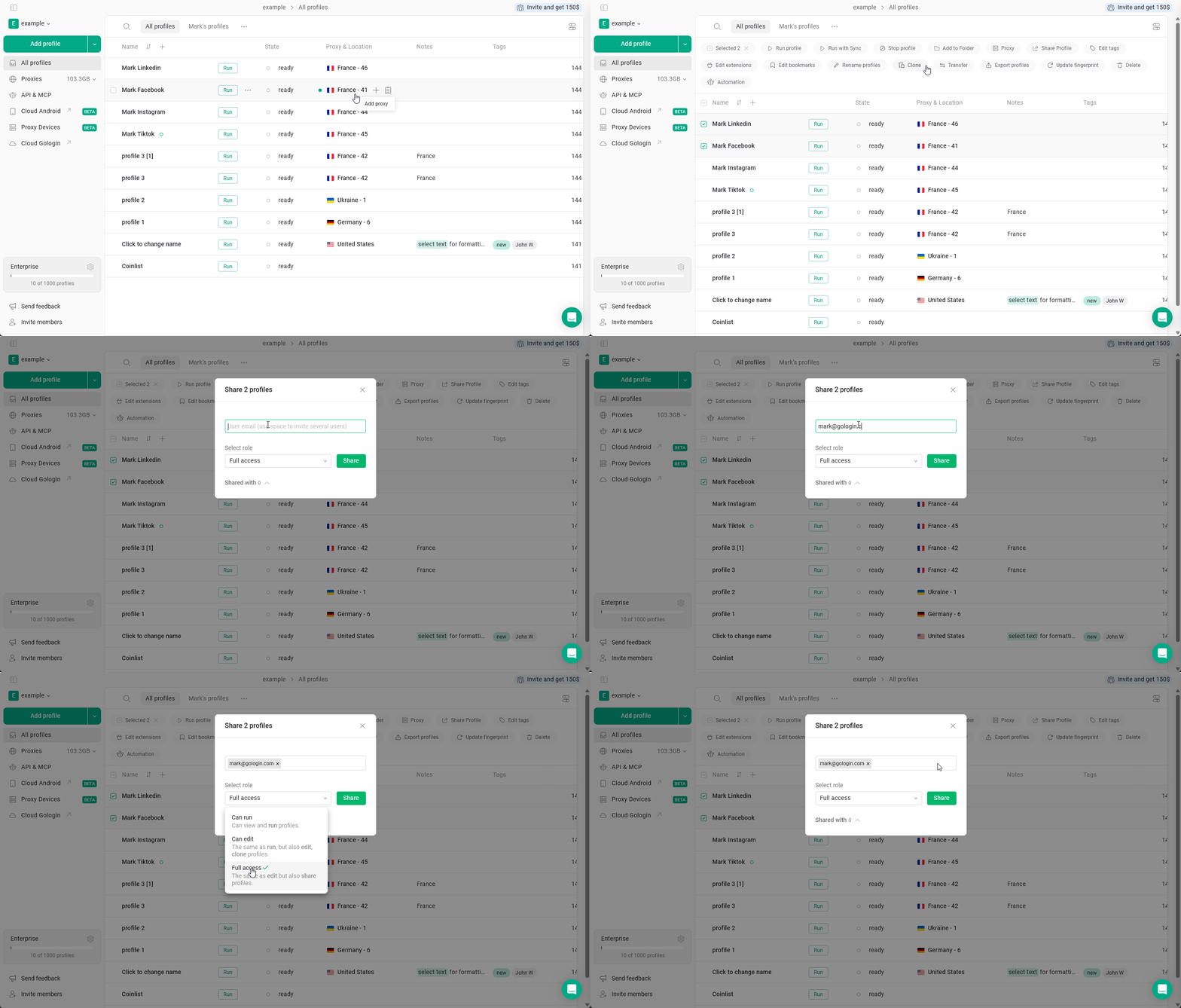
タグを編集
プロフィールを選択し、タグを編集 をクリックして、選択したすべてのプロフィールのタグを更新します。 タグを使うと、大量のプロフィールを素早くフィルタリングして管理できます。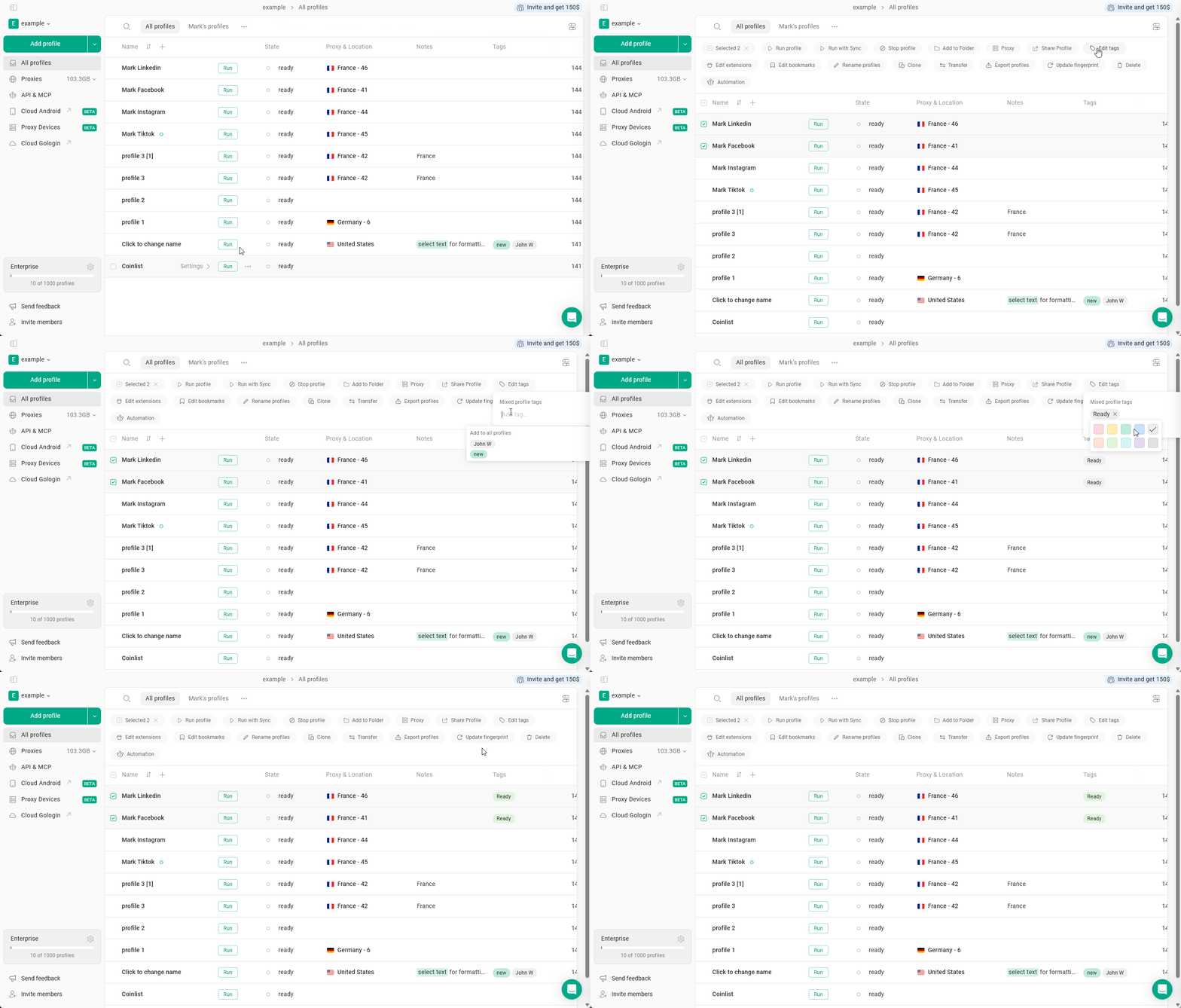
複数の拡張子を変更する
プロフィールを選択し、複数の拡張子を変更する をクリックして、選択したプロフィール全体の拡張機能を管理します。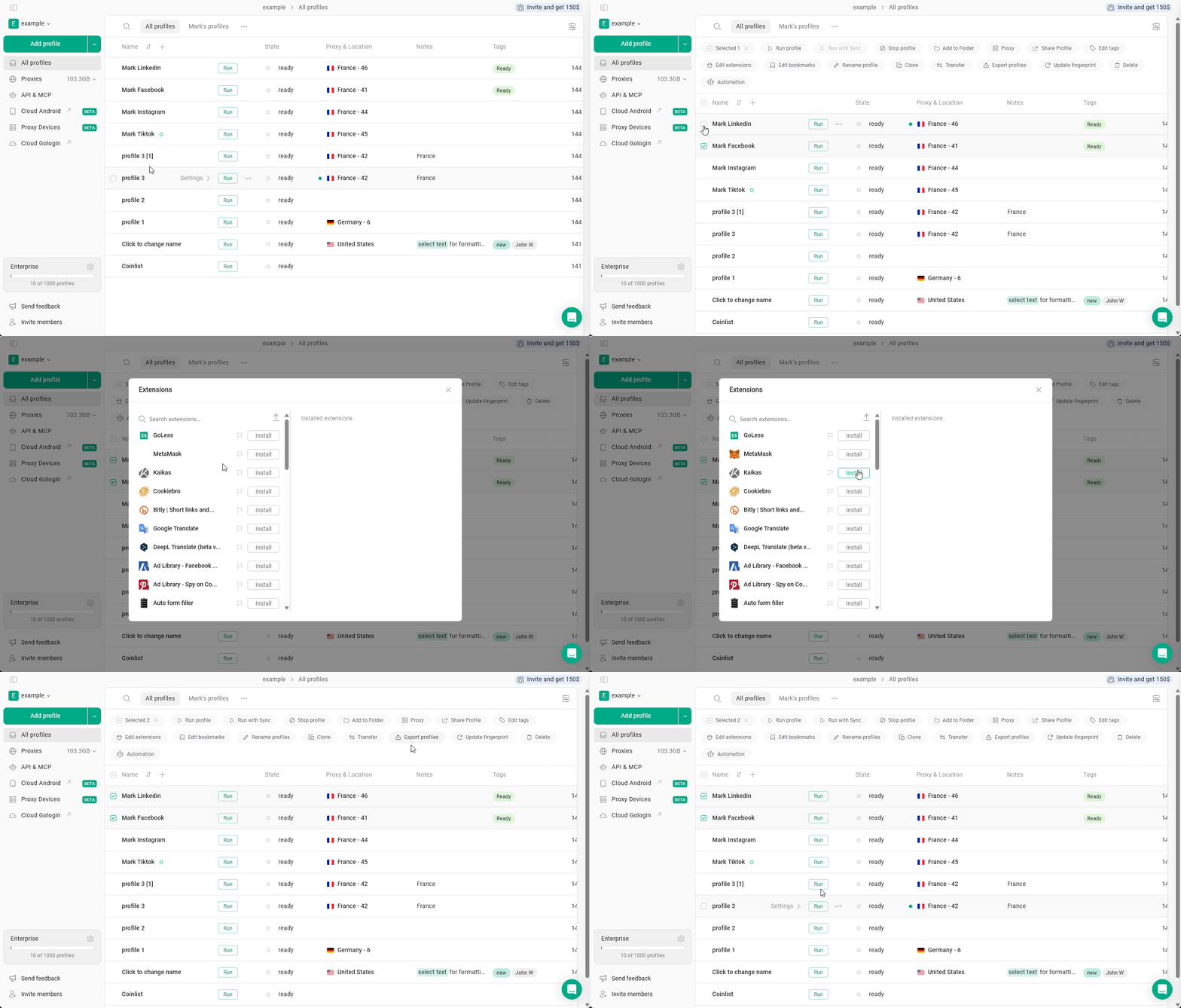
ブックマークを編集する
プロフィールを選択し、ブックマークを編集する をクリックして、ブックマークを更新します。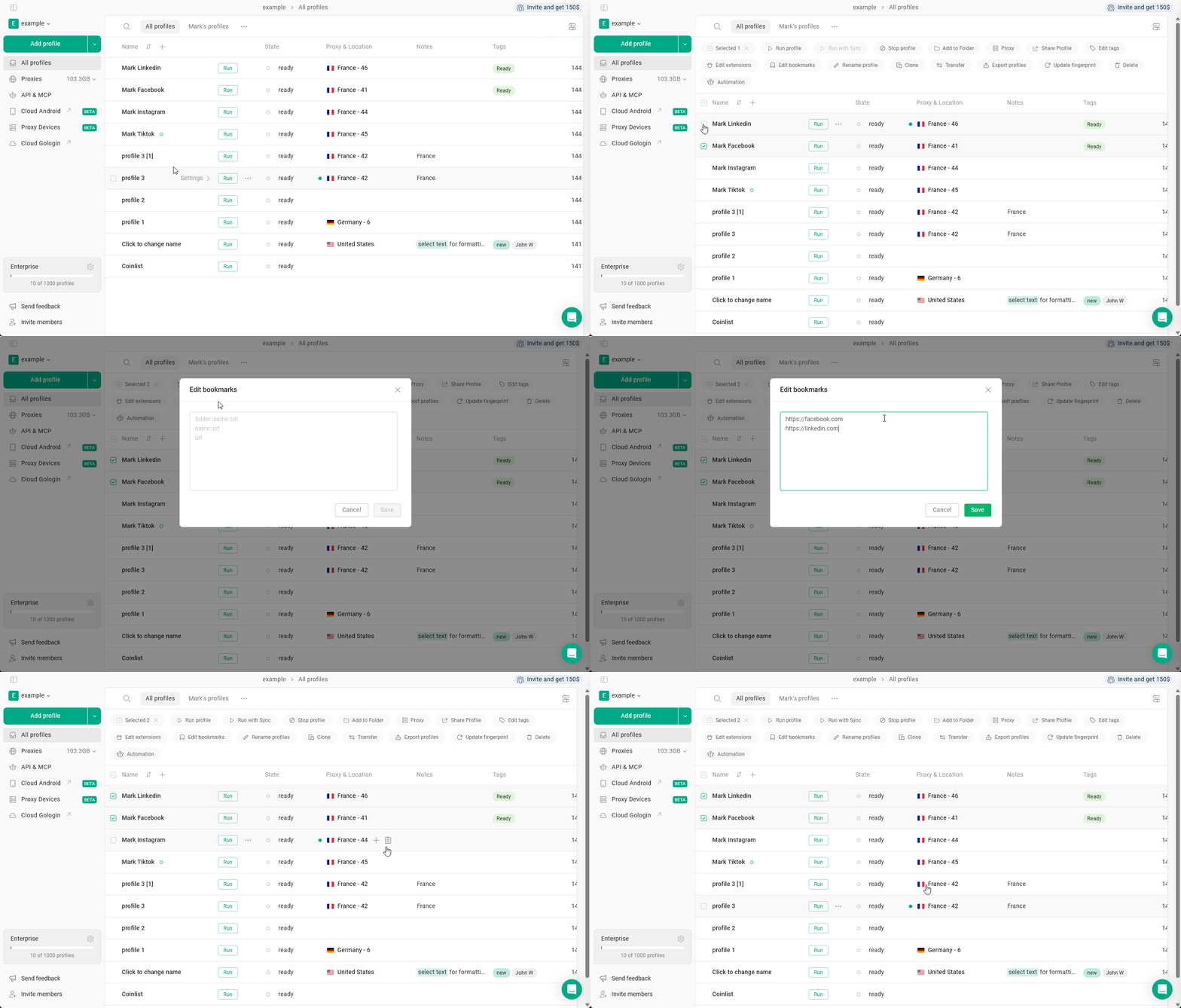
プロファイル名の変更
プロフィールを選択し、プロファイル名の変更 をクリックして、名前をまとめて変更します。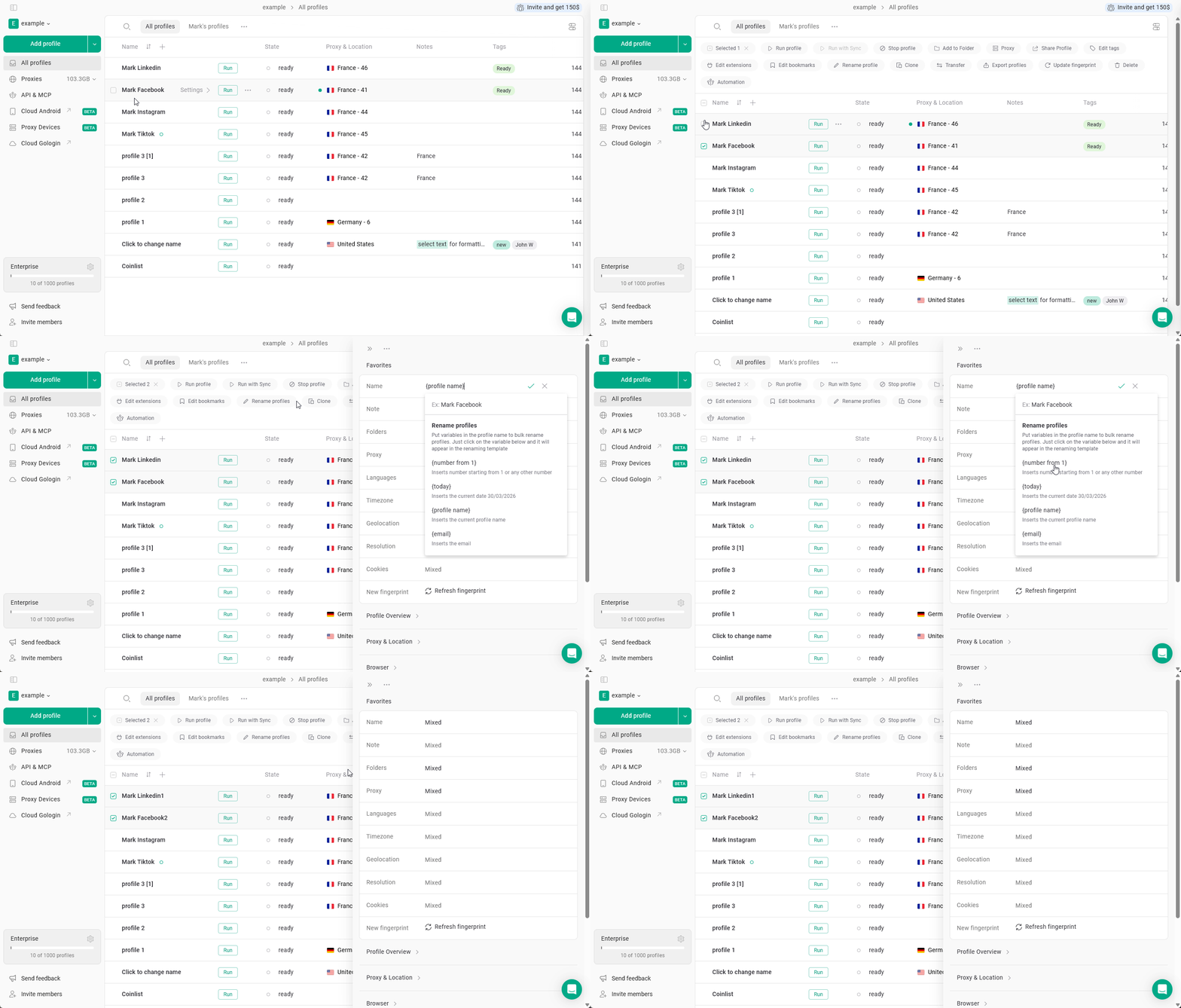
プロフィールのクローン
プロフィールを選択し、クローン をクリックして、コピーを作成します。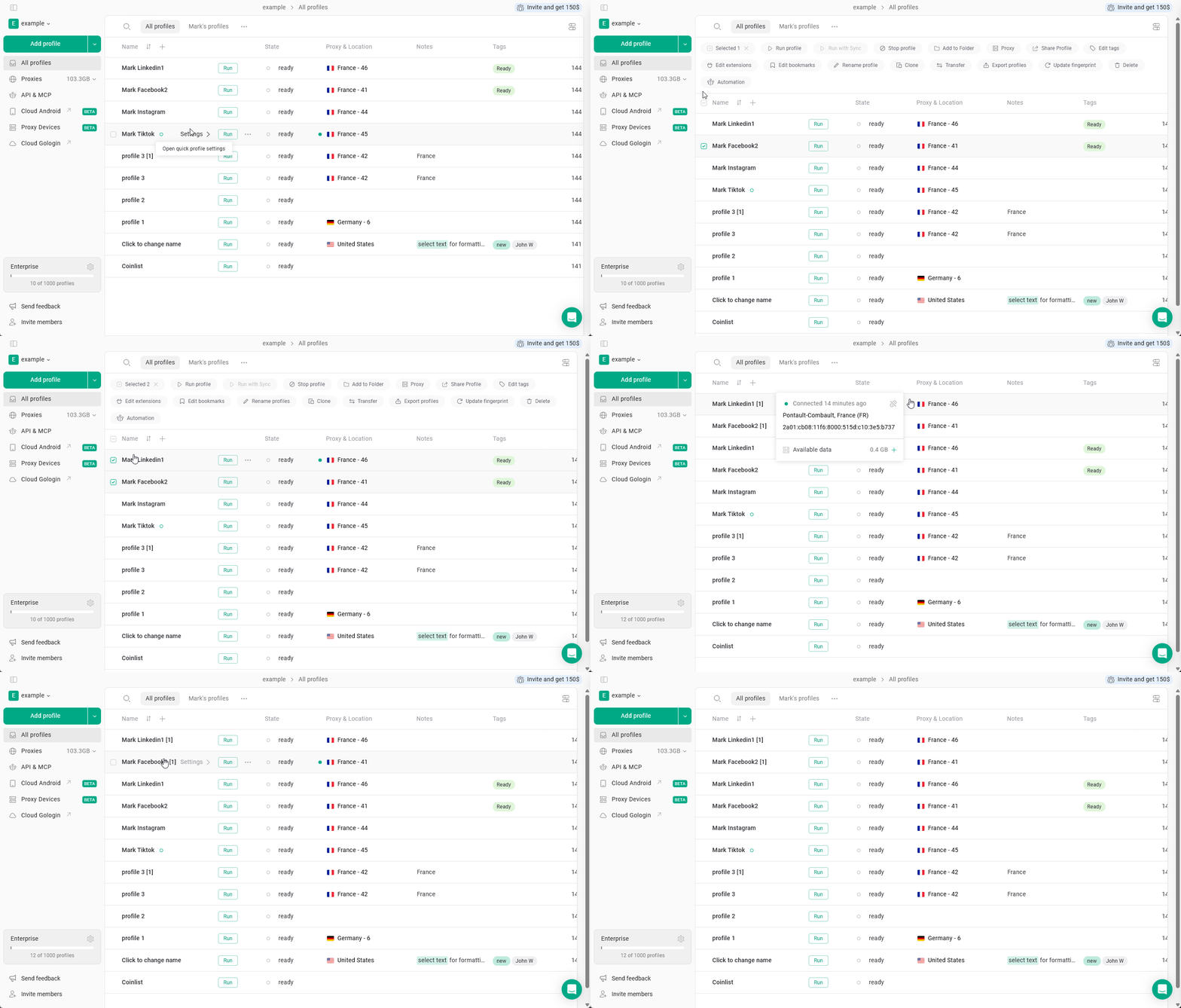
プロフィールの譲渡
プロフィールを選択し、譲渡 をクリックして、別のワークスペースまたはユーザーに移動します(お使いの環境で利用可能な場合)。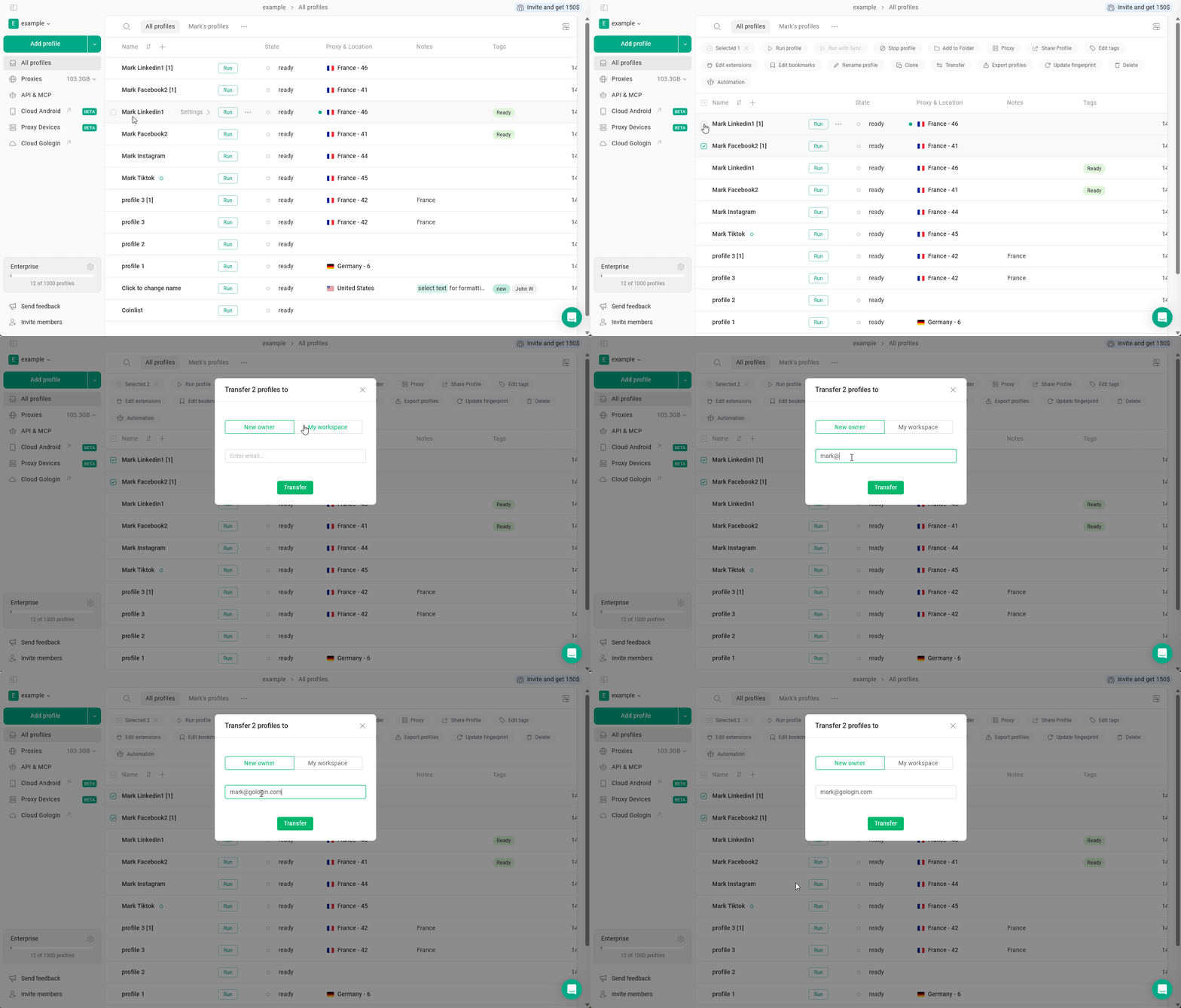
プロファイルのエクスポート
プロフィールを選択し、プロファイルのエクスポート をクリックして、エクスポートします。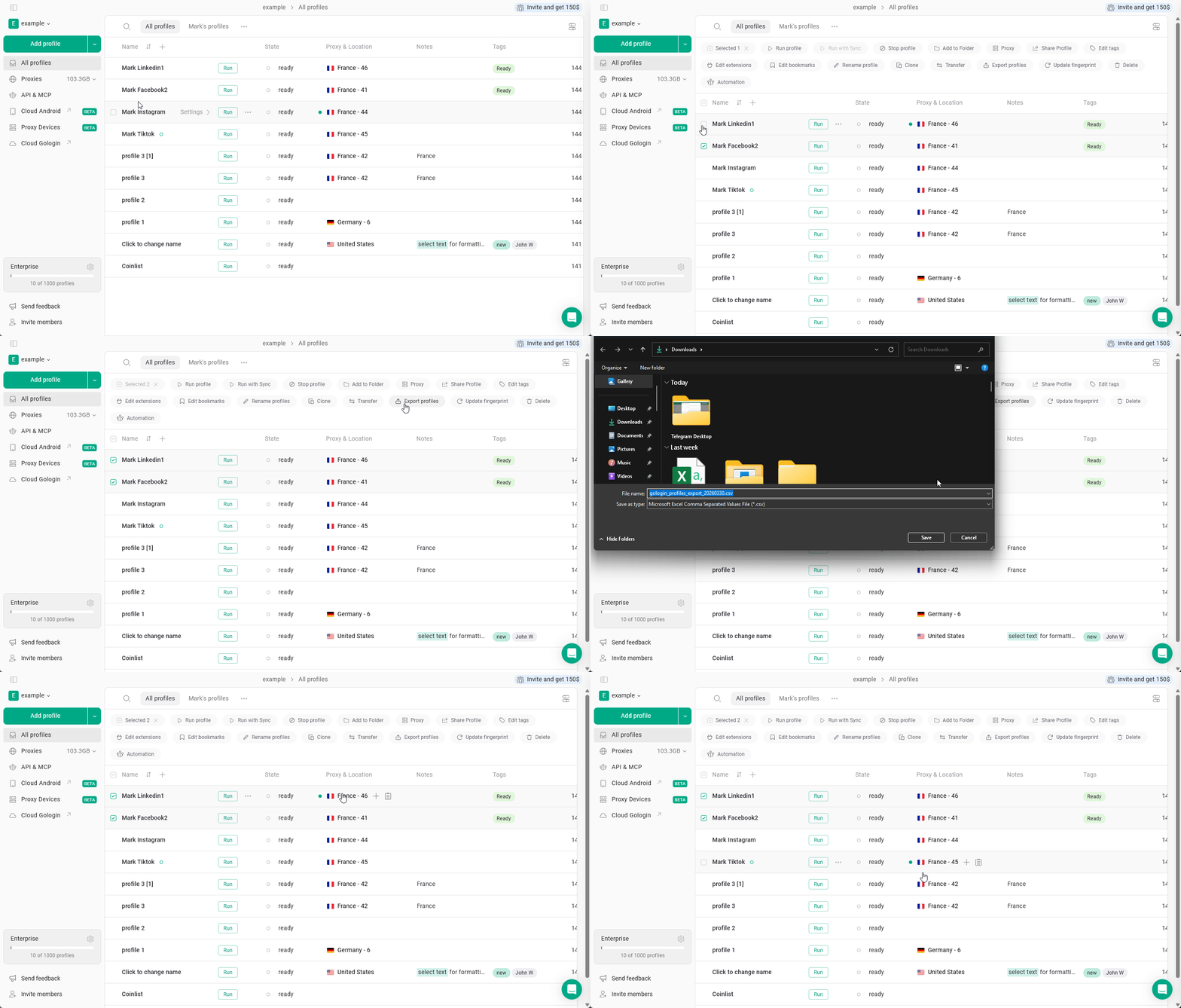
複数の指紋を更新する
プロフィールを選択し、複数の指紋を更新する をクリックして、指紋の設定を更新します。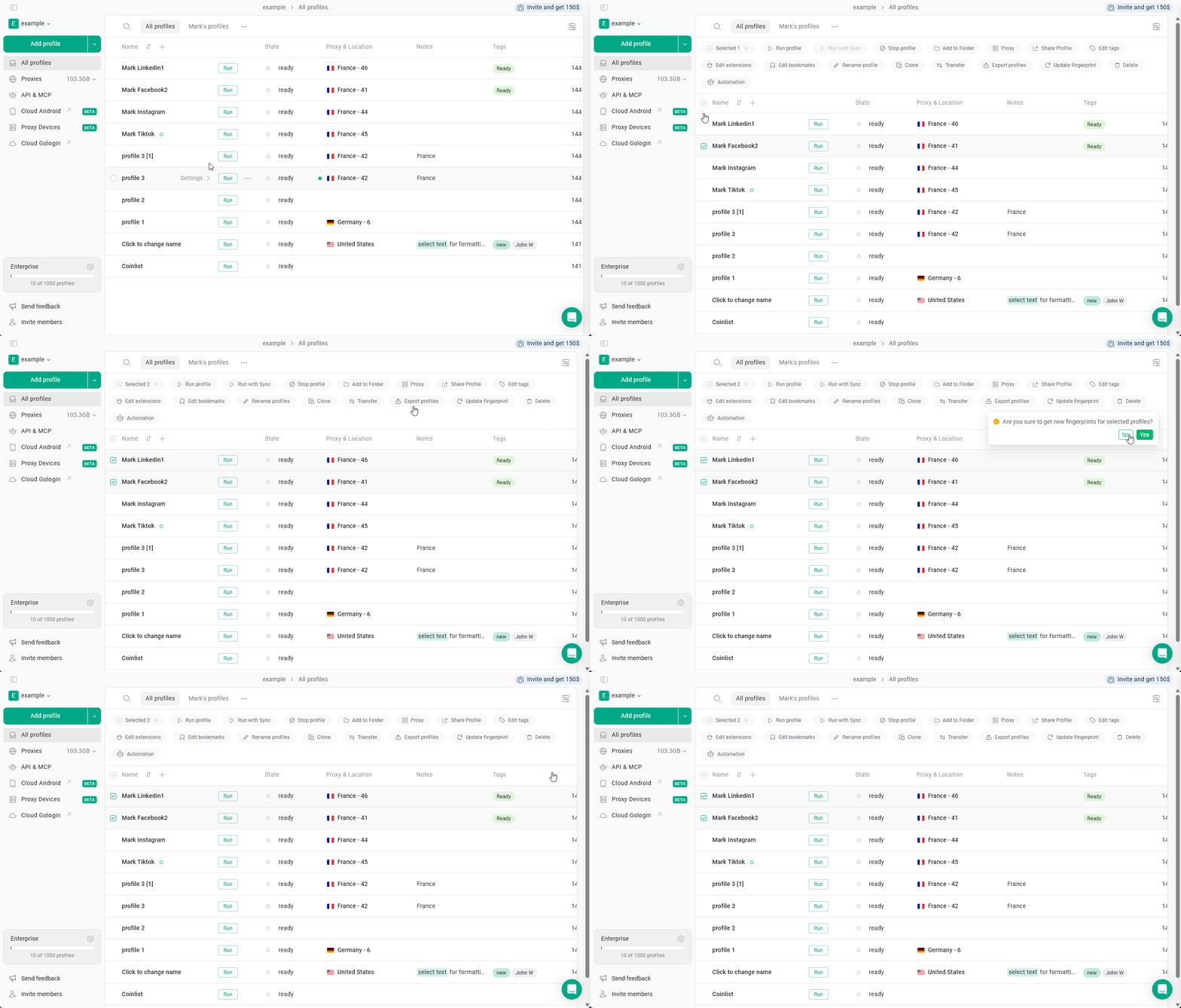
プロフィールの消去
プロフィールを選択し、消去 をクリックして、削除します。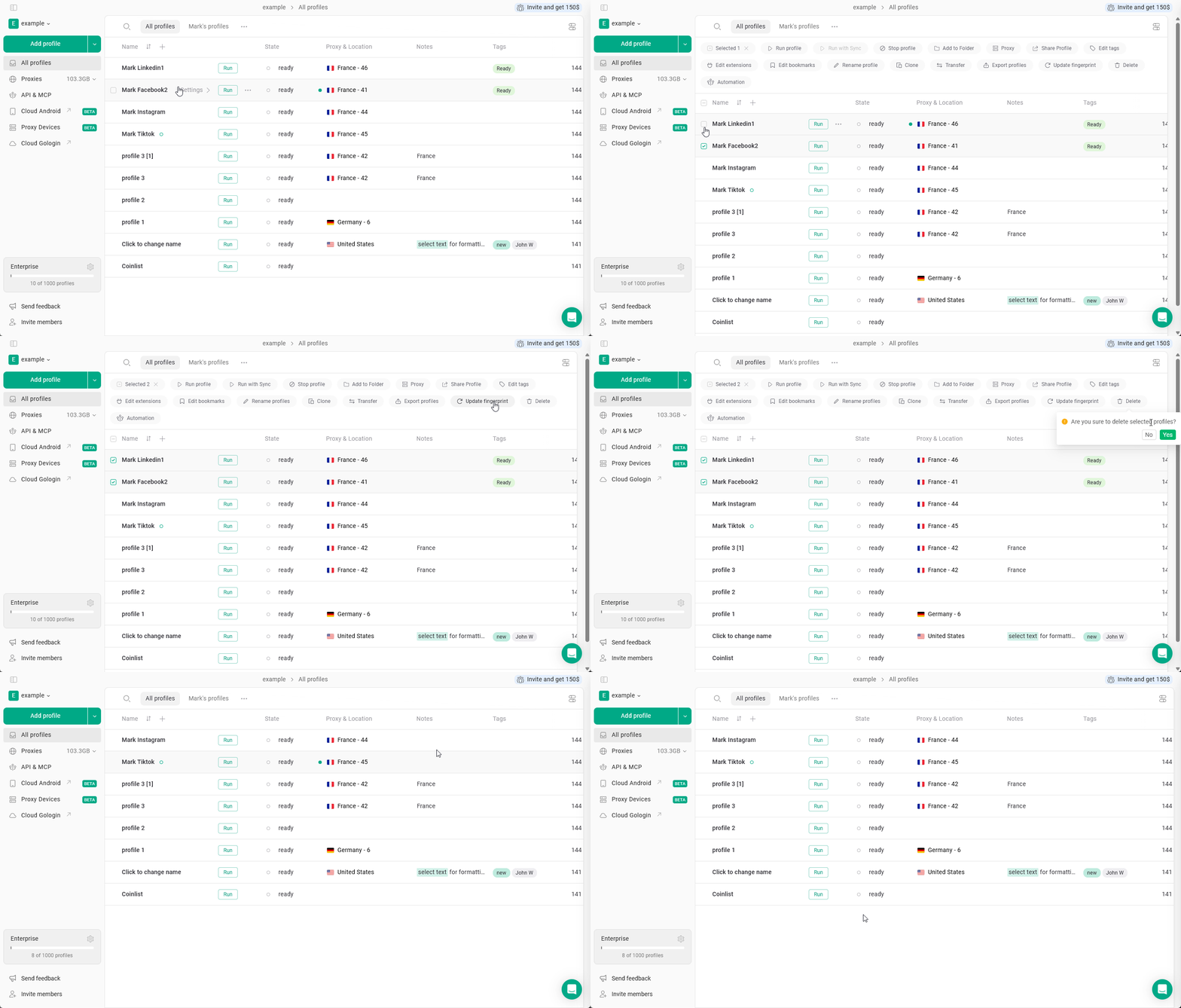
オートメーションの利用
プロフィールを選択し、オートメーション をクリックして、オートメーション関連の操作を適用します。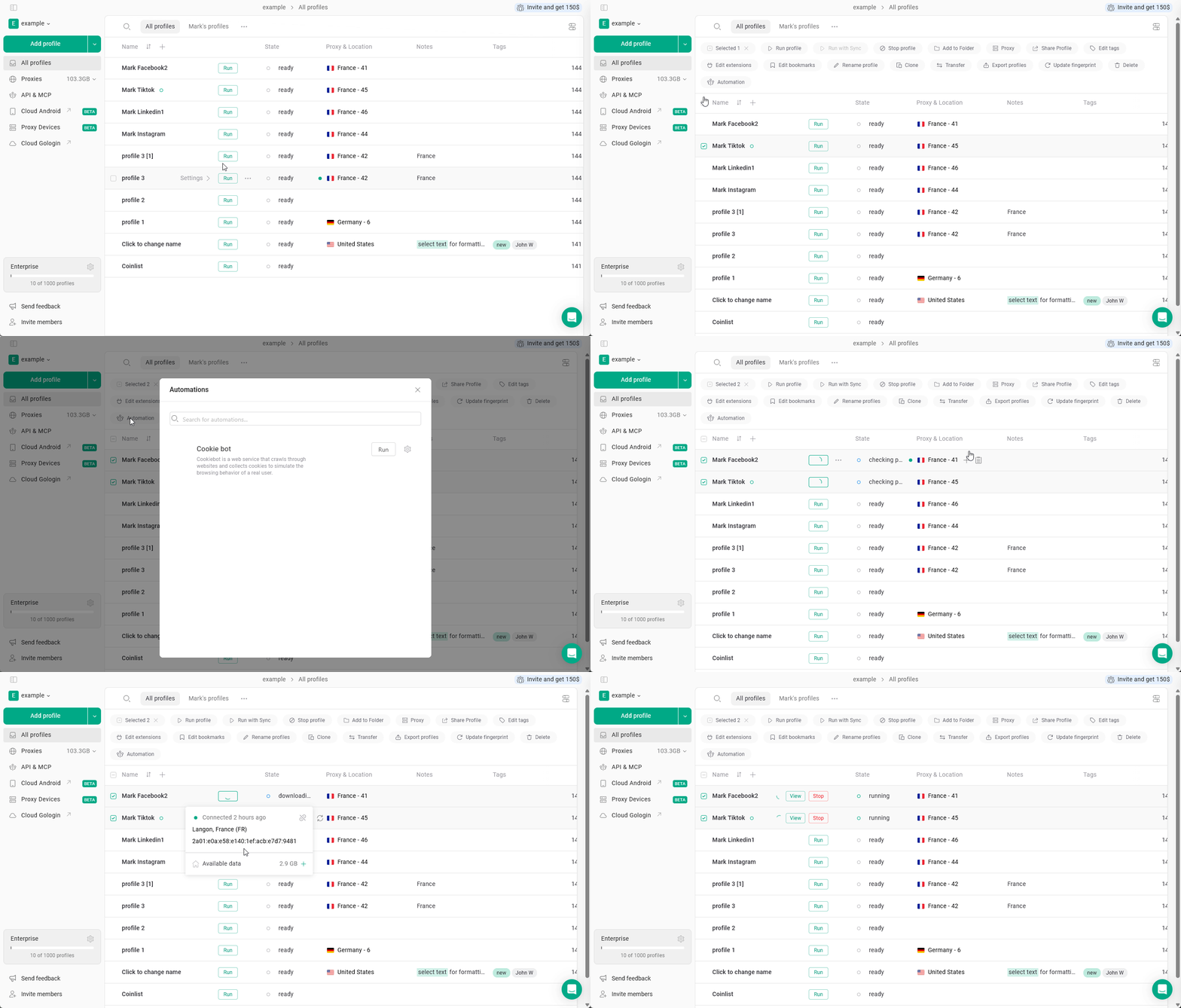
一括操作は、選択したすべてのプロフィールに一度に適用されます。
操作を実行する前に、正しいプロフィールが選択されていることを必ず確認してください。特に 消去、譲渡、複数の指紋を更新する を使用する場合はご注意ください。
操作を実行する前に、正しいプロフィールが選択されていることを必ず確認してください。特に 消去、譲渡、複数の指紋を更新する を使用する場合はご注意ください。