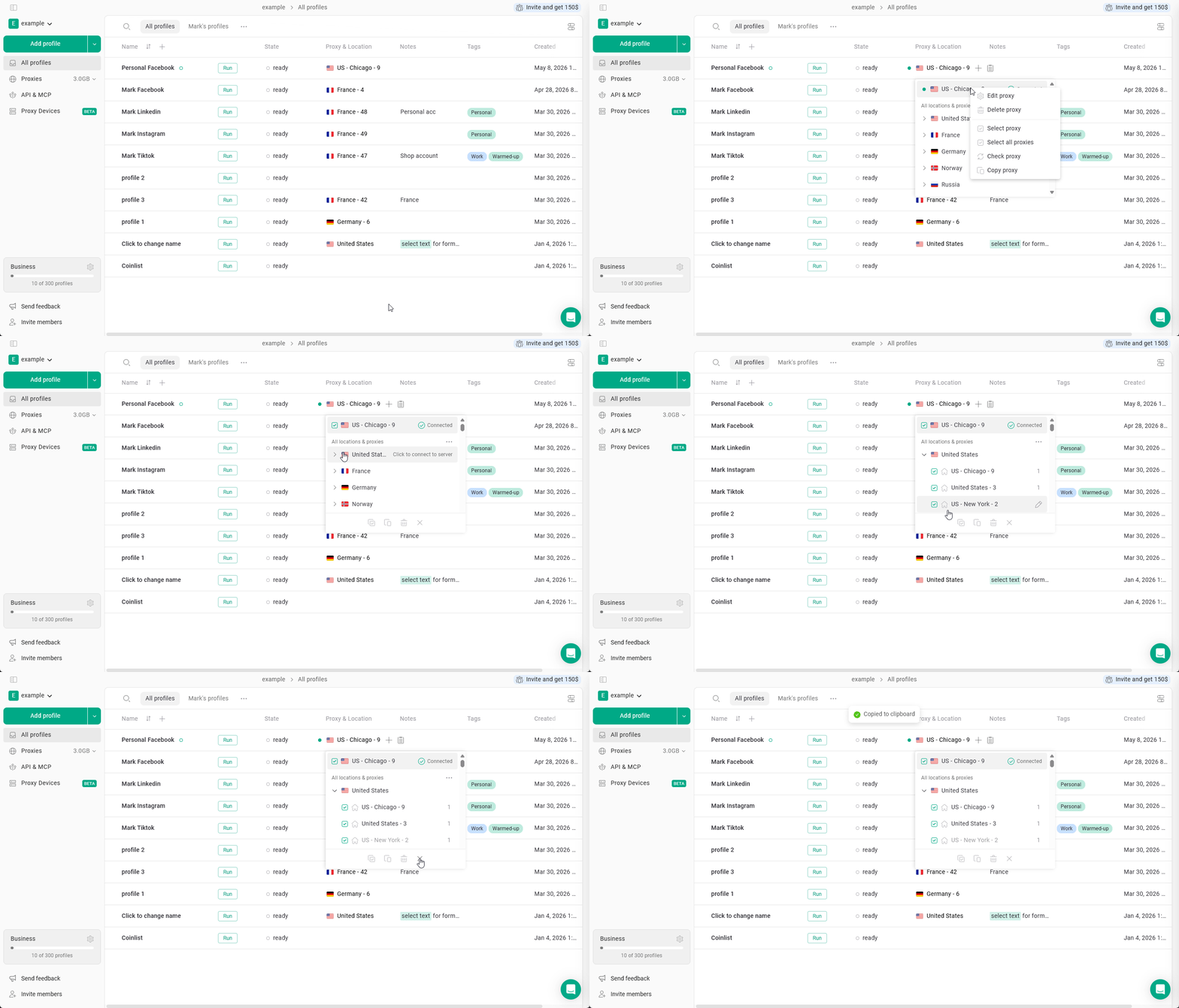
利用可能なプロキシ設定
特定のプロキシパラメーターを設定したい場合は、新しいプロキシ接続を作成する必要があります。注意: 既存のプロキシ接続の設定は変更できません。
- ブラウザプロファイルで 場所またはプロキシを選択 をクリックします。
- 選択中のプロキシの国の横にある 矢印 をクリックします。
- 新規サーバーの追加 を選択します。
ここでは、次のパラメーターを設定できます。- 都市 - 主要な国の一部で利用できます
- 名前 - プロキシ接続のカスタム名
- プロキシの種類 - レジデンシャル、モバイル、またはデータセンター
- 接続する をクリックして、新しいプロキシを適用します。
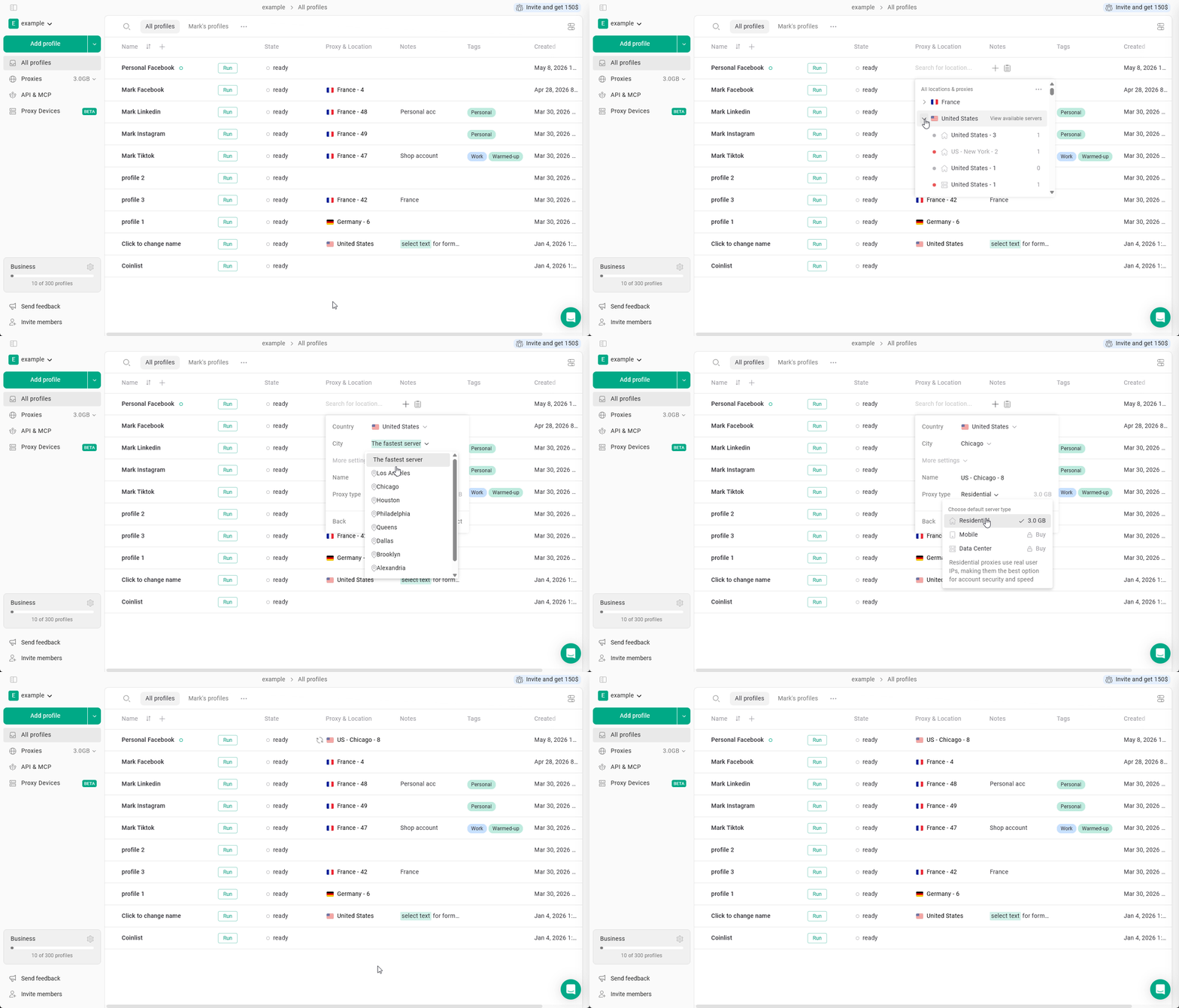
接続の確認とプロキシ情報の表示
プロキシが正常に動作しているか、また使用可能なトラフィックが十分に残っているかを確認するには、プロキシの国旗の横にある 円形の矢印 アイコンをクリックします。このメニューでは、次の情報も確認できます。- 都市
- IPアドレス
- プロキシの種類
- 残りトラフィック
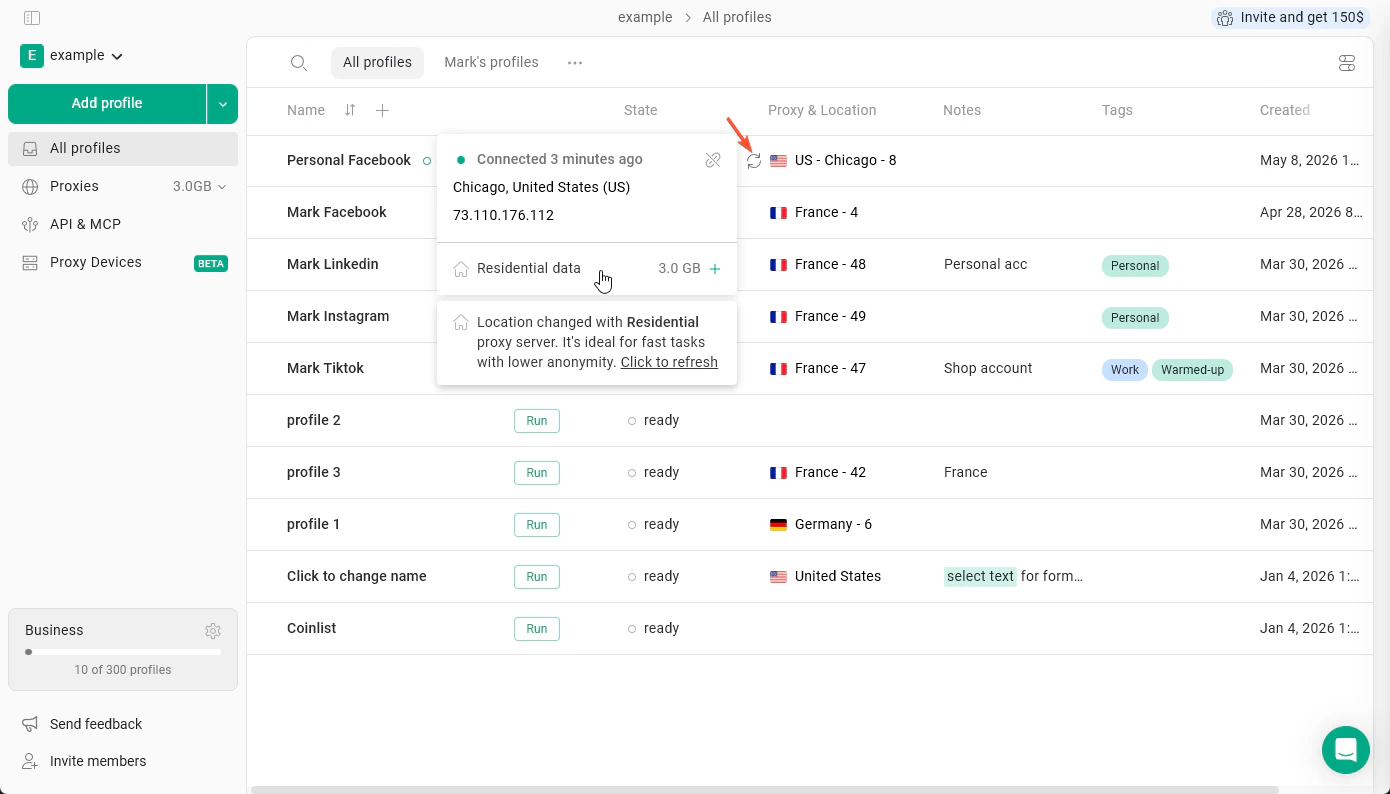
プロキシのリンク解除
Gologin プロキシをプロファイルからリンク解除するには、プロキシを一度クリックし、表示される X をクリックします。プロキシはプロファイルからリンク解除されますが、プロキシマネージャーのリストには残ります。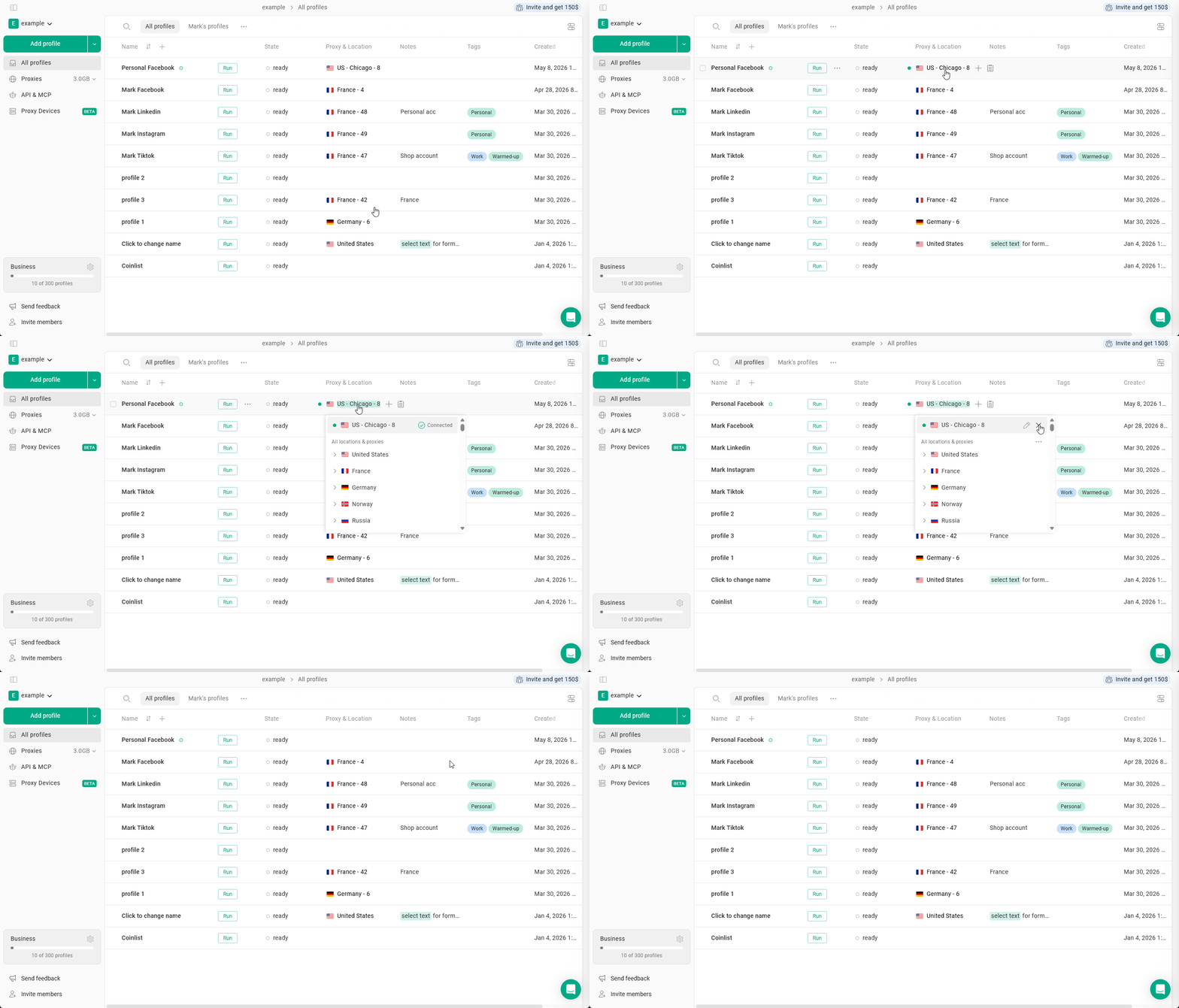
プロキシの削除
プロキシを削除するには、プロファイル上のプロキシを一度クリックしてプロキシマネージャーを開き、右クリック > プロキシを削除 > 選択を確定の順に操作します。削除したプロキシはプロキシリストから削除され、プロキシアーカイブから復元できます。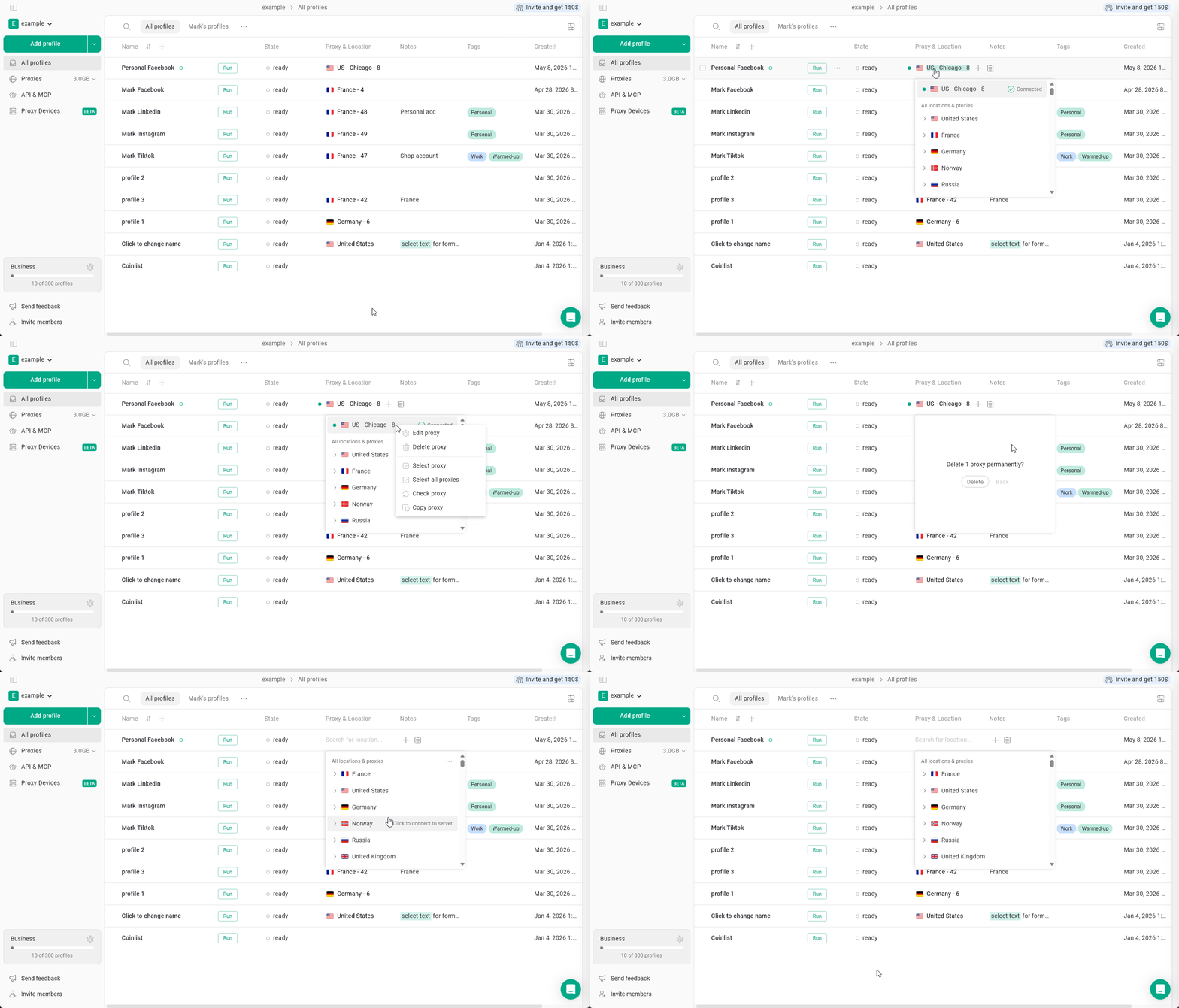
プロキシ認証情報のコピー
Gologin プロキシの認証情報(ホスト、ポート、ログイン、パスワード)をコピーして、他の場所で使用できます。手順は次のとおりです。プロキシをクリックしてプロキシマネージャーを開き > 右クリック > プロキシをコピー を選択します。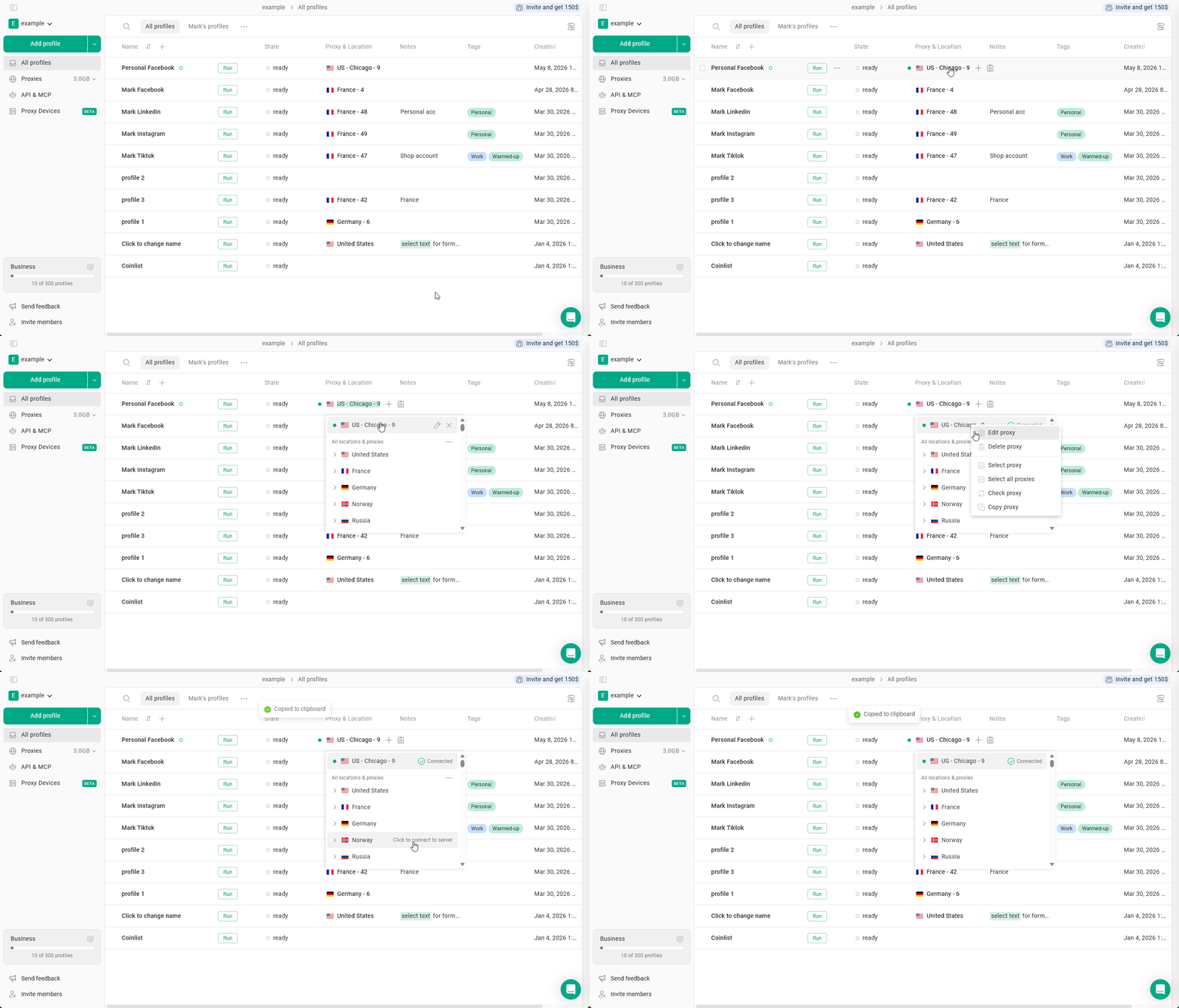
プロキシの一括操作
プロキシマネージャーで複数のプロキシを選択して、次のような操作を実行できます。- すべてのプロキシを選択
- プロキシをコピー
- プロキシを削除