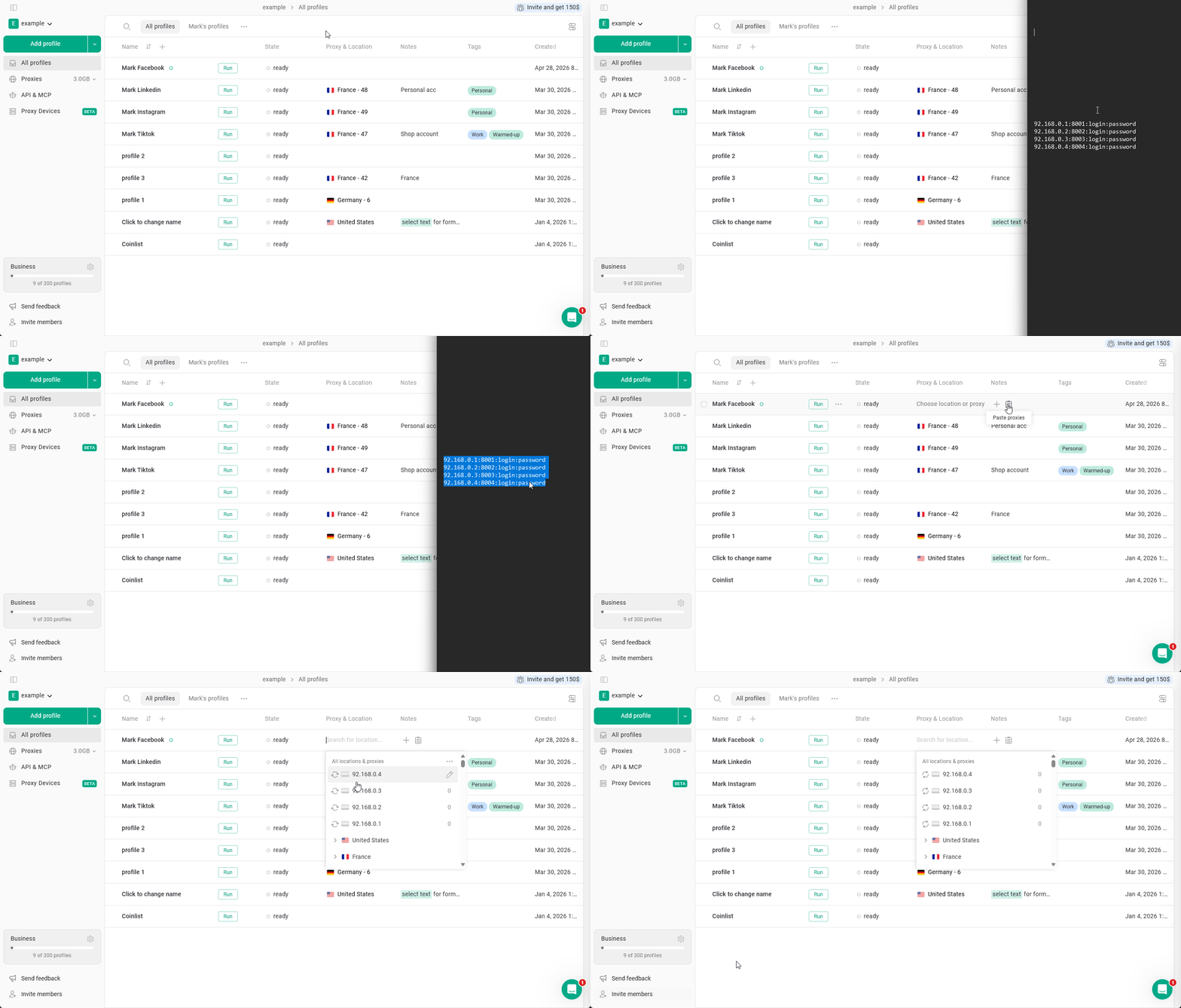
プロキシを追加する
1つまたは複数のプロキシを追加するには:- プロキシをコピーします
- プロフィールのプロキシと場所列にカーソルを合わせます
- プロキシを貼り付けボタンをクリックします
- システムのホットキーを使ってプロキシを貼り付けることもできます
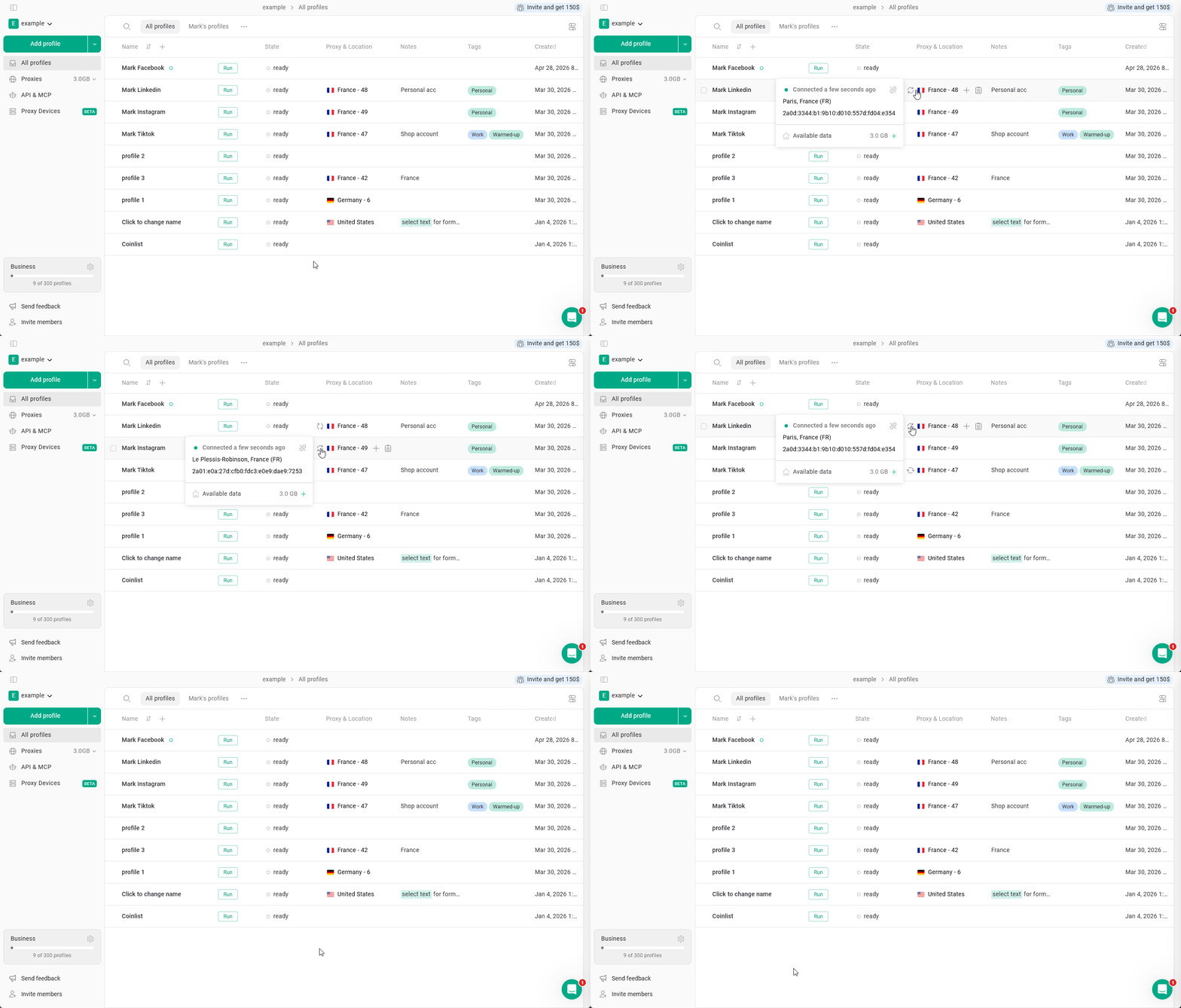
プロキシを確認する
プロキシが動作しているかを確認するには、すべてのプロフィールページでプロキシ名の横にある矢印をクリックします。プロキシの国と現在の送信IPが表示されます。
プロキシ設定を編集する
IPやパスワードなどのプロキシ設定を編集するには、プロキシをクリック > 鉛筆アイコンをクリック > 変更後に保存をクリックします。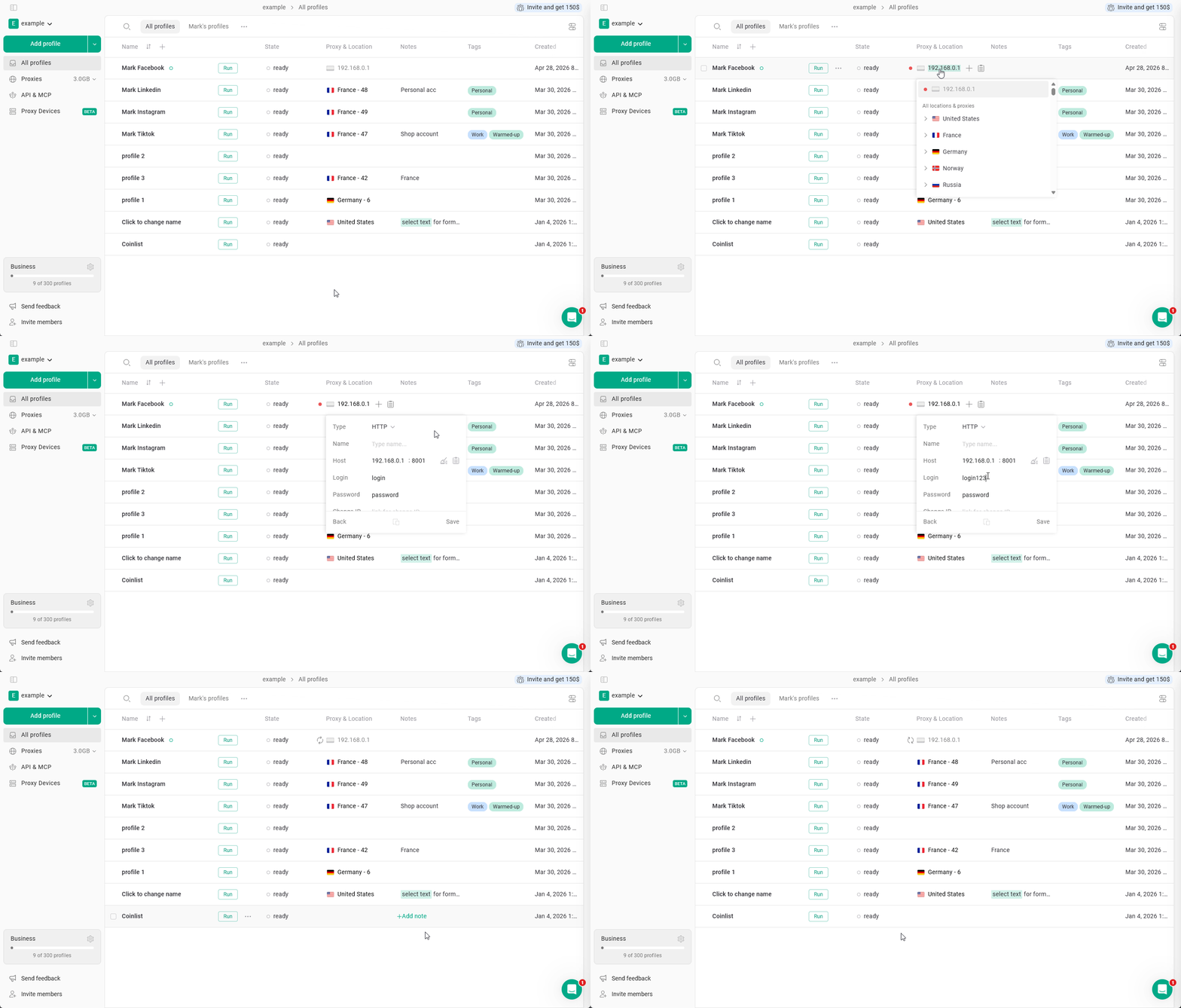
プロフィールからプロキシのリンクを解除する
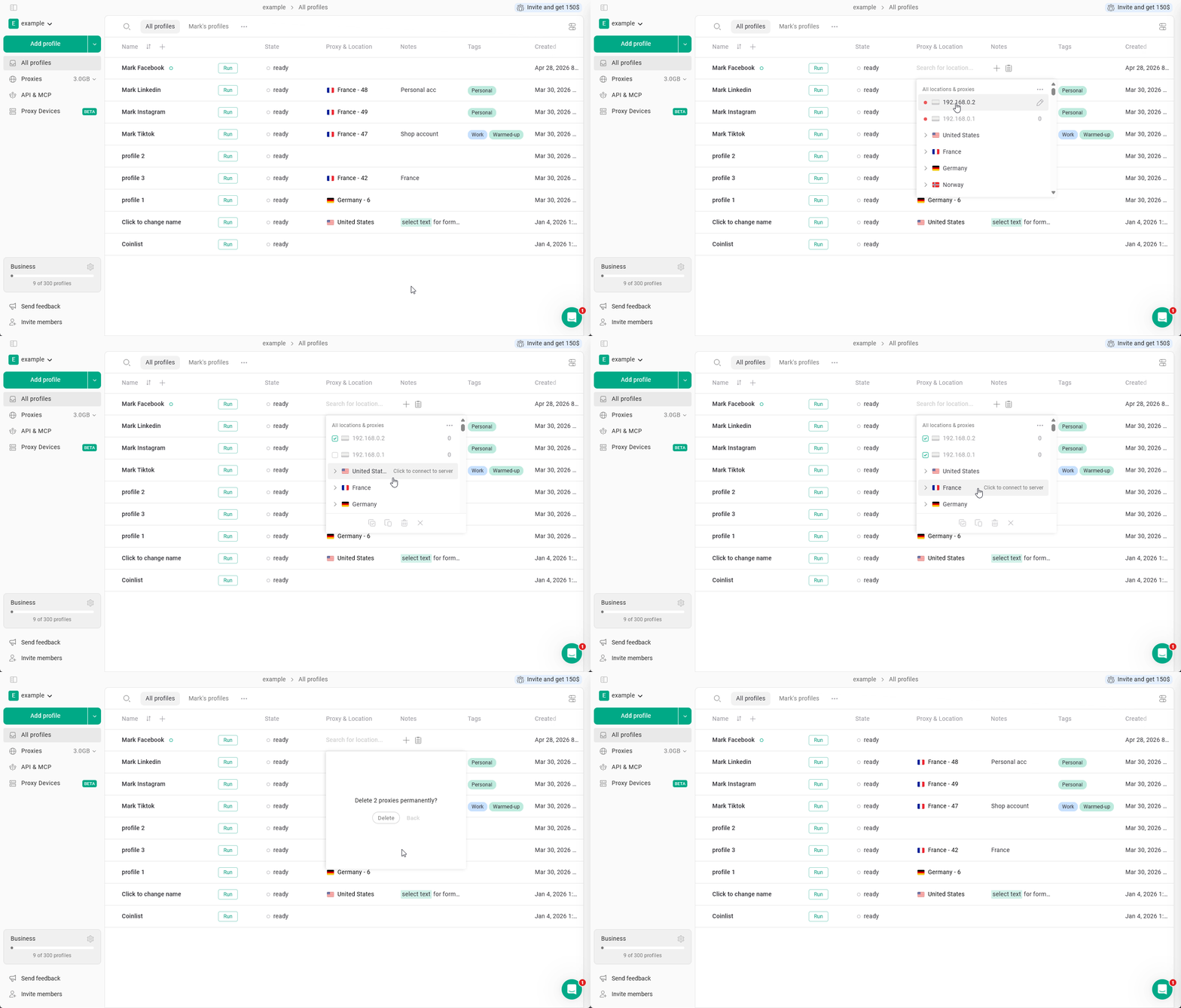
プロキシを削除せずにプロフィールから外すには、プロキシをクリックし、Xをクリックしてリンクを解除します。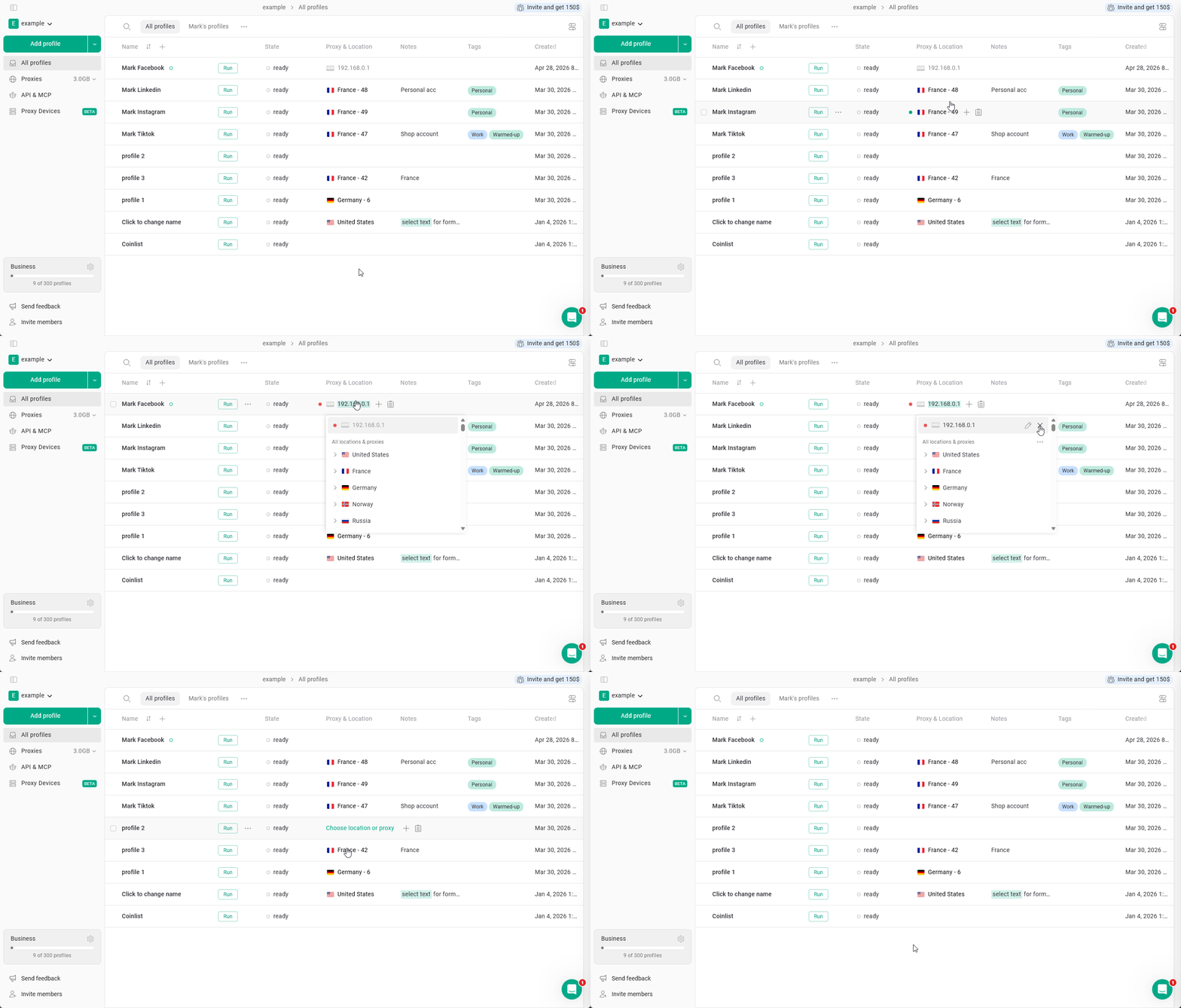
プロキシを削除する
プロキシを削除するには、任意のプロキシをクリックしてプロキシマネージャーを開き > 削除したいプロキシを右クリック > プロキシを削除をクリック > 選択内容を確認します。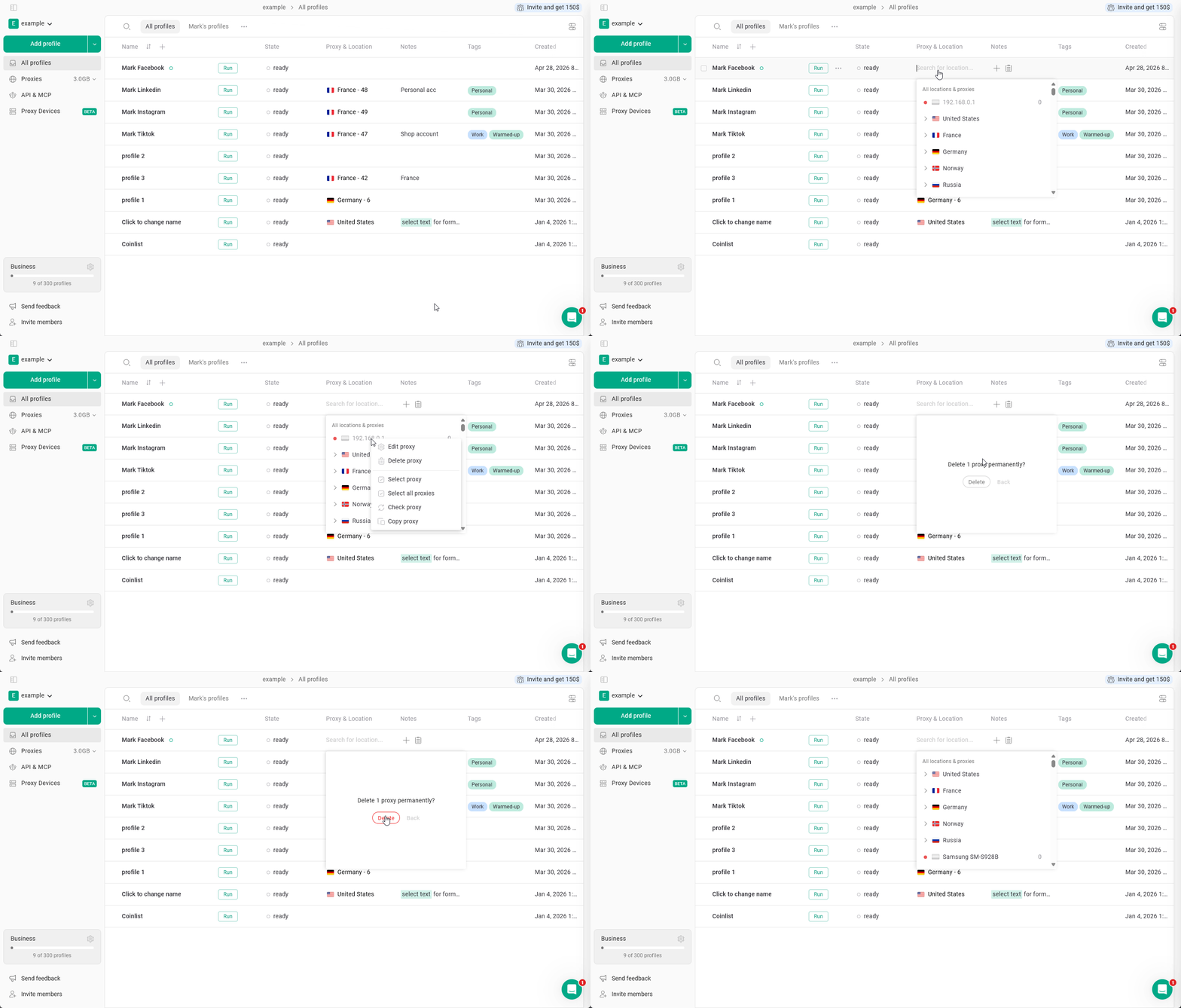
プロキシをコピーする
プロキシをコピーするには、任意のプロキシをクリックしてプロキシマネージャーを開き > コピーしたいプロキシを右クリック > プロキシをコピーをクリックします。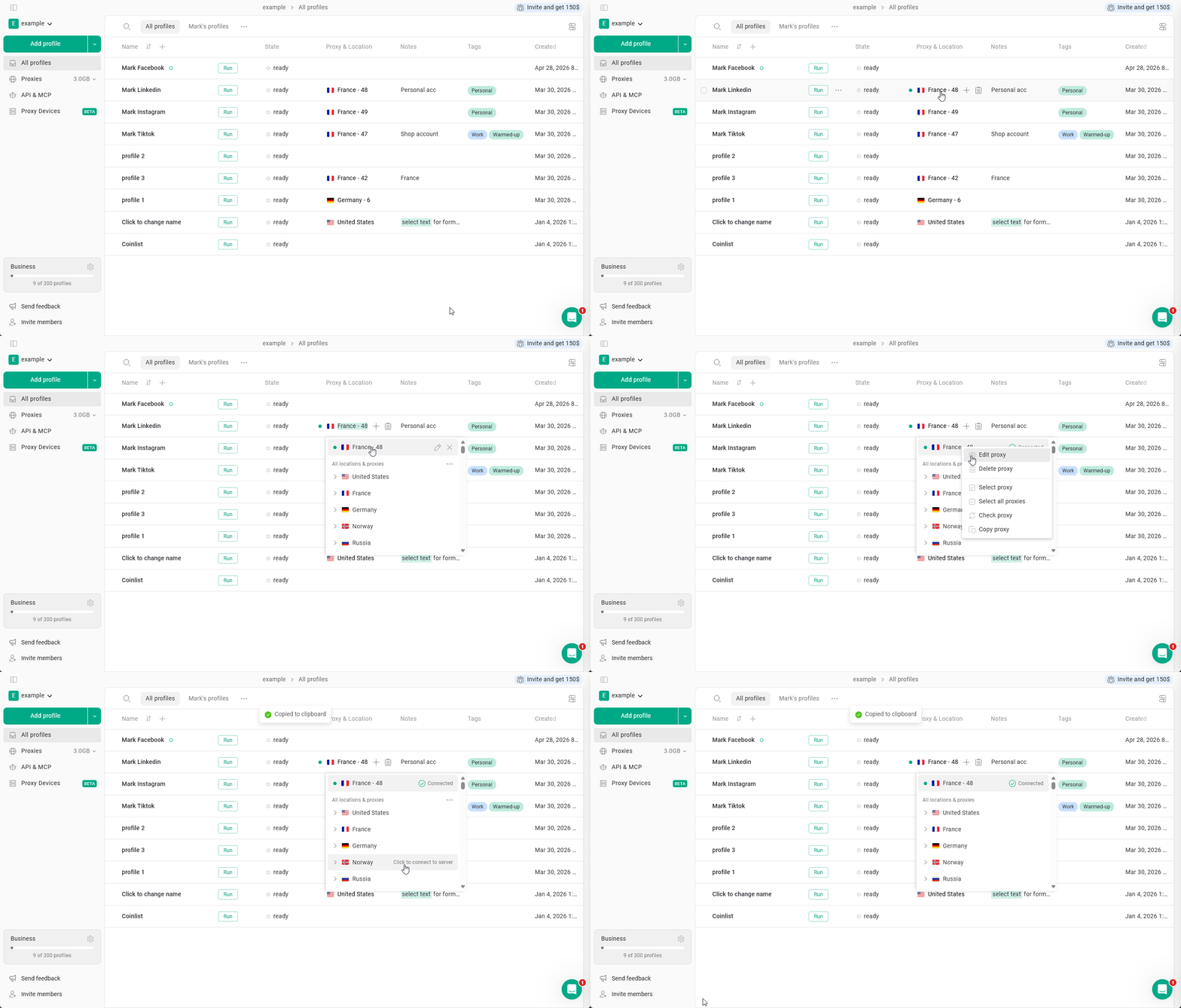
プロキシの一括操作
複数のプロキシを一度にコピーまたは削除できます。プロキシと場所列の任意の場所をクリックしてプロキシマネージャーを開き > プロキシを右クリック > プロキシを選択 > 操作したいプロキシを続けて選択 > プロキシマネージャーウィンドウの下部にあるコピーまたは消去をクリックします。