Gologin Android インターフェースの概要
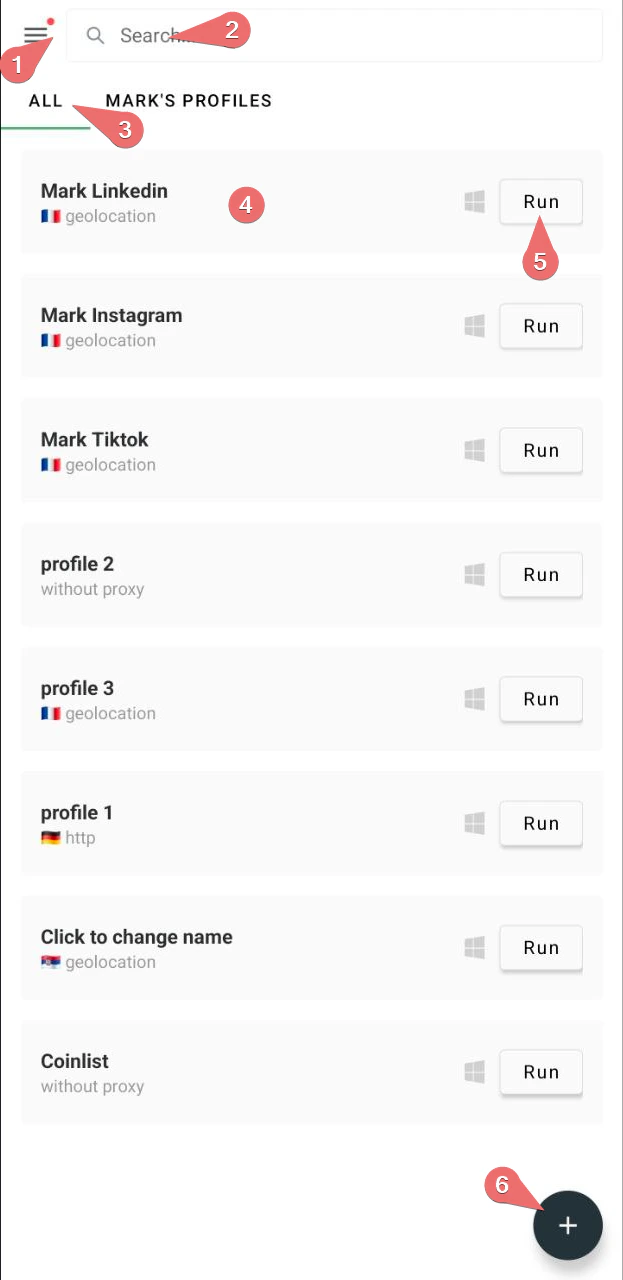
ログインすると、プロファイル一覧が表示されます。Gologin のデスクトップ版、Web 版、Android 版のプロファイル一覧は同期されるため、デスクトップで作成したプロファイルも Android で利用できます。 主な要素:- 設定メニュー
- プロファイル検索バー
- フォルダ一覧
- プロファイルカード
- プロファイルの 起動/ストップ ボタン
- 新しいプロファイルを作成する + ボタン
プロファイルの作成
新しいプロファイルを作成するには、画面下部の + ボタンをタップします。プロファイルのパラメータが表示されます。設定はすべてデフォルトのままにして、Gologin のプロキシを選択するか、サードパーティプロバイダーのプロキシを追加することをおすすめします。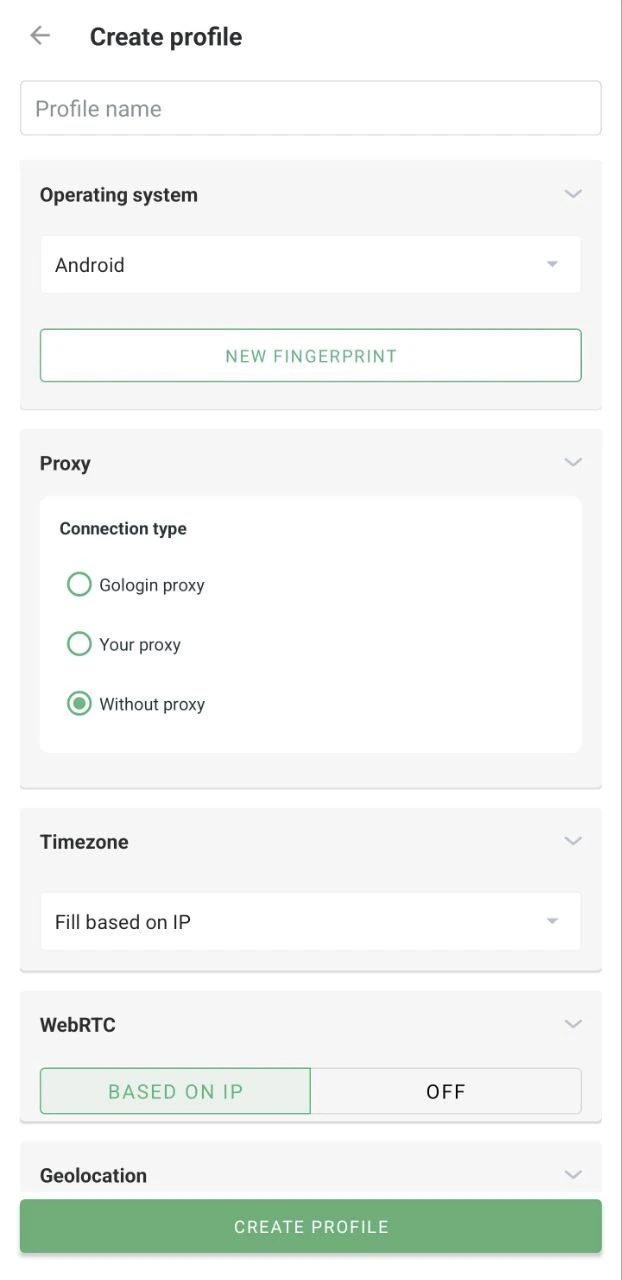
プロファイルの正しい使い方
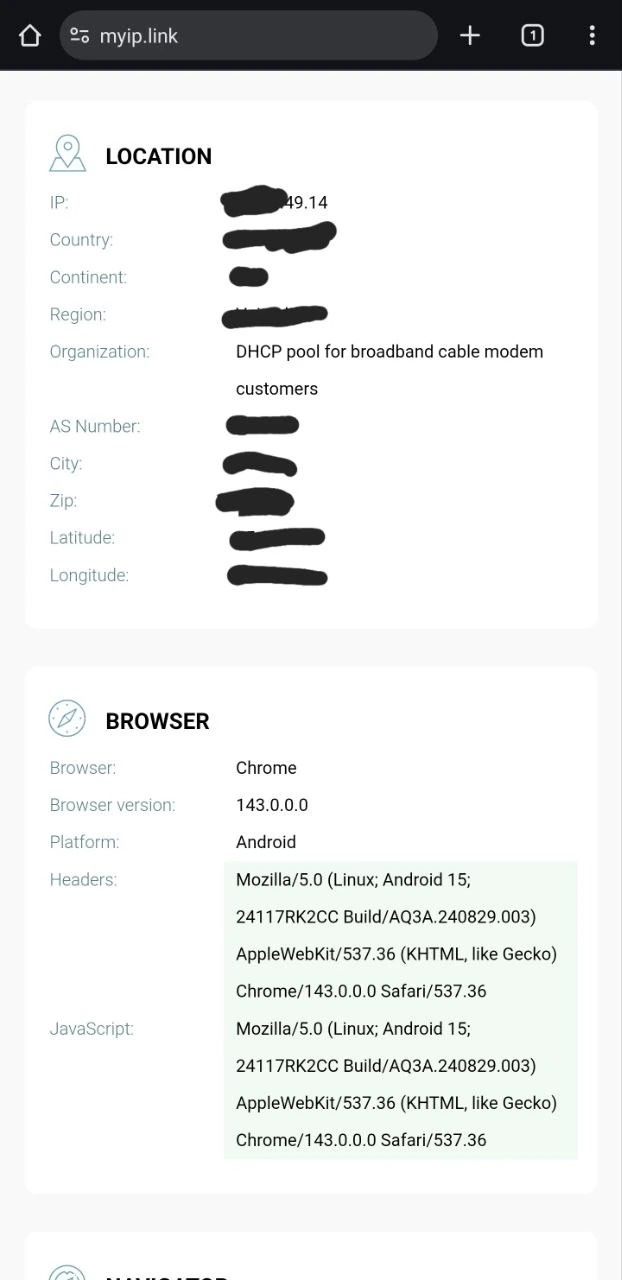
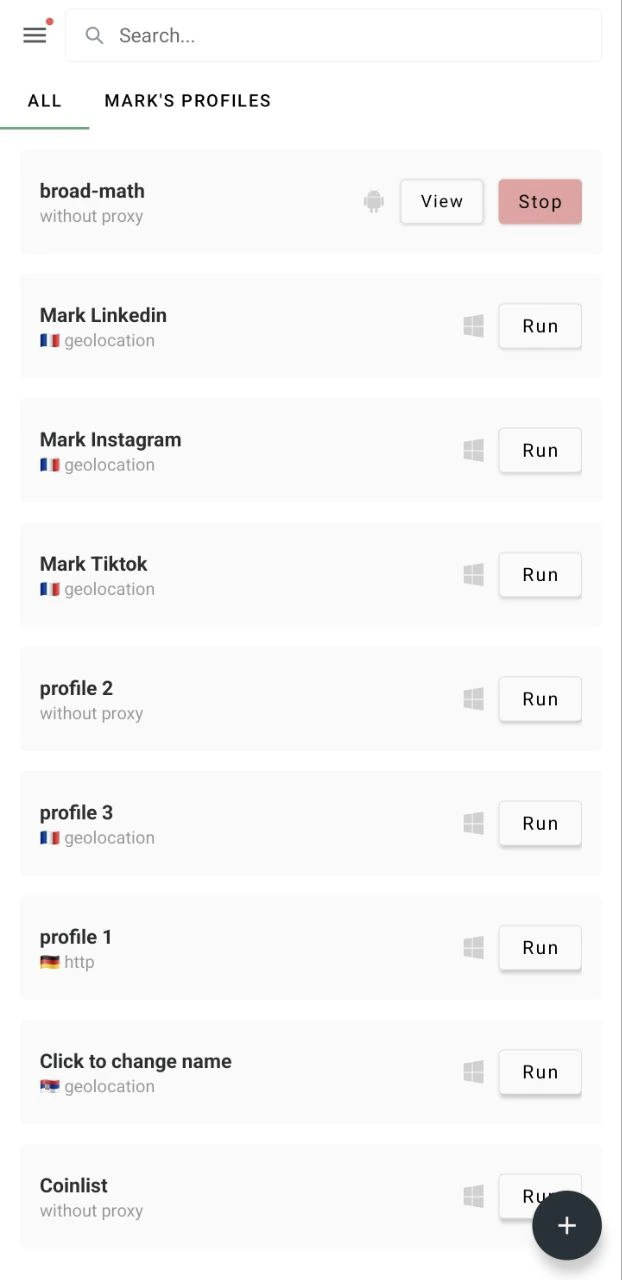
新しいプロファイルを使用するには、メインページでプロファイルを見つけて 起動 をタップします。 プロファイルでの作業が終わったら、スマートフォンのタスクマネージャーでスワイプして閉じないでください。必ず Gologin アプリに戻って ストップ をタップしてください。これにより、プロファイルデータの一部が保持されます。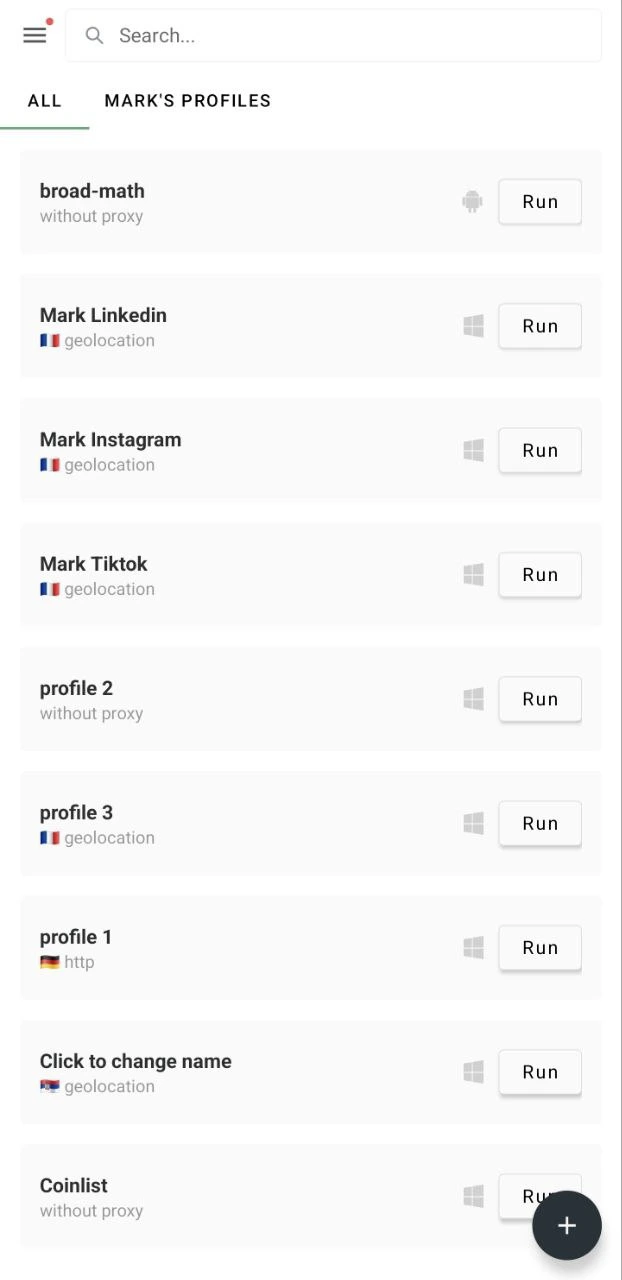
プロファイルの操作と設定
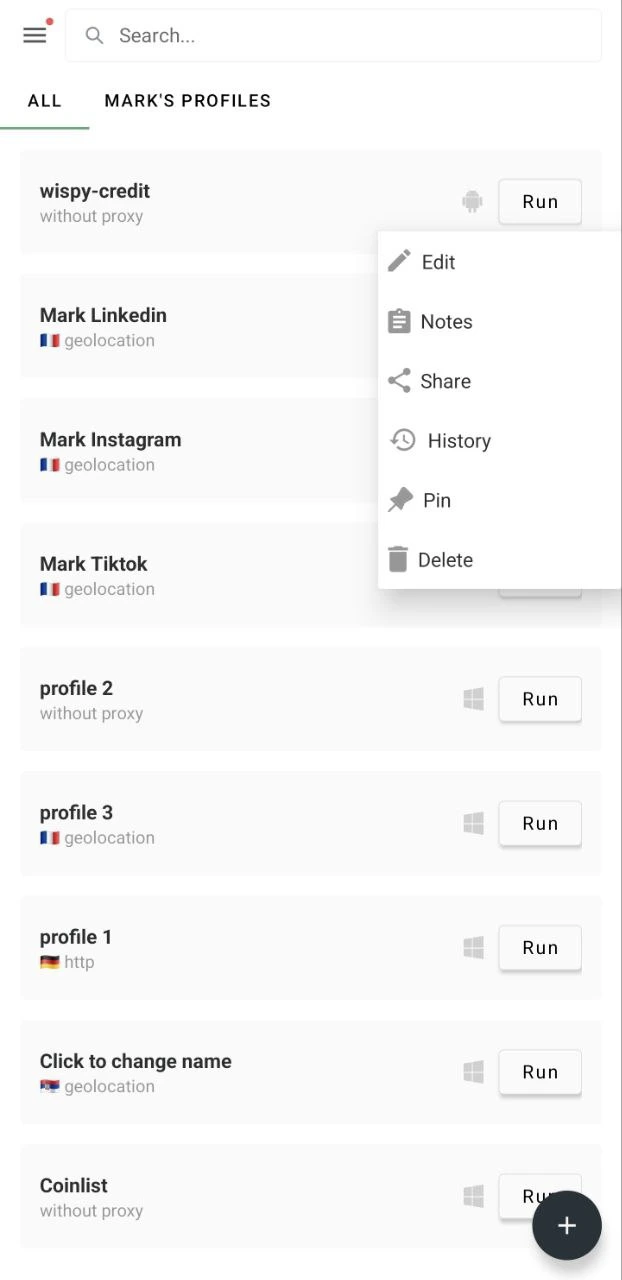
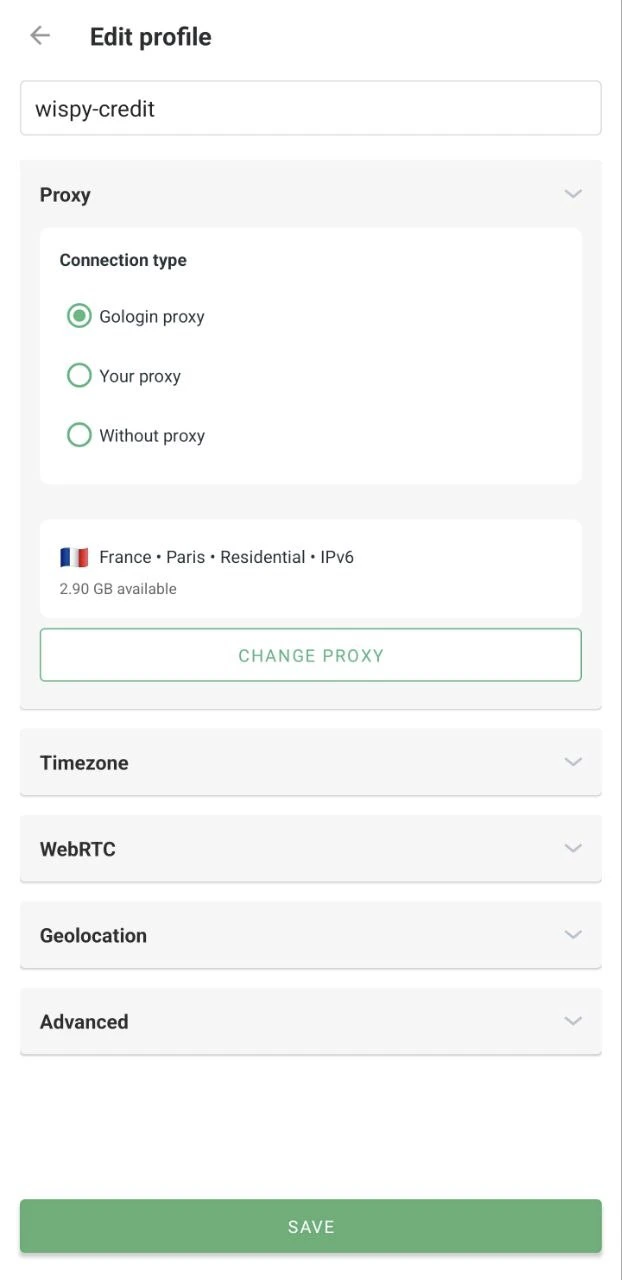
プロファイルの設定を変更するには、プロファイルを長押しして設定メニューを表示します。- 編集 - プロファイルの設定を変更します
- ノート - プロファイルのノートを編集します
- シェア - プロファイルをシェアします
- 沿革 - プロファイルのセッション履歴を確認します
- ピン - プロファイルをプロファイルページの先頭に固定します
- 消去 - プロファイルを完全に削除します