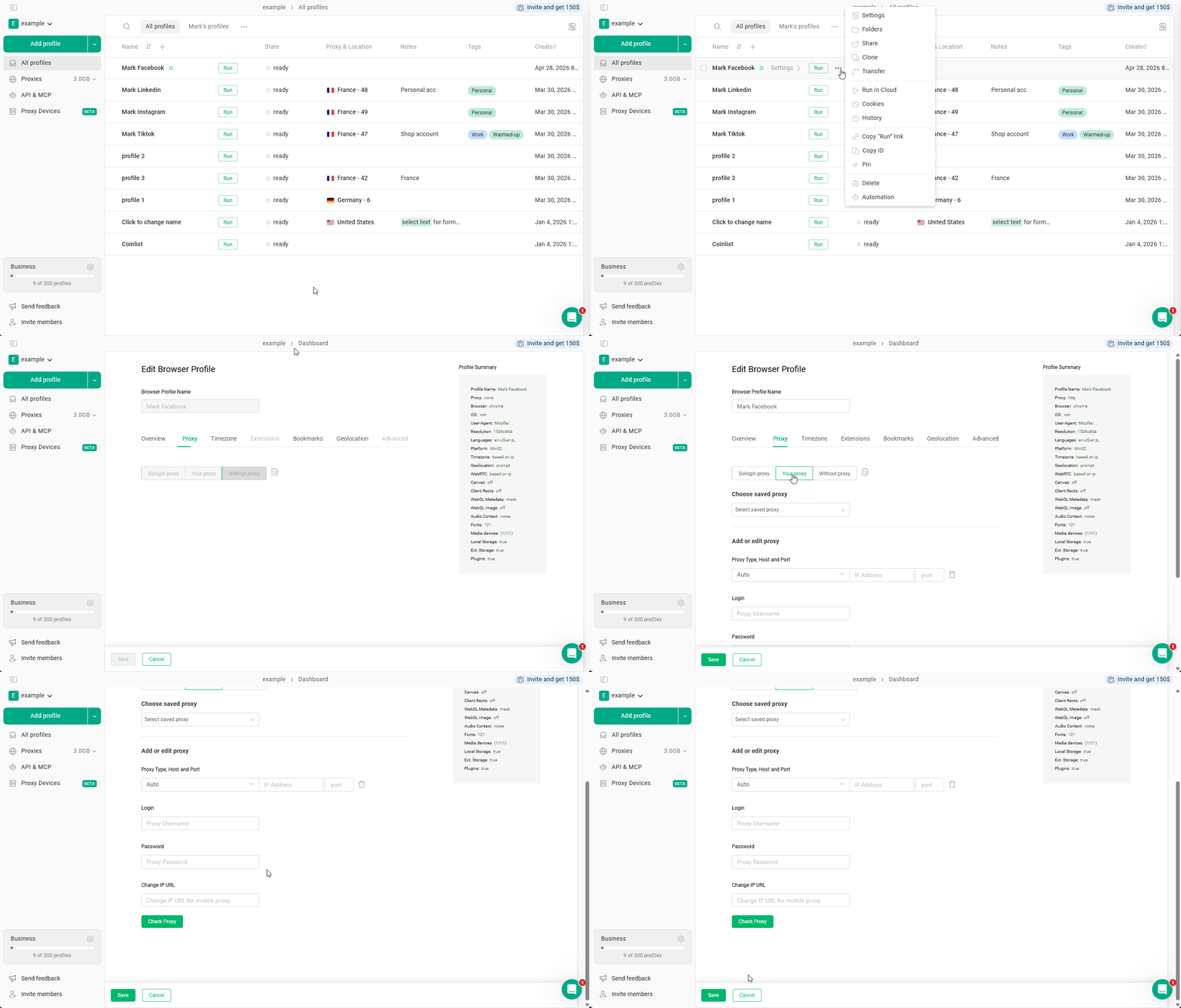
もっとも簡単な方法
- すべてのプロフィール ページで 場所 列を探し、プロキシを追加したいプロフィールの + ボタンをクリックします。
- 開いたウィンドウで コンピューターのアイコン をクリックし、IP、ポート、ユーザー名、パスワード を入力します。
- HTTP または SOCKS プロトコルは、利用可否に基づいて自動的に選択されます。後から変更することもできます。
- 接続する をクリックすると、プロフィールにプロキシが追加されます。
- Gologin はすぐにプロキシをチェックします。プロキシが正常に動作していれば緑のインジケーターが、そうでなければ赤のインジケーターが表示されます。
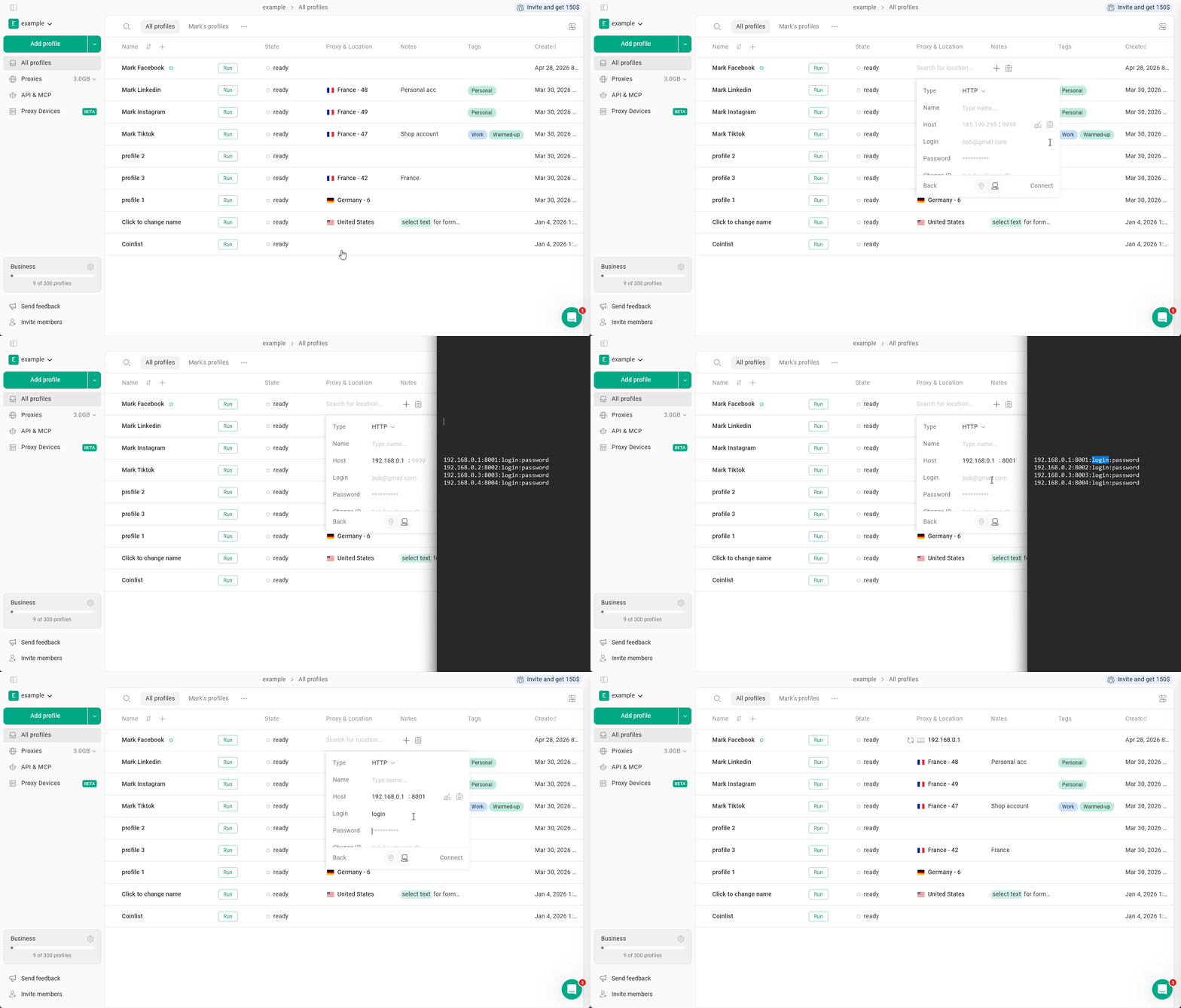
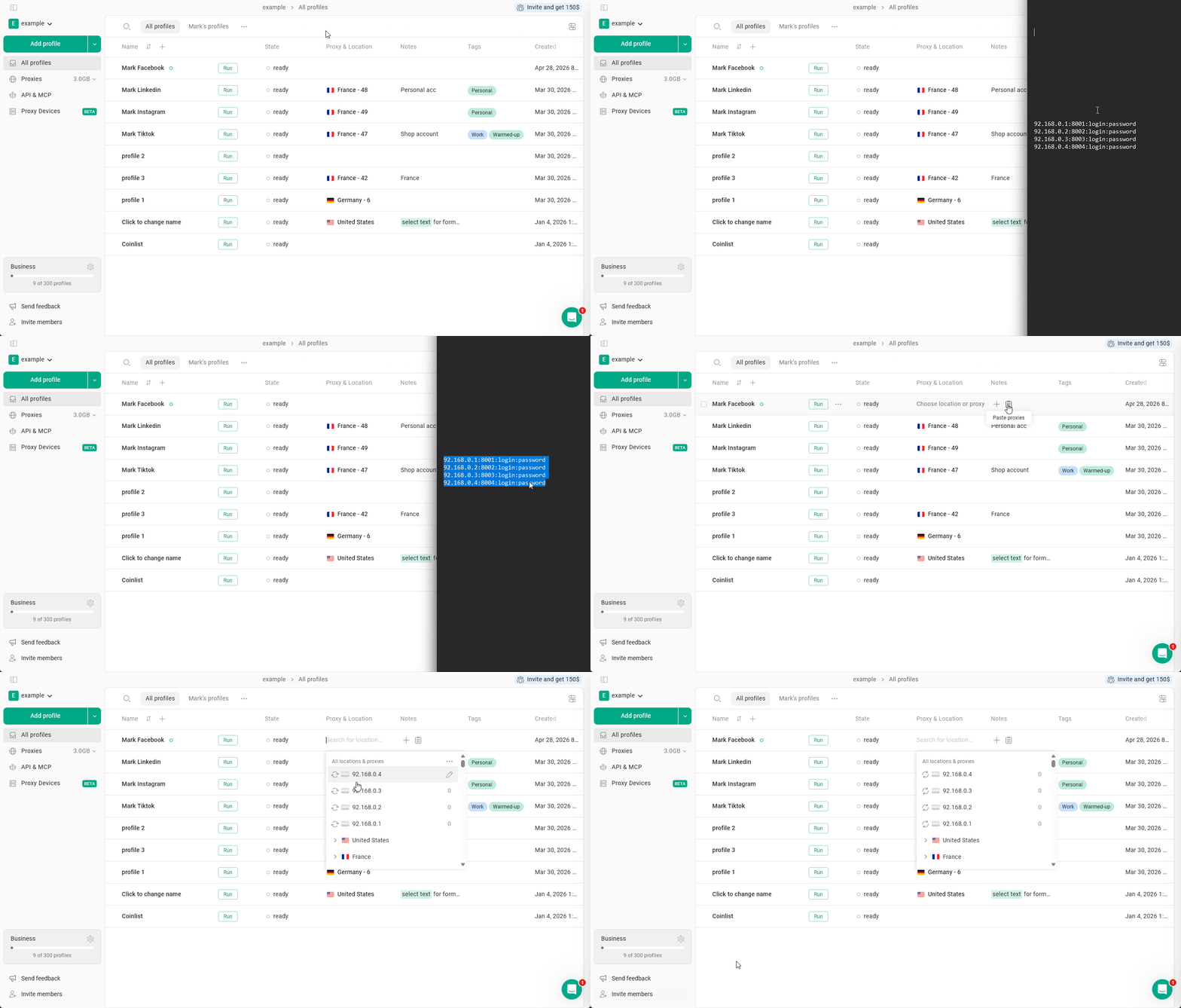
単一または複数のプロキシを追加するその他の方法
代理人ページから追加する
左側のメニューで 代理人 ページを開き > プロキシをインポート > プロキシを貼り付けて、プロキシをインポート をクリックします。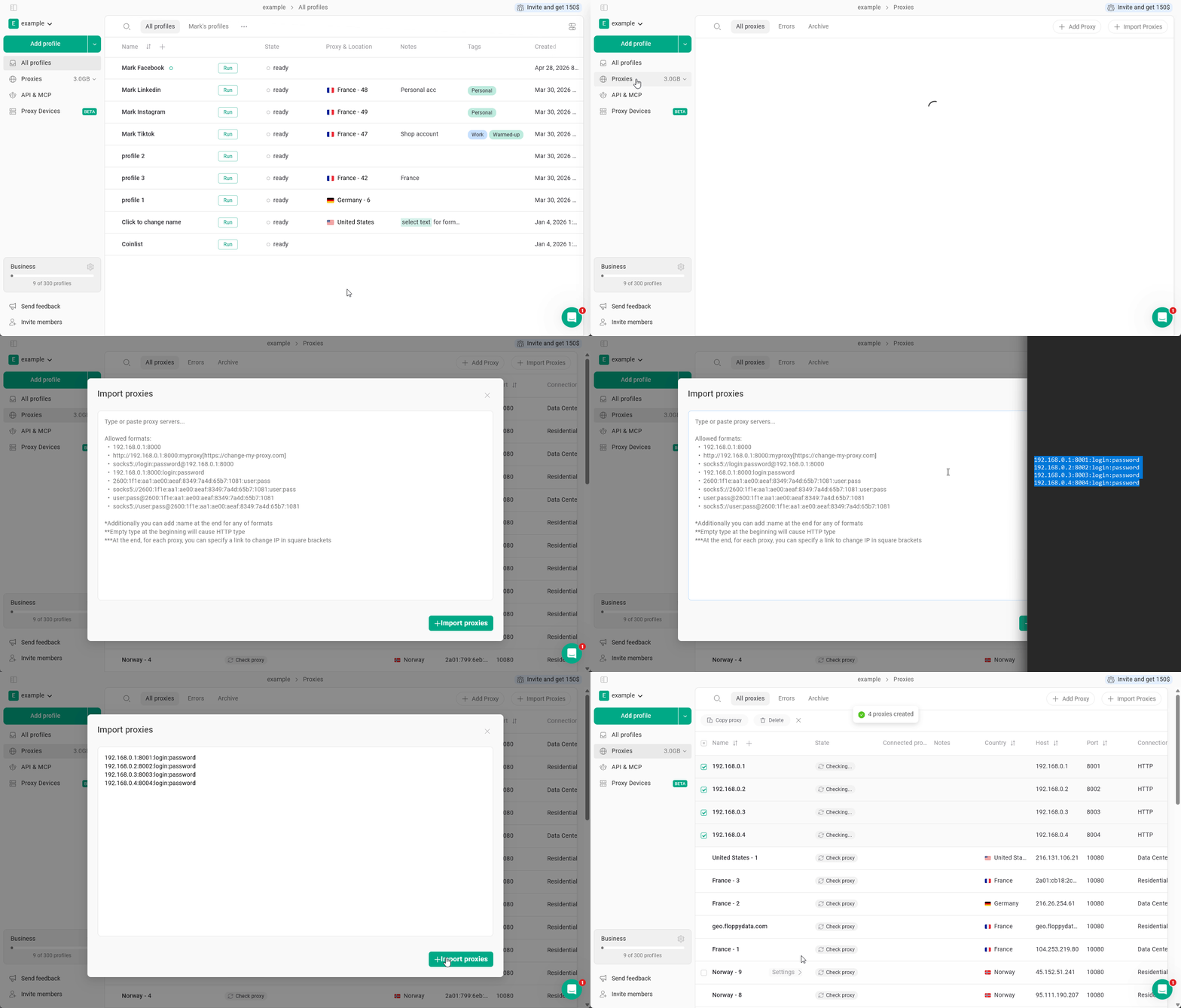
プロフィールの一括選択を使う
複数のブラウザプロフィールを選択 > 一括操作の行で プロキシー をクリック > 新しいウィンドウで プロキシを入力 > プロキシを更新 をクリックします。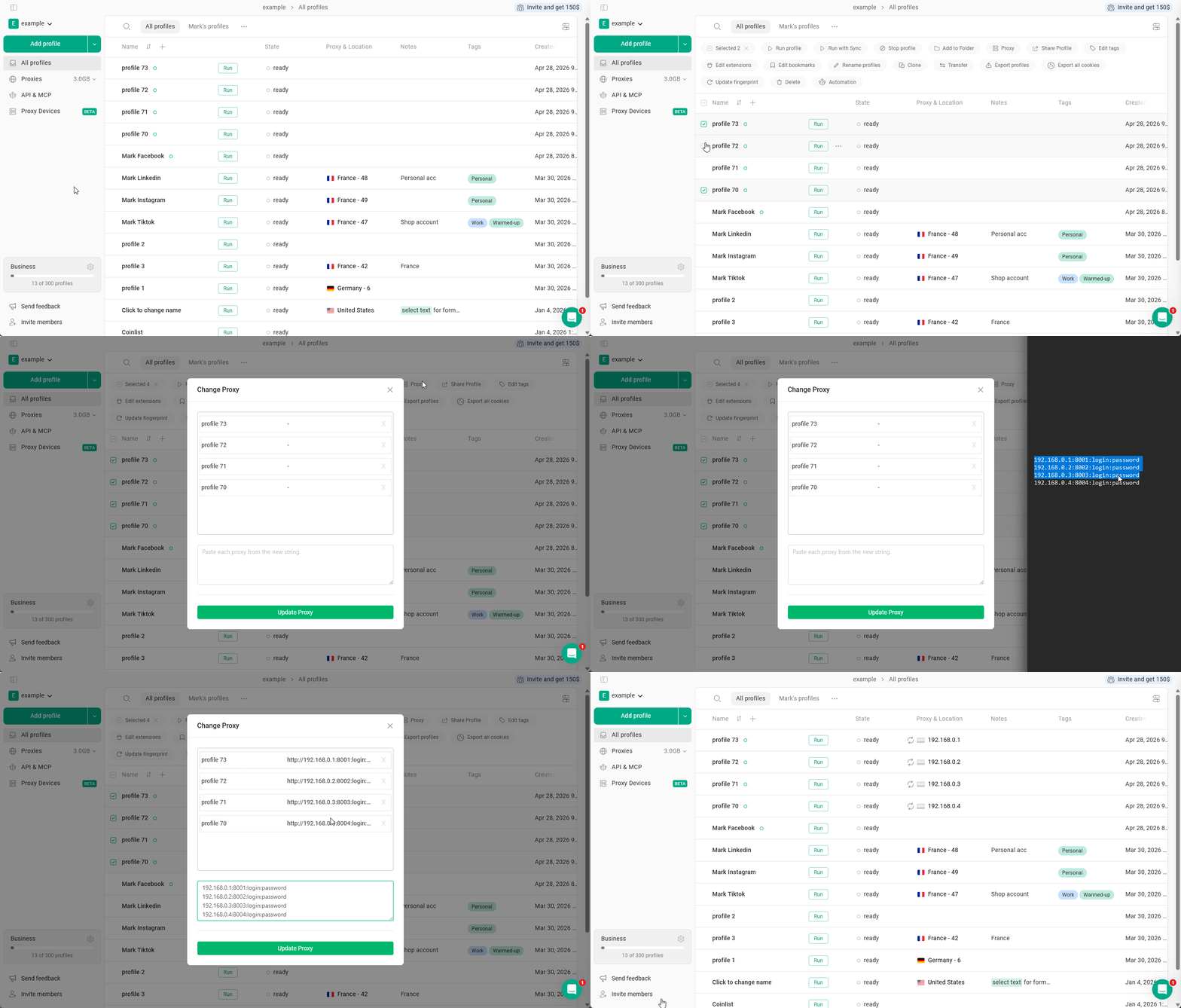
プロフィールの設定から追加する
プロフィールの3つのドット をクリック > 設定 > プロキシー > あなたの代理人