ブラウザプロファイルとは、ブラウザが固有の物理デバイスやユーザーを再現するために使用する、生成されたブラウザパラメータのセットです。各プロファイルは独立したデジタルペルソナとして機能し、固有のフィンガープリントとカスタマイズ可能な設定を備えています。
新しいプロファイルを作成する方法は3つあります。
クイックプロファイル
デフォルトのプロファイル設定(プロキシを含む)に従って、新しいプロファイルをすばやく追加する方法です。デフォルトでは、クイックプロファイルは Gologin プロキシ付きで作成され、プロキシのトラフィックを消費します。ほとんどの用途に適しています。
クイックプロファイルを作成するには:
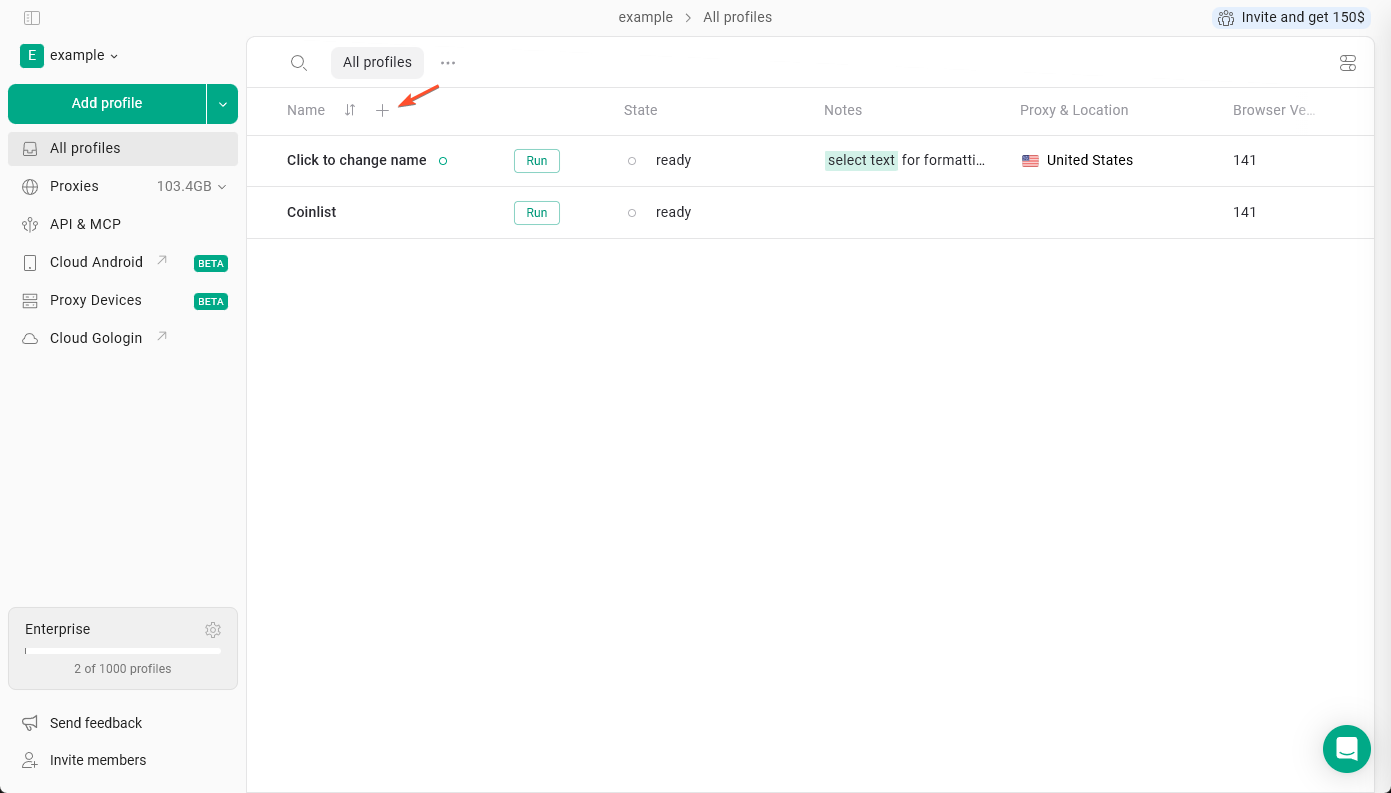
- すべてのプロファイルタブに移動します
- プロファイル一覧の + ボタンをクリックします
カスタムプロファイル
設定を調整する必要がある場合に使用します。プロファイルを作成する前に、オペレーティングシステム、プロキシ、その他の詳細設定など、さまざまなパラメータを選択できます。
この方法でプロファイルを追加するには:
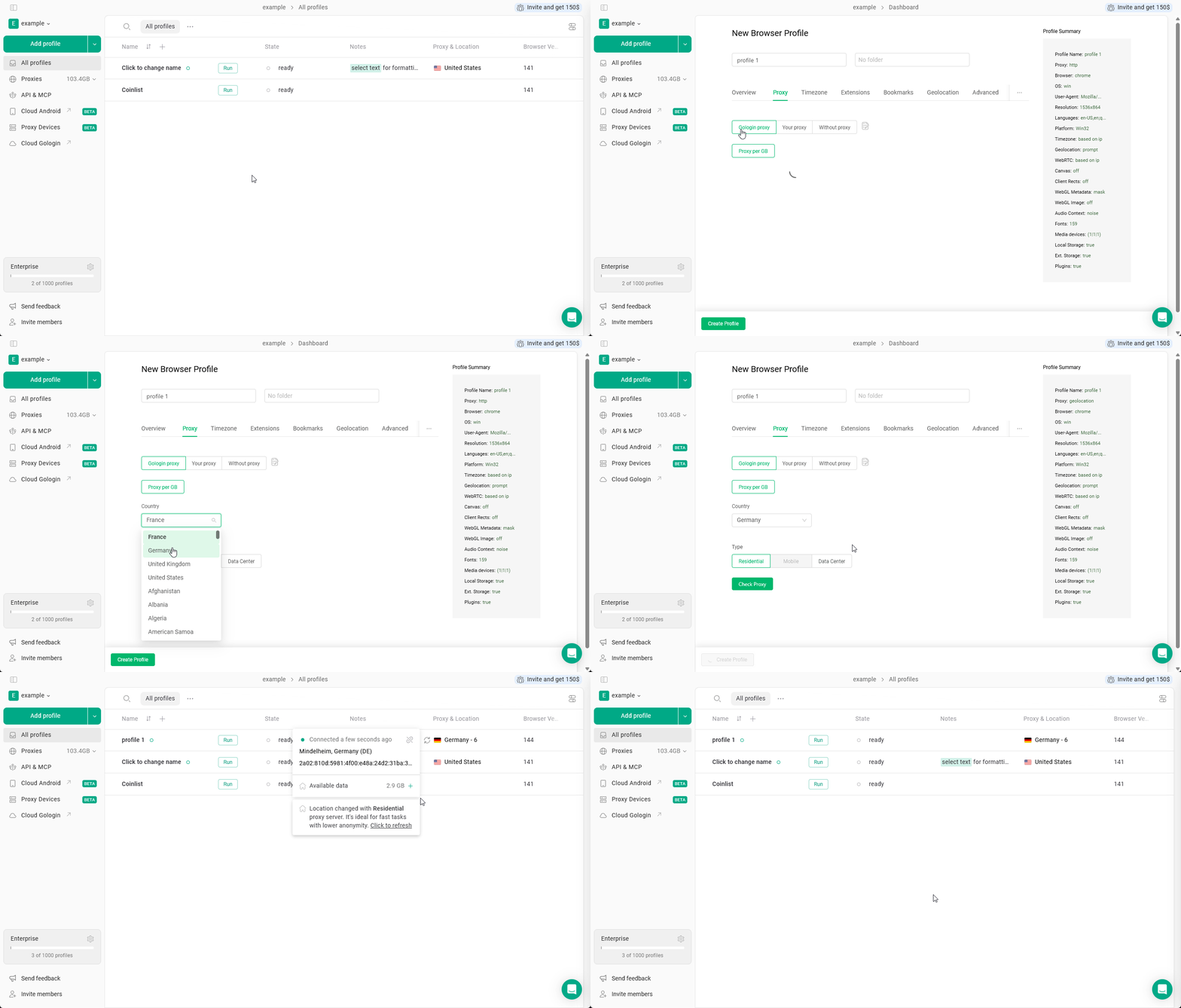
- プロフィール追加をクリックします
- プロファイルの設定を行います
- プロファイルを作成してくださいをクリックします
プロファイルの設定を編集した後、プロファイルを作成してくださいボタンをクリックすると、設定が保存されプロファイルが作成されます。
一括プロファイル
最大30個のプロファイルを一度に作成することもできます。ほとんどの設定はデフォルトのままとなりますが、一部の設定はプロファイル作成直後に変更できます。
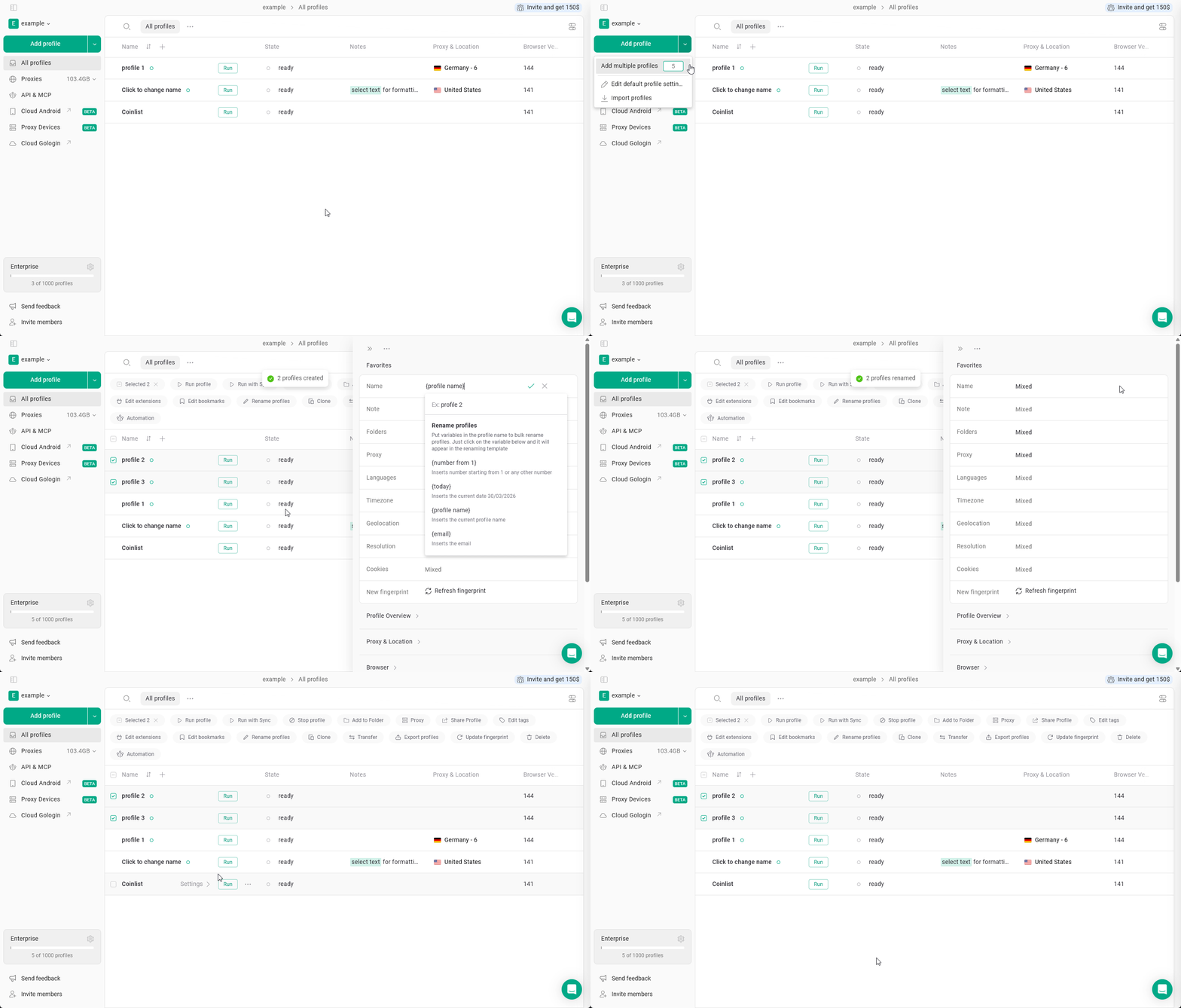
- プロフィール追加の横にある矢印をクリックします
- 作成するプロファイルの数(最大30個)を選択します
- 複数のプロファイルを追加するをクリックします
プロファイルが作成されると、表示される新しいウィンドウでいくつかのパラメータを変更できます。
プロファイルの起動
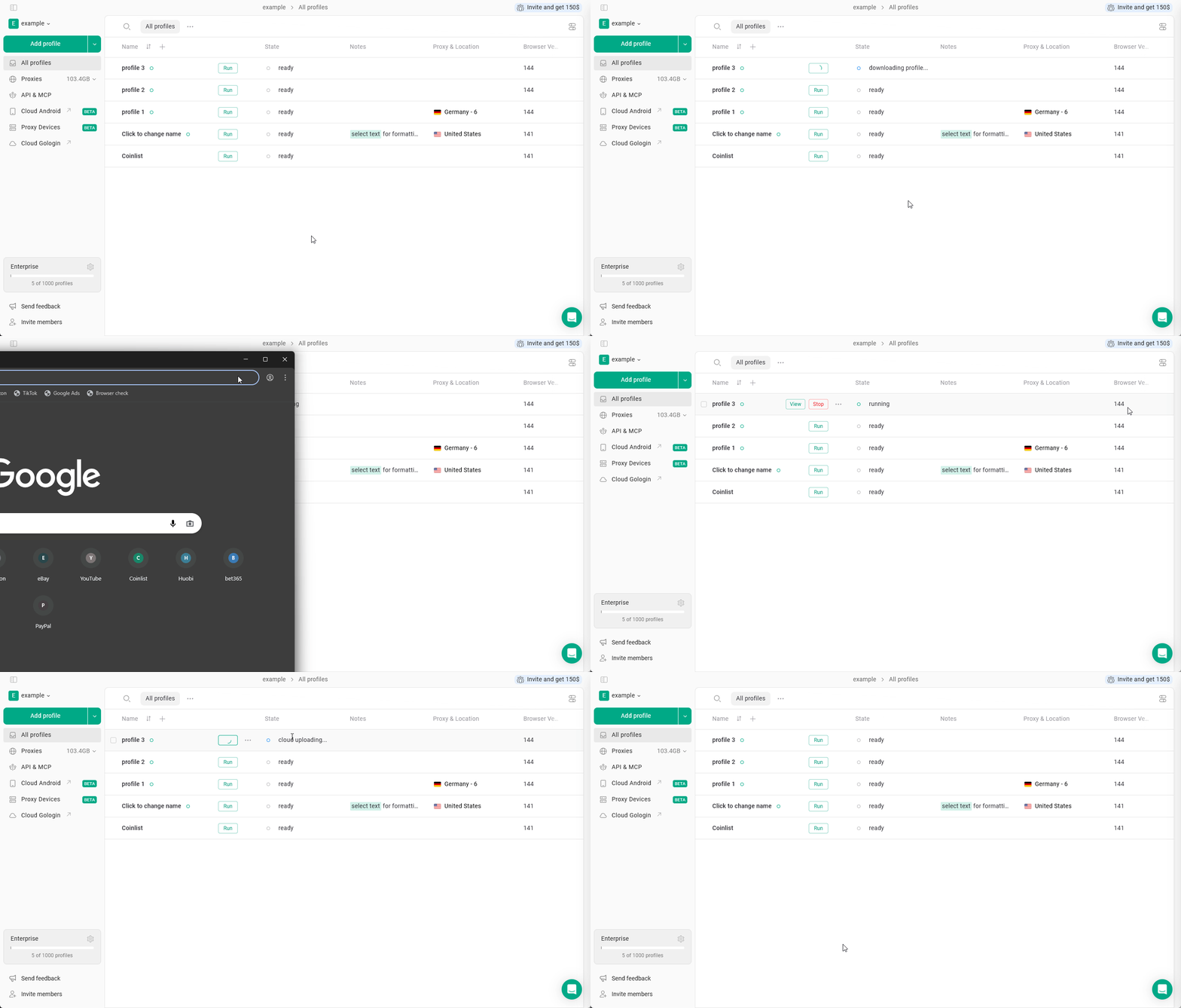
プロファイルを起動するには、そのプロファイルの起動をクリックします。固有のプロファイルパラメータが適用された新しいブラウザウィンドウが開きます。
起動中のプロファイルを停止するには、他のウィンドウと同様にX でブラウザを閉じるか、プロファイルのストップをクリックします。
Gologin アプリを閉じる前に、プロファイルの状態が起動準備完了になるまでお待ちください。プロファイルデータがサーバーと同期されるのを待つことが重要です。アップロードに失敗すると、データが失われる可能性があります。
関連項目