プロファイルの OS を Linux に設定する
Gologin の Cloud Browser は Linux ベースのサーバー上で動作します。最良の結果を得るには、ブラウザプロファイルに設定する OS をサーバーの OS に合わせる必要があります。つまり、クラウドで起動する場合は Linux プロファイルが最適です。 ウェブアプリでプロファイルを作成すると、OS にはデフォルトで Linux が選択されるため、設定を変更する必要はありません。デスクトップアプリで作成したプロファイルを Cloud Browser で起動する場合は、この制限にご注意ください。目に見える問題が必ず起こるわけではありませんが、ウェブサイトの動作が想定と異なる場合は、まずプロファイルの OS を確認してください。ブラウザの見た目や動作が異なる場合がある
クラウドでプロファイルを実行すると、ブラウザのタブに表示されるのは Gologin のサーバー上で動作しているブラウザのライブ映像であり、お使いのパソコン上のブラウザウィンドウではありません。そのため、次のような現象が見られることがあります。- ブラウザウィンドウの両側に黒い帯が表示される
- 解像度が少し違って見える
- 操作してから画面に反映されるまでに、わずかな遅延がある
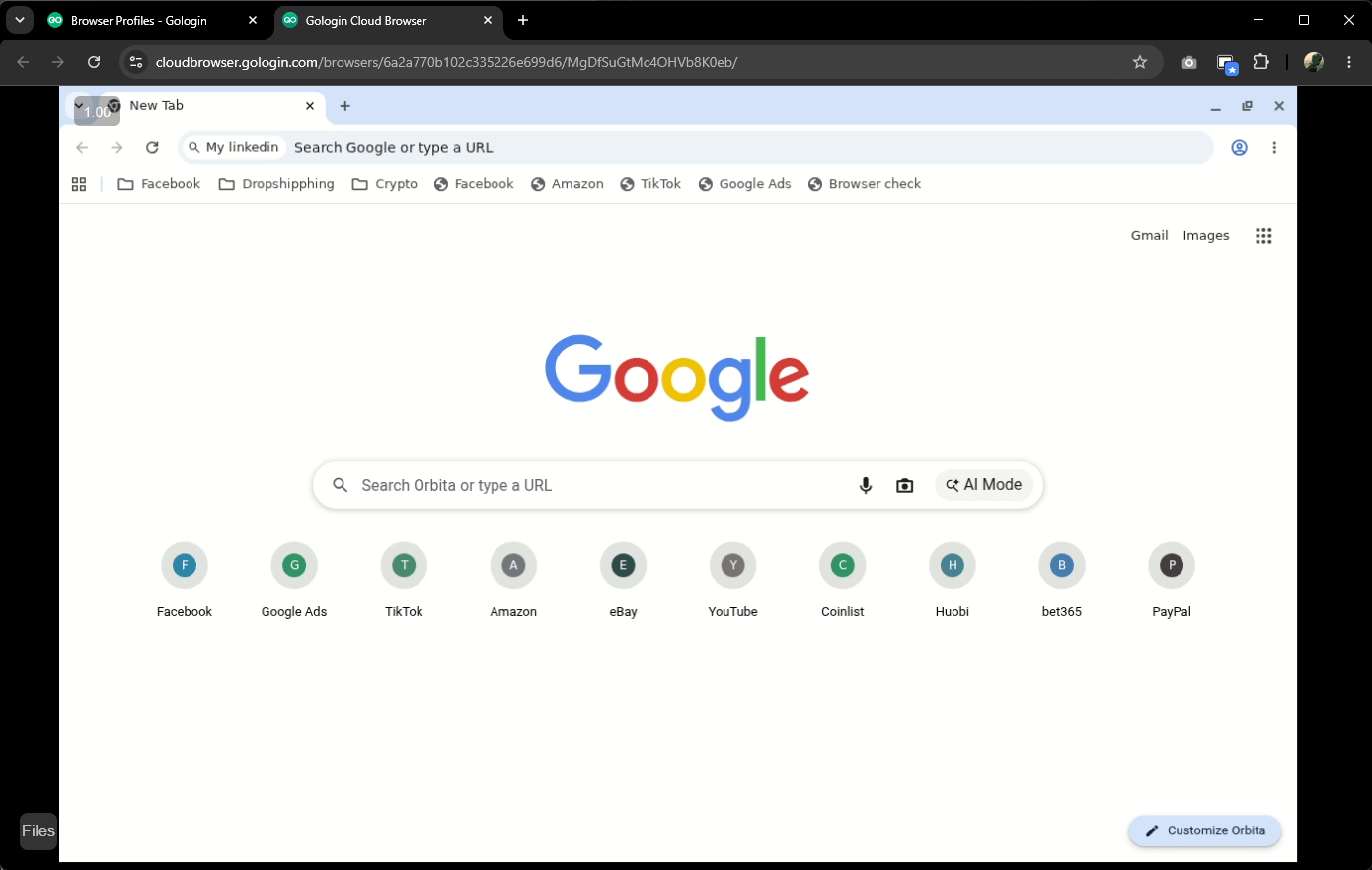
ファイルのダウンロードとアップロードの違い
クラウドでプロファイルを実行する場合、ブラウザはお使いのパソコンではなくリモートサーバー上で動作します。そのため、ファイルのダウンロードとアップロードの手順が通常とは少し異なります。詳しくはこちらをご覧ください。クラウドプロファイルは停止するまで実行され続ける
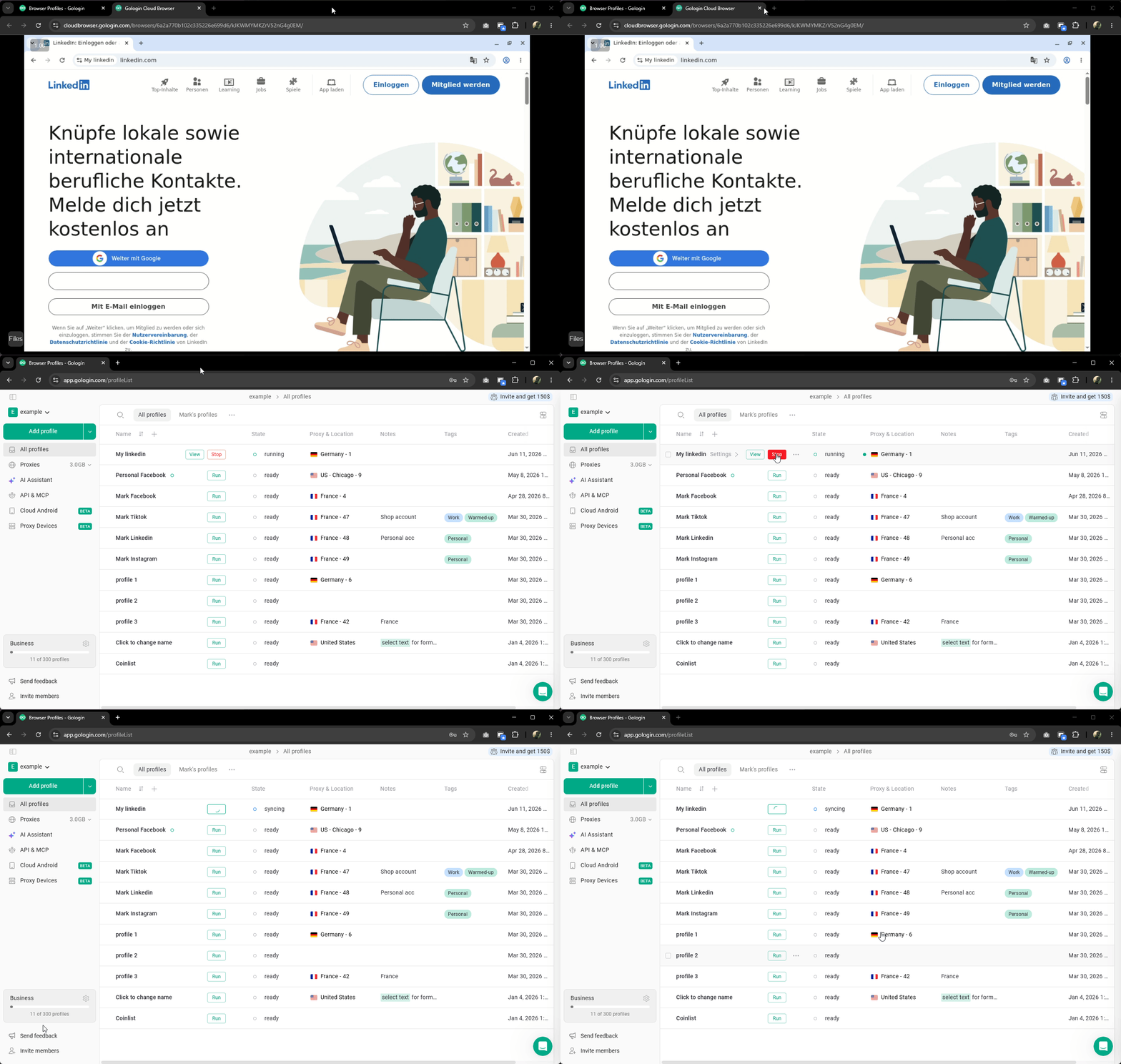
ブラウザのタブを閉じても、クラウドプロファイルは停止しません。次のいずれかが発生するまで、プロファイルは Gologin のサーバー上で実行され続けます。- プロファイル一覧ページで手動でストップをクリックする
- 15 分間操作がないためタイムアウトする