

- 最初の閲覧履歴を生成する
- ウェブサイト用の自然な Cookie を作成する
- 新しいブラウザプロフィールをウォームアップする
- アカウントへのログインや自動化に向けてプロフィールを準備する
Cookie Bot の仕組み
Cookie Bot は、一般的なウェブサイトのリストを順に訪問し、基本的なユーザー操作を再現します。 実行される操作には次のようなものがあります。- ページの読み込み
- コンテンツのスクロール
- ボタンのクリック
- 画像を読み込んでいます
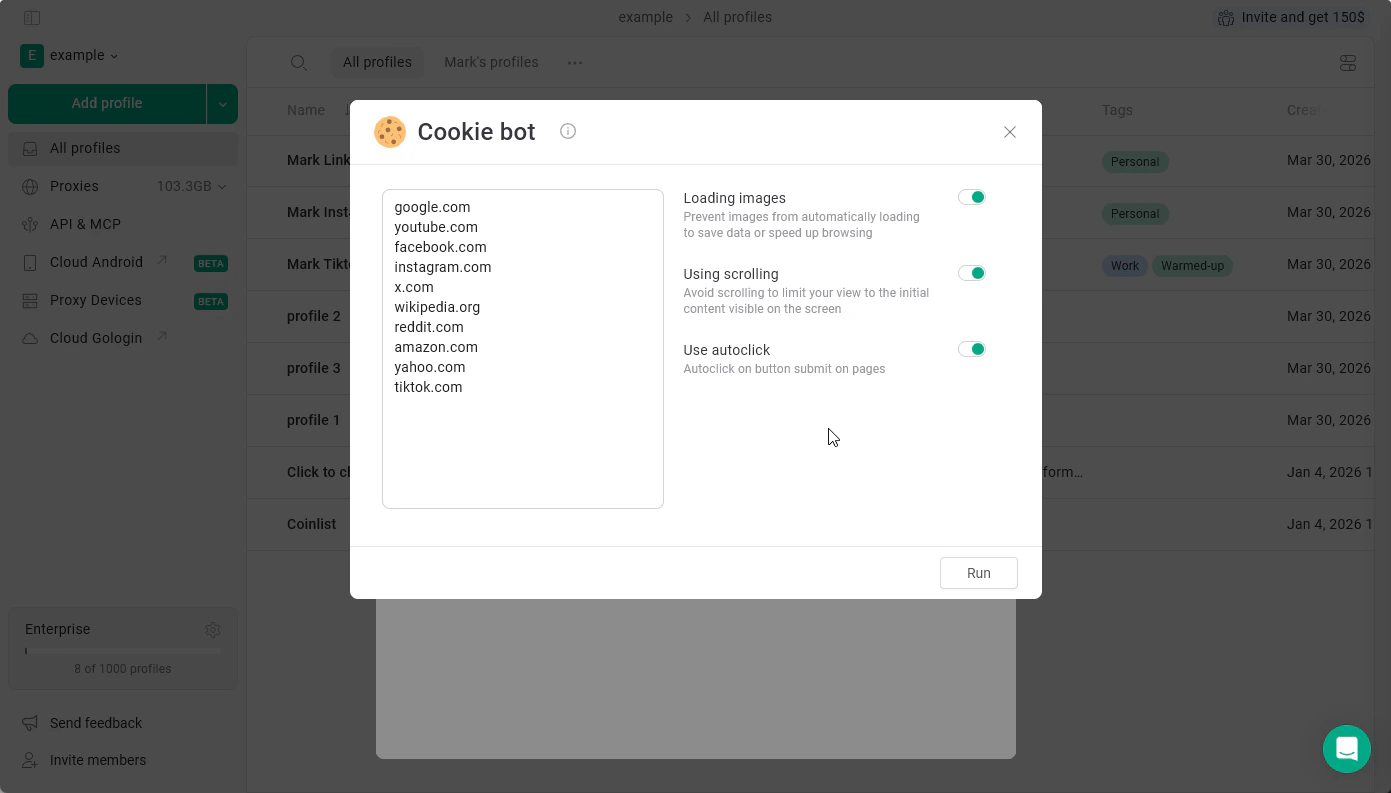
Cookie Bot の機能と設定
現在設定できる項目は次のとおりです。- 画像を読み込んでいます
ON - 画像が読み込まれます
OFF - 画像は読み込まれず、プロキシのデータ通信量を節約できます - スクロールの使用
ON - ボットがページをスクロールし、人間の動作を再現します
OFF - ボットはページをスクロールせず、次のステップに進みます - 自動クリックを使用
ON - Cookie の許可リクエストを自動で承認します
OFF - 何もクリックしません
- ボットが実行する操作フローの手動記録
- ボットがクリックする対象のカスタマイズ
Cookie Bot を実行する
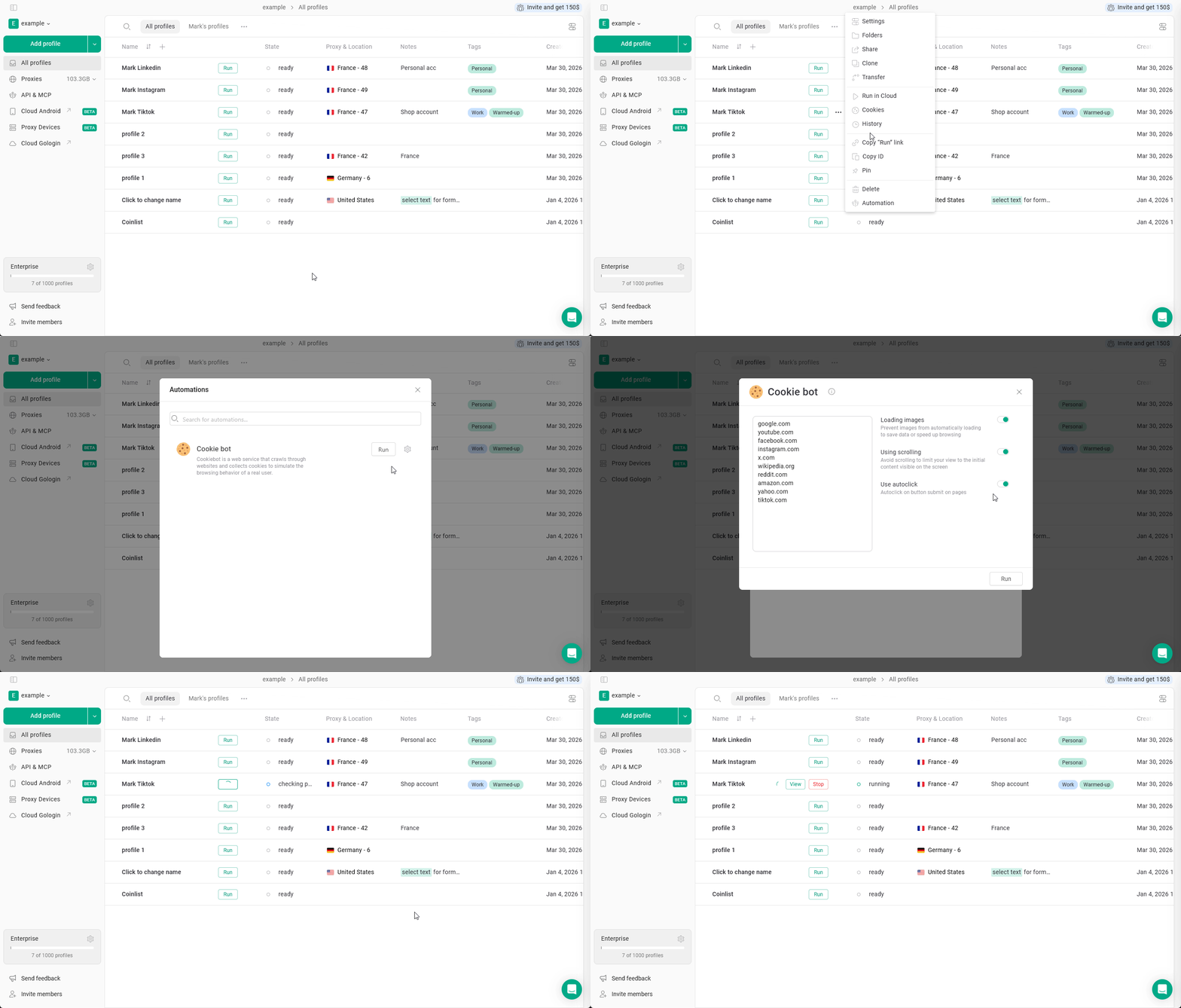
1 つのプロフィールで Cookie Bot を実行するには
- すべてのプロフィールページを開きます。
- プロフィールの3 つの点をクリックします。
- オートメーションを選択します。
- ボットが訪問するウェブサイトのリストを確認します。
- 必要に応じて、オプション設定を調整します。
- 起動をクリックします。
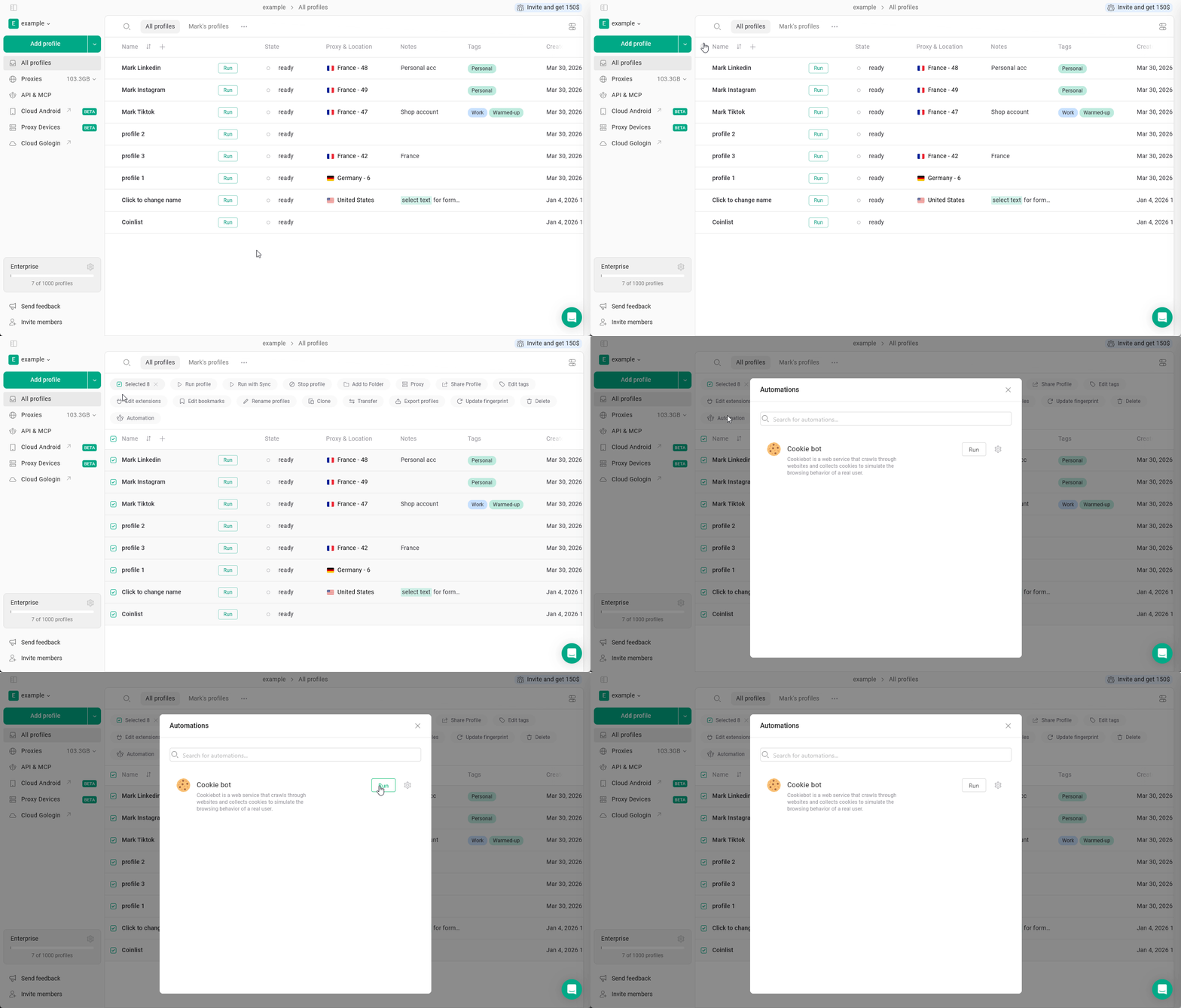
複数のプロフィールで Cookie Bot を実行する
Gologin では、複数のプロフィールで同時に Cookie Bot を実行することもできます。 手順は次のとおりです。- プロフィールの表で複数のプロフィールを選択します。
- オートメーションを選択します。
- 設定を行います。
- 起動をクリックします。
ベストプラクティス
より良い結果を得るために、次の点に注意してください。- 新しいアカウントにログインする前に Cookie Bot を実行する
- 実行中はプロフィールのプロキシを有効にしておく
- 同じプロフィールで Cookie Bot を頻繁に実行しすぎない