O que conta como um compartilhamento de perfil
1 compartilhamento = 1 instância de um perfil compartilhado.Por exemplo: se você compartilhar 2 perfis com 5 pessoas ou 10 perfis com um único colega, nos dois casos serão usados 10 compartilhamentos.
Apenas os compartilhamentos existentes contam para o limite. Se você remover alguns compartilhamentos desnecessários, os espaços de compartilhamento voltarão a ficar disponíveis.
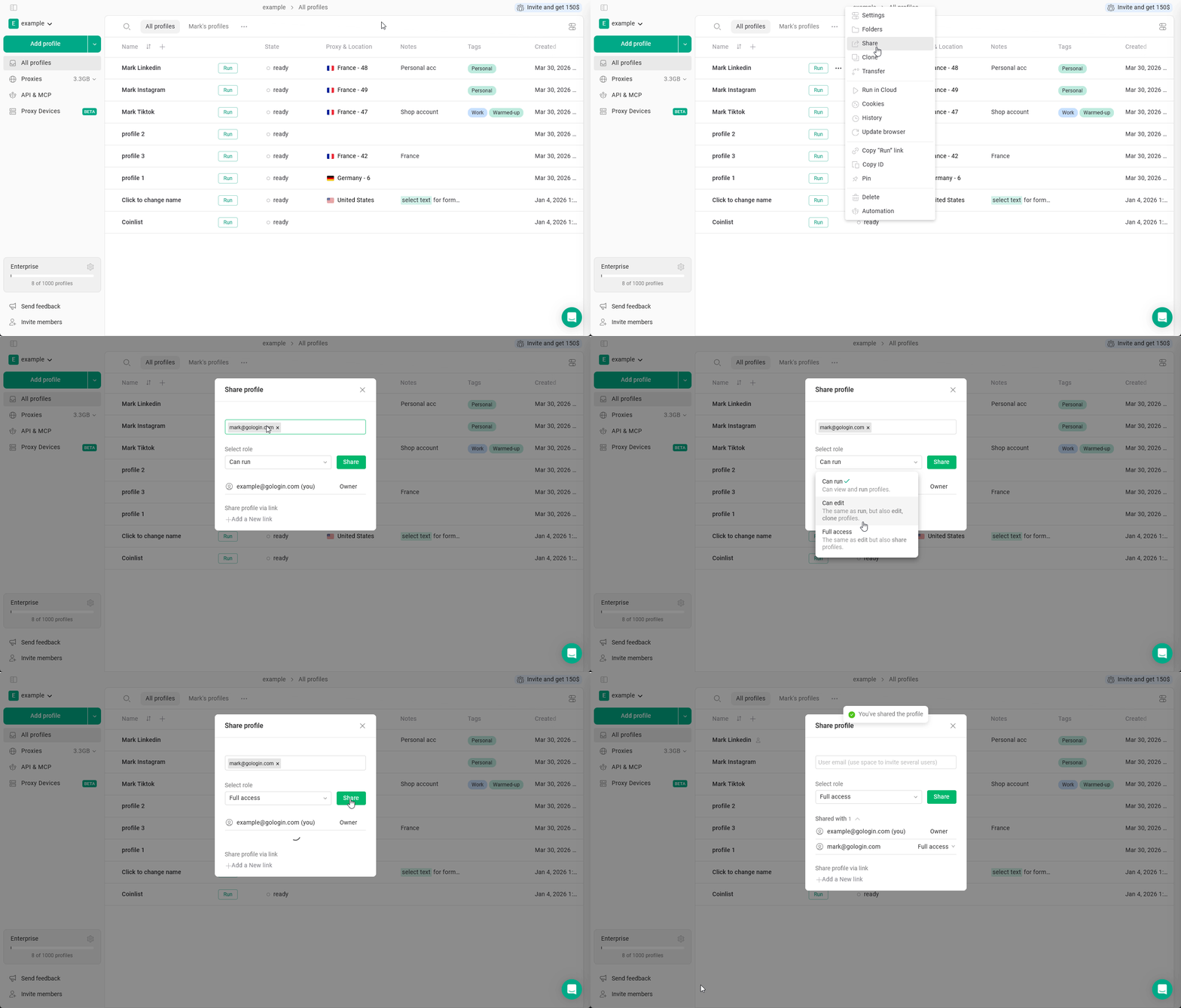
Como compartilhar um perfil
Nota: você pode compartilhar vários perfis de uma só vez usando as ações em massa.
- Passe o cursor sobre os três pontos de um perfil > Compartilhar
- Insira o e-mail do usuário
- Selecione uma função:
- Pode funcionar - pode visualizar e executar os perfis que você compartilhou
- Pode editar - pode executar, clonar e editar as configurações dos perfis que você compartilhou
- Acesso total - igual a editar, mas também pode compartilhar perfis
- Clique em Compartilhar para aplicar as alterações