

Como usar as ações em massa
- Selecione vários perfis usando as caixas de seleção
- O painel de ações em massa aparecerá na parte superior
- Escolha a ação que deseja aplicar
Quando usar as ações em massa
As ações em massa são mais úteis quando você precisa:- Iniciar vários perfis para o trabalho diário ou para aquecimento
- Atualizar configurações em lote
- Organizar perfis em pastas e projetos
- Gerenciar o acesso dos membros da equipe
- Manter ou renovar impressões digitais em grande escala
O que você pode fazer com as ações em massa
Iniciar perfis
Selecione os perfis e clique em Iniciar perfil para iniciar todos os perfis selecionados. Use esta opção para abrir várias contas para o trabalho diário ou para sessões de aquecimento.Executar muitos perfis ao mesmo tempo pode afetar o desempenho, dependendo do seu sistema.
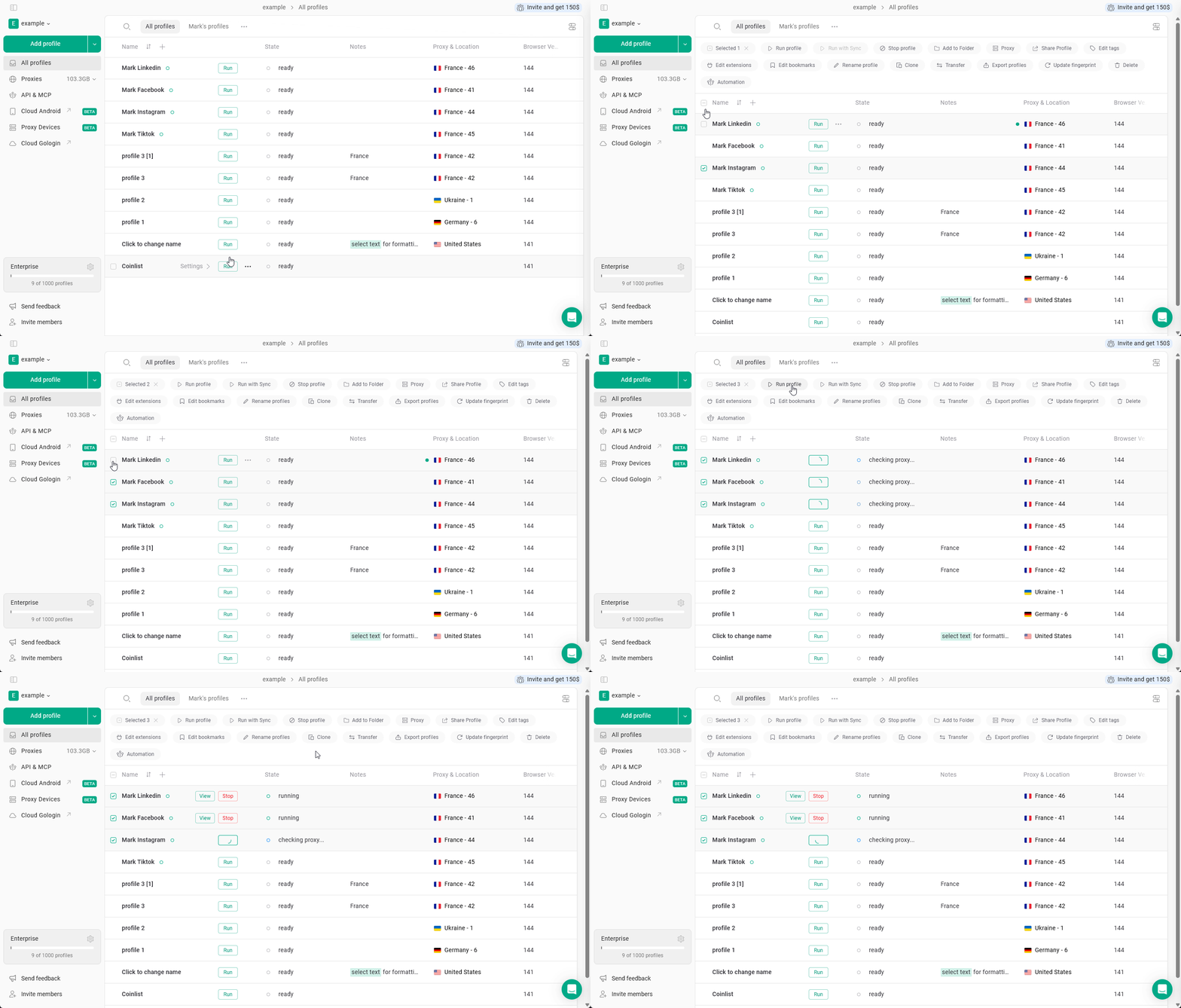
Iniciar perfis com Sync
Selecione os perfis e clique em Executar com Sync para iniciá-los com a sincronização ativada.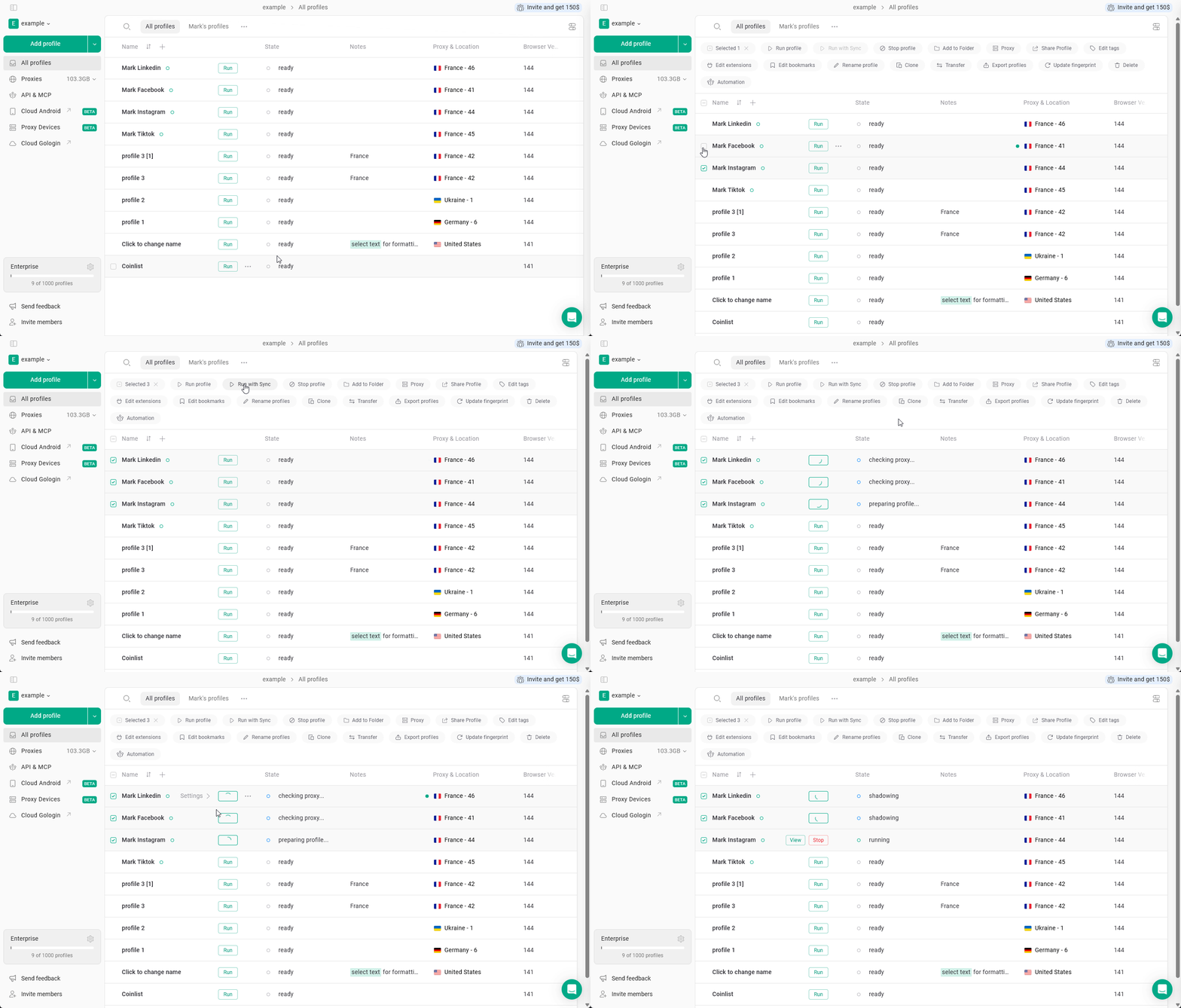
Parar perfis
Selecione os perfis em execução e clique em Parar perfil para fechá-los.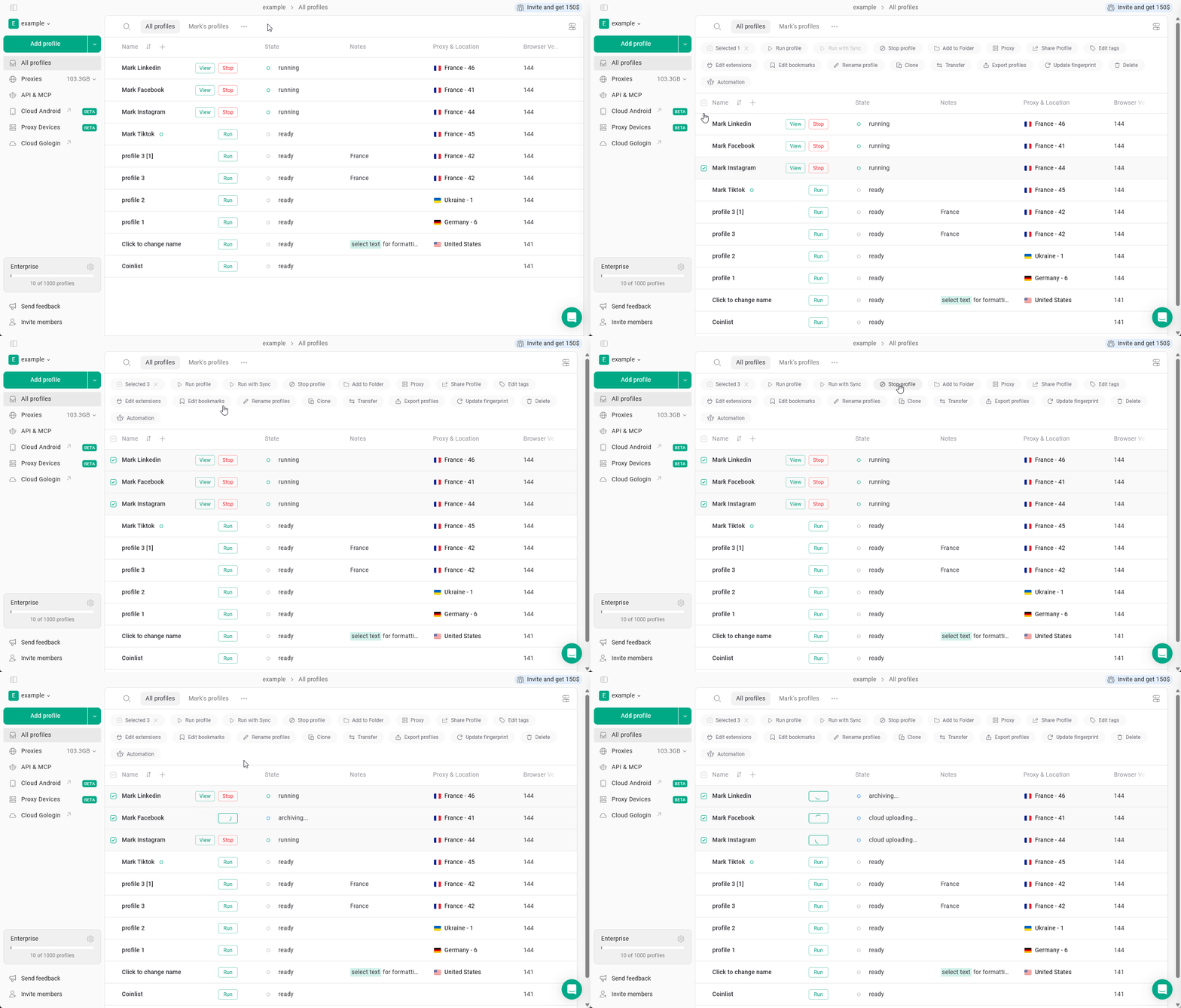
Adicionar perfis a uma pasta
Selecione os perfis, clique em Adicionar à pasta e escolha a pasta de destino.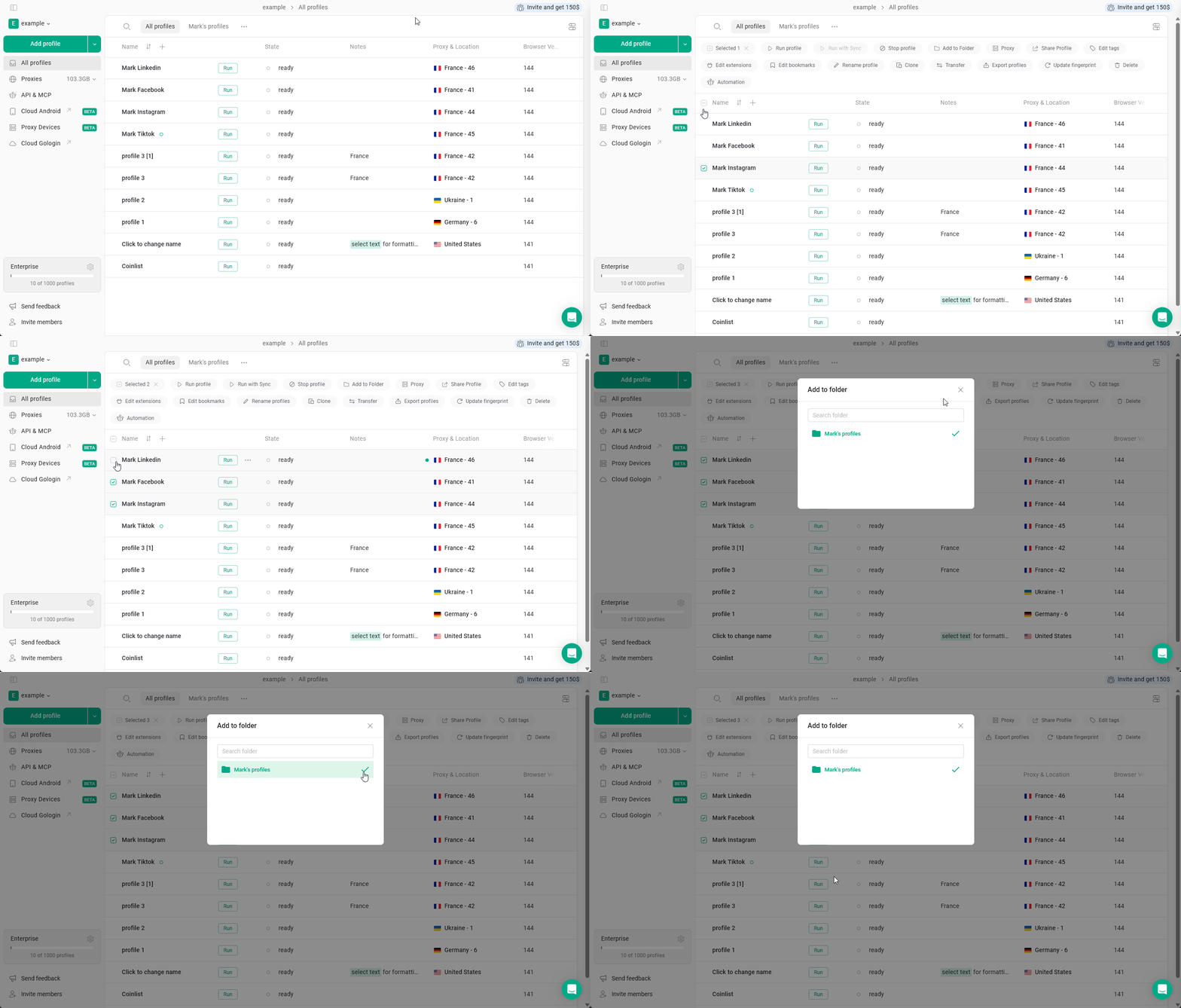
Atribuir ou alterar proxies
Selecione os perfis, clique em Procuração e adicione ou atualize as configurações de proxy de todos os perfis selecionados. Verifique se a localização do proxy corresponde às configurações do perfil (país, fuso horário).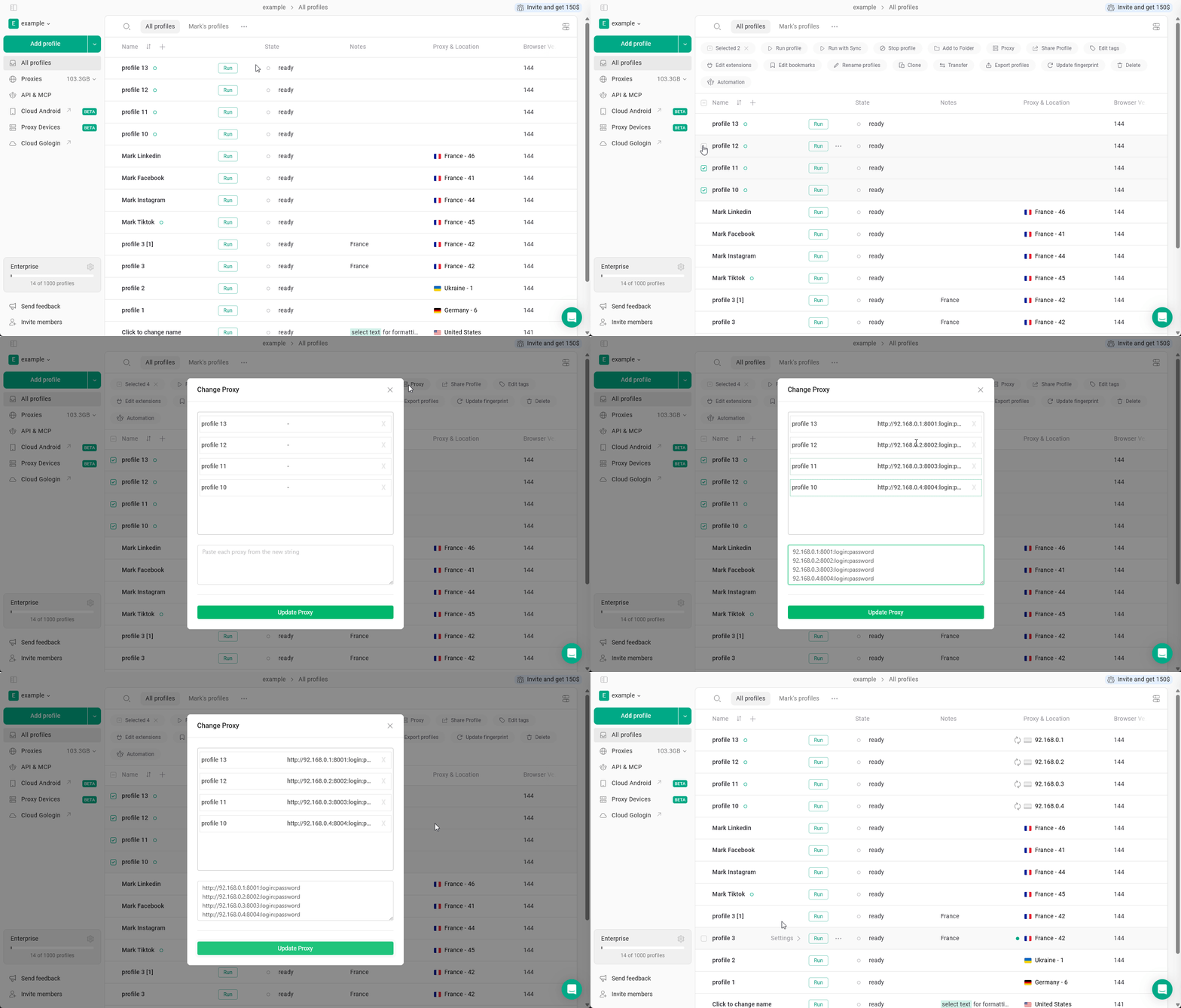
Compartilhar perfis
Selecione os perfis, clique em Partilhar perfil e conceda acesso a outro usuário.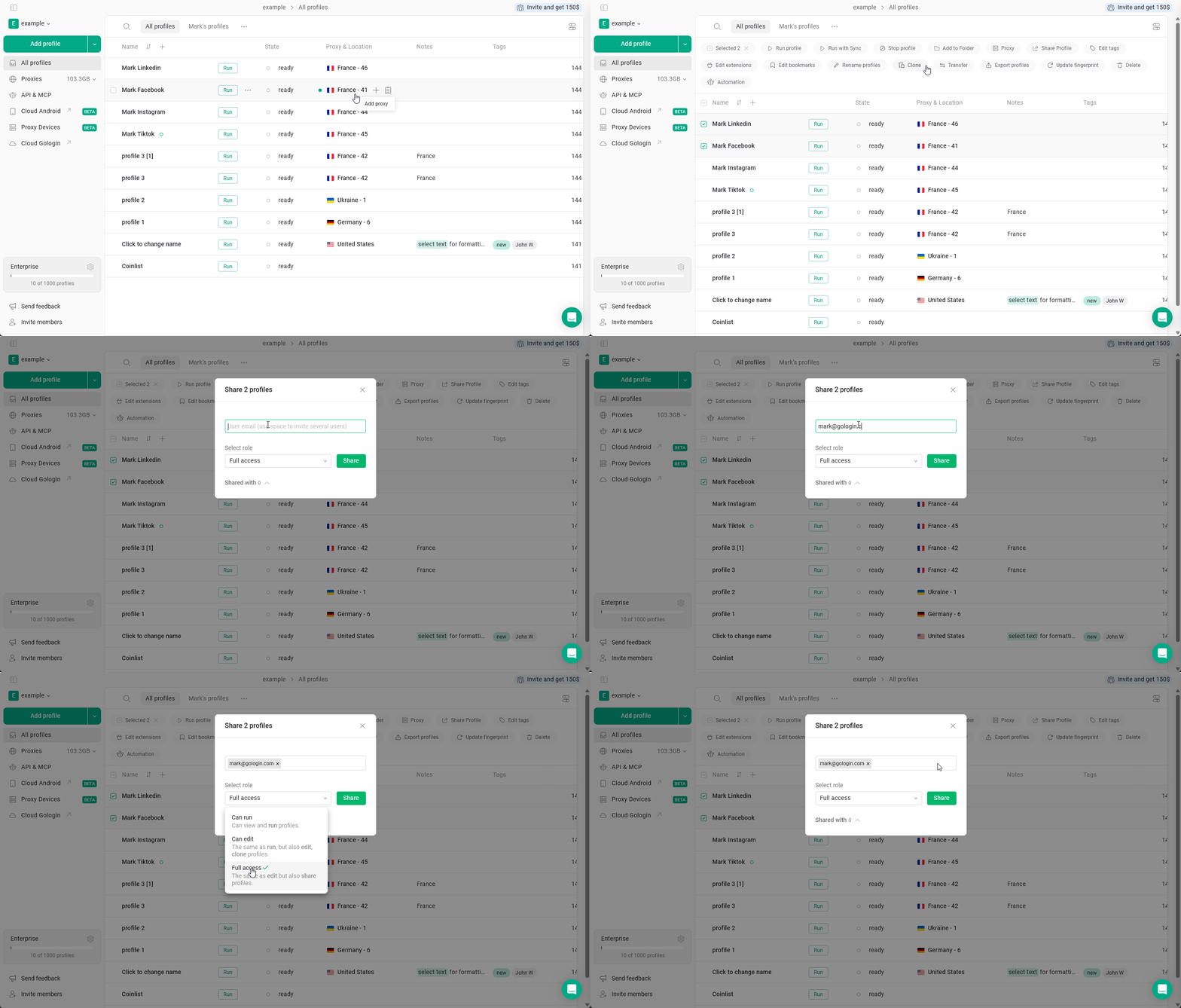
Editar etiquetas
Selecione os perfis, clique em Editar etiquetas e atualize as etiquetas de todos os perfis selecionados. Use etiquetas para filtrar e gerenciar rapidamente grandes conjuntos de perfis.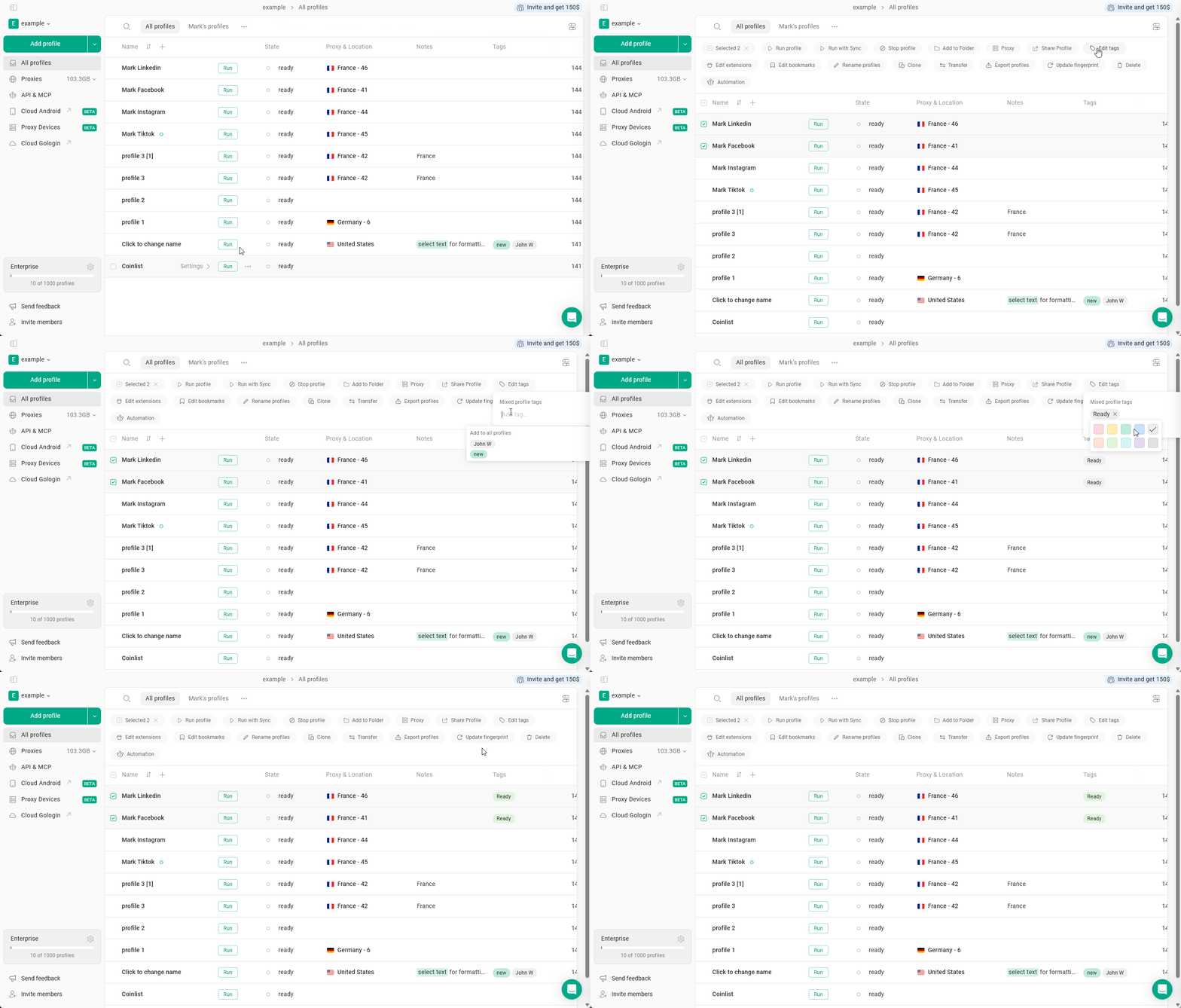
Alterar extensões
Selecione os perfis e clique em Alterar extensões para gerenciar as extensões dos perfis selecionados.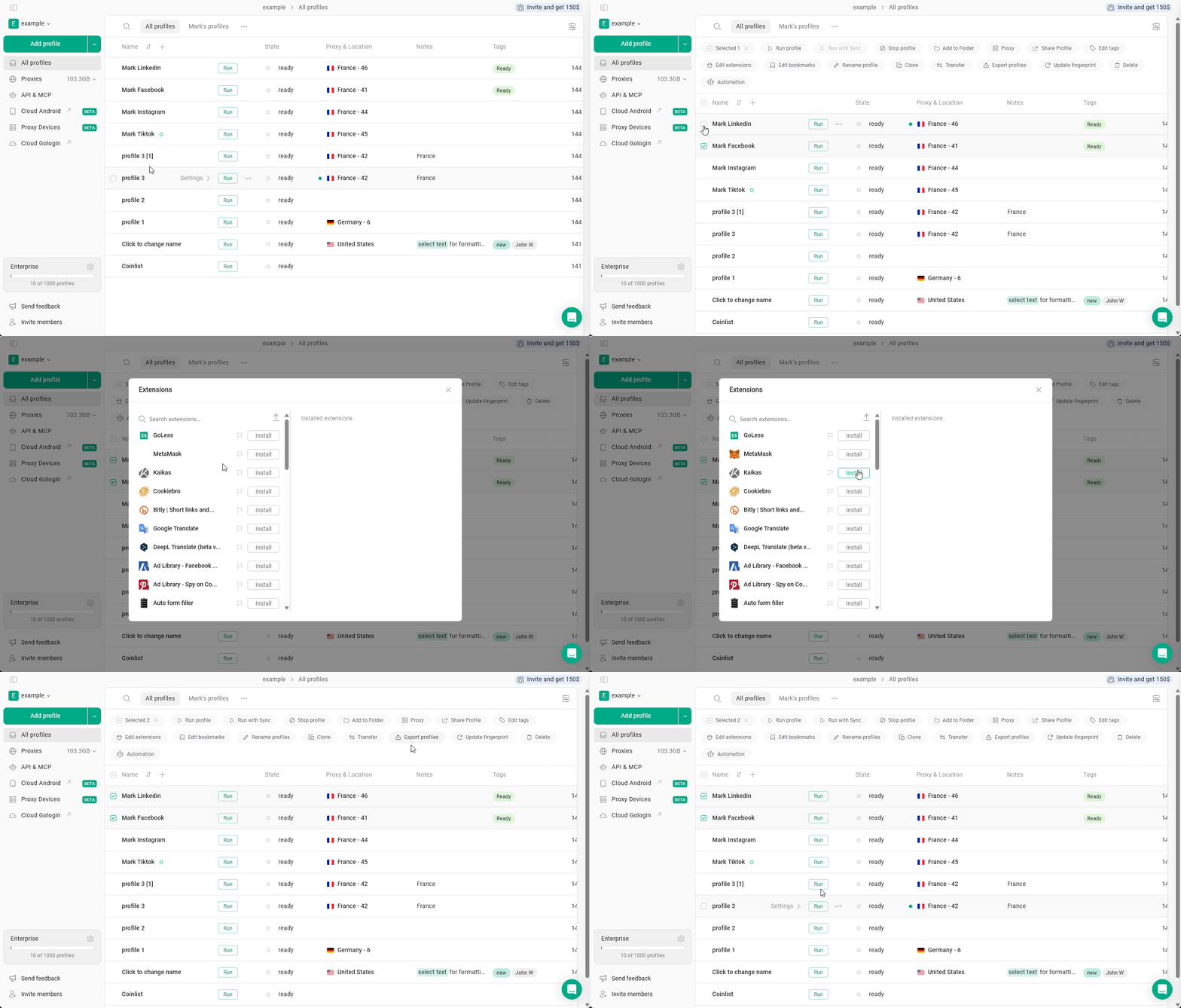
Editar marcadores
Selecione os perfis e clique em Editar marcadores para atualizar os marcadores.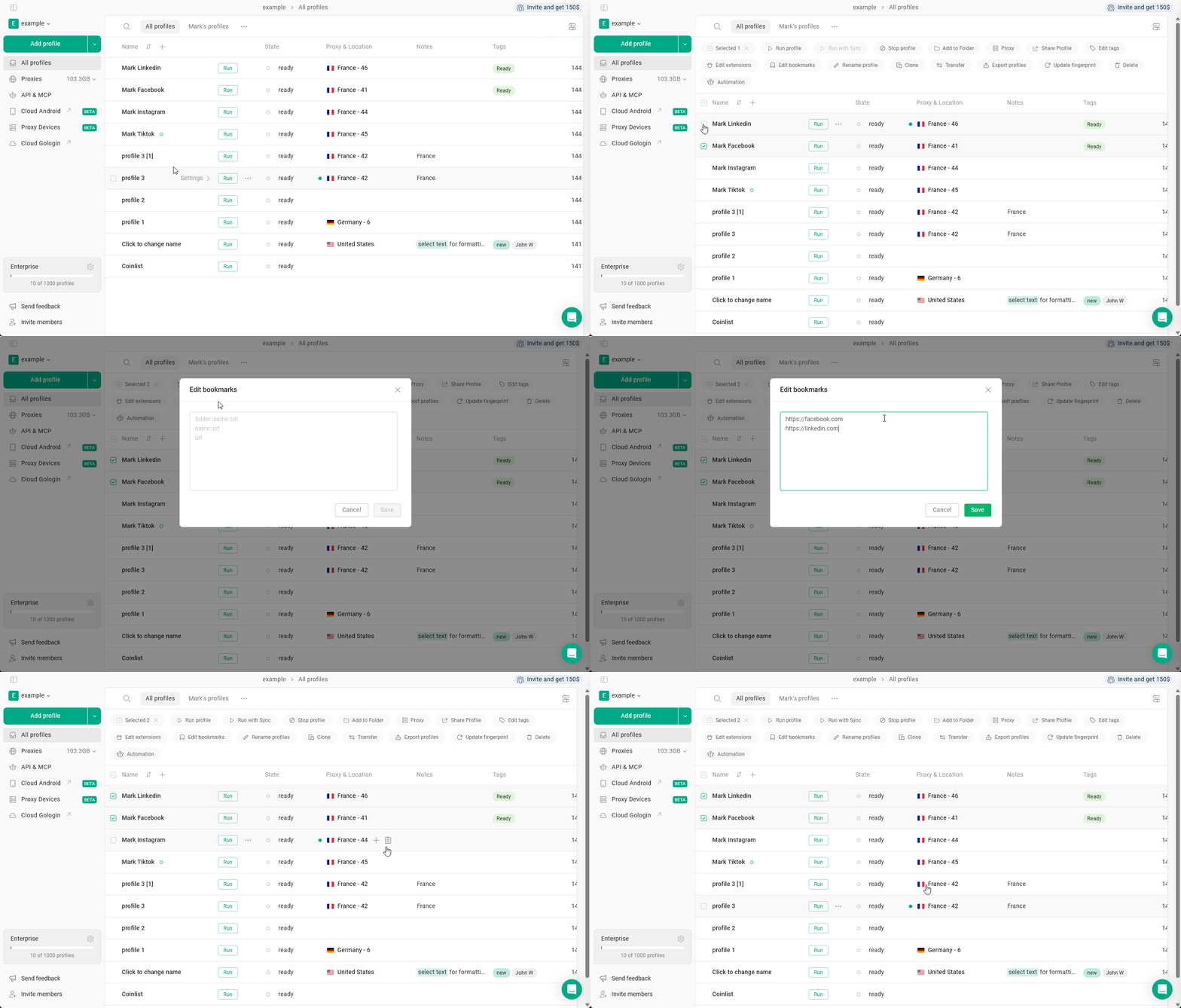
Mudar o nome dos perfis
Selecione os perfis e clique em Mudar o nome dos perfis para renomeá-los em massa.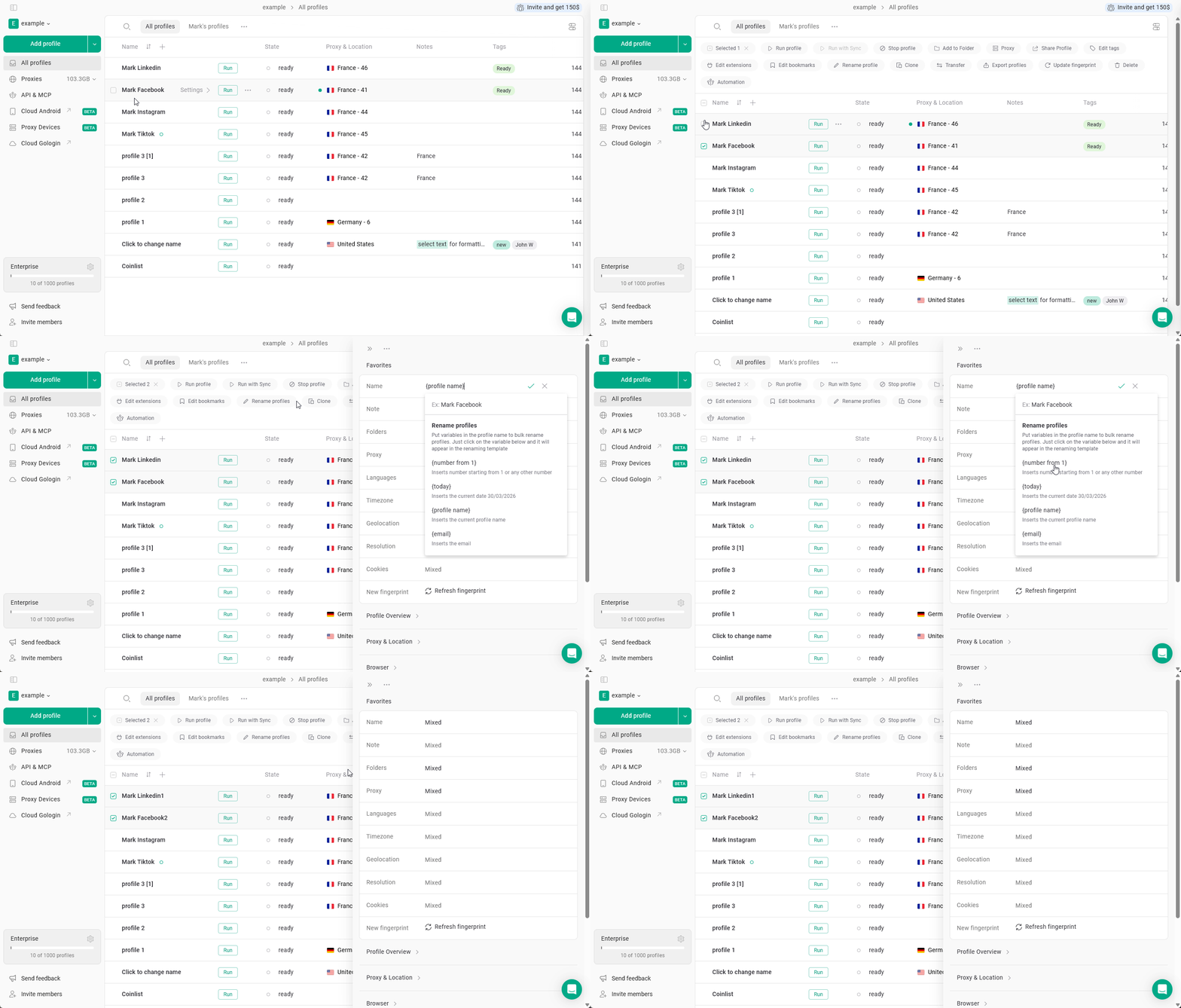
Clonar perfis
Selecione os perfis e clique em Clonar para criar cópias deles.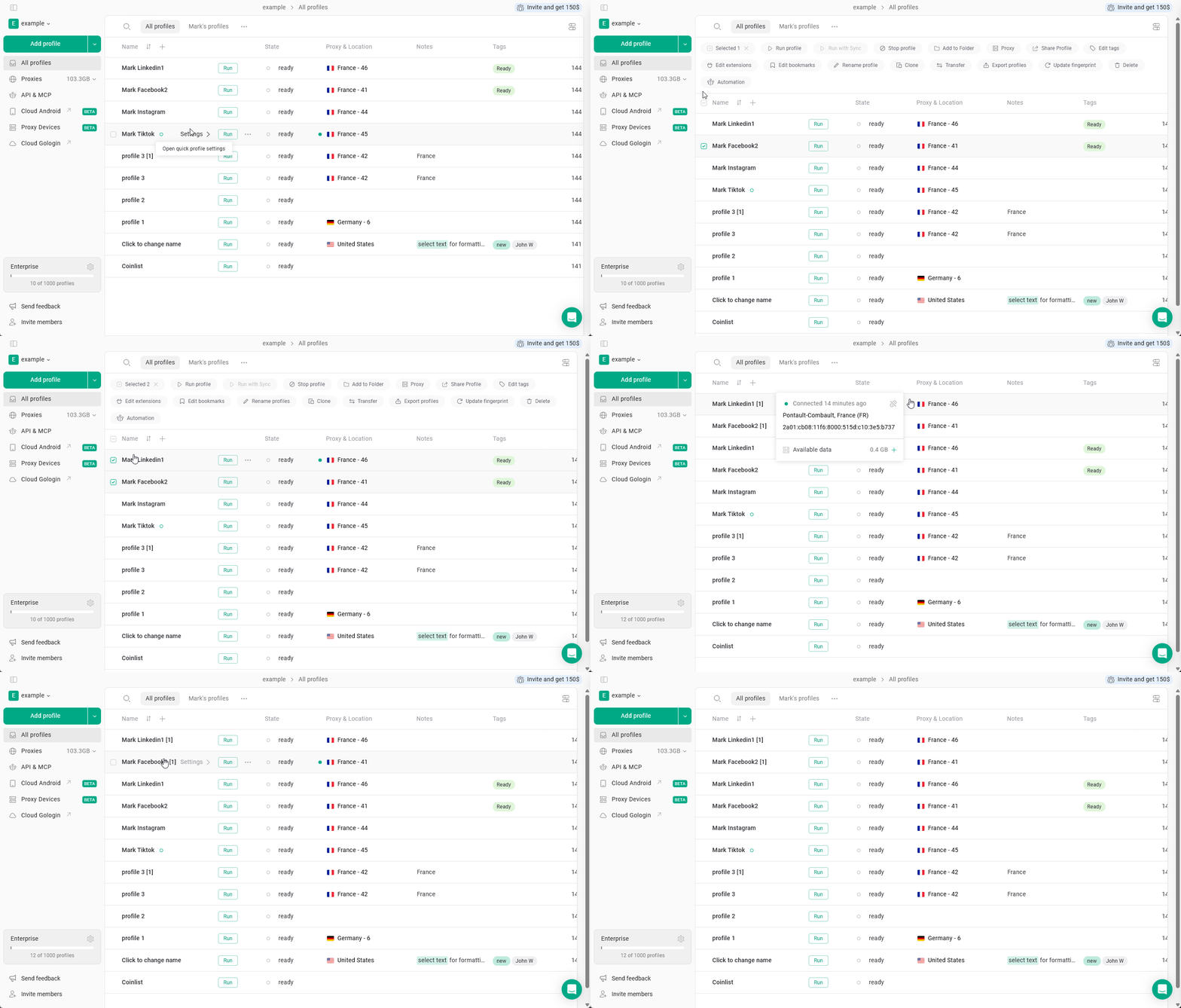
Transferir perfis
Selecione os perfis e clique em Transferência para movê-los para outro workspace ou usuário, se disponível na sua configuração.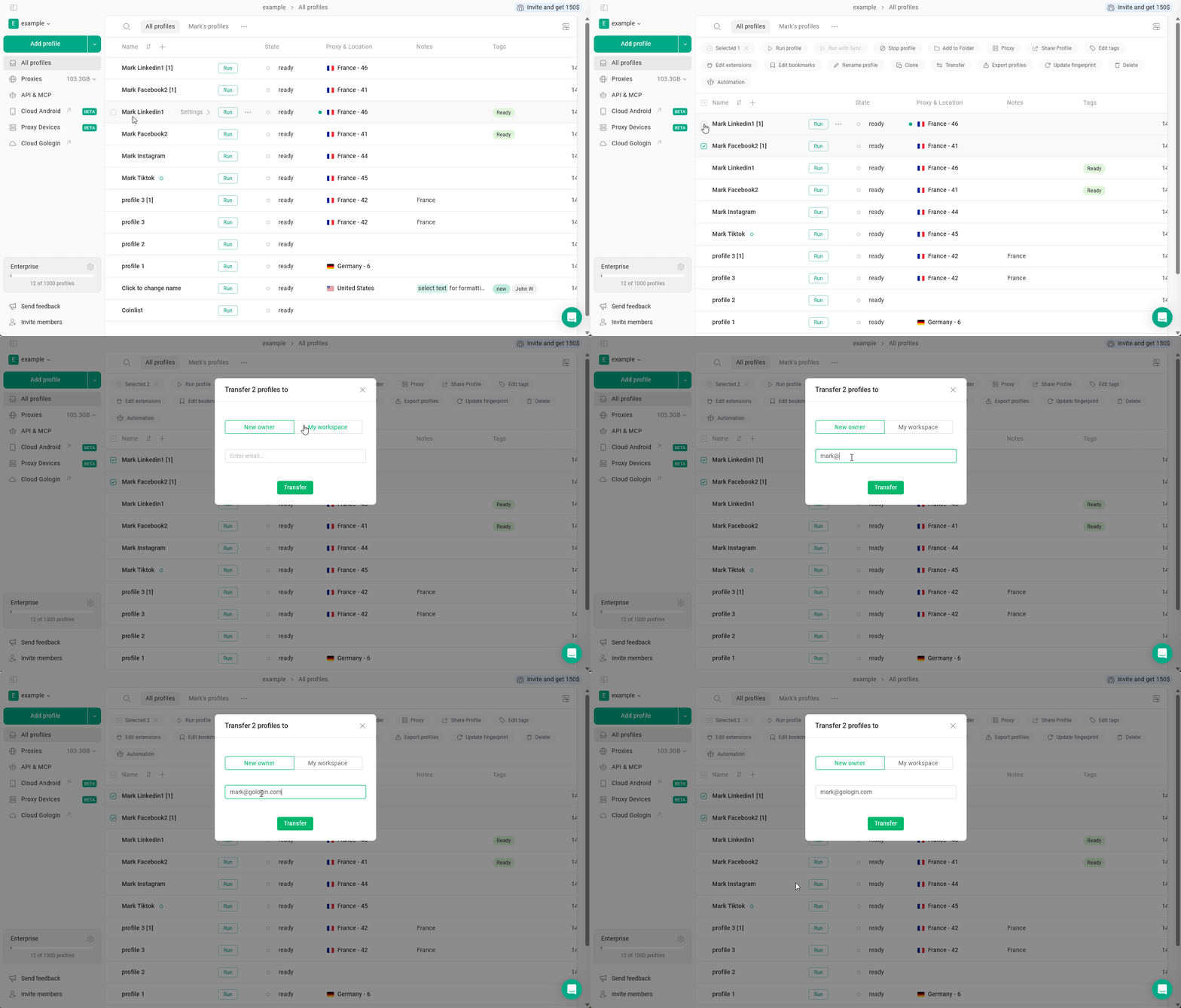
Perfis de exportação
Selecione os perfis e clique em Perfis de exportação para exportá-los.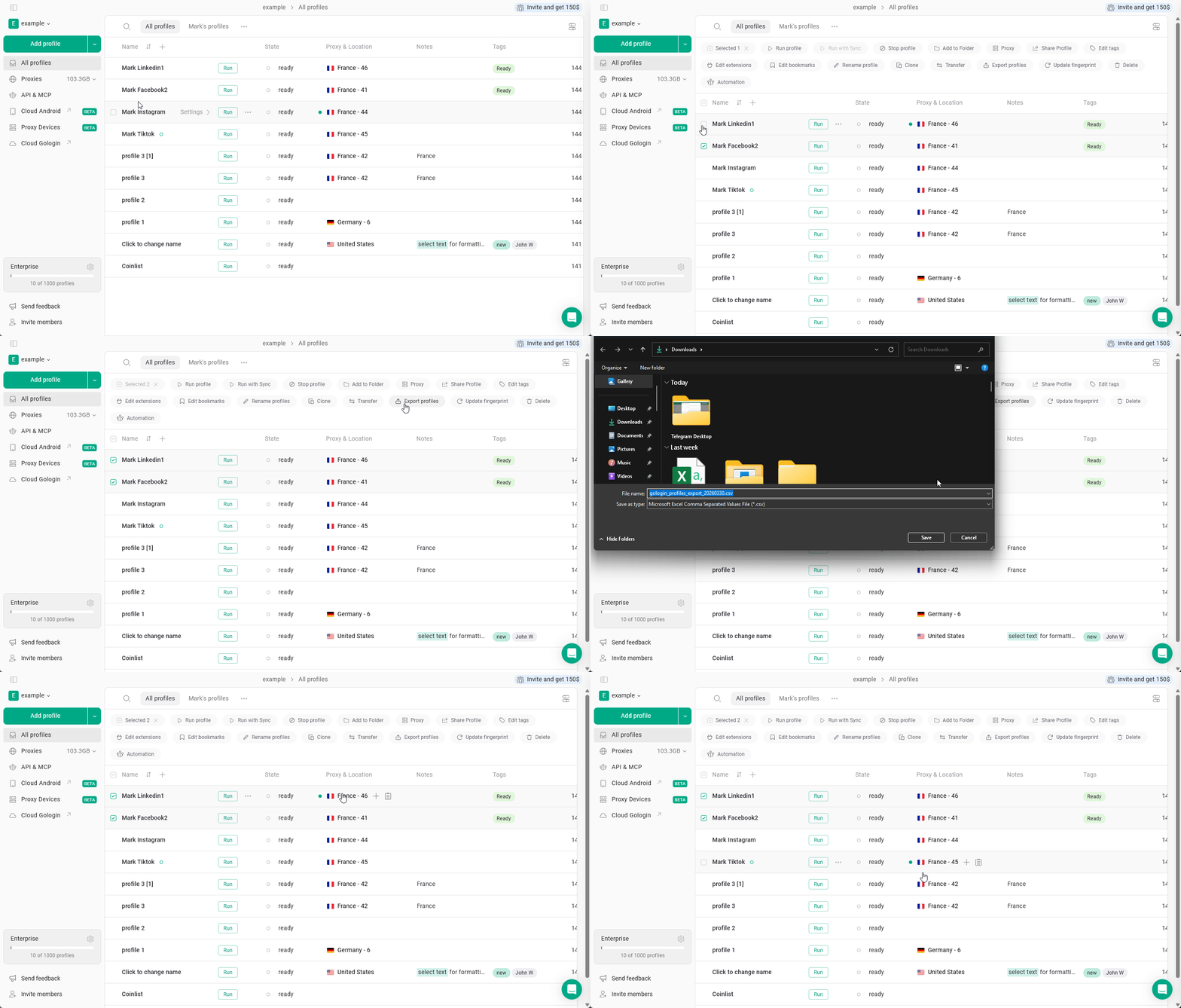
Atualizar impressão digital
Selecione os perfis e clique em Atualizar impressão digital para renovar as configurações de impressão digital.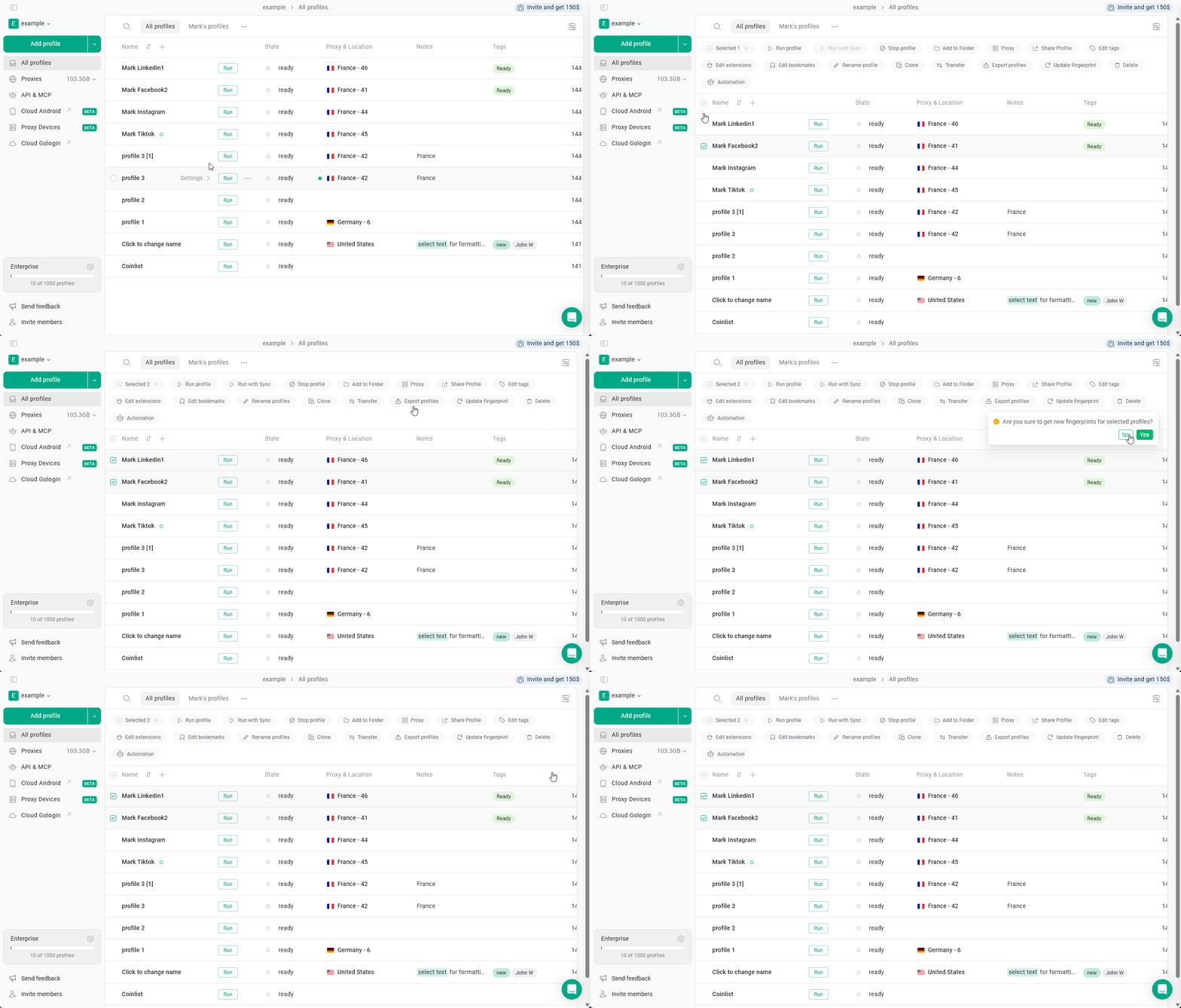
Excluir perfis
Selecione os perfis e clique em Excluir para removê-los.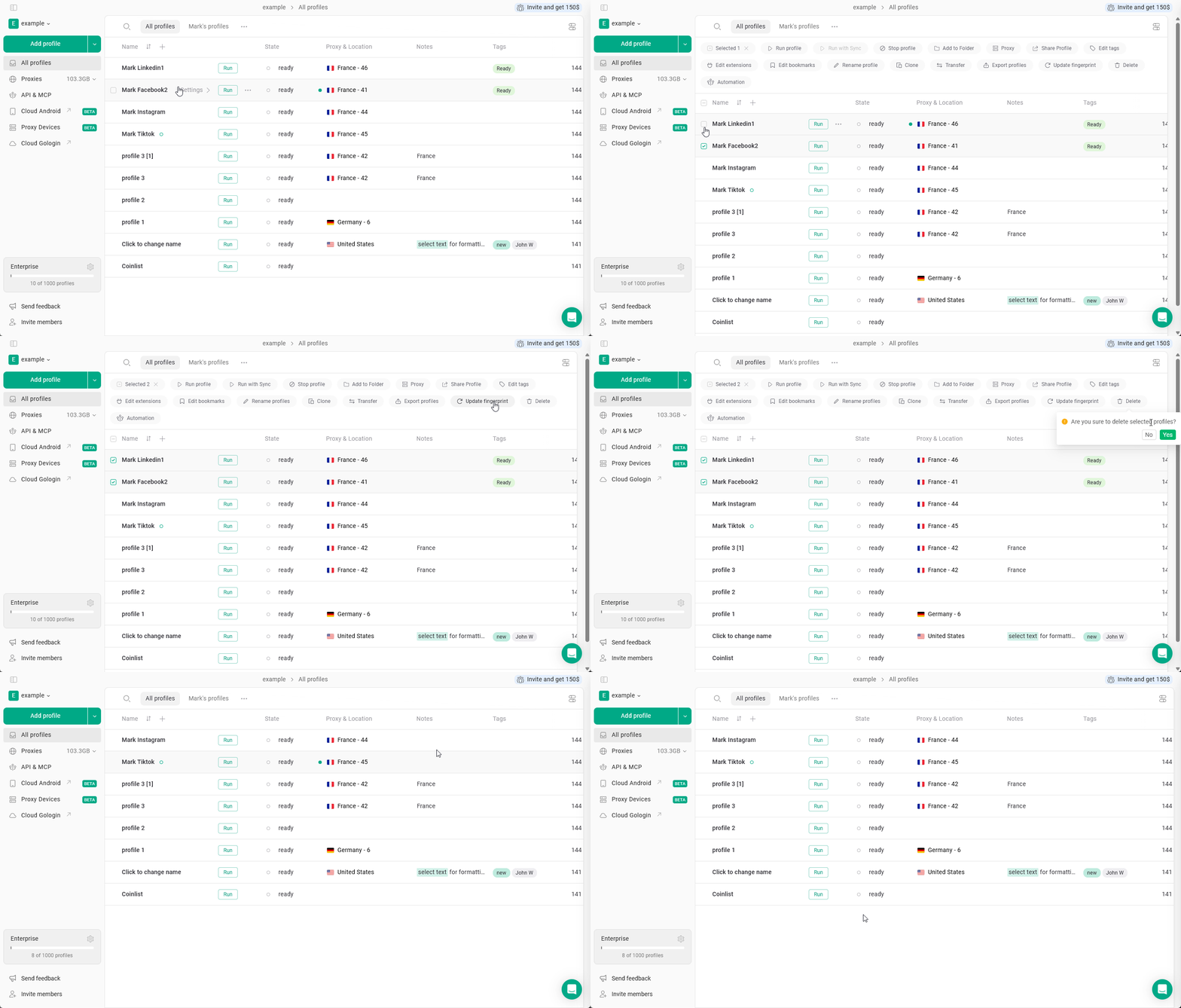
Usar a automação
Selecione os perfis e clique em Automação para aplicar ações relacionadas à automação.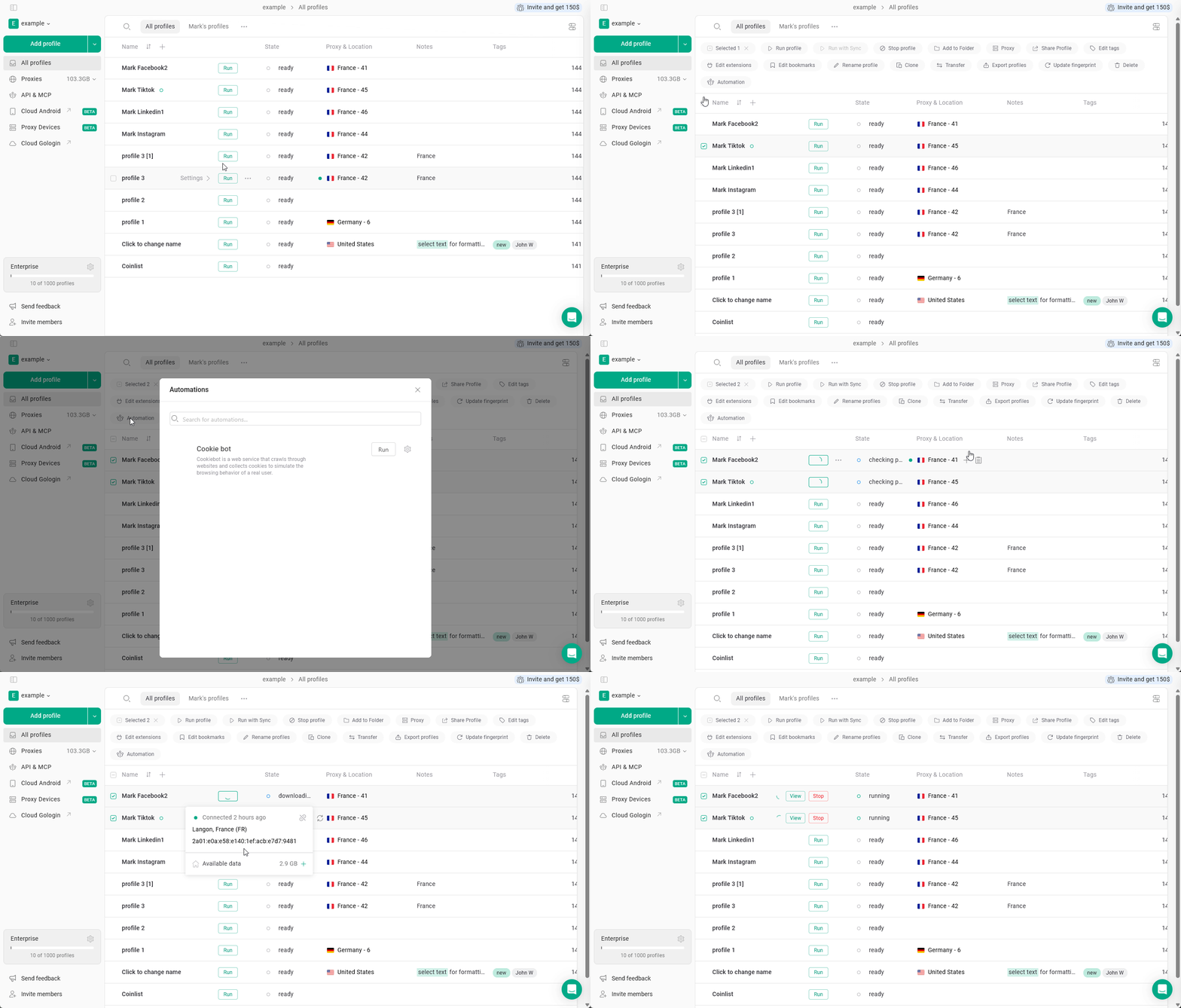
As ações em massa afetam todos os perfis selecionados de uma só vez.
Antes de aplicar qualquer ação, verifique se os perfis corretos estão selecionados, especialmente ao usar Excluir, Transferência ou Atualizar impressão digital.
Antes de aplicar qualquer ação, verifique se os perfis corretos estão selecionados, especialmente ao usar Excluir, Transferência ou Atualizar impressão digital.
Veja também
- Executar com Sync — inicie vários perfis e replique as ações em todos eles
- Criação de perfis
- Compartilhamento de perfis