Um perfil de navegador é um conjunto gerado de parâmetros do navegador, que ele usa para imitar um dispositivo físico e um usuário únicos. Cada perfil funciona como uma persona digital distinta, com uma impressão digital (fingerprint) única e configurações personalizáveis.Há três maneiras de criar novos perfis.
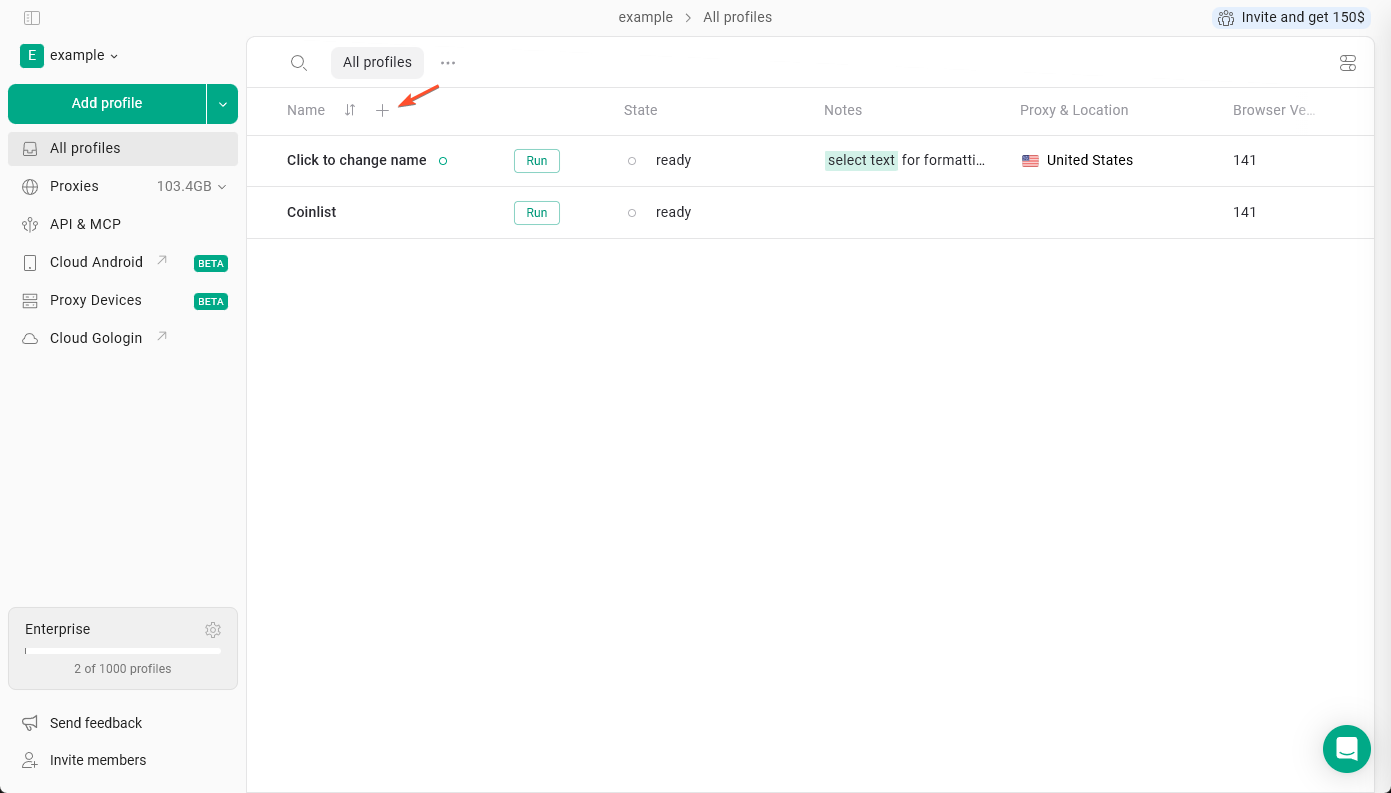
Esta é a forma de adicionar rapidamente um novo perfil de acordo com as suas configurações padrão de perfil, incluindo o proxy. Por padrão, os perfis rápidos são criados com um proxy da Gologin, que usa o seu tráfego de proxy. Atende à maioria dos casos de uso.Para criar um perfil rápido:
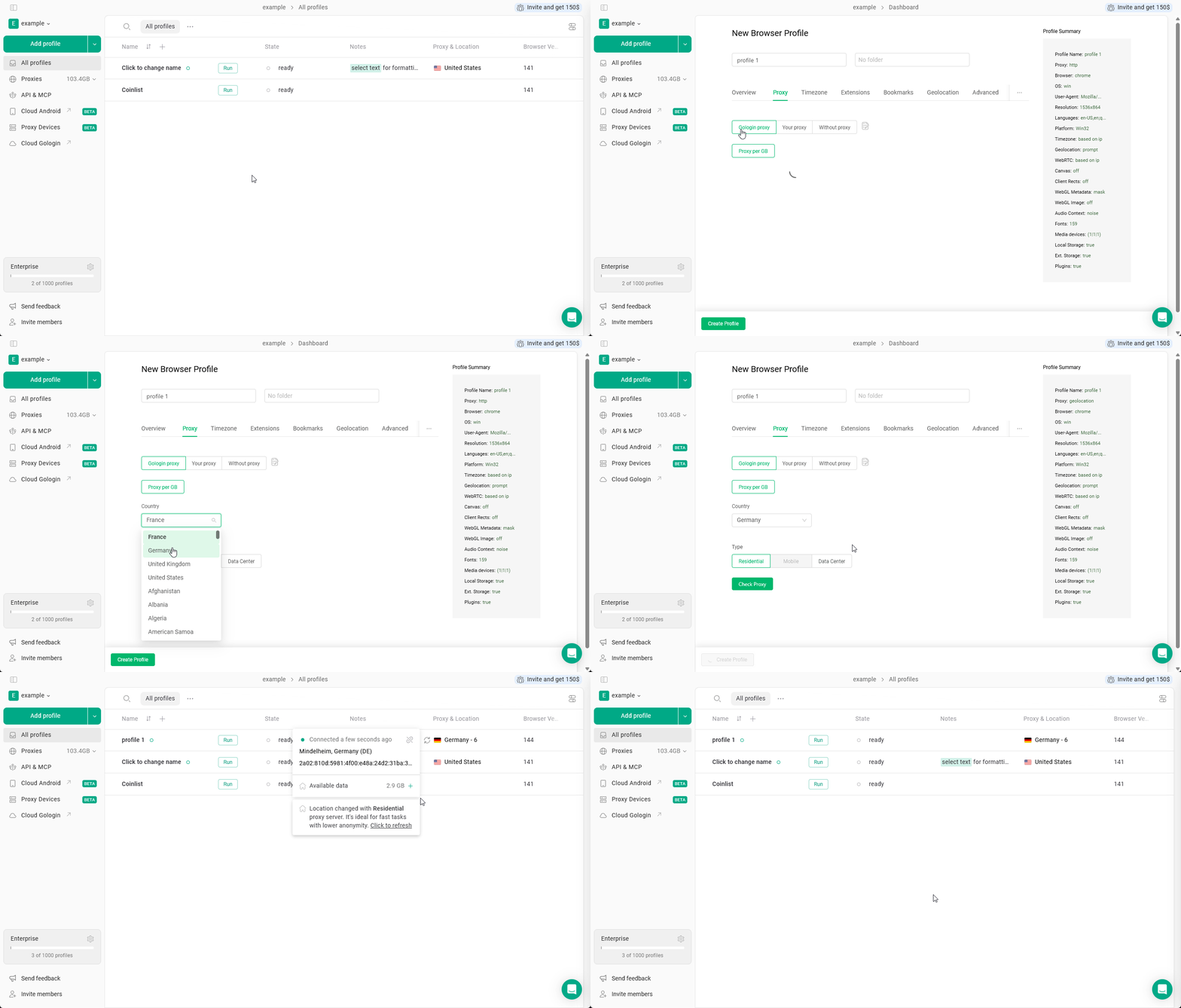
Use esta opção caso precise ajustar algumas configurações. Antes de o perfil ser criado, você pode escolher vários parâmetros, como o sistema operacional, os proxies ou outras configurações avançadas.Para adicionar um perfil dessa forma:
Clique em Adicionar perfil
Defina as configurações do perfil
Clique em Crie um perfil
Depois, você pode editar as configurações do perfil e simplesmente clicar no botão Crie um perfil para salvá-las e criar o perfil.
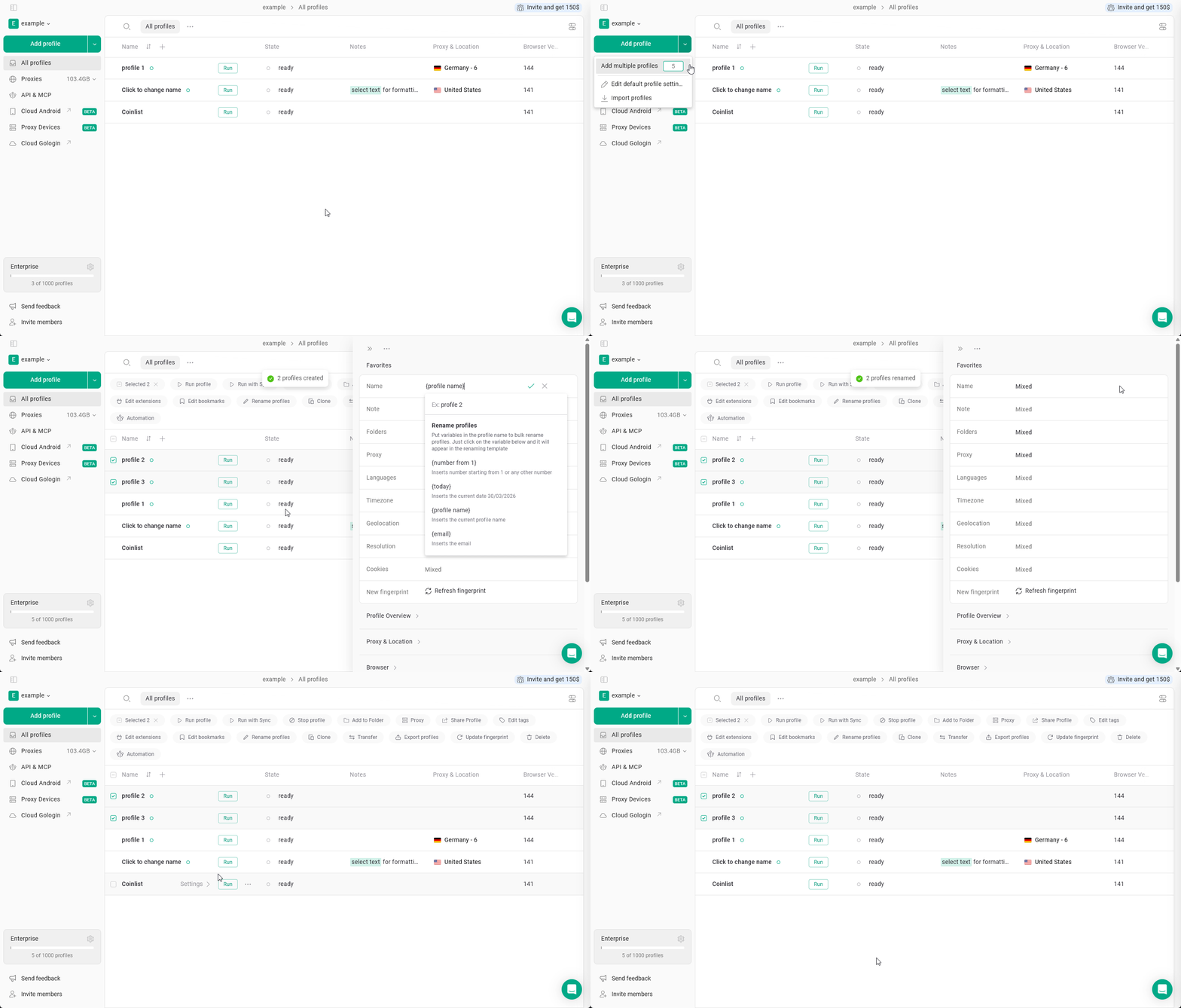
Você também pode criar até 30 perfis de uma só vez. A maioria das configurações será a padrão, e algumas delas você poderá alterar logo após a criação dos perfis.
Clique na seta ao lado de Adicionar perfil
Escolha o número de perfis a criar (até 30)
Clique em Adicionar vários perfis
Assim que os perfis forem criados, você poderá alterar alguns parâmetros na nova janela.
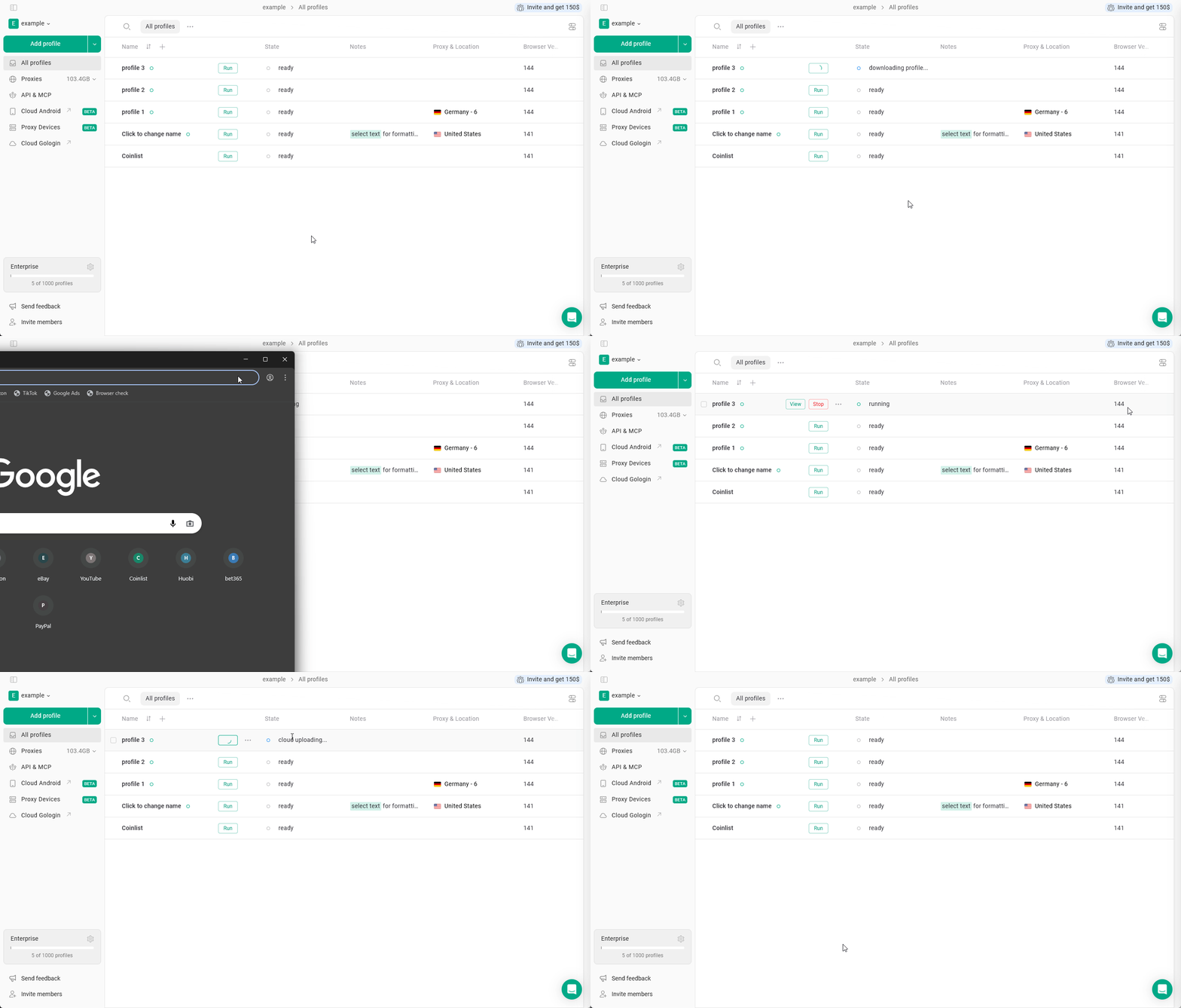
Para iniciar um perfil, basta clicar em Executar no perfil. Uma nova janela do navegador será aberta com os parâmetros exclusivos do seu perfil.
Para parar um perfil que está em execução, feche o navegador com o X, como faria com qualquer outra janela, ou clique em Parar no perfil.
Aguarde o estado pronto do perfil antes de fechar o aplicativo Gologin, pois é importante esperar que os dados do perfil sejam sincronizados com os servidores. Uma falha no processo de upload pode resultar em perda de dados!
{"docsConfig":{"theme":"mint","$schema":"https://mintlify.com/docs.json","name":"Gologin documentation","colors":{"primary":"#16A34A","light":"#07C983","dark":"#15803D"},"logo":{"light":"https://mintcdn.com/gologin/oIBjXLT_ZJGRG3X0/logo/light.svg?fit=max\u0026auto=format\u0026n=oIBjXLT_ZJGRG3X0\u0026q=85\u0026s=2dfd2f08c1faaec13410b1cb077108f3","dark":"https://mintcdn.com/gologin/oIBjXLT_ZJGRG3X0/logo/dark.svg?fit=max\u0026auto=format\u0026n=oIBjXLT_ZJGRG3X0\u0026q=85\u0026s=44dab1bd74336d51bcd905ccbc5fb80b"},"favicon":"https://mintcdn.com/gologin/icD2z3poOwslds91/favicon.ico?fit=max\u0026auto=format\u0026n=icD2z3poOwslds91\u0026q=85\u0026s=8697a249f0c70a2256292467a1c08fe6","navbar":{"links":[{"href":"https://gologin.com/blog/","label":"Blog"},{"href":"https://gologin.com/download","label":"Download"}]},"integrations":{"gtm":{"tagId":"GTM-PCVDMBT"},"intercom":{"appId":"izr1nygf"}},"styling":{"latex":false},"navigation":{"languages":[{"language":"en","href":"getting-started/introduction/what-is-gologin-and-who-its-for"},{"language":"de","href":"de/getting-started/introduction/what-is-gologin-and-who-its-for"},{"language":"es","href":"es/getting-started/introduction/what-is-gologin-and-who-its-for"},{"language":"fr","href":"fr/getting-started/introduction/what-is-gologin-and-who-its-for"},{"language":"ja","href":"ja/getting-started/introduction/what-is-gologin-and-who-its-for"},{"language":"pl","href":"pl/getting-started/introduction/what-is-gologin-and-who-its-for"},{"language":"pt","href":"pt/getting-started/introduction/what-is-gologin-and-who-its-for"},{"language":"ru","href":"ru/getting-started/introduction/what-is-gologin-and-who-its-for"},{"language":"vi","href":"vi/getting-started/introduction/what-is-gologin-and-who-its-for"},{"language":"zh","href":"zh/getting-started/introduction/what-is-gologin-and-who-its-for"}]}},"deployment":{"deploymentMetadataValue":{"subdomain":"gologin","hasAudioNarration":false,"actualSubdomain":"gologin","customDomains":["gologin.com"],"gitSource":{"type":"github","owner":"gologinapp","repo":"docs","deployBranch":"main","contentDirectory":"","isPrivate":false,"mountPath":"","label":""},"chroma":{"liveDeploymentHistoryId":"6ae3a41217175b952409f86b","collectionId":"a8a540fd-3ad0-4741-b28b-51869f1e329d","schemaVersion":"v3","latestBuiltDeploymentHistoryId":"6ae3a41217175b952409f86b"},"feedback":{"thumbs":true,"issues":true,"edits":true},"entitlements":{"AI_CHAT":{"status":"ENABLED"},"WEB_MCP":{"status":"ENABLED"},"NARRATION":{"status":"ENABLED"}},"buildId":"6ae3c19cb94f03e8076b038b","clientVersion":"0.0.4021","searchFilterCounts":[{"language":"en","tag":"Automation \u0026 API","count":87},{"language":"en","tag":"API Reference","count":72},{"language":"en","tag":"Profiles \u0026 Proxies","count":64},{"language":"de","tag":"Profile \u0026 Proxys","count":64},{"language":"es","tag":"Perfiles y proxies","count":64},{"language":"fr","tag":"Profils et proxys","count":64},{"language":"ja","tag":"プロファイルとプロキシ","count":64},{"language":"pl","tag":"Profile i proxy","count":64},{"language":"pt","tag":"Perfis e Proxies","count":64},{"language":"ru","tag":"Профили и прокси","count":64},{"language":"vi","tag":"Hồ sơ \u0026 Proxy","count":64},{"language":"zh","tag":"配置文件与代理","count":64},{"language":"en","tag":"Account \u0026 Collaboration","count":31},{"language":"de","tag":"Konto \u0026 Zusammenarbeit","count":31},{"language":"es","tag":"Cuenta y colaboración","count":31},{"language":"fr","tag":"Compte et collaboration","count":31},{"language":"ja","tag":"アカウントとコラボレーション","count":31},{"language":"pl","tag":"Konto i współpraca","count":31},{"language":"pt","tag":"Conta e Colaboração","count":31},{"language":"ru","tag":"Аккаунт и совместная работа","count":31},{"language":"vi","tag":"Tài khoản \u0026 Cộng tác","count":31},{"language":"zh","tag":"账户与协作","count":31},{"language":"en","tag":"Browser Profiles","count":26},{"language":"de","tag":"Browserprofile","count":26},{"language":"es","tag":"Perfiles de navegador","count":26},{"language":"fr","tag":"Profils de navigateur","count":26},{"language":"ja","tag":"ブラウザプロファイル","count":26},{"language":"pl","tag":"Profile przeglądarki","count":26},{"language":"pt","tag":"Perfis de Navegador","count":26},{"language":"ru","tag":"Профили браузера","count":26},{"language":"vi","tag":"Hồ sơ trình duyệt","count":26},{"language":"zh","tag":"浏览器配置文件","count":26},{"language":"en","tag":"Profile","count":24},{"language":"en","tag":"Guides \u0026 Best Practices","count":17},{"language":"de","tag":"Anleitungen \u0026 bewährte Verfahren","count":17},{"language":"es","tag":"Guías y buenas prácticas","count":17},{"language":"fr","tag":"Guides et bonnes pratiques","count":17},{"language":"ja","tag":"ガイドとベストプラクティス","count":17},{"language":"pl","tag":"Poradniki i dobre praktyki","count":17},{"language":"pt","tag":"Guias e Boas Práticas","count":17},{"language":"ru","tag":"Руководства и лучшие практики","count":17},{"language":"vi","tag":"Hướng dẫn \u0026 Thực hành tốt nhất","count":17},{"language":"zh","tag":"指南与最佳实践","count":17},{"language":"en","tag":"Workspace","count":15},{"language":"de","tag":"Automatisierung \u0026 API","count":15},{"language":"es","tag":"Automatización y API","count":15},{"language":"fr","tag":"Automatisation et API","count":15},{"language":"ja","tag":"自動化とAPI","count":15},{"language":"pl","tag":"Automatyzacja i API","count":15},{"language":"pt","tag":"Automação e API","count":15},{"language":"ru","tag":"Автоматизация и API","count":15},{"language":"vi","tag":"Tự động hóa \u0026 API","count":15},{"language":"zh","tag":"自动化与 API","count":15},{"language":"en","tag":"Proxies","count":14},{"language":"de","tag":"Proxys","count":14},{"language":"es","tag":"Proxies","count":14},{"language":"fr","tag":"Proxys","count":14},{"language":"ja","tag":"プロキシ","count":14},{"language":"pl","tag":"Proxy","count":14},{"language":"pt","tag":"Proxies","count":14},{"language":"ru","tag":"Прокси","count":14},{"language":"vi","tag":"Proxy","count":14},{"language":"zh","tag":"代理","count":14},{"language":"en","tag":"Gologin Proxies","count":9},{"language":"de","tag":"Gologin-Proxys","count":9},{"language":"es","tag":"Proxies de Gologin","count":9},{"language":"fr","tag":"Proxys Gologin","count":9},{"language":"ja","tag":"Gologinプロキシ","count":9},{"language":"pl","tag":"Proxy Gologin","count":9},{"language":"pt","tag":"Proxies Gologin","count":9},{"language":"ru","tag":"Прокси Gologin","count":9},{"language":"vi","tag":"Proxy Gologin","count":9},{"language":"zh","tag":"Gologin 代理","count":9},{"language":"de","tag":"KI \u0026 Agenten","count":8},{"language":"de","tag":"Plattform-Anleitungen","count":8},{"language":"de","tag":"Cloud Browser","count":8},{"language":"es","tag":"IA y agentes","count":8},{"language":"es","tag":"Guías por plataforma","count":8},{"language":"es","tag":"Cloud Browser","count":8},{"language":"fr","tag":"IA et agents","count":8},{"language":"fr","tag":"Guides par plateforme","count":8},{"language":"fr","tag":"Cloud Browser","count":8},{"language":"ja","tag":"AIとエージェント","count":8},{"language":"ja","tag":"プラットフォーム別ガイド","count":8},{"language":"ja","tag":"Cloud Browser","count":8},{"language":"pl","tag":"AI i agenci","count":8},{"language":"pl","tag":"Poradniki dla platform","count":8},{"language":"pl","tag":"Cloud Browser","count":8},{"language":"pt","tag":"IA e Agentes","count":8},{"language":"pt","tag":"Guias de Plataformas","count":8},{"language":"pt","tag":"Cloud Browser","count":8},{"language":"ru","tag":"ИИ и агенты","count":8},{"language":"ru","tag":"Руководства по платформам","count":8},{"language":"ru","tag":"Cloud Browser","count":8},{"language":"vi","tag":"AI \u0026 Tác nhân","count":8},{"language":"vi","tag":"Hướng dẫn theo nền tảng","count":8},{"language":"vi","tag":"Cloud Browser","count":8},{"language":"zh","tag":"AI 与智能体","count":8},{"language":"zh","tag":"平台指南","count":8},{"language":"zh","tag":"Cloud Browser","count":8}]},"assistantConfig":{},"basePath":"/docs","hasChatPermissions":false,"hasWebMcpPermissions":true,"toggles":[{"name":"kill-isr","enabled":true,"variant":{"name":"disabled","enabled":false,"feature_enabled":true},"impressionData":false},{"name":"agent-mintlify-slack","enabled":true,"variant":{"name":"disabled","enabled":false,"feature_enabled":true},"impressionData":false},{"name":"agent-integrations-settings","enabled":true,"variant":{"name":"disabled","enabled":false,"feature_enabled":true},"impressionData":false},{"name":"automations-pr-grouping","enabled":true,"variant":{"name":"disabled","enabled":false,"feature_enabled":true},"impressionData":false},{"name":"custom-prefix","enabled":true,"variant":{"name":"disabled","enabled":false,"feature_enabled":true},"impressionData":false},{"name":"analytics-v7","enabled":true,"variant":{"name":"disabled","enabled":false,"feature_enabled":true},"impressionData":false},{"name":"user-flows-analytics","enabled":true,"variant":{"name":"disabled","enabled":false,"feature_enabled":true},"impressionData":false},{"name":"no-publish-flow","enabled":true,"variant":{"name":"disabled","enabled":false,"feature_enabled":true},"impressionData":false},{"name":"workos-onboarding","enabled":true,"variant":{"name":"disabled","enabled":false,"feature_enabled":true},"impressionData":false},{"name":"llms-txt-v2","enabled":true,"variant":{"name":"disabled","enabled":false,"feature_enabled":true},"impressionData":false},{"name":"snapshot-serving-live","enabled":true,"variant":{"name":"disabled","enabled":false,"feature_enabled":true},"impressionData":false},{"name":"stripTemperatureMiddleware","enabled":true,"variant":{"name":"disabled","enabled":false,"feature_enabled":true},"impressionData":false},{"name":"per-site-search-delta","enabled":true,"variant":{"name":"disabled","enabled":false,"feature_enabled":true},"impressionData":false},{"name":"support-platform-pylon-zendesk","enabled":true,"variant":{"name":"disabled","enabled":false,"feature_enabled":true},"impressionData":false},{"name":"snapshot-serving","enabled":true,"variant":{"name":"disabled","enabled":false,"feature_enabled":true},"impressionData":false},{"name":"instant-rollback","enabled":true,"variant":{"name":"disabled","enabled":false,"feature_enabled":true},"impressionData":false},{"name":"granular-notifications-server","enabled":true,"variant":{"name":"disabled","enabled":false,"feature_enabled":true},"impressionData":false},{"name":"granular-notifications","enabled":true,"variant":{"name":"disabled","enabled":false,"feature_enabled":true},"impressionData":false},{"name":"editor-private-page-search","enabled":true,"variant":{"name":"disabled","enabled":false,"feature_enabled":true},"impressionData":false},{"name":"automations-fable","enabled":true,"variant":{"name":"disabled","enabled":false,"feature_enabled":true},"impressionData":false},{"name":"fixed-ai-action-pricing","enabled":true,"variant":{"name":"disabled","enabled":false,"feature_enabled":true},"impressionData":false},{"name":"automation-resolve-merge-conflict","enabled":true,"variant":{"name":"disabled","enabled":false,"feature_enabled":true},"impressionData":false},{"name":"scoped-publishing","enabled":true,"variant":{"name":"disabled","enabled":false,"feature_enabled":true},"impressionData":false},{"name":"mintql","enabled":true,"variant":{"name":"disabled","enabled":false,"feature_enabled":true},"impressionData":false},{"name":"page-level-analytics","enabled":true,"variant":{"name":"disabled","enabled":false,"feature_enabled":true},"impressionData":false},{"name":"editor-version-history-v2","enabled":true,"variant":{"name":"disabled","enabled":false,"feature_enabled":true},"impressionData":false},{"name":"billing-page-v2","enabled":true,"variant":{"name":"disabled","enabled":false,"feature_enabled":true},"impressionData":false},{"name":"workspace-projects","enabled":true,"variant":{"name":"disabled","enabled":false,"feature_enabled":true},"impressionData":false},{"name":"assistant-v5","enabled":true,"variant":{"name":"disabled","enabled":false,"feature_enabled":true},"impressionData":false},{"name":"byok-sep-25","enabled":true,"variant":{"name":"disabled","enabled":false,"feature_enabled":true},"impressionData":false},{"name":"fork-pr-previews","enabled":true,"variant":{"name":"disabled","enabled":false,"feature_enabled":true},"impressionData":false},{"name":"revalidation-jwt","enabled":true,"variant":{"name":"disabled","enabled":false,"feature_enabled":true},"impressionData":false},{"name":"vite-origin","enabled":true,"variant":{"name":"disabled","enabled":false,"feature_enabled":true},"impressionData":false},{"name":"billing-updated-9-15","enabled":true,"variant":{"name":"disabled","enabled":false,"feature_enabled":true},"impressionData":false},{"name":"workos-sso-scim","enabled":true,"variant":{"name":"disabled","enabled":false,"feature_enabled":true},"impressionData":false},{"name":"hobby-abuse-scan","enabled":true,"variant":{"name":"disabled","enabled":false,"feature_enabled":true},"impressionData":false},{"name":"dashboard-inbox","enabled":true,"variant":{"name":"disabled","enabled":false,"feature_enabled":true},"impressionData":false},{"name":"workos-signup","enabled":true,"variant":{"name":"disabled","enabled":false,"feature_enabled":true},"impressionData":false},{"name":"workos-enabled","enabled":true,"variant":{"name":"disabled","enabled":false,"feature_enabled":true},"impressionData":false}],"googleFontsInlined":false},"customCss":[],"page":{"pagePath":"pt/browser-profiles/profile-management/creating-and-launching-profiles","slug":"/pt/browser-profiles/profile-management/creating-and-launching-profiles","pageMetadata":{"title":"Criando perfis","description":null,"href":"/pt/browser-profiles/profile-management/creating-and-launching-profiles"},"pageType":"default","mdx":{"mdxSource":{"compiledSource":"\"use strict\";const{Fragment:_Fragment,jsx:_jsx,jsxs:_jsxs}=arguments[0];const{useMDXComponents:_provideComponents}=arguments[0];function _createMdxContent(props){const _components={a:`a`,li:`li`,ol:`ol`,p:`p`,strong:`strong`,ul:`ul`,..._provideComponents(),...props.components},{Frame,Heading,OptimizedImage,Warning}=_components;if(!Frame)_missingMdxReference(`Frame`,true);if(!Heading)_missingMdxReference(`Heading`,true);if(!OptimizedImage)_missingMdxReference(`OptimizedImage`,true);if(!Warning)_missingMdxReference(`Warning`,true);return _jsxs(_Fragment,{children:[_jsx(Heading,{level:`2`,id:`visão-geral`,children:`Visão geral`}),`\n`,_jsxs(_components.p,{children:[`Um `,_jsx(_components.strong,{children:`perfil de navegador`}),` é um conjunto gerado de parâmetros do navegador, que ele usa para imitar um dispositivo físico e um usuário únicos. Cada perfil funciona como uma persona digital distinta, com uma impressão digital (fingerprint) única e configurações personalizáveis.`]}),`\n`,_jsx(_components.p,{children:`Há três maneiras de criar novos perfis.`}),`\n`,_jsx(Heading,{level:`2`,id:`perfis-rápidos`,children:`Perfis rápidos`}),`\n`,_jsxs(_components.p,{children:[`Esta é a forma de adicionar rapidamente um novo perfil de acordo com as suas `,_jsx(_components.a,{href:`/pt/default-profile-settings`,children:`configurações padrão de perfil`}),`, incluindo o proxy. Por padrão, os perfis rápidos são criados com um proxy da Gologin, que usa o seu tráfego de proxy. Atende à maioria dos casos de uso.`]}),`\n`,_jsx(_components.p,{children:`Para criar um perfil rápido:`}),`\n`,_jsxs(_components.ol,{children:[`\n`,_jsxs(_components.li,{children:[`Vá até a `,_jsx(_components.strong,{children:`aba Todos os perfis`})]}),`\n`,_jsxs(_components.li,{children:[`Clique no `,_jsx(_components.strong,{children:`botão +`}),` na lista de perfis`]}),`\n`]}),`\n`,_jsx(Frame,{children:_jsx(OptimizedImage,{src:`https://mintcdn.com/gologin/wAzDTui6BFOkUOhm/images/new_profile_plus-3.png?fit=max\u0026auto=format\u0026n=wAzDTui6BFOkUOhm\u0026q=85\u0026s=56856addf98dbbf8b079e718aff91308`,alt:`Novo perfil com o botão de mais`,\"data-og-width\":`1391`,width:`1391`,\"data-og-height\":`793`,height:`793`,\"data-path\":`images/new_profile_plus-3.png`,\"data-optimize\":`true`,\"data-opv\":`3`,srcset:`https://mintcdn.com/gologin/wAzDTui6BFOkUOhm/images/new_profile_plus-3.png?w=280\u0026fit=max\u0026auto=format\u0026n=wAzDTui6BFOkUOhm\u0026q=85\u0026s=c723d8f602830809912587aee86e85f5 280w, https://mintcdn.com/gologin/wAzDTui6BFOkUOhm/images/new_profile_plus-3.png?w=560\u0026fit=max\u0026auto=format\u0026n=wAzDTui6BFOkUOhm\u0026q=85\u0026s=8228c6967908040e0d5c0a1af71537a1 560w, https://mintcdn.com/gologin/wAzDTui6BFOkUOhm/images/new_profile_plus-3.png?w=840\u0026fit=max\u0026auto=format\u0026n=wAzDTui6BFOkUOhm\u0026q=85\u0026s=2a3150b07e112a9673b3e12450476f13 840w, https://mintcdn.com/gologin/wAzDTui6BFOkUOhm/images/new_profile_plus-3.png?w=1100\u0026fit=max\u0026auto=format\u0026n=wAzDTui6BFOkUOhm\u0026q=85\u0026s=5f781d9bd6745db2b6772ea87e2ec8ea 1100w, https://mintcdn.com/gologin/wAzDTui6BFOkUOhm/images/new_profile_plus-3.png?w=1650\u0026fit=max\u0026auto=format\u0026n=wAzDTui6BFOkUOhm\u0026q=85\u0026s=8dedc76d690109d8fdff3c6fee991c66 1650w, https://mintcdn.com/gologin/wAzDTui6BFOkUOhm/images/new_profile_plus-3.png?w=2500\u0026fit=max\u0026auto=format\u0026n=wAzDTui6BFOkUOhm\u0026q=85\u0026s=a49b4ed0223f2adaffc6207a630d5cd0 2500w`})}),`\n`,_jsx(Heading,{level:`2`,id:`perfis-personalizados`,children:`Perfis personalizados`}),`\n`,_jsx(_components.p,{children:`Use esta opção caso precise ajustar algumas configurações. Antes de o perfil ser criado, você pode escolher vários parâmetros, como o sistema operacional, os proxies ou outras configurações avançadas.`}),`\n`,_jsx(_components.p,{children:`Para adicionar um perfil dessa forma:`}),`\n`,_jsxs(_components.ol,{children:[`\n`,_jsxs(_components.li,{children:[`Clique em `,_jsx(_components.strong,{children:`Adicionar perfil`})]}),`\n`,_jsx(_components.li,{children:`Defina as configurações do perfil`}),`\n`,_jsxs(_components.li,{children:[`Clique em `,_jsx(_components.strong,{children:`Crie um perfil`})]}),`\n`]}),`\n`,_jsx(Frame,{children:_jsx(OptimizedImage,{src:`https://mintcdn.com/gologin/wAzDTui6BFOkUOhm/images/new_custom_profile.gif?s=cd27a9de7701e9ecf1c9e998498d6b5e`,alt:`Novo perfil personalizado`,\"data-og-width\":`1391`,width:`1391`,\"data-og-height\":`793`,height:`793`,\"data-path\":`images/new_custom_profile.gif`,\"data-optimize\":`true`,\"data-opv\":`3`})}),`\n`,_jsxs(_components.p,{children:[`Depois, você pode editar as configurações do perfil e simplesmente clicar no botão `,_jsx(_components.strong,{children:`Crie um perfil`}),` para salvá-las e criar o perfil.`]}),`\n`,_jsx(Heading,{level:`2`,id:`perfis-em-massa`,children:`Perfis em massa`}),`\n`,_jsxs(_components.p,{children:[`Você também pode criar `,_jsx(_components.strong,{children:`até 30 perfis`}),` de uma só vez. A maioria das configurações será a padrão, e algumas delas você poderá alterar logo após a criação dos perfis.`]}),`\n`,_jsxs(_components.ol,{children:[`\n`,_jsxs(_components.li,{children:[`Clique na seta ao lado de `,_jsx(_components.strong,{children:`Adicionar perfil`})]}),`\n`,_jsx(_components.li,{children:`Escolha o número de perfis a criar (até 30)`}),`\n`,_jsxs(_components.li,{children:[`Clique em `,_jsx(_components.strong,{children:`Adicionar vários perfis`})]}),`\n`]}),`\n`,_jsx(Frame,{children:_jsx(OptimizedImage,{src:`https://mintcdn.com/gologin/wAzDTui6BFOkUOhm/images/new_bulk_profiles.gif?s=60a39c17645044e59bc687c0d41ab537`,alt:`Novos perfis em massa`,\"data-og-width\":`1391`,width:`1391`,\"data-og-height\":`793`,height:`793`,\"data-path\":`images/new_bulk_profiles.gif`,\"data-optimize\":`true`,\"data-opv\":`3`})}),`\n`,_jsx(_components.p,{children:`Assim que os perfis forem criados, você poderá alterar alguns parâmetros na nova janela.`}),`\n`,_jsx(Heading,{level:`2`,id:`iniciando-um-perfil`,children:`Iniciando um perfil`}),`\n`,_jsxs(_components.p,{children:[`Para iniciar um perfil, basta clicar em `,_jsx(_components.strong,{children:`Executar`}),` no perfil. Uma nova janela do navegador será aberta com os parâmetros exclusivos do seu perfil.`]}),`\n`,_jsx(Frame,{children:_jsx(OptimizedImage,{src:`https://mintcdn.com/gologin/wAzDTui6BFOkUOhm/images/run_and_stop_the_profile.gif?s=60f706081e12373e8c45c968b33926a1`,alt:`Executar e parar o perfil`,\"data-og-width\":`1391`,width:`1391`,\"data-og-height\":`793`,height:`793`,\"data-path\":`images/run_and_stop_the_profile.gif`,\"data-optimize\":`true`,\"data-opv\":`3`})}),`\n`,_jsxs(_components.p,{children:[`Para parar um perfil que está em execução, `,_jsx(_components.strong,{children:`feche o navegador com o X`}),`, como faria com qualquer outra janela, ou clique em `,_jsx(_components.strong,{children:`Parar`}),` no perfil.`]}),`\n`,_jsx(Warning,{children:_jsxs(_components.p,{children:[`Aguarde o estado `,_jsx(_components.strong,{children:`pronto`}),` do perfil antes de fechar o aplicativo Gologin, pois é importante esperar que os dados do perfil sejam sincronizados com os servidores. Uma falha no processo de upload pode resultar em perda de dados!`]})}),`\n`,_jsx(Heading,{level:`2`,id:`veja-também`,children:`Veja também`}),`\n`,_jsxs(_components.ul,{children:[`\n`,_jsx(_components.li,{children:_jsx(_components.a,{href:`https://gologin.com/docs/browser-profiles/profile-management/editing-profiles`,children:`Editando perfis`})}),`\n`,_jsx(_components.li,{children:_jsx(_components.a,{href:`https://gologin.com/docs/browser-profiles/profile-management/bulk-actions`,children:`Ações em massa`})}),`\n`,_jsx(_components.li,{children:_jsx(_components.a,{href:`https://gologin.com/docs/proxy/proxy-management/adding-proxies`,children:`Adicionando e gerenciando proxies`})}),`\n`,_jsx(_components.li,{children:_jsx(_components.a,{href:`https://gologin.com/docs/profile-fingerprint-settings`,children:`Configurações de fingerprint do perfil`})}),`\n`]})]})}function MDXContent(props={}){const{wrapper:MDXLayout}={..._provideComponents(),...props.components};return MDXLayout?_jsx(MDXLayout,{...props,children:_jsx(_createMdxContent,{...props})}):_createMdxContent(props)}return{default:MDXContent};function _missingMdxReference(id,component){throw new Error(`Expected `+(component?`component`:`object`)+\" `\"+id+\"` to be defined: you likely forgot to import, pass, or provide it.\")}","frontmatter":{},"scope":{"config":{},"pageMetadata":{"title":"Criando perfis","description":null,"href":"/pt/browser-profiles/profile-management/creating-and-launching-profiles"}}},"mdxSourceWithNoJs":null},"mdxExtracts":{"tableOfContents":[{"title":"Visão geral","slug":"visão-geral","depth":2,"children":[]},{"title":"Perfis rápidos","slug":"perfis-rápidos","depth":2,"children":[]},{"title":"Perfis personalizados","slug":"perfis-personalizados","depth":2,"children":[]},{"title":"Perfis em massa","slug":"perfis-em-massa","depth":2,"children":[]},{"title":"Iniciando um perfil","slug":"iniciando-um-perfil","depth":2,"children":[]},{"title":"Veja também","slug":"veja-também","depth":2,"children":[]}],"codeExamples":{}},"jsLinks":[],"subdomain":"gologin","siteName":"Gologin documentation","title":"Criando perfis - Gologin documentation","navMaps":{"firstHrefInVersion":{},"firstHrefInLanguage":{"en":{"href":"/browser-profiles/profile-management/creating-and-launching-profiles","matchLevel":1},"de":{"href":"/de/browser-profiles/profile-management/creating-and-launching-profiles","matchLevel":1},"es":{"href":"/es/browser-profiles/profile-management/creating-and-launching-profiles","matchLevel":1},"fr":{"href":"/fr/browser-profiles/profile-management/creating-and-launching-profiles","matchLevel":1},"ja":{"href":"/ja/browser-profiles/profile-management/creating-and-launching-profiles","matchLevel":1},"pl":{"href":"/pl/browser-profiles/profile-management/creating-and-launching-profiles","matchLevel":1},"pt":{"href":"/pt/browser-profiles/profile-management/creating-and-launching-profiles","matchLevel":0},"ru":{"href":"/ru/browser-profiles/profile-management/creating-and-launching-profiles","matchLevel":1},"vi":{"href":"/vi/browser-profiles/profile-management/creating-and-launching-profiles","matchLevel":1},"zh":{"href":"/zh/browser-profiles/profile-management/creating-and-launching-profiles","matchLevel":1}}},"lastModified":"2026-10-29T21:59:26.935Z","originalFileLocation":"pt/browser-profiles/profile-management/creating-and-launching-profiles.mdx","locale":"pt"},"headHtml":"\u003cscript data-mint-head>(function(){var d=document.documentElement,p=null;if(!p){try{p=localStorage.getItem(\"isDarkMode\")}catch(e){}if(p==='true')p='dark';else if(p==='false')p='light';if(p!=='light'\u0026\u0026p!=='dark'\u0026\u0026p!=='system')p=\"system\"}var r=p==='system'?(matchMedia(\"(prefers-color-scheme: dark)\").matches?'dark':'light'):p;d.classList.remove(r==='dark'?'light':'dark');d.classList.add(r);d.setAttribute(\"data-theme-preference\",p)})();\u003c/script>\u003cmeta data-mint-head name=\"application-name\" content=\"Gologin documentation\">\u003cmeta data-mint-head name=\"generator\" content=\"Mintlify\">\u003clink data-mint-head rel=\"icon\" type=\"image/png\" sizes=\"192x192\" href=\"/docs/mintlify-assets/_mintlify/favicons/gologin/FYA6AfVSrFQZ-Gyr/_generated/favicon/android-chrome-192x192.png\" media=\"(prefers-color-scheme: light)\">\u003clink data-mint-head rel=\"apple-touch-icon\" type=\"image/png\" sizes=\"180x180\" href=\"/docs/mintlify-assets/_mintlify/favicons/gologin/FYA6AfVSrFQZ-Gyr/_generated/favicon/apple-touch-icon.png\">\u003clink data-mint-head rel=\"icon\" type=\"image/png\" sizes=\"16x16\" href=\"/docs/mintlify-assets/_mintlify/favicons/gologin/FYA6AfVSrFQZ-Gyr/_generated/favicon/favicon-16x16.png\" media=\"(prefers-color-scheme: light)\">\u003clink data-mint-head rel=\"icon\" type=\"image/png\" sizes=\"32x32\" href=\"/docs/mintlify-assets/_mintlify/favicons/gologin/FYA6AfVSrFQZ-Gyr/_generated/favicon/favicon-32x32.png\" media=\"(prefers-color-scheme: light)\">\u003clink data-mint-head rel=\"shortcut icon\" type=\"image/x-icon\" href=\"/docs/mintlify-assets/_mintlify/favicons/gologin/FYA6AfVSrFQZ-Gyr/_generated/favicon/favicon.ico\" media=\"(prefers-color-scheme: light)\">\u003clink data-mint-head rel=\"icon\" type=\"image/png\" sizes=\"192x192\" href=\"/docs/mintlify-assets/_mintlify/favicons/gologin/FYA6AfVSrFQZ-Gyr/_generated/favicon-dark/android-chrome-192x192.png\" media=\"(prefers-color-scheme: dark)\">\u003clink data-mint-head rel=\"icon\" type=\"image/png\" sizes=\"16x16\" href=\"/docs/mintlify-assets/_mintlify/favicons/gologin/FYA6AfVSrFQZ-Gyr/_generated/favicon-dark/favicon-16x16.png\" media=\"(prefers-color-scheme: dark)\">\u003clink data-mint-head rel=\"icon\" type=\"image/png\" sizes=\"32x32\" href=\"/docs/mintlify-assets/_mintlify/favicons/gologin/FYA6AfVSrFQZ-Gyr/_generated/favicon-dark/favicon-32x32.png\" media=\"(prefers-color-scheme: dark)\">\u003clink data-mint-head rel=\"shortcut icon\" type=\"image/x-icon\" href=\"/docs/mintlify-assets/_mintlify/favicons/gologin/FYA6AfVSrFQZ-Gyr/_generated/favicon-dark/favicon.ico\" media=\"(prefers-color-scheme: dark)\">\u003cmeta data-mint-head property=\"og:title\" content=\"Criando perfis - Gologin documentation\">\u003cmeta data-mint-head property=\"og:site_name\" content=\"Gologin documentation\">\u003cmeta data-mint-head property=\"og:url\" content=\"https://gologin.com/docs/pt/browser-profiles/profile-management/creating-and-launching-profiles\">\u003cmeta data-mint-head property=\"og:type\" content=\"website\">\u003cmeta data-mint-head property=\"og:image\" content=\"https://gologin.mintlify.app/_mintlify/api/og/v2?division=Gerenciamento+de+Perfis\u0026amp;title=Criando+perfis\u0026amp;theme=e7cd443fb78cf0bc8fbb7d88\u0026amp;signature=d47f05aef79ffbe4ae91ec4fad2b767448ed0485f6cd84eef950fe827a100776\">\u003cmeta data-mint-head property=\"og:image:width\" content=\"1200\">\u003cmeta data-mint-head property=\"og:image:height\" content=\"630\">\u003cmeta data-mint-head name=\"twitter:card\" content=\"summary_large_image\">\u003cmeta data-mint-head name=\"twitter:title\" content=\"Criando perfis - Gologin documentation\">\u003cmeta data-mint-head name=\"twitter:image\" content=\"https://gologin.mintlify.app/_mintlify/api/og/v2?division=Gerenciamento+de+Perfis\u0026amp;title=Criando+perfis\u0026amp;theme=e7cd443fb78cf0bc8fbb7d88\u0026amp;signature=d47f05aef79ffbe4ae91ec4fad2b767448ed0485f6cd84eef950fe827a100776\">\u003cmeta data-mint-head name=\"twitter:image:width\" content=\"1200\">\u003cmeta data-mint-head name=\"twitter:image:height\" content=\"630\">\u003cmeta data-mint-head name=\"msapplication-config\" content=\"/docs/mintlify-assets/_mintlify/favicons/gologin/FYA6AfVSrFQZ-Gyr/_generated/favicon/browserconfig.xml\">\u003cmeta data-mint-head name=\"apple-mobile-web-app-title\" content=\"Gologin documentation\">\u003cmeta data-mint-head name=\"msapplication-TileColor\" content=\"#16A34A\">\u003clink data-mint-head rel=\"canonical\" href=\"https://gologin.com/docs/pt/browser-profiles/profile-management/creating-and-launching-profiles\">\u003clink data-mint-head rel=\"alternate\" type=\"application/xml\" href=\"/docs/sitemap.xml\">\u003clink data-mint-head rel=\"alternate\" type=\"text/markdown\" href=\"/docs/pt/browser-profiles/profile-management/creating-and-launching-profiles.md\">\u003clink data-mint-head rel=\"alternate\" hreflang=\"pt\" href=\"https://gologin.com/docs/pt/browser-profiles/profile-management/creating-and-launching-profiles\">\u003clink data-mint-head rel=\"alternate\" hreflang=\"en\" href=\"https://gologin.com/docs/browser-profiles/profile-management/creating-and-launching-profiles\">\u003clink data-mint-head rel=\"alternate\" hreflang=\"de\" href=\"https://gologin.com/docs/de/browser-profiles/profile-management/creating-and-launching-profiles\">\u003clink data-mint-head rel=\"alternate\" hreflang=\"es\" href=\"https://gologin.com/docs/es/browser-profiles/profile-management/creating-and-launching-profiles\">\u003clink data-mint-head rel=\"alternate\" hreflang=\"fr\" href=\"https://gologin.com/docs/fr/browser-profiles/profile-management/creating-and-launching-profiles\">\u003clink data-mint-head rel=\"alternate\" hreflang=\"ja\" href=\"https://gologin.com/docs/ja/browser-profiles/profile-management/creating-and-launching-profiles\">\u003clink data-mint-head rel=\"alternate\" hreflang=\"pl\" href=\"https://gologin.com/docs/pl/browser-profiles/profile-management/creating-and-launching-profiles\">\u003clink data-mint-head rel=\"alternate\" hreflang=\"ru\" href=\"https://gologin.com/docs/ru/browser-profiles/profile-management/creating-and-launching-profiles\">\u003clink data-mint-head rel=\"alternate\" hreflang=\"vi\" href=\"https://gologin.com/docs/vi/browser-profiles/profile-management/creating-and-launching-profiles\">\u003clink data-mint-head rel=\"alternate\" hreflang=\"zh\" href=\"https://gologin.com/docs/zh/browser-profiles/profile-management/creating-and-launching-profiles\">\u003clink data-mint-head rel=\"alternate\" hreflang=\"x-default\" href=\"https://gologin.com/docs/browser-profiles/profile-management/creating-and-launching-profiles\">\u003cscript data-mint-head type=\"application/ld+json\">{\"@context\":\"https://schema.org\",\"@graph\":[{\"@type\":\"Organization\",\"@id\":\"https://gologin.com/#organization\",\"name\":\"Gologin documentation\",\"url\":\"https://gologin.com\",\"logo\":{\"@type\":\"ImageObject\",\"url\":\"https://mintcdn.com/gologin/oIBjXLT_ZJGRG3X0/logo/light.svg?fit=max\u0026auto=format\u0026n=oIBjXLT_ZJGRG3X0\u0026q=85\u0026s=2dfd2f08c1faaec13410b1cb077108f3\"}},{\"@type\":\"WebSite\",\"@id\":\"https://gologin.com/docs#website\",\"name\":\"Gologin documentation\",\"url\":\"https://gologin.com/docs\",\"publisher\":{\"@id\":\"https://gologin.com/#organization\"}},{\"@type\":\"WebPage\",\"@id\":\"https://gologin.com/docs/pt/browser-profiles/profile-management/creating-and-launching-profiles#webpage\",\"url\":\"https://gologin.com/docs/pt/browser-profiles/profile-management/creating-and-launching-profiles\",\"name\":\"Criando perfis\",\"dateModified\":\"2026-10-29T21:59:26.935Z\",\"isPartOf\":{\"@id\":\"https://gologin.com/docs#website\"},\"breadcrumb\":{\"@id\":\"https://gologin.com/docs/pt/browser-profiles/profile-management/creating-and-launching-profiles#breadcrumb\"}},{\"@type\":\"BreadcrumbList\",\"@id\":\"https://gologin.com/docs/pt/browser-profiles/profile-management/creating-and-launching-profiles#breadcrumb\",\"itemListElement\":[{\"@type\":\"ListItem\",\"position\":1,\"name\":\"Perfis de Navegador\",\"item\":\"https://gologin.com/docs/pt/what-is-a-browser-profile\"},{\"@type\":\"ListItem\",\"position\":2,\"name\":\"Criando perfis\",\"item\":\"https://gologin.com/docs/pt/browser-profiles/profile-management/creating-and-launching-profiles\"}]},{\"@type\":[\"Article\",\"TechArticle\"],\"@id\":\"https://gologin.com/docs/pt/browser-profiles/profile-management/creating-and-launching-profiles#article\",\"headline\":\"Criando perfis\",\"name\":\"Criando perfis\",\"url\":\"https://gologin.com/docs/pt/browser-profiles/profile-management/creating-and-launching-profiles\",\"mainEntityOfPage\":{\"@id\":\"https://gologin.com/docs/pt/browser-profiles/profile-management/creating-and-launching-profiles#webpage\"},\"dateModified\":\"2026-10-29T21:59:26.935Z\",\"publisher\":{\"@id\":\"https://gologin.com/#organization\"},\"isPartOf\":{\"@id\":\"https://gologin.com/docs#website\"}}]}\u003c/script>\u003cscript data-mint-head type=\"application/ld+json\">{\"@context\":\"https://schema.org\",\"@type\":\"WebSite\",\"name\":\"Gologin documentation\",\"creator\":{\"@type\":\"Organization\",\"name\":\"Mintlify\",\"url\":\"https://mintlify.com\"}}\u003c/script>","siteName":"Gologin documentation","nav":{"global":null,"languages":[{"language":"en","pages":[{"title":"en","href":"/browser-profiles/profile-management/creating-and-launching-profiles"}]},{"language":"de","pages":[{"title":"de","href":"/de/browser-profiles/profile-management/creating-and-launching-profiles"}]},{"language":"es","pages":[{"title":"es","href":"/es/browser-profiles/profile-management/creating-and-launching-profiles"}]},{"language":"fr","pages":[{"title":"fr","href":"/fr/browser-profiles/profile-management/creating-and-launching-profiles"}]},{"language":"ja","pages":[{"title":"ja","href":"/ja/browser-profiles/profile-management/creating-and-launching-profiles"}]},{"language":"pl","pages":[{"title":"pl","href":"/pl/browser-profiles/profile-management/creating-and-launching-profiles"}]},{"language":"pt","tabs":[{"tab":"Primeiros Passos","pages":[{"title":"Primeiros Passos","href":"/pt/getting-started/introduction/what-is-gologin-and-who-its-for"}]},{"tab":"Perfis e Proxies","groups":[{"group":"Perfis de Navegador","icon":"window-flip","pages":[{"group":"Visão Geral","expanded":true,"pages":[{"title":"O que é um perfil de navegador","href":"/pt/what-is-a-browser-profile"},{"title":"Navegador Orbita","description":null,"href":"/pt/orbita-browser"}]},{"group":"Gerenciamento de Perfis","expanded":true,"pages":[{"title":"Criando perfis","href":"/pt/browser-profiles/profile-management/creating-and-launching-profiles"},{"title":"Editando perfis","description":null,"href":"/pt/browser-profiles/profile-management/editing-profiles"},{"title":"Clonando perfis","href":"/pt/browser-profiles/profile-management/cloning-profiles"},{"title":"Ações em massa","href":"/pt/browser-profiles/profile-management/bulk-actions"}]},{"group":"Organização de Perfis","pages":[{"title":"Pastas","href":"/pt/browser-profiles/profile-management/folders"},{"title":"Campos do perfil","href":"/pt/browser-profiles/profile-management/add-more-info-columns"},{"title":"Notas, Etiqueta e Estado","href":"/pt/browser-profiles/profile-management/notes-and-tags"},{"title":"Organização de perfis","href":"/pt/browser-profiles/profile-management/profile-sorting"},{"title":"Busca de perfis","href":"/pt/browser-profiles/profile-management/profile-search"}]},{"group":"Configurações de Perfil","pages":[{"title":"Configurações do perfil","href":"/pt/profile-parameters"},{"title":"Configurações avançadas do perfil","href":"/pt/general/account-and-billing/advanced-profile-settings"},{"title":"Definições de perfil predefinidas","href":"/pt/default-profile-settings"},{"title":"Atualizando seu perfil de navegador","href":"/pt/updating-your-browser-profile"}]},{"group":"Cookies do Navegador","pages":[{"title":"O que são cookies do navegador","href":"/pt/browser-profiles/profile-features/browser-cookies/what-are-browser-cookies"},{"title":"Importação e exportação de cookies","href":"/pt/browser-profiles/profile-features/browser-cookies/cookies-import-and-export"}]},{"group":"Extensões do Navegador","pages":[{"title":"Visão geral das extensões do navegador","href":"/pt/browser-profiles/profile-features/browser-extensions/browser-extensions"},{"title":"Adicionando extensões do navegador aos perfis","href":"/pt/browser-profiles/profile-features/browser-extensions/adding-browser-extensions"},{"title":"Instalando extensões personalizadas","href":"/pt/browser-profiles/profile-features/browser-extensions/installing-custom-extensions"}]},{"group":"Sincronização e Recuperação de Perfis","pages":[{"title":"Sincronização de perfis","href":"/pt/browser-profiles/profile-management/profile-synchronization"},{"title":"Restaurar sessões do navegador","href":"/pt/browser-profiles/profile-management/restore-browser-sessions"},{"title":"Restaurar perfis excluídos","href":"/pt/browser-profiles/profile-management/restore-deleted-profiles"}]},{"group":"Exportação e Importação de Perfis","pages":[{"title":"Visão geral de exportação e importação","href":"/pt/export-and-import-overview"},{"title":"Exportação e importação de perfis","href":"/pt/profile-export-and-import"}]},{"title":"FAQ: Perfis","href":"/pt/faq-profile-managment"}]},{"group":"Recursos de Perfil","icon":"aperture","pages":[{"title":"Cookie Bot","href":"/pt/browser-profiles/profile-features/cookie-bot"},{"title":"Executar com Sync","href":"/pt/browser-profiles/profile-features/run-with-sync"},{"title":"Simulação de digitação humana","href":"/pt/human-typing-simulation"},{"title":"Dispositivos proxy","hidden":true,"href":"/pt/proxy-devices-overview"},{"title":"Executar na nuvem","hidden":true,"href":"/pt/browser-profiles/profile-features/browser-cookies/run-in-cloud"}]},{"group":"Proxies","icon":"network-wired","pages":[{"group":"Noções Básicas de Proxy","pages":[{"title":"O que é um proxy","href":"/pt/proxy/introduction/what-is-a-proxy"},{"title":"Residencial, móvel ou datacenter","href":"/pt/residential-mobile-or-datacenter"},{"title":"Privados vs. Compartilhados","href":"/pt/private-vs-shared"},{"title":"Protocolos de proxy","href":"/pt/proxy-protocols"},{"title":"Proxies estáticos vs rotativos","href":"/pt/static-vs-dynamic-proxies"},{"title":"Melhor proxy para o seu caso","href":"/pt/proxy/introduction/best-proxy-for-your-case"},{"title":"Por que não usar VPN nos perfis?","href":"/pt/proxy/introduction/vpn-vs-proxy"}]},{"group":"Gerenciamento de Proxies","expanded":true,"pages":[{"title":"Gerenciador de Proxies integrado","href":"/pt/proxy/proxy-management/proxy-manager/overview"},{"title":"Adicionando e gerenciando proxies","href":"/pt/proxy/proxy-management/adding-proxies"},{"title":"Navegação","href":"/pt/proxy/proxy-management/proxy-manager/navigation"},{"title":"Página de proxies","href":"/pt/proxy/proxy-management/proxy-manager/proxies-page"},{"title":"Arquivo de proxies","href":"/pt/proxy/proxy-management/proxy-manager/proxy-archive"},{"title":"Teste e solução de problemas de proxy","hidden":true,"href":"/pt/proxy/proxy-management/proxy-testing-and-troubleshooting"}]},{"title":"Provedores de proxy recomendados","url":"https://gologin.com/best-proxy-server-services/","href":"/pt/proxy/proxy-management/recommended-proxy-providers"},{"title":"FAQ: Proxies","href":"/pt/proxy/proxy-management/faq-proxies"}]},{"group":"Proxies Gologin","icon":"g","pages":[{"group":"Noções Básicas de Proxies Gologin","pages":[{"title":"O que são os proxies da Gologin","href":"/pt/proxy/gologin-proxies/what-are-gologin-proxies"},{"title":"Como funcionam os proxies da Gologin","href":"/pt/proxy/gologin-proxies/how-gologin-proxies-work-and-what-they-offer"},{"title":"Proxies do Gologin vs proxies de terceiros","href":"/pt/proxy/proxy-management/gologin-vs-3rd-party-proxies"},{"title":"De quanto tráfego de proxy eu preciso?","href":"/pt/proxy/gologin-proxies/how-much-proxy-traffic-do-i-need"}]},{"group":"Gerenciando Proxies Gologin","expanded":true,"pages":[{"title":"Comprando proxies da Gologin","href":"/pt/proxy/gologin-proxies/purchasing-gologin-proxies"},{"title":"Adicionando seu primeiro proxy","href":"/pt/proxy/gologin-proxies/gologin-proxy-management/adding-your-first-proxy"},{"title":"Navegação de proxy Gologin","href":"/pt/proxy/gologin-proxies/gologin-proxy-management/gologin-proxy-settings"},{"title":"Verificador de compatibilidade de sites","href":"/pt/proxy/gologin-proxies/website-compatibility-checker"}]},{"title":"FAQ: proxies do Gologin","href":"/pt/proxy/gologin-proxies/faq-gologin-proxies"}]},{"group":"Impressões digitais","icon":"user-alien","pages":[{"title":"Como funcionam as impressões digitais do navegador","href":"/pt/how-browser-fingerprints-work"},{"title":"Configurações de fingerprint do perfil","href":"/pt/profile-fingerprint-settings"},{"title":"O que é seguro alterar","href":"/pt/whats-safe-to-change"}]},{"group":"Antidetecção para Android","hidden":true,"pages":[{"title":"Visão geral","href":"/pt/overview"},{"title":"Dispositivos móveis vs. computadores","href":"/pt/mobile-vs-desktop"},{"title":"Casos de uso","href":"/pt/use-cases"},{"title":"Limitações","href":"/pt/limitations"}]},{"group":"App Web Gologin","icon":"cloud","pages":[{"title":"Visão geral","href":"/pt/gologin-web-overview"},{"title":"Pontos importantes a saber","href":"/pt/key-things-to-note"},{"title":"Baixando e enviando arquivos","href":"/pt/downloading-and-uploading-files"},{"title":"FAQ: Aplicativo web e Cloud Browser","href":"/pt/faq-web-app-and-cloud-browser"},{"title":"Aumentando os limites do Cloud Browser","hidden":true,"href":"/pt/upgrading-cloud-browser-limits"}]},{"group":"App Gologin para Android","icon":"mobile","pages":[{"title":"Visão geral e configuração","href":"/pt/gologin-android-overview"},{"title":"Criação e gerenciamento de perfis","href":"/pt/creating-and-managing-profiles"},{"title":"Configurações da conta e do app","href":"/pt/account-and-app-settings"},{"title":"User-Agent no Android","href":"/pt/user-agent-on-android"},{"title":"FAQ: Android","href":"/pt/faq"}]}]},{"tab":"Conta e Colaboração","pages":[{"title":"Conta e Colaboração","href":"/pt/general/team-collaboration/how-you-can-share-access"}]},{"tab":"Guias e Boas Práticas","pages":[{"title":"Guias e Boas Práticas","href":"/pt/best-practices-overview"}]},{"tab":"Automação e API","pages":[{"title":"Automação e API","href":"/pt/api-reference/introduction/quickstart"}]},{"tab":"Cloud Browser","pages":[{"title":"Cloud Browser","href":"/pt/api-reference/cloud-browser/what-is-gologin-cloud-browser"}]},{"tab":"IA e Agentes","pages":[{"title":"IA e Agentes","href":"/pt/ai/overview"}]},{"tab":"Referência da API (inglês)","href":"https://gologin.com/docs/api-reference/profile/get-all-profiles"}]},{"language":"ru","pages":[{"title":"ru","href":"/ru/browser-profiles/profile-management/creating-and-launching-profiles"}]},{"language":"vi","pages":[{"title":"vi","href":"/vi/browser-profiles/profile-management/creating-and-launching-profiles"}]},{"language":"zh","pages":[{"title":"zh","href":"/zh/browser-profiles/profile-management/creating-and-launching-profiles"}]}]},"title":"Criando perfis - Gologin documentation","buildId":"dpl_DGmhKsAzJdVqypJzon18vViniWRY","deploymentId":"dpl_DGmhKsAzJdVqypJzon18vViniWRY","dynamics":["07c022d89b","a74be98ba7"],"chunks":["Frame-Bb6zlep0.js","DynamicMarkdown-34OtG_BH.js","zoom-image-lightbox-B_gjFIjh.js","lightbox-handle-r17bVUz3.js"]}