A maneira mais simples
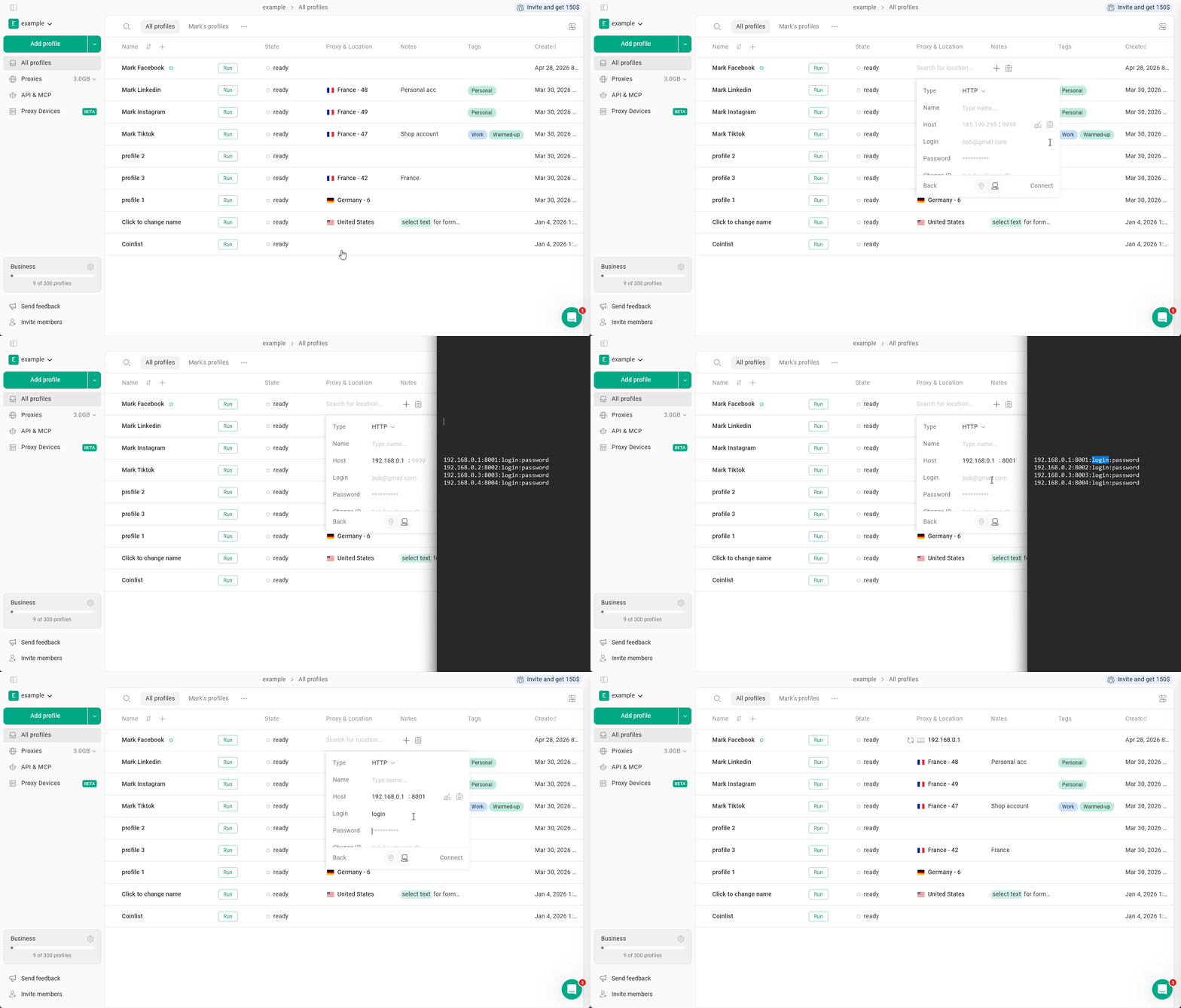
- Na página Todos os perfis, encontre a coluna Localização e clique no botão + do perfil ao qual você quer adicionar um proxy.
- Na janela que abrir, clique no ícone de computador e insira o IP, a porta, o nome de usuário e a Senha.
- O protocolo HTTP ou SOCKS será selecionado automaticamente de acordo com a disponibilidade, e você poderá alterá-lo depois.
- Clique em Conectar e pronto, o proxy foi adicionado ao seu perfil!
- O Gologin verificará o seu proxy imediatamente. Você verá um indicador verde se o proxy estiver funcionando corretamente, ou vermelho se não estiver.
Outras maneiras de adicionar um ou vários proxies
Na página Proxies
Acesse a página Proxies no menu à esquerda > Importar proxies > cole os proxies e clique em Importar proxies.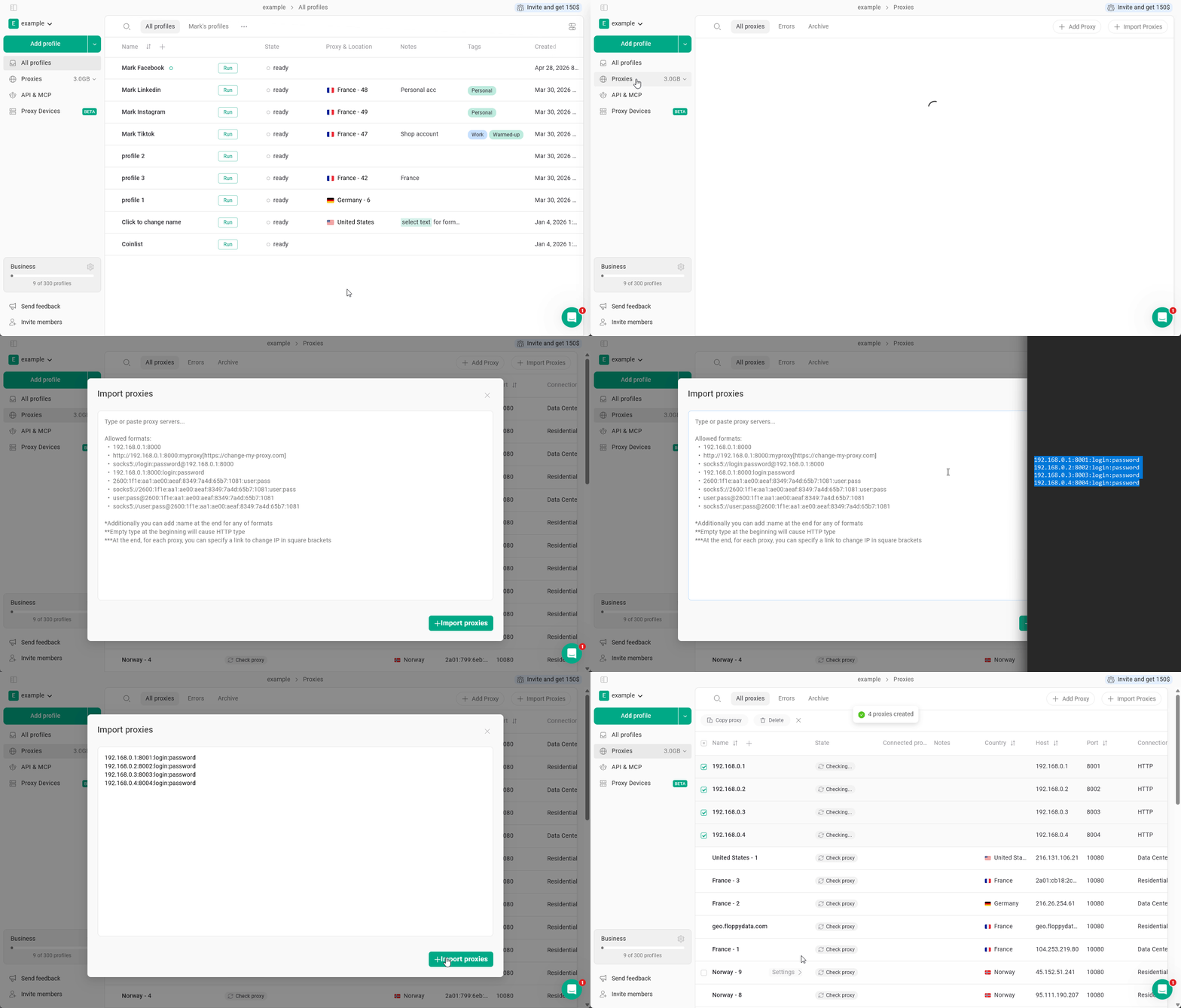
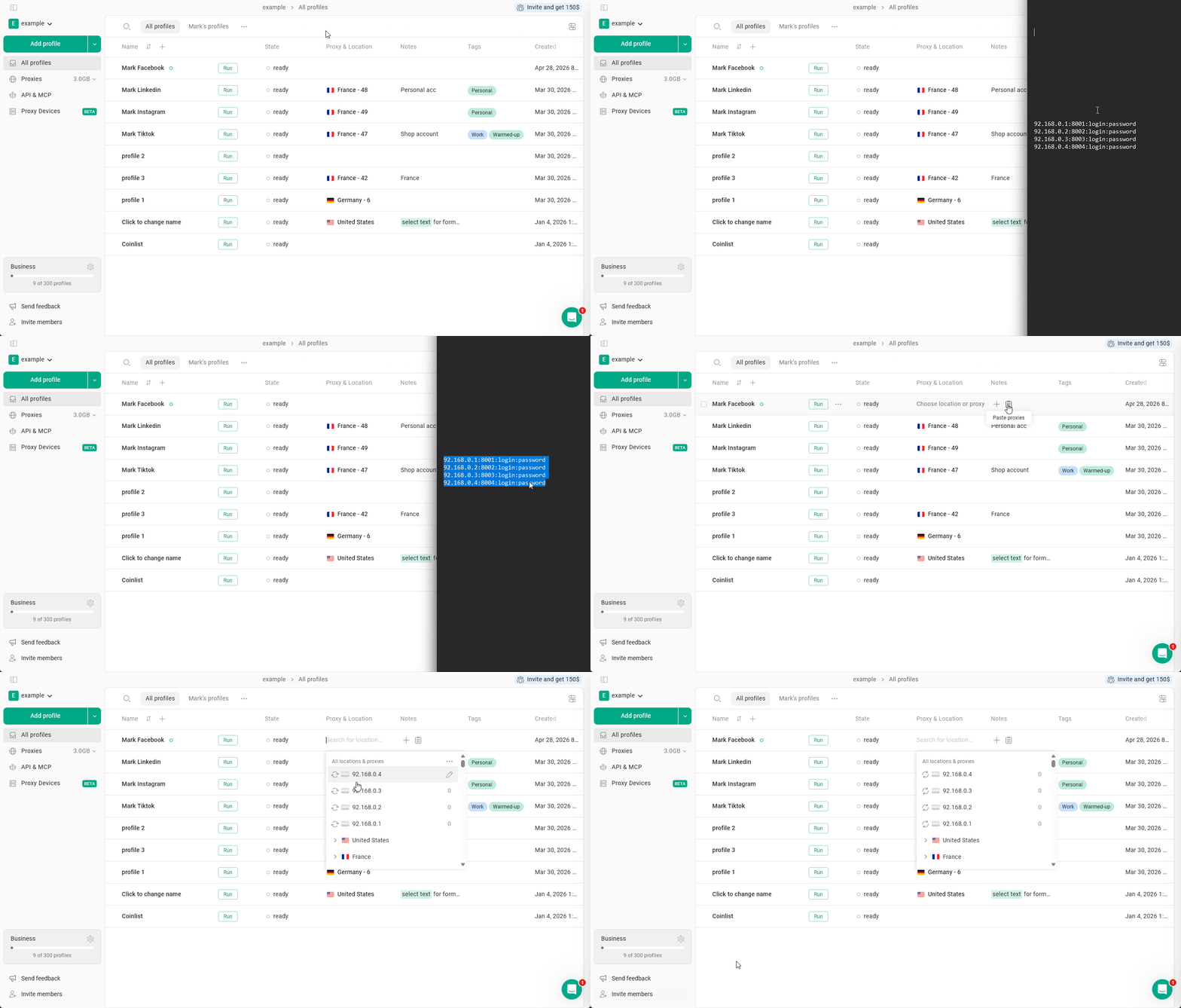
Usando a seleção em massa de perfis
Selecione alguns perfis de navegador > clique em Procuração na barra de ações em massa > insira os proxies na nova janela > clique em Atualizar proxy.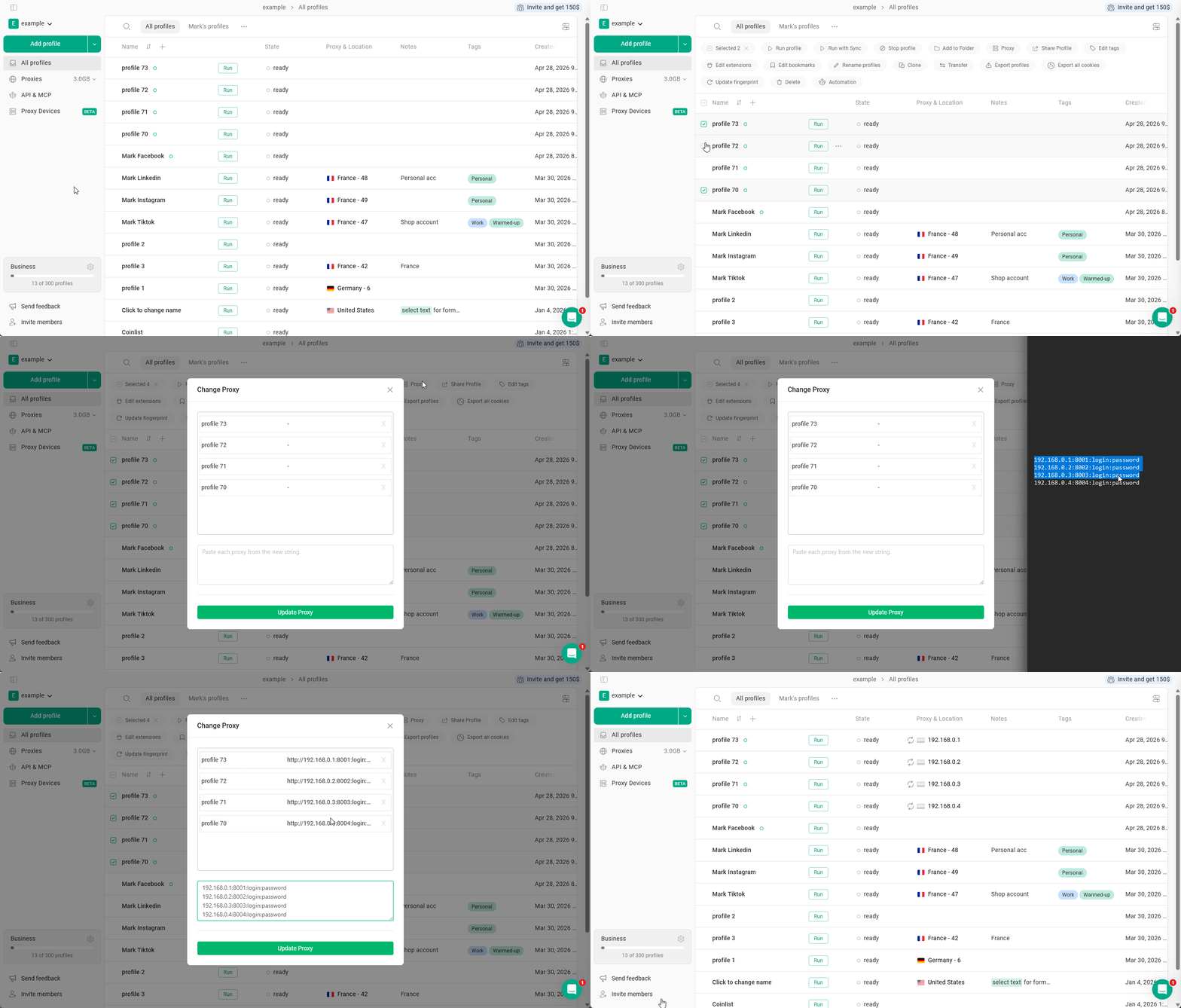
Nas configurações do perfil
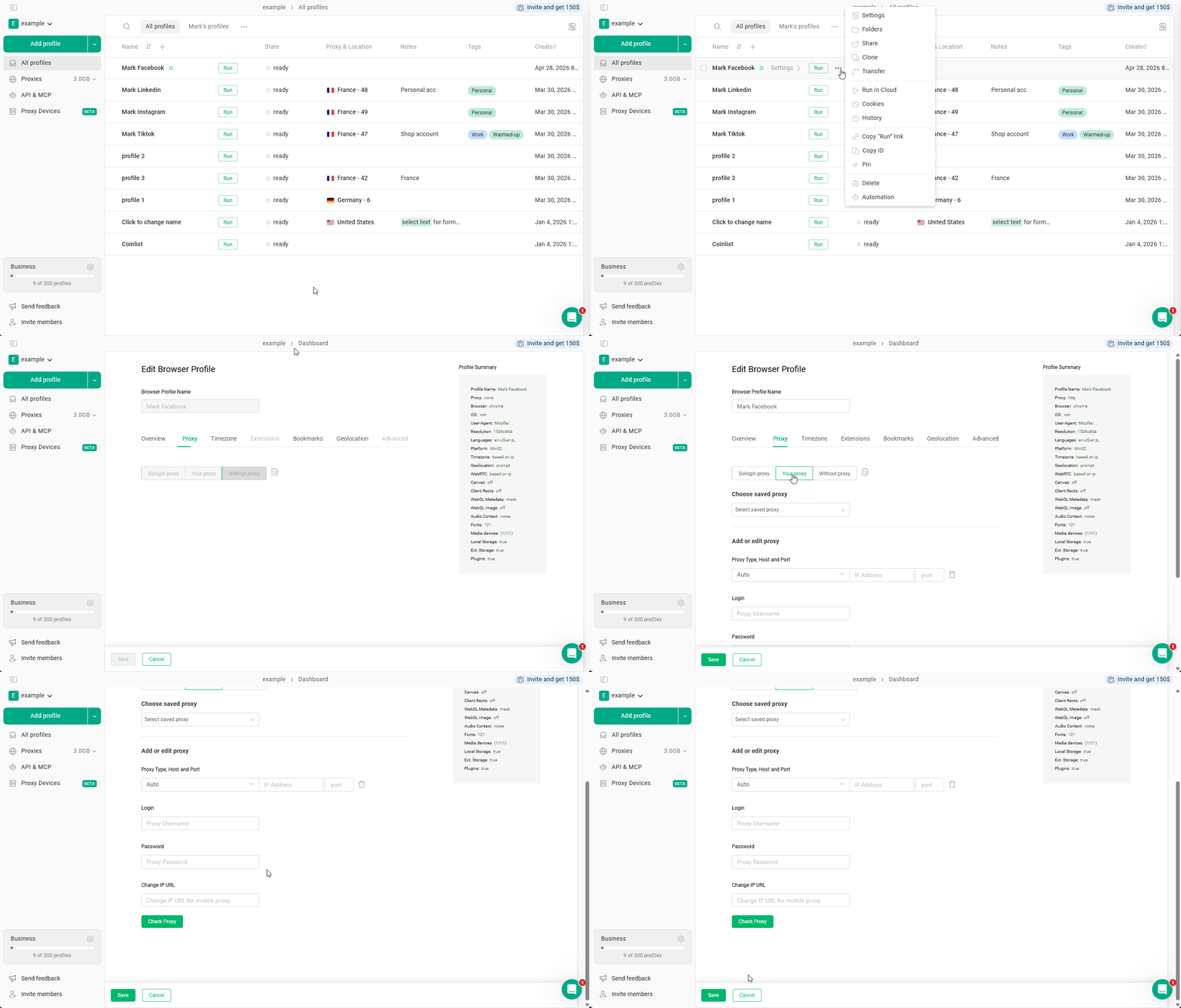
Clique nos 3 pontos do perfil > Configurações > Procuração > Seu proxy