Visão geral da interface do Gologin Android
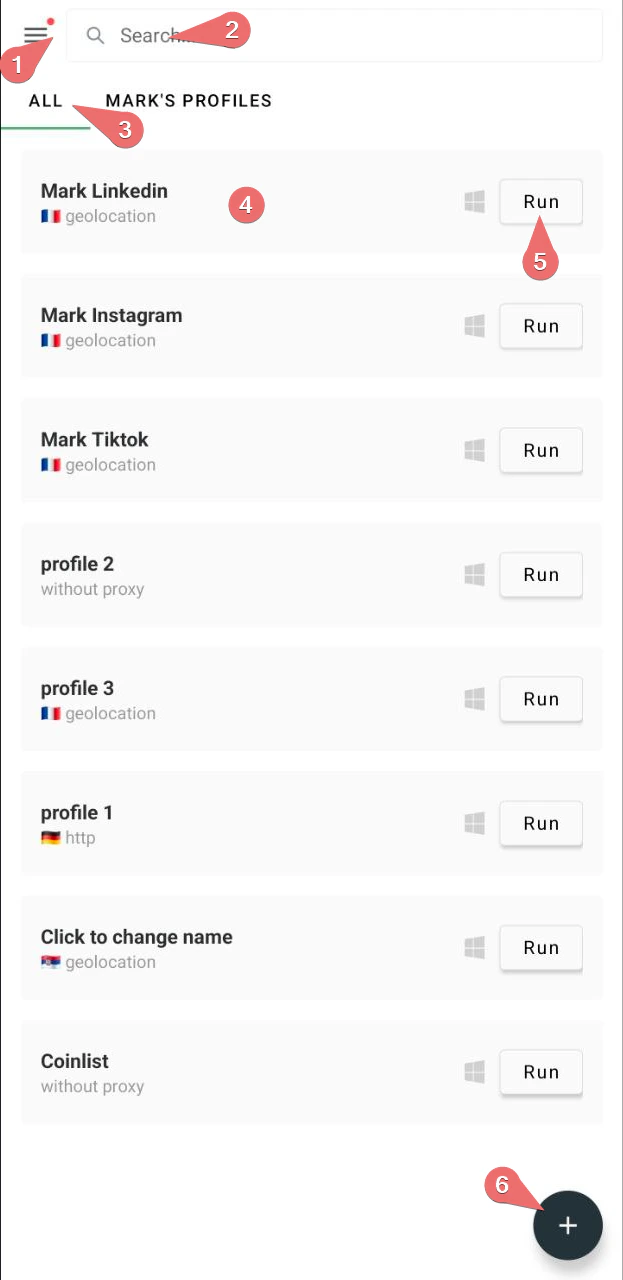
Depois de fazer login, você verá a sua lista de perfis. As listas de perfis do Gologin Desktop, Web e Android são sincronizadas, então você também terá acesso aos perfis que criou no computador. Principais elementos:- Menu de configurações
- Barra de busca de perfis
- Lista de pastas
- Cartões de perfil
- Botões Executar/Parar nos perfis
- Botão + para criar novos perfis
Criando perfis
Para criar um novo perfil, basta tocar no botão + na parte inferior da tela. Você verá os parâmetros do perfil. Recomendamos manter todas as configurações no padrão e apenas escolher um proxy do Gologin ou adicionar o seu próprio, de um provedor terceirizado.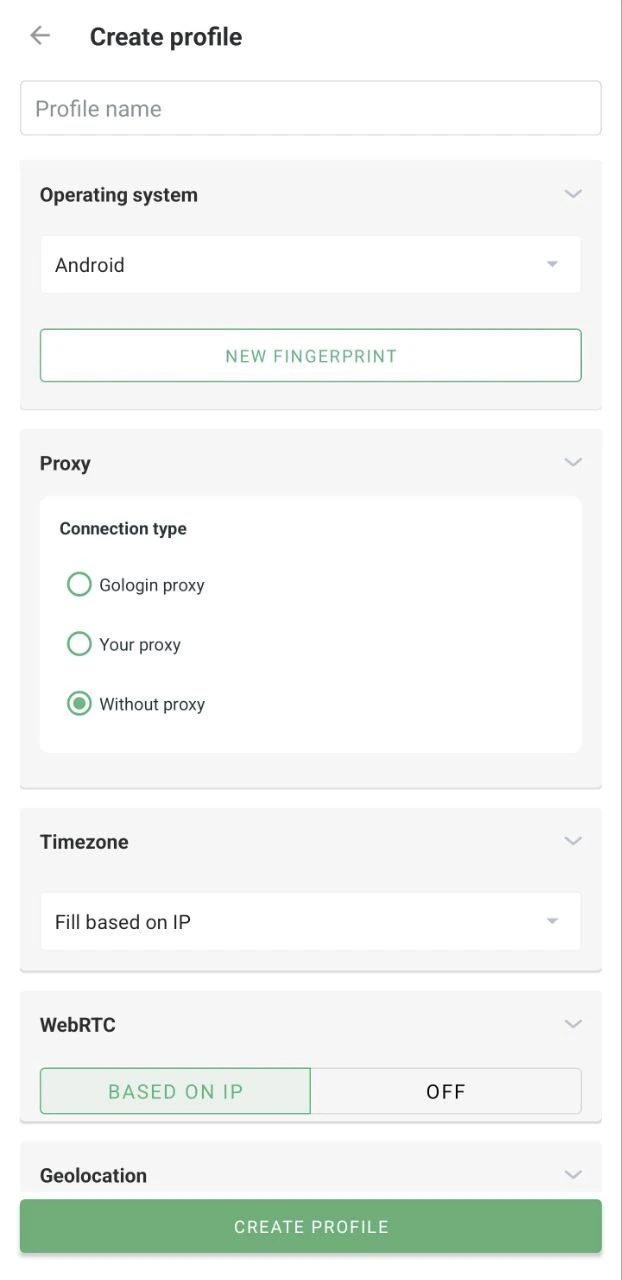
Usando os perfis corretamente
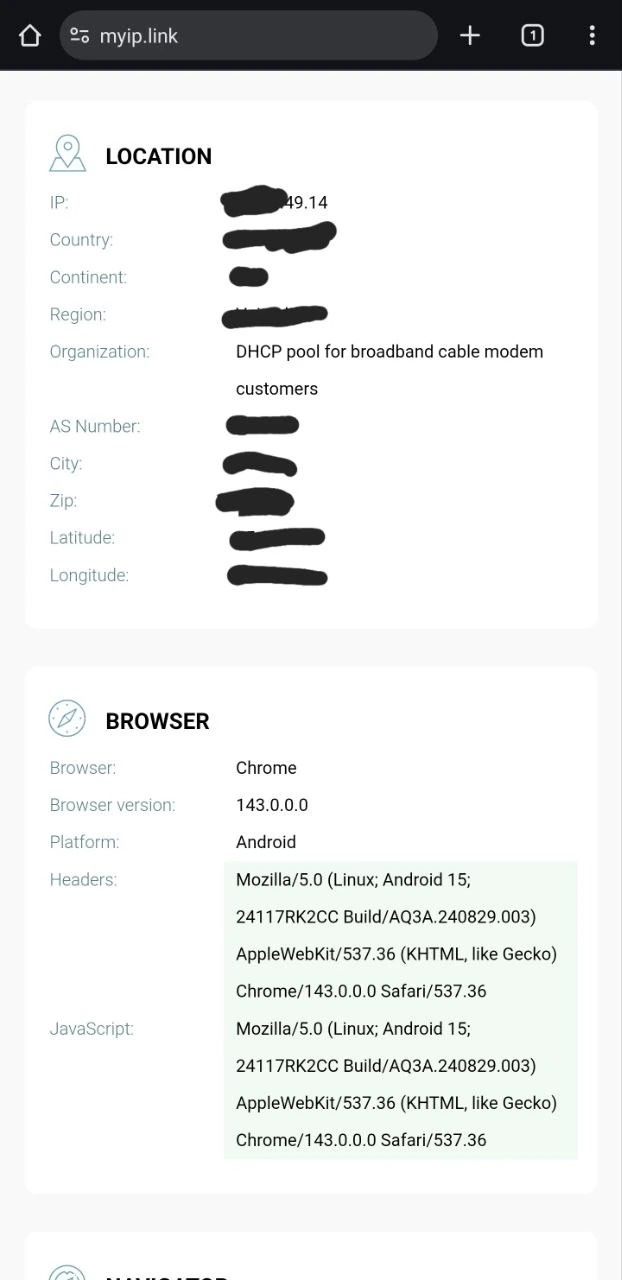
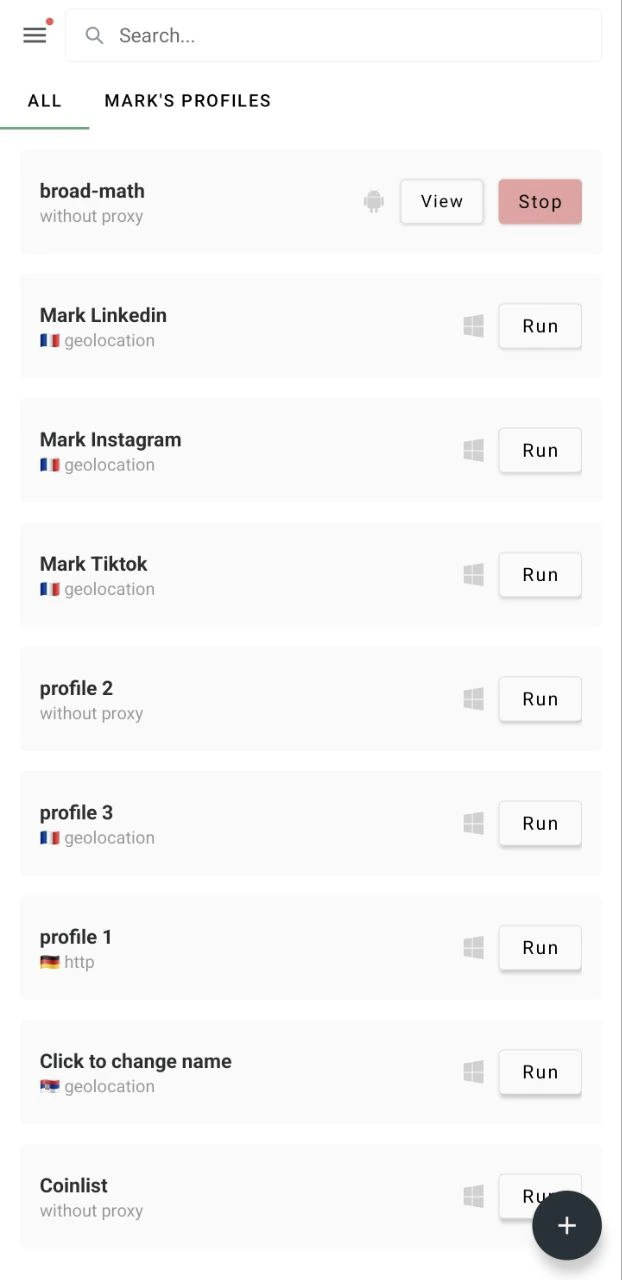
Para usar o novo perfil, localize-o na página principal e toque em Executar. Quando terminar de trabalhar com o perfil, não feche o perfil deslizando o app no gerenciador de tarefas do celular. Em vez disso, volte ao app Gologin e toque em Parar, para que parte dos dados do perfil seja mantida.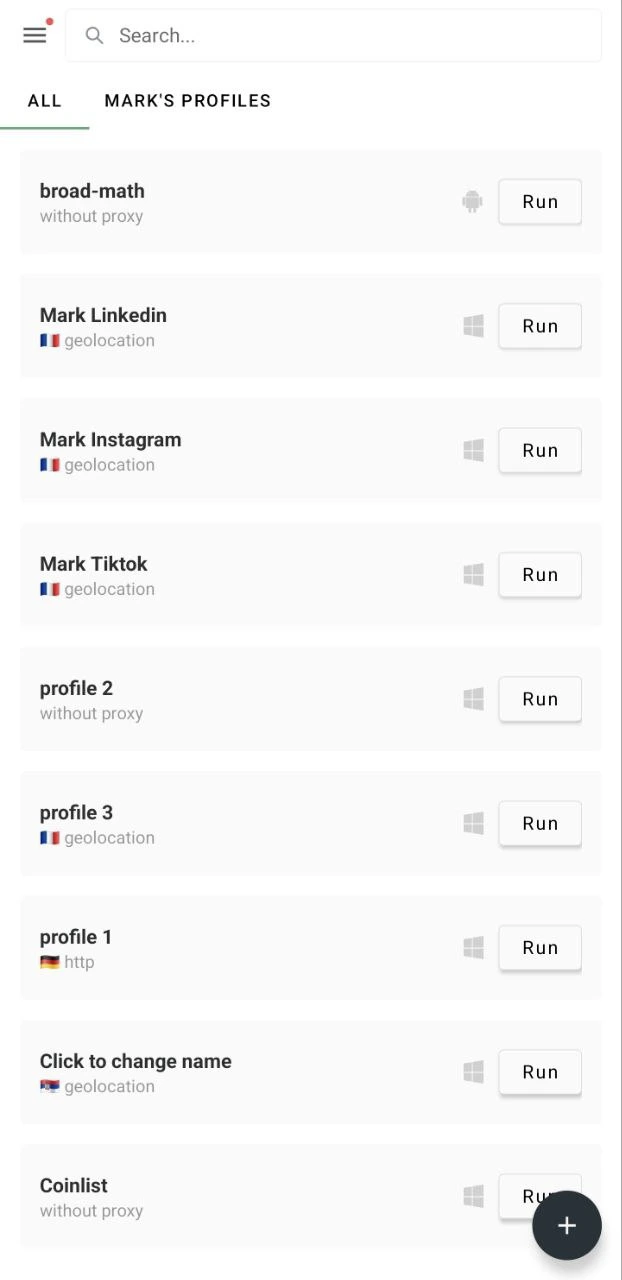
Ações e configurações do perfil
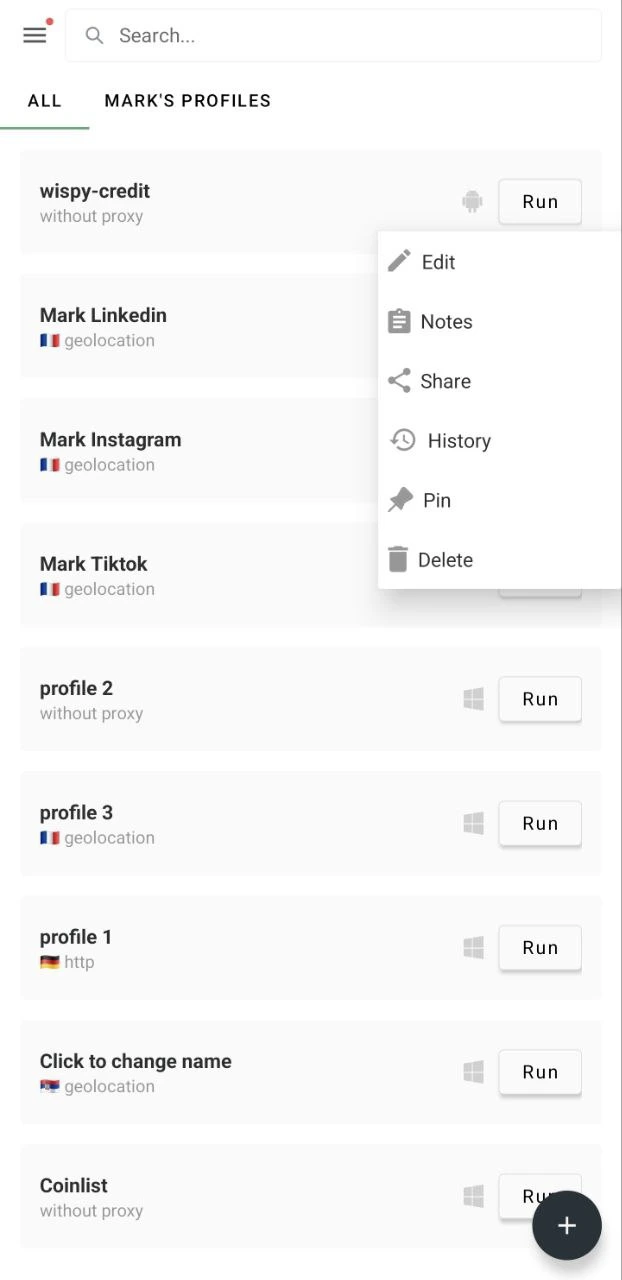
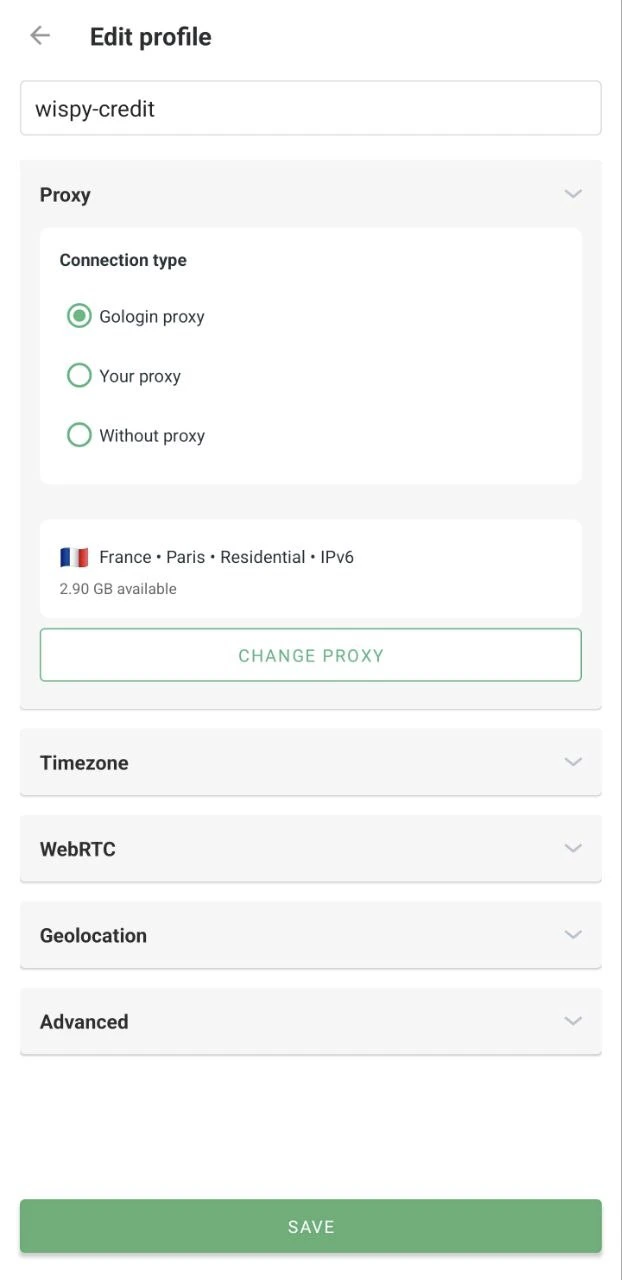
Para alterar as configurações do perfil, mantenha o dedo pressionado sobre ele para abrir o menu de configurações.- Editar - para alterar as configurações do perfil
- Notas - para editar as notas do perfil
- Compartilhar - para compartilhar o perfil
- História - para consultar o histórico de sessões do perfil
- Fixar - para fixar o perfil no topo da página de perfis
- Excluir - para remover o perfil completamente