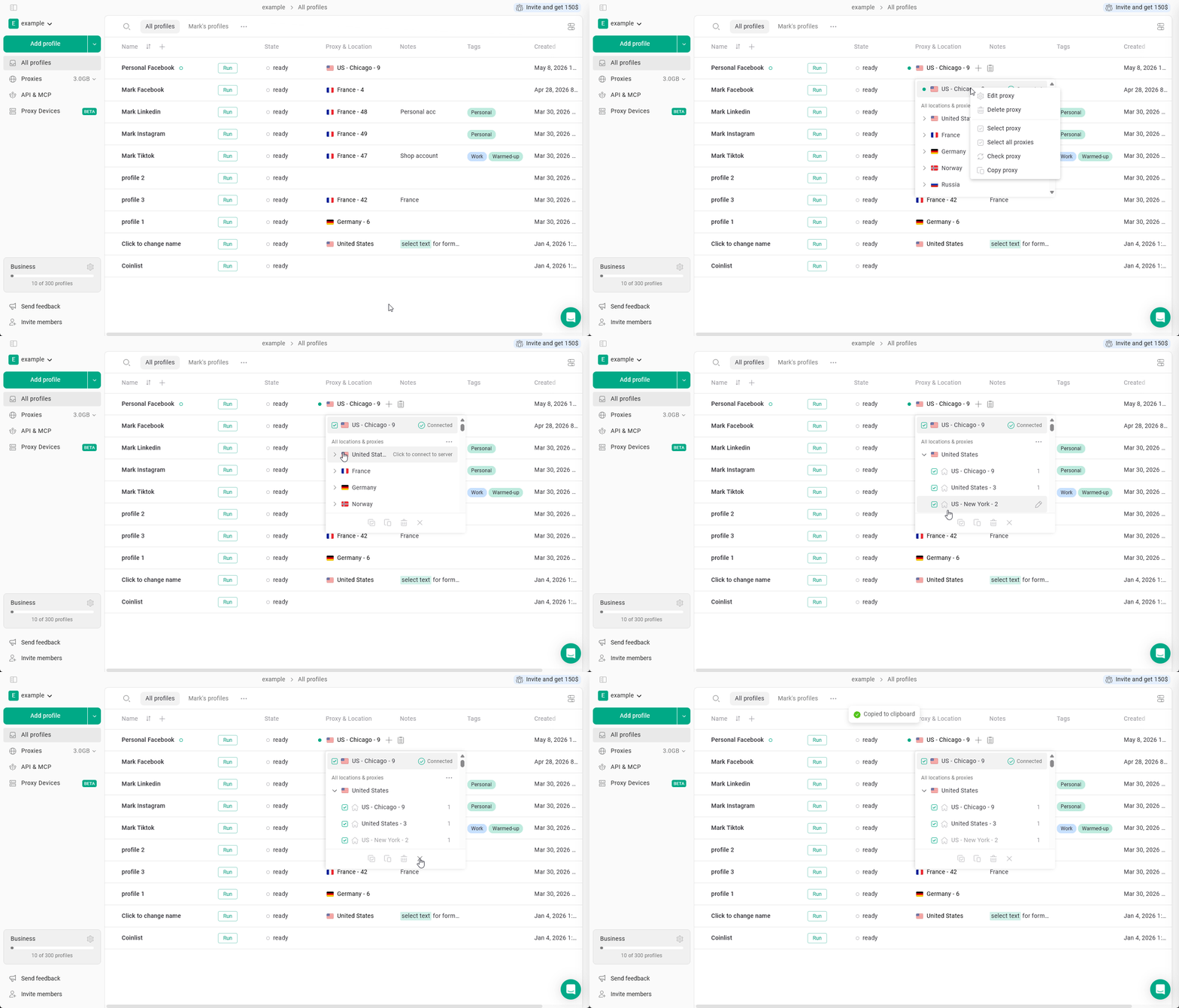
Configurações de proxy disponíveis
Se você precisa configurar parâmetros específicos de proxy, é necessário criar uma nova conexão de proxy.Observação: não é possível alterar as configurações de uma conexão de proxy existente.
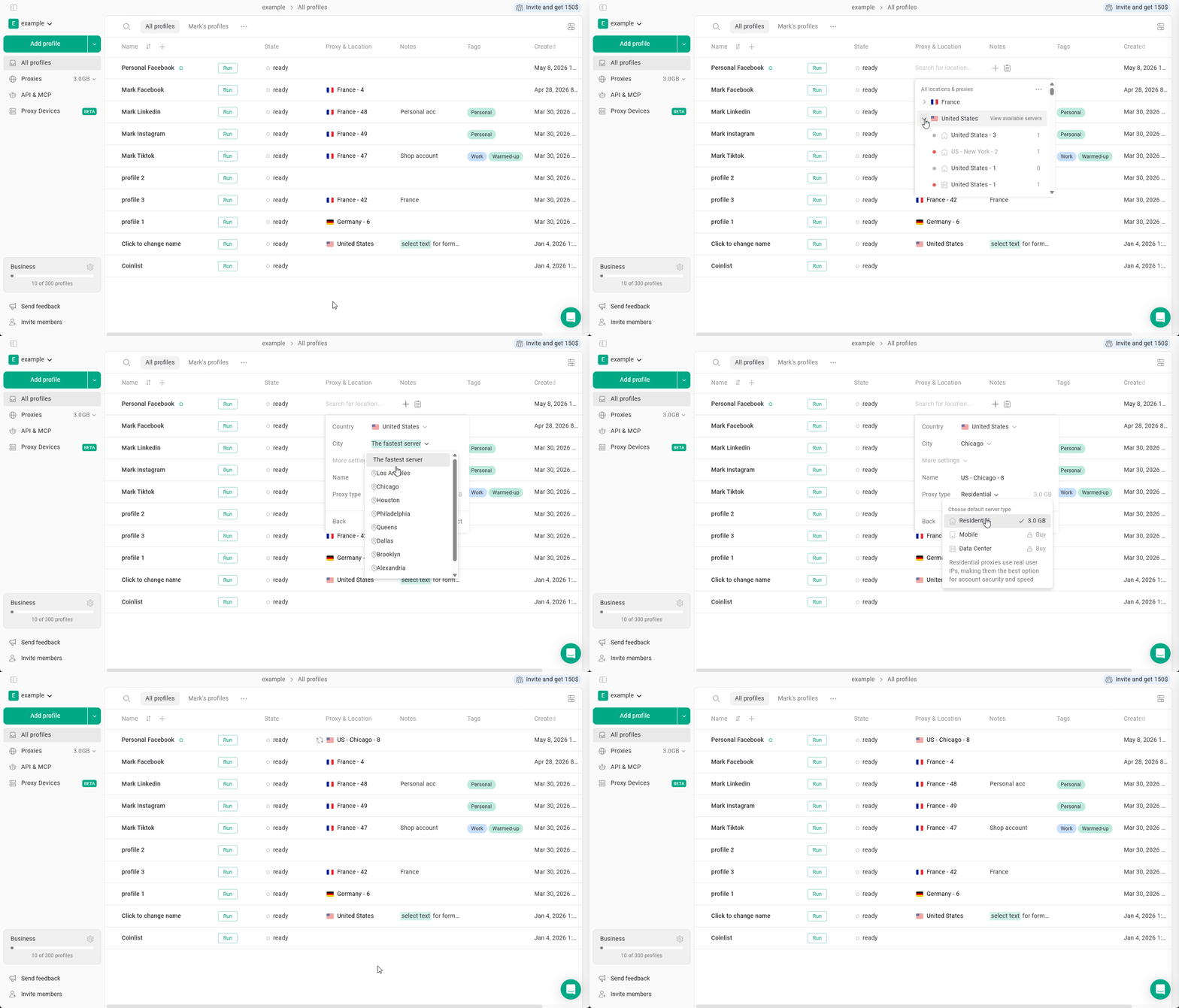
- Clique em Escolha o local ou proxy no perfil do navegador.
- Clique na seta ao lado do país do proxy selecionado.
- Selecione Adicionar novo servidor.
Aqui, você pode configurar os seguintes parâmetros:- Cidade - disponível para alguns dos países mais populares
- Nome - um nome personalizado para a conexão de proxy
- Tipo de proxy - residencial, móvel ou datacenter
- Clique em Conectar para aplicar o novo proxy.
Escolhendo o protocolo do proxy (HTTP ou SOCKS5)
Os proxies do Gologin são compatíveis com HTTP e SOCKS5. Você pode escolher o protocolo:- Ao criar um perfil: clique em Adicionar perfil > Procuração > Procuração do Gologin, escolha o país e o tipo de proxy e, em seguida, selecione o protocolo.
- Em um perfil existente: clique nos três pontos do perfil > Configurações > Procuração e selecione o protocolo da mesma forma.
Verificando a conexão e visualizando as informações do proxy
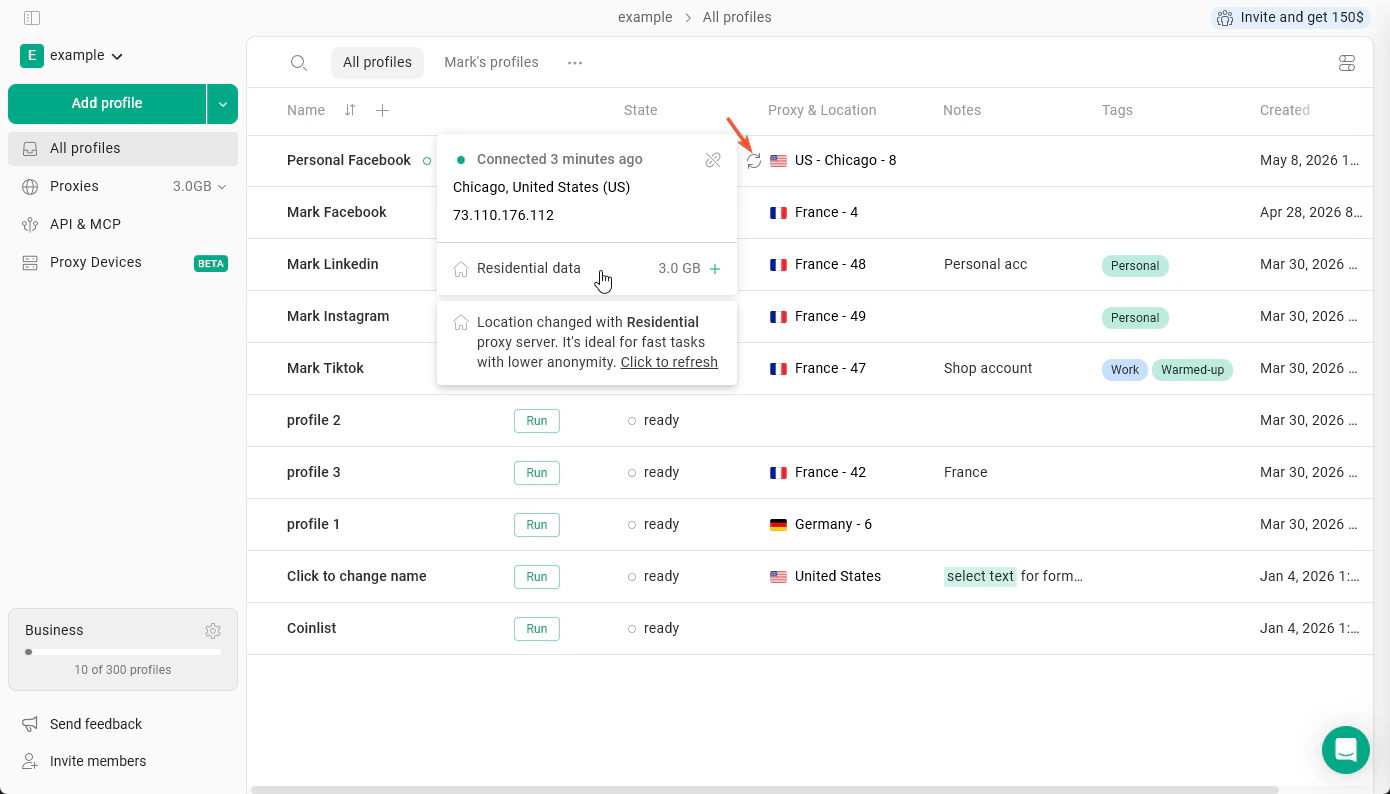
Para verificar se o proxy está funcionando corretamente e se você tem tráfego suficiente disponível, clique no ícone de setas circulares ao lado da bandeira do proxy. Nesse menu, você também pode ver:- Cidade
- Endereço de IP
- Tipo de proxy
- Tráfego restante
Desvinculando um proxy
Se você quiser desvincular um proxy do Gologin do perfil: clique no proxy uma vez e clique no X nele. O proxy será desvinculado do perfil, mas continuará na lista do gerenciador de proxies.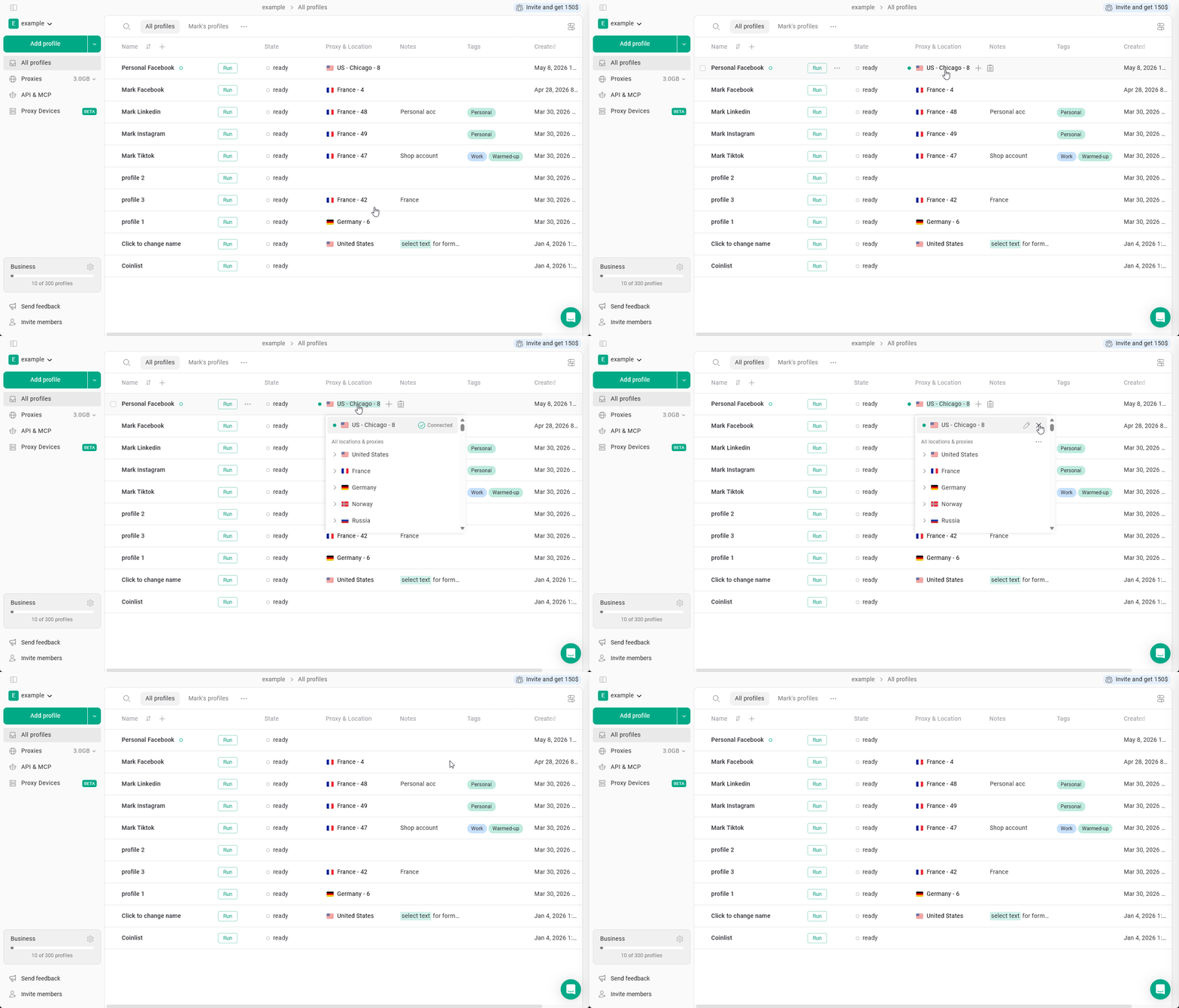
Excluindo um proxy
Para excluir um proxy: basta clicar no proxy em um perfil uma vez para acessar o gerenciador de proxies, depois clicar nele com o botão direito > Excluir proxy > confirmar a escolha. Ele será removido da sua lista de proxies e poderá ser restaurado pelo Arquivo de proxies.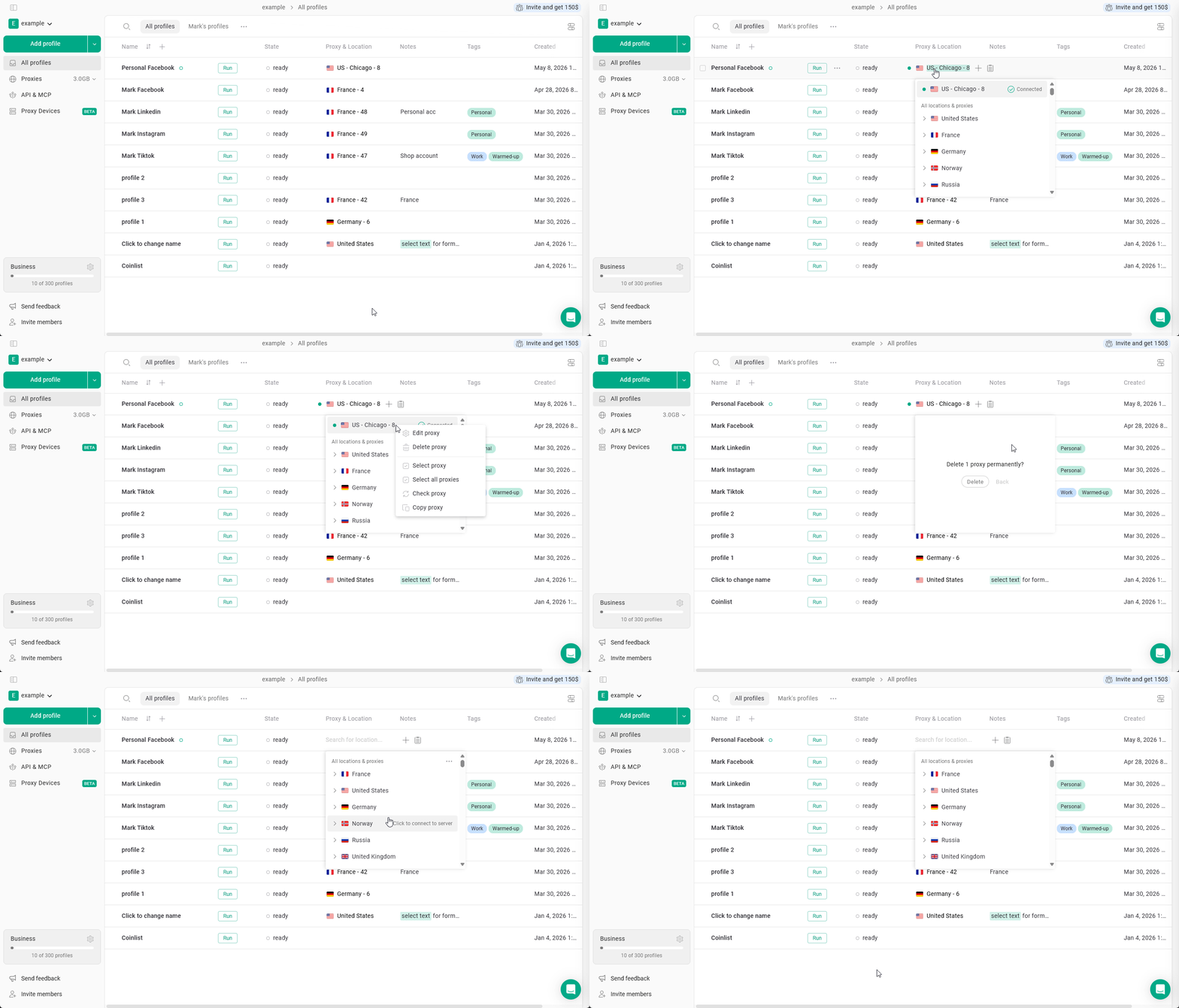
Copiando as credenciais do proxy
Você pode copiar as credenciais de um proxy do Gologin (host, porta, login, senha) para usá-las em outro lugar. Para isso: clique em um proxy para acessar o gerenciador de proxies > clique nele com o botão direito > Copiar proxy. Isso funciona para qualquer proxy da lista, inclusive os seus próprios. Para verificar um proxy, você precisa do protocolo, host, porta, login e senha dele.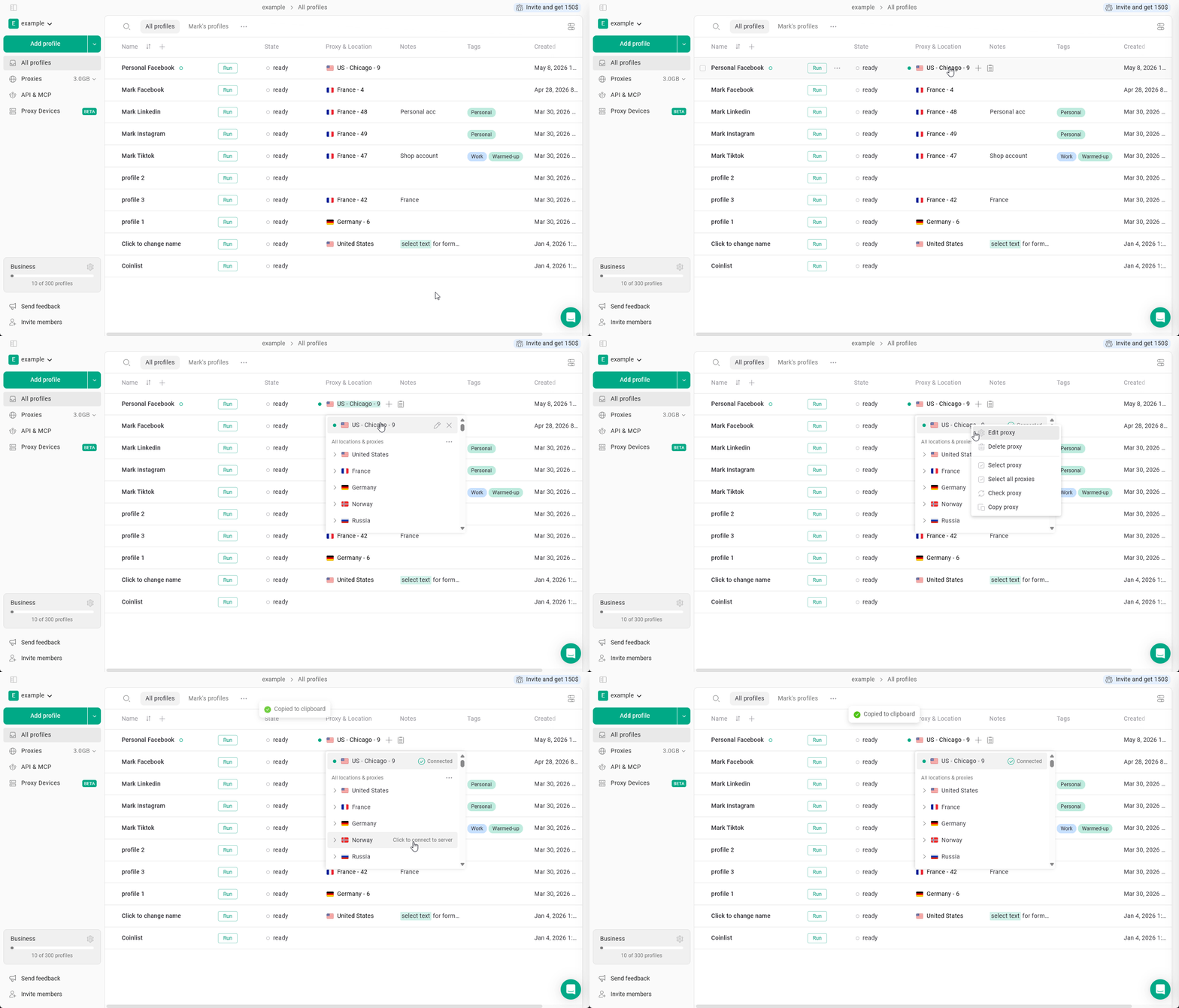
Ações em massa com proxies
Você pode selecionar vários proxies no gerenciador de proxies e realizar ações como:- selecionar todos os proxies
- copiar proxies
- excluir proxies