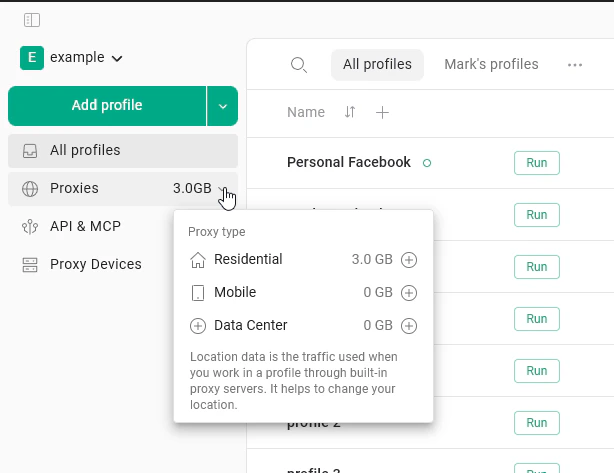
- Tráfego de proxy em gigabytes, usado pelos nossos proxies residenciais, móveis e de datacenter. Todos os planos pagos já incluem uma parte.
- IP dedicado - um único endereço IP estático reservado para você, vendido por assinatura de $5/mês por endereço. Este artigo aborda os dois.
Tráfego de proxy padrão
Todos os planos pagos incluem 2 GB de tráfego de proxy residencial por mês, independentemente do nível do plano ou do período de cobrança (mensal ou anual). Esse tráfego é renovado no início de cada mês de cobrança. Ele não é acumulado - qualquer tráfego não utilizado do mês anterior é substituído por novos 2 GB. No app, essa franquia pode aparecer como 2GB de dados de localização. O tráfego de proxy da Gologin não está incluído no plano Forever Free.Assinantes anuais também recebem 2 GB por mês, e não 2 GB por ano. A renovação acontece todos os meses durante toda a vigência da assinatura.
Compra de tráfego adicional
Recarga avulsa
A recarga é uma compra única de tráfego extra. Use essa opção se você tiver um pico ocasional de uso e não precisar de mais tráfego todos os meses. Passos:- Na página principal Todos os perfis, clique na quantidade de tráfego ao lado da aba Proxies no menu lateral esquerdo.
- Selecione o Tipo de proxy para o qual deseja comprar tráfego.
- Escolha a quantidade de tráfego de que você precisa.
- Clique no botão + ao lado da quantidade escolhida e siga para o pagamento.
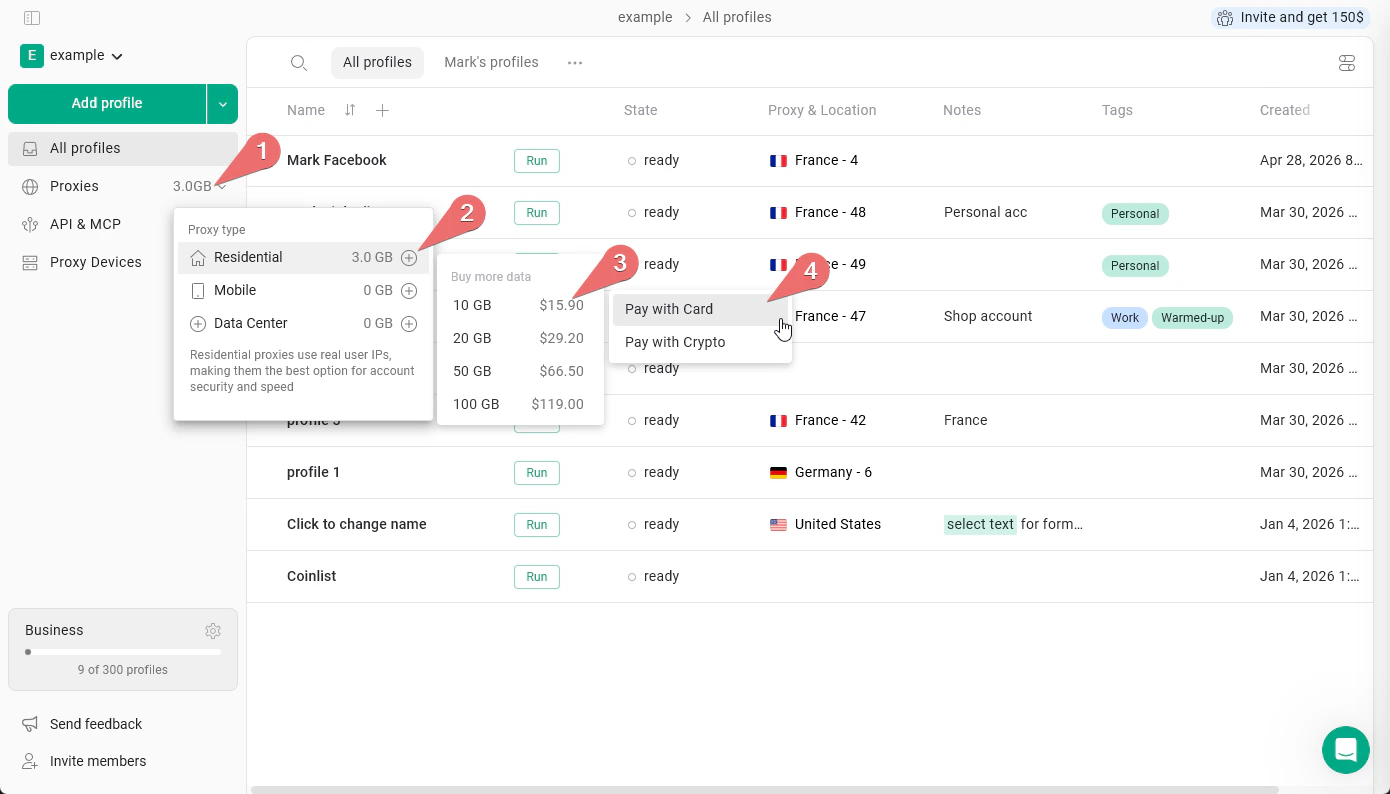
Os preços exibidos no app são os mais atualizados. Confira-os diretamente antes de comprar.
Complemento da assinatura
Um complemento da assinatura adiciona uma quantidade definida de tráfego de proxy ao seu plano de forma recorrente. Isso significa que o tráfego é adicionado automaticamente todos os meses. Você pode adicionar tráfego à sua assinatura durante o pagamento inicial ou a qualquer momento, alterando seu plano atual. Como adicionar tráfego ao seu plano atual:- Na página principal Todos os perfis, clique no ícone de engrenagem ao lado das informações do seu plano, no canto inferior esquerdo.
- Clique em Alterar Plano.
- Na página de preços, confirme seu plano - você deve ver o botão Renovar o plano atual, o que significa que você está adicionando ao seu plano atual, e não mudando de plano.
- Encontre o complemento de tráfego de proxy e defina a quantidade que deseja adicionar a cada mês.
- Clique em Atualizar agora, escolha a forma de pagamento e clique em Pagar agora para concluir a compra.
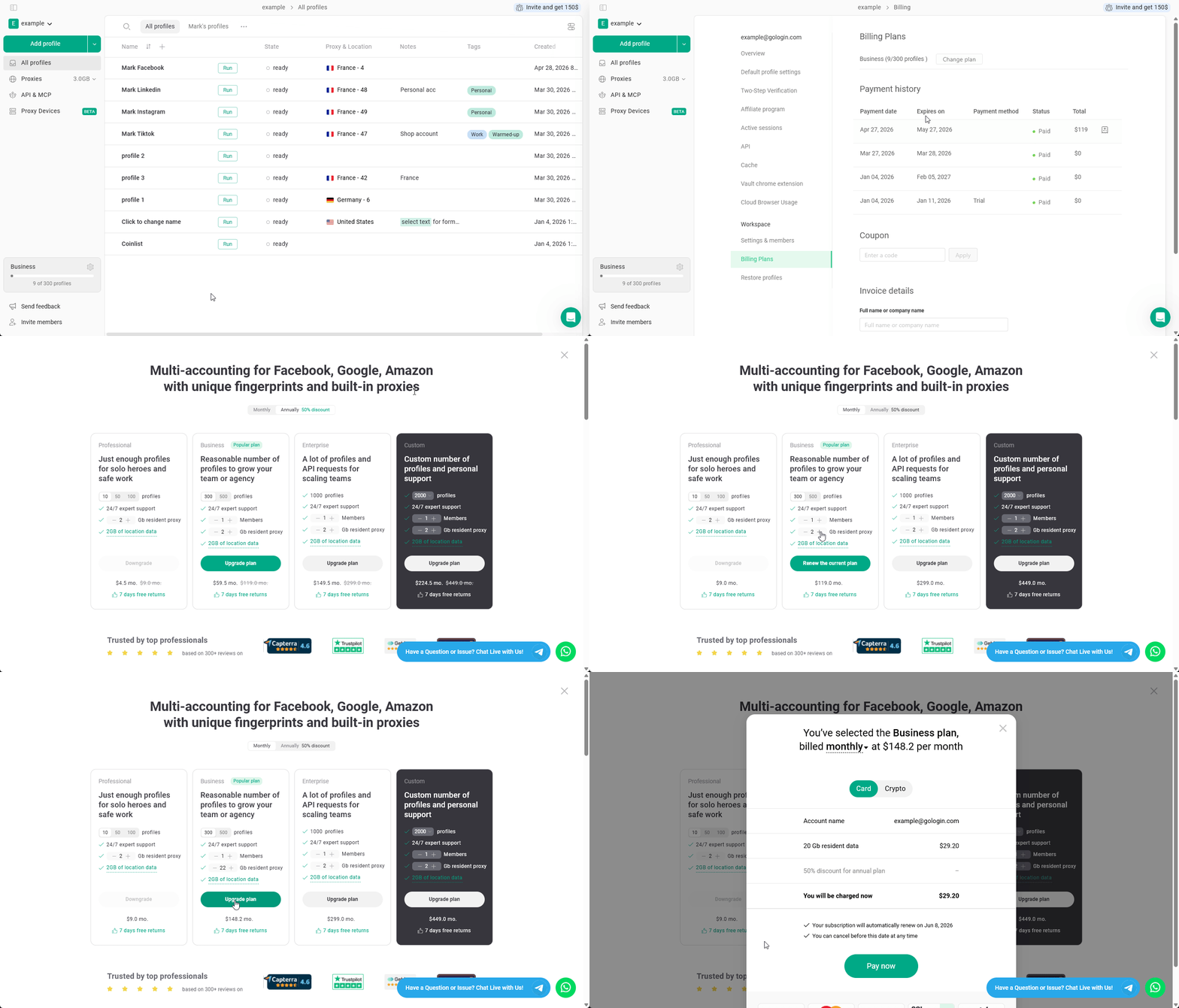
- Plano mensal - a quantidade de tráfego do complemento é cobrada e adicionada todos os meses, quando sua assinatura é renovada.
- Plano anual - o complemento é pago uma única vez como parte da sua assinatura anual e adicionado à sua conta todos os meses ao longo do ano.
Compra de um IP dedicado
Um IP dedicado é um endereço estático que pertence somente a você. Ele nunca muda, não tem limite de tráfego e é a escolha certa para qualquer conta que precise manter o mesmo IP ao longo do tempo - Amazon, eBay, LinkedIn, Meta Ads, PayPal, plataformas de apostas.Os IPs dedicados estão disponíveis somente em planos pagos. Eles não fazem parte do período de teste gratuito.
Passos
- Clique em Adicionar perfil.
- Abra a aba Procuração e selecione Proxy Gologin.
- Clique em Comprar um IP dedicado.
- Escolha um país no seletor.
- Clique em Comprar por $5/mês.
- Conclua o pagamento na janela de cobrança que será aberta. Você pode pagar com cartão pela Stripe ou com criptomoedas pela Cryptomus.
- Ao voltar para a Gologin, uma janela de confirmação informa que o pagamento foi concluído.
- Aguarde de 5 a 7 minutos para que o IP seja atribuído à sua conta.
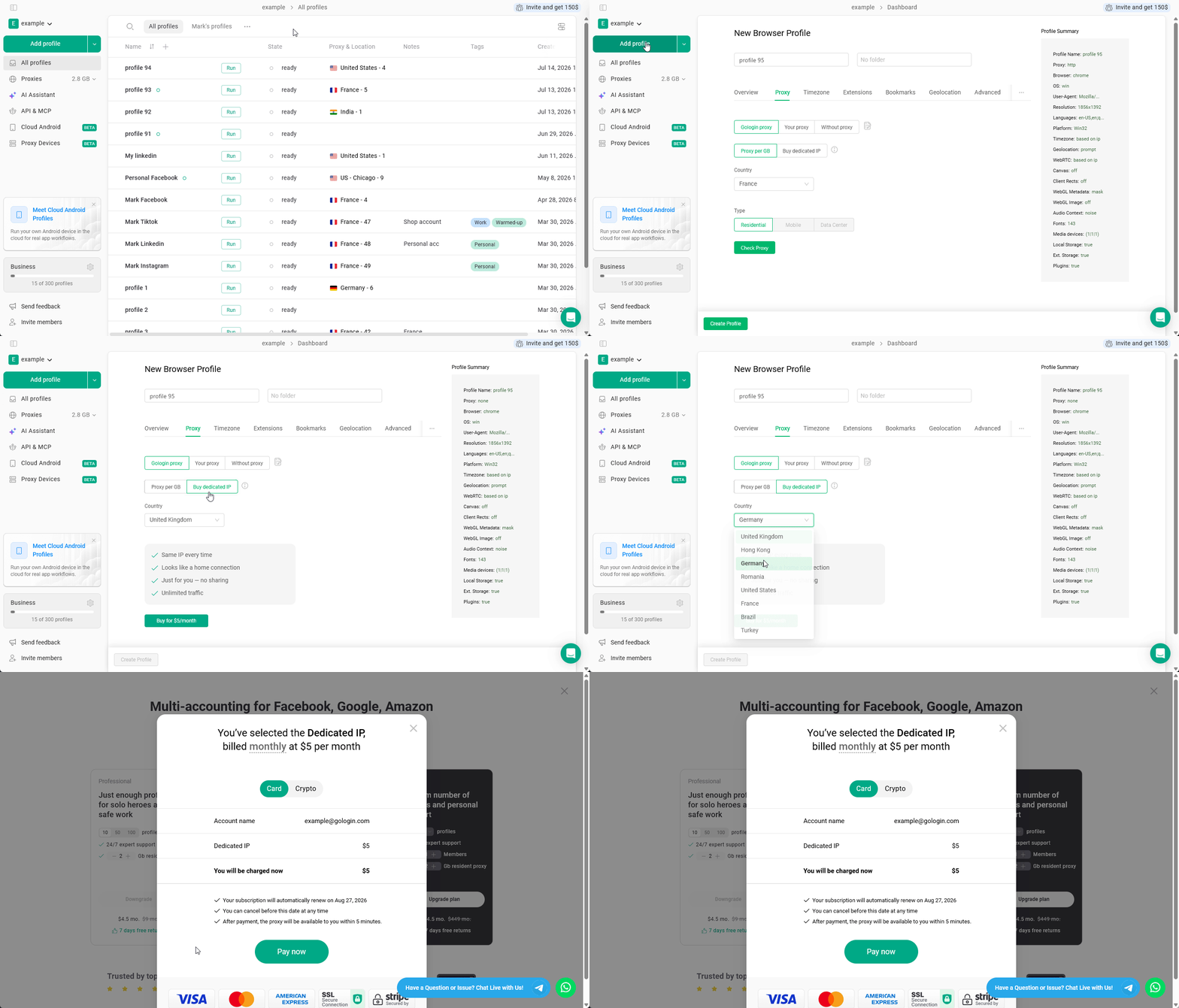
O preço é sempre $5 - a Gologin não cobra nenhuma taxa de processamento. Se você pagar com criptomoedas, sua própria carteira ou corretora pode cobrar uma taxa de rede além do valor da fatura. Consulte Formas de pagamento para mais detalhes.
Como encontrar seu IP dedicado após a compra
O IP não é vinculado automaticamente a nenhum perfil. Após 5 a 7 minutos, atualize a página - talvez seja necessário recarregá-la para que ele apareça. Seu IP dedicado estará disponível em três lugares:- A página Proxies, na lista dos seus próprios proxies
- A aba Seu proxy na página Novo perfil do navegador
- O gerenciador de proxies na página Todos os perfis, ao atribuir um proxy a um perfil existente
Como funciona a cobrança do IP dedicado
Um IP dedicado está vinculado à sua assinatura principal da Gologin, portanto sempre termina quando a assinatura termina.
Se o seu plano anual tiver um mês incompleto restante, ele será cobrado como um mês completo.
Enquanto sua assinatura estiver ativa e sendo renovada, o IP permanece o mesmo. Você mantém o mesmo endereço até cancelar.
Cancelamento e reembolsos
- Um IP dedicado é cancelado junto com a sua assinatura da Gologin. No momento, não existe cancelamento separado para um único IP.
- Se você cancelar, o IP continua funcionando até o fim do período que você já pagou.
- Reembolsos estão disponíveis em até 14 dias após a compra - entre em contato com o suporte.
Um IP dedicado pertence à conta que o comprou e não é compartilhado com outros membros do workspace. No entanto, se você atribuí-lo a um perfil e compartilhar esse perfil, qualquer pessoa com acesso ao perfil poderá usá-lo.
Como ver o tráfego de proxy da Gologin disponível
Para ver quanto tráfego ainda resta, basta passar o mouse sobre o tráfego disponível no menu à esquerda. Você verá o detalhamento de quanto tráfego resta para cada tipo de proxy.