

Navegação
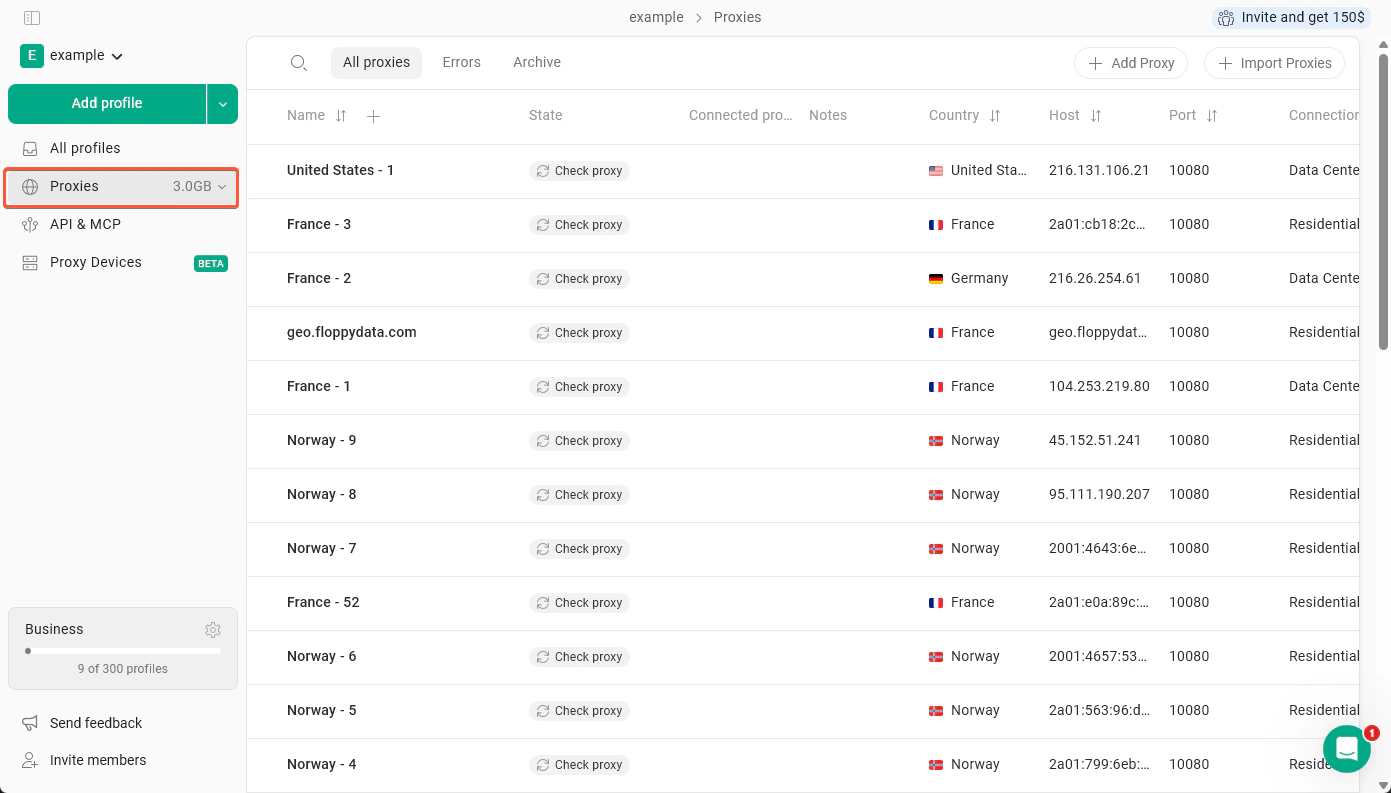
A lista de proxies
Seus proxies são exibidos em uma tabela com as seguintes colunas:- Nome — o rótulo que você atribuiu ao proxy
- Estado — o status atual; use o botão Verificar proxy para testá-lo
- Perfis conectados — mostra a quais perfis este proxy está associado
- Notas — quaisquer notas personalizadas que você tenha adicionado
- País — a localização detectada do proxy
- Tipo de conexão — exibe o tipo de proxy para os proxies da Gologin, como Residencial e Data center, ou o tipo de conexão para proxies de terceiros, como HTTP ou SOCKS
- você também pode alterar os campos do proxy Hospedeiro, Porta, Conectar-se e Senha
Abas
No topo da página, você encontrará três abas:- Todos os proxies — sua lista completa de proxies
- Erros — proxies que falharam em uma verificação
- Arquivo — proxies que você excluiu ou que não usa há muito tempo
Adicionar proxies
Você pode adicionar proxies de duas maneiras, usando os botões no canto superior direito:- Adicionar proxy — adiciona um único proxy manualmente
- Importar proxies — adiciona vários proxies de uma só vez