Como convidar membros da equipe
Observação: se você optar por compartilhar o acesso ao espaço de trabalho, o membro da equipe terá acesso a todos os perfis e pastas incluídos.
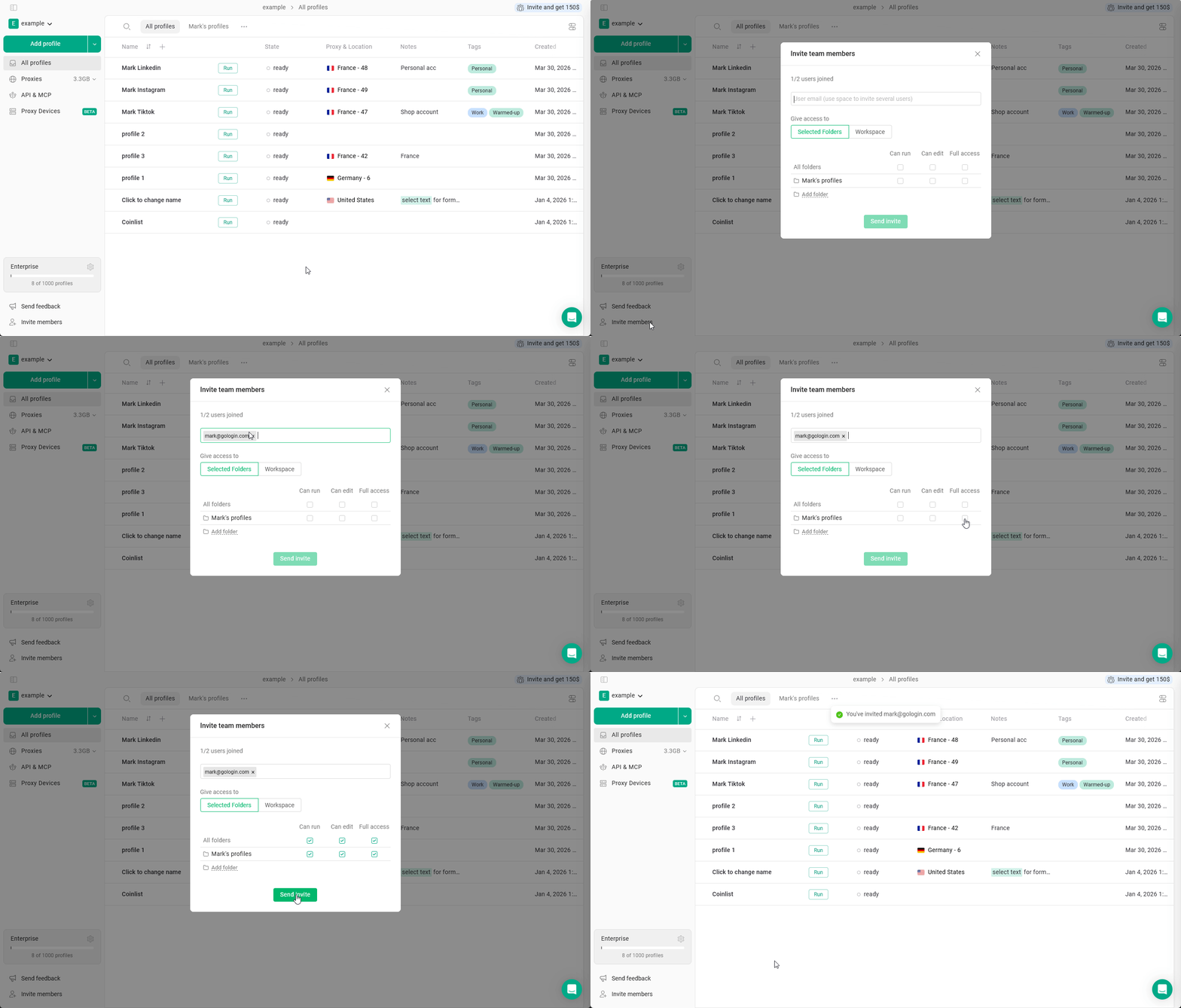
- Clique em Convidar membros no canto inferior esquerdo
- Digite o endereço de e-mail do colega
- Selecione o tipo de acesso: Espaço de trabalho ou Pastas seleccionadas
- Escolha a função: Pode funcionar, Pode editar ou Acesso total
- Clique em Enviar convite
Se ela tiver dúvidas sobre como acessar o espaço de trabalho, envie este artigo.
Convidando com um link
Em vez de digitar um e-mail, você pode enviar um link de convite, por exemplo, em um aplicativo de mensagens:- Clique em Convidar membros no canto inferior esquerdo
- Na janela Convidar os membros da equipa, clique em Link de convite - o link é copiado para a sua área de transferência
- Envie o link para o seu colega
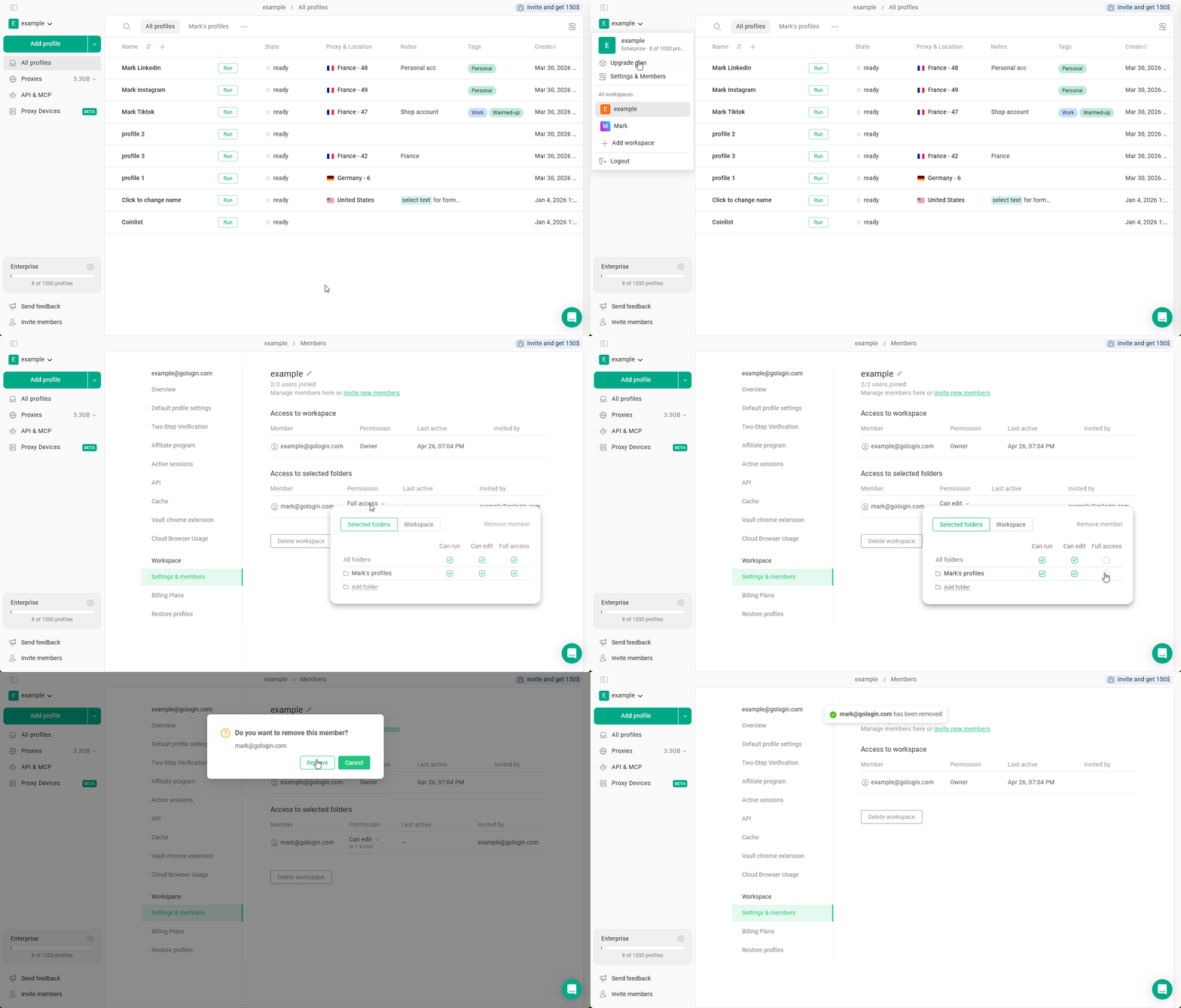
Alterando e revogando o acesso
Para alterar ou revogar o acesso ao espaço de trabalho:- Acesse o menu principal no canto superior esquerdo > Definições e membros
- Localize o membro na aba Definições e membros > clique na permissão dele
- Altere a permissão conforme necessário
- Para revogar o acesso ao espaço de trabalho, clique em Remover membro no menu de acesso