概要
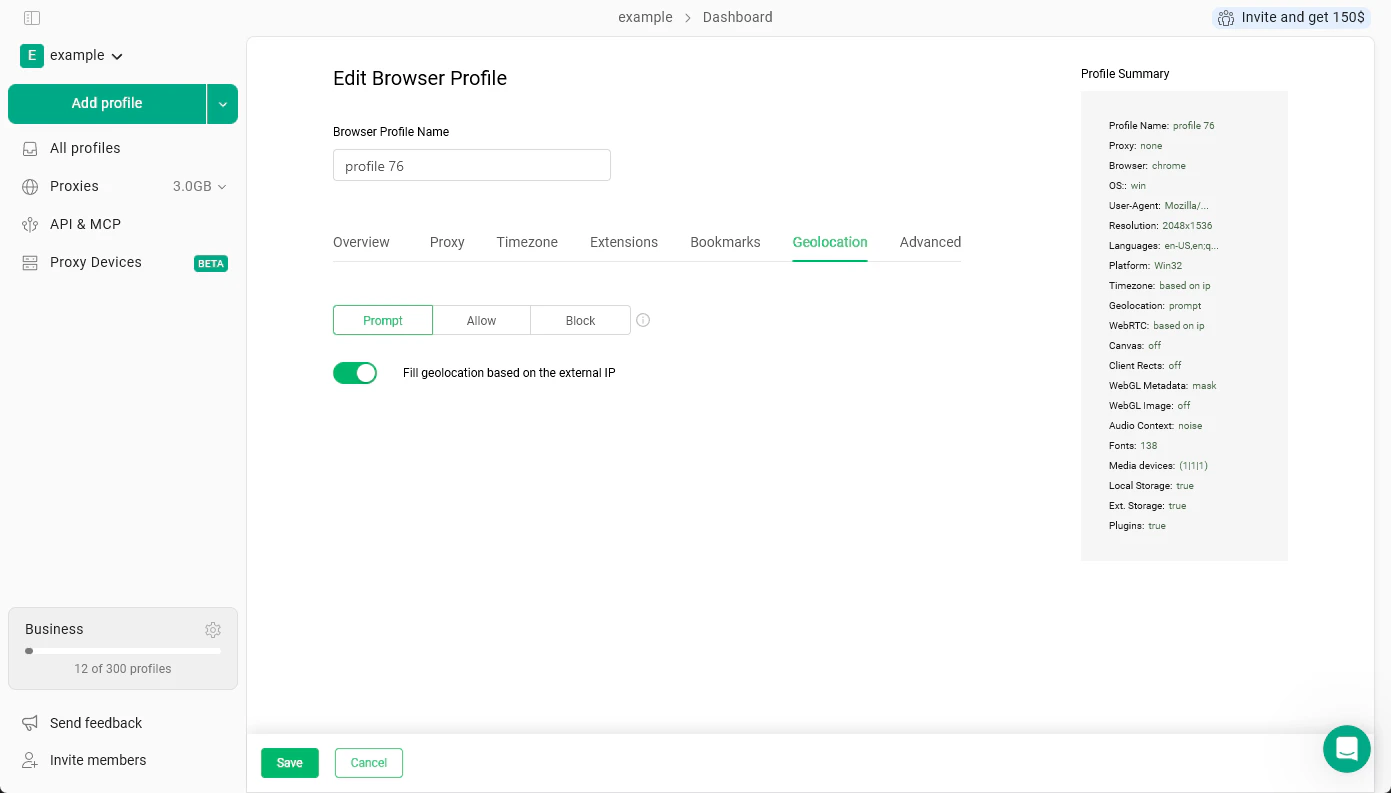
このタブでは、プロフィールが動作しているように見せるオペレーティングシステムを設定し、基本となる指紋を生成します。 オペレーティング·システム - Windows 10、Windows 11、Mac Intel、Mac ARM、Linux、Android から選択します。ここで選んだ OS が、プロフィールがアクセスするすべてのウェブサイトに通知されます。 新しい指紋 - これをクリックすると、プロフィールの指紋の値が新しく生成されます。対象は、画面解像度、フォント、グラフィックの詳細、その他ウェブサイトがブラウザを識別するために使用するシグナルなどです。プロフィールの ID をリセットしたい場合に使用してください。OS は変更されず、Cookie などのブラウザデータも削除されません。 右側のプロフィール概要パネルは、変更に合わせて更新され、プロフィールの現在の指紋をひと目で確認できます。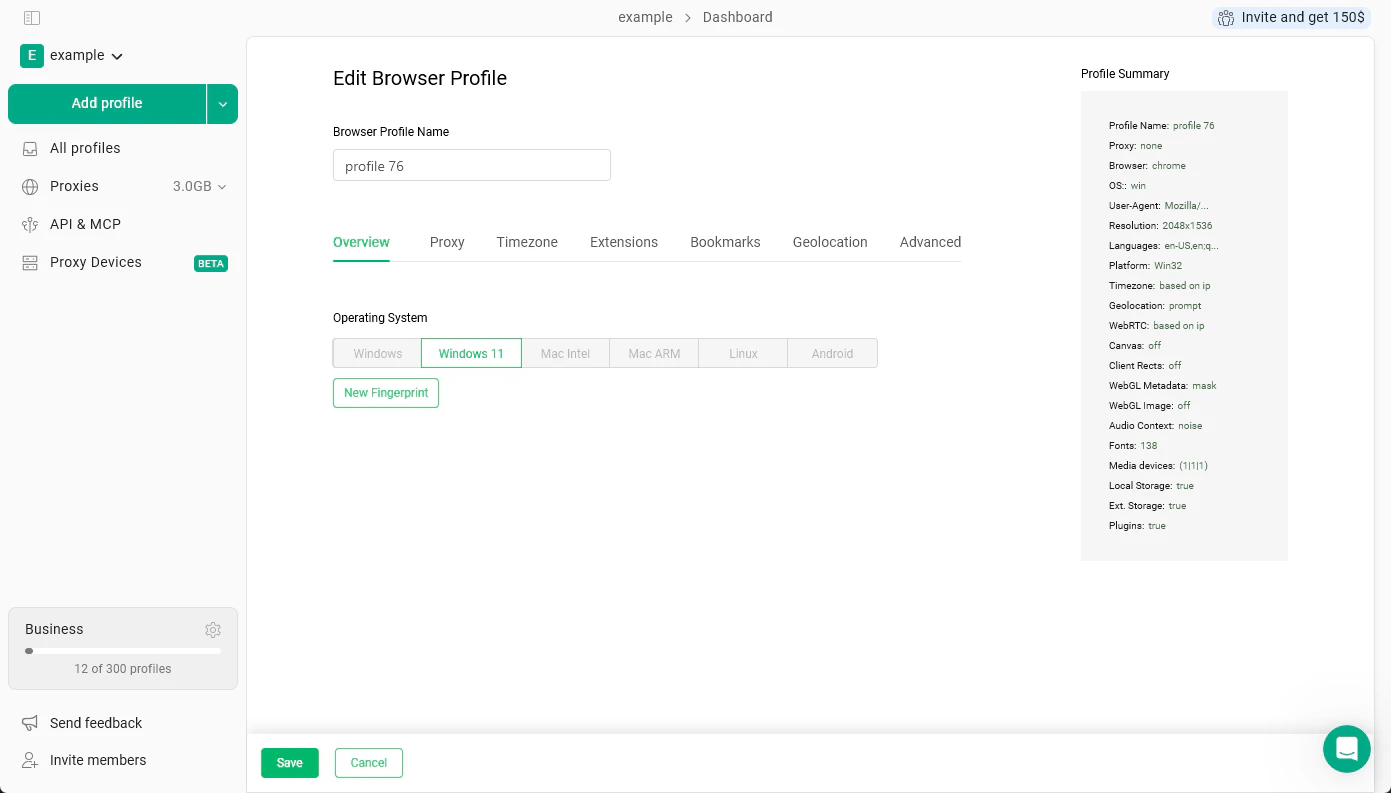
プロキシ
このタブでは、プロフィールがブラウジング時に使用するプロキシを設定します。- Gologin プロキシ - Gologin に組み込まれているプロキシサービスのプロキシを使用します。
- あなたの代理人 - 外部プロバイダーから取得した自分のプロキシを貼り付けます。
- プロキシなし - プロフィールは実際のインターネット接続を使用します。ウェブサイトから見える IP アドレスは、お使いの実際の IP になります。
タイムゾーン
このタブでは、プロフィールがウェブサイトに通知するタイムゾーンを設定します。 デフォルトでは、外部 IP に基づいてタイムゾーンを入力しますのトグルがオンになっており、プロフィールはプロキシの所在地に合ったタイムゾーンを自動的に使用します。これによりプロフィールの整合性が保たれます。たとえば、米国のプロキシを使うプロフィールは米国のタイムゾーンを通知し、これは現地にいる実際のユーザーと同じです。特定の国のプロフィールに見せたい場合は、その国のプロキシを追加し、タイムゾーンとジオロケーションを IP ベースのままにしておいてください。Gologin がプロキシの所在地に自動で合わせます。この設定は自動のままにし、手動で変更しないことをおすすめします。タイムゾーンがプロキシの所在地と一致しないと、ウェブサイトに不審に見える可能性があります。変更するのは、特別な理由がある場合のみにしてください。
拡張機能
このタブでは、プロフィールにブラウザ拡張機能をインストールします。拡張機能はプロフィールごとに個別に管理されるため、ここで追加しても他のプロフィールには影響しません。 拡張機能を追加をクリックすると、このプロフィール用の拡張機能を検索してインストールできます。 Gologin のプロフィールでの拡張機能の使い方について詳しくは、拡張機能をご覧ください。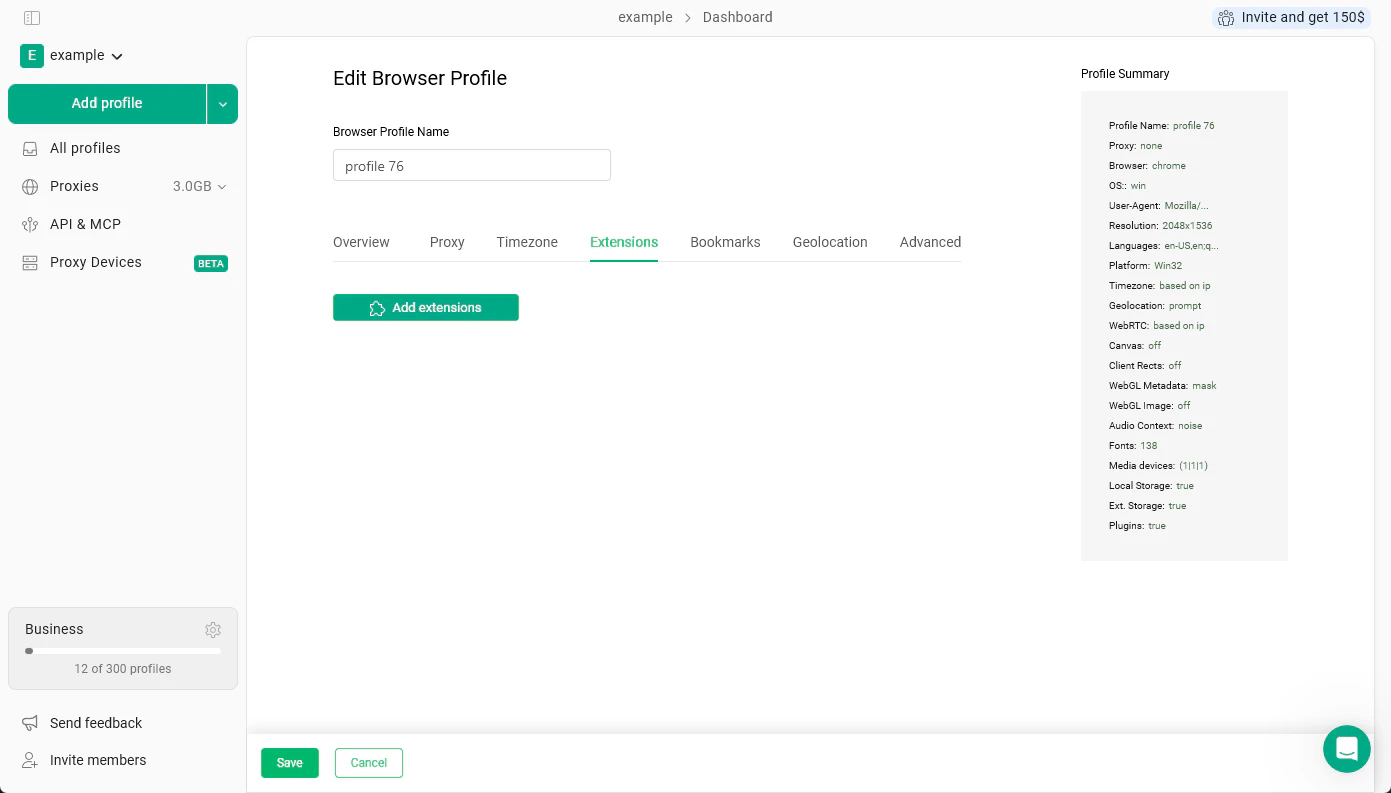
ブックマーク
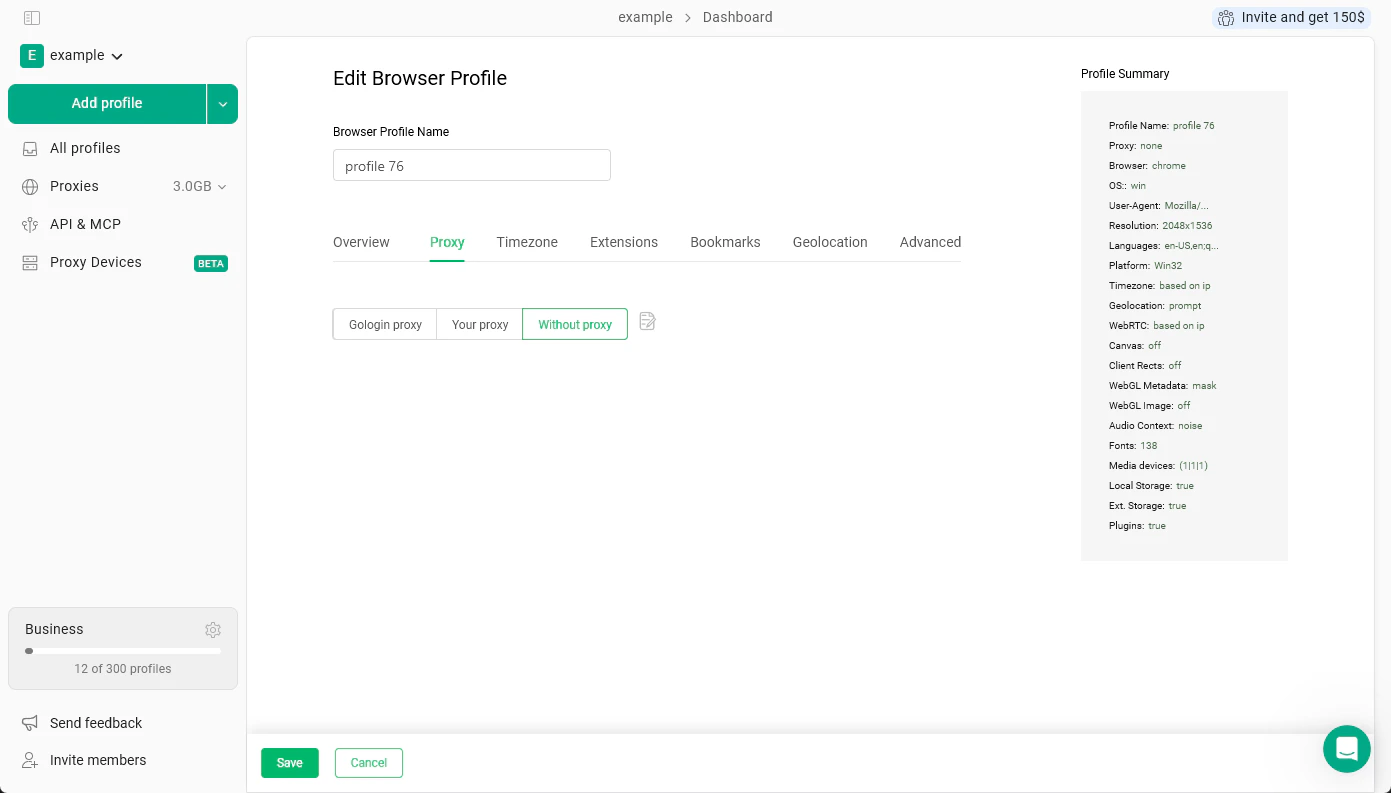
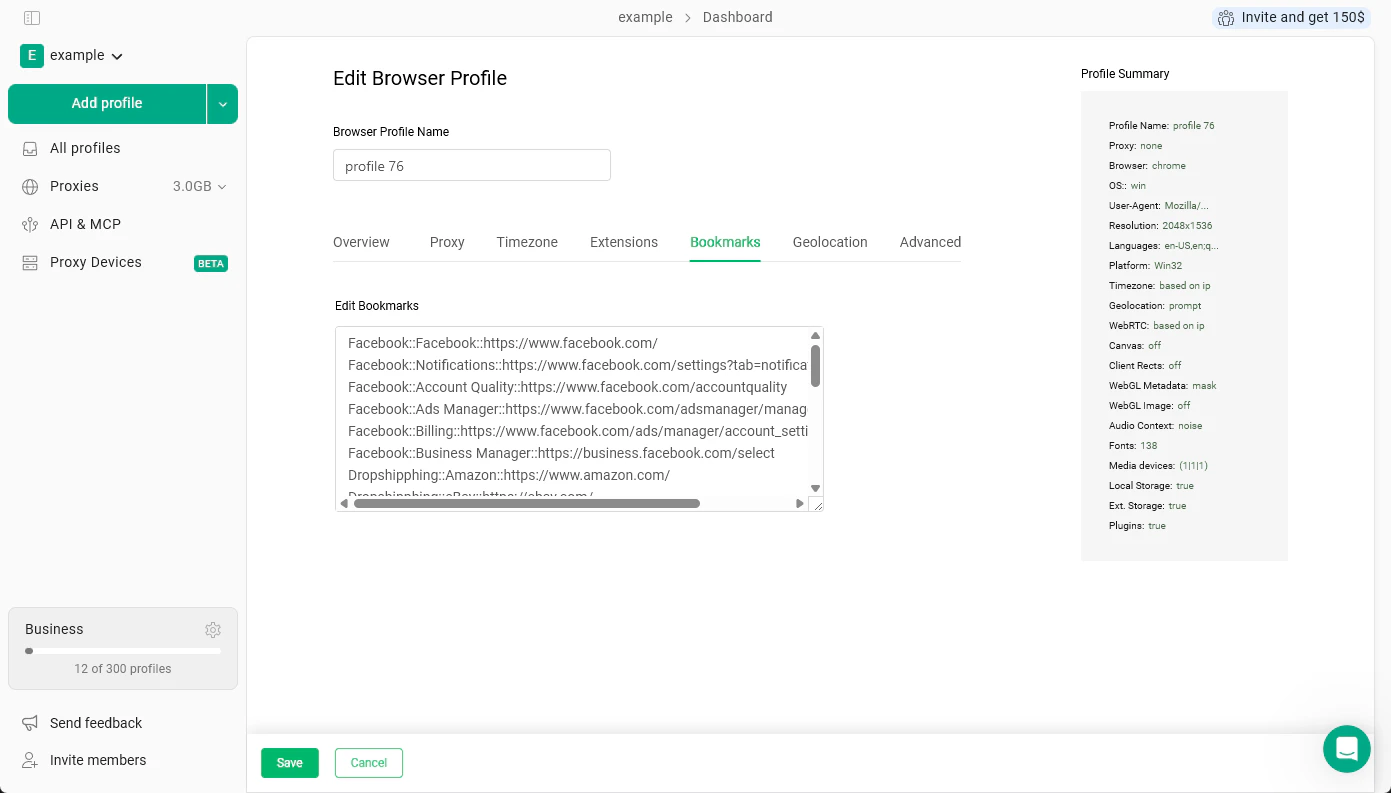
このタブでは、プロフィールのブックマークバーにブックマークを追加できます。次のいずれかの形式でテキストフィールドに貼り付けてください。folder::name::url- 指定した名前のフォルダ内にブックマークを作成しますname::url- ブックマークバーに、名前付きのブックマークを直接作成しますurl- カスタム名なしで URL をそのまま追加します
ジオロケーション
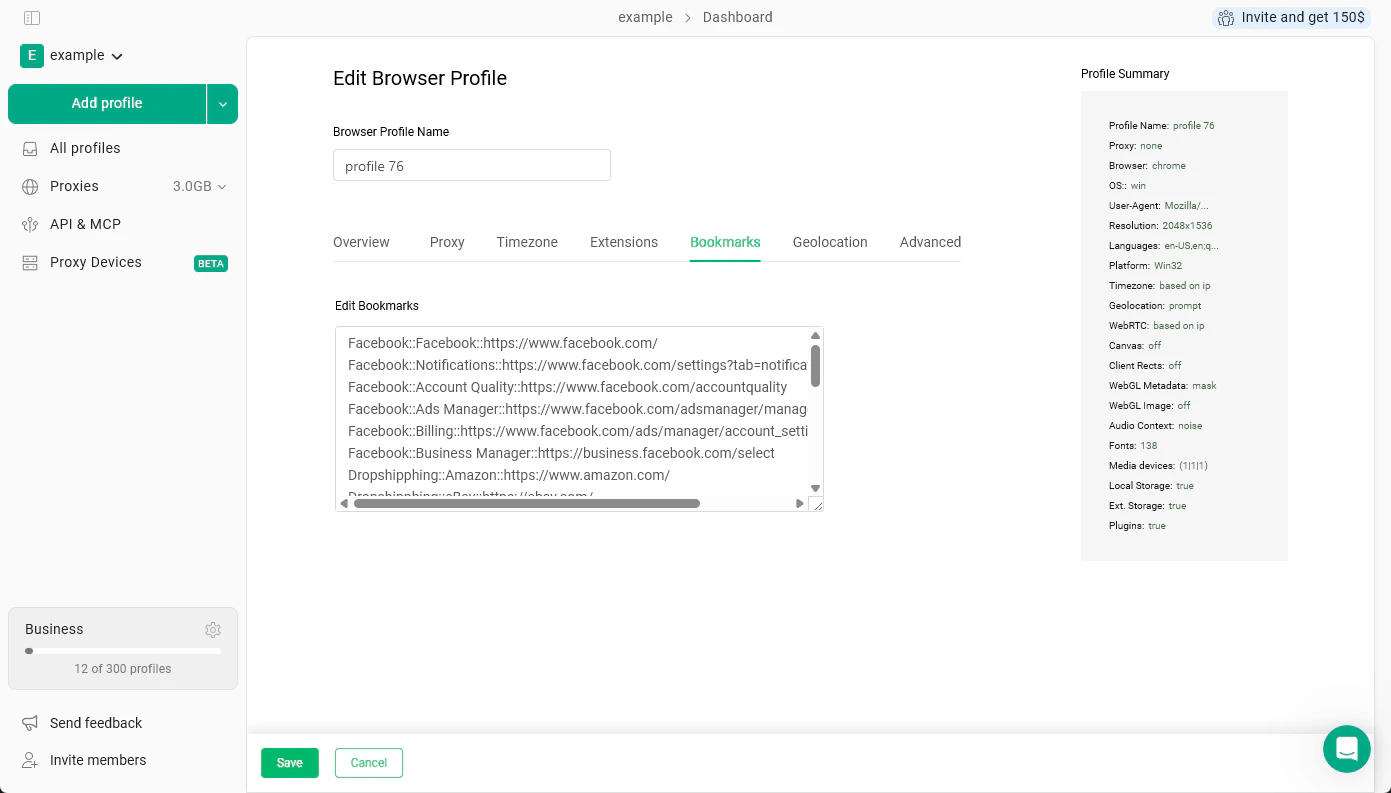
このタブでは、ウェブサイトが位置情報を要求したときの動作を設定します。たとえば、地図アプリが「このサイトによるあなたの位置情報の使用を許可しますか?」と尋ねる場合です。 次の 3 つのオプションがあります。- 促す - サイトが位置情報へのアクセスを要求するたびに、ブラウザが確認します。これがデフォルトで、実際のブラウザの動作を再現します。
- 許可する - 要求したすべてのサイトに、位置情報へのアクセスが自動的に許可されます。
- ブロック - すべての位置情報リクエストが通知なしで拒否されます。
このトグルはオンのままにしておくことをおすすめします。オフにしてジオロケーションがプロキシの IP と一致しない場合、その不一致が検出システムへのシグナルになる可能性があります。使用したい座標とその理由が明確な場合にのみ、手動で調整してください。