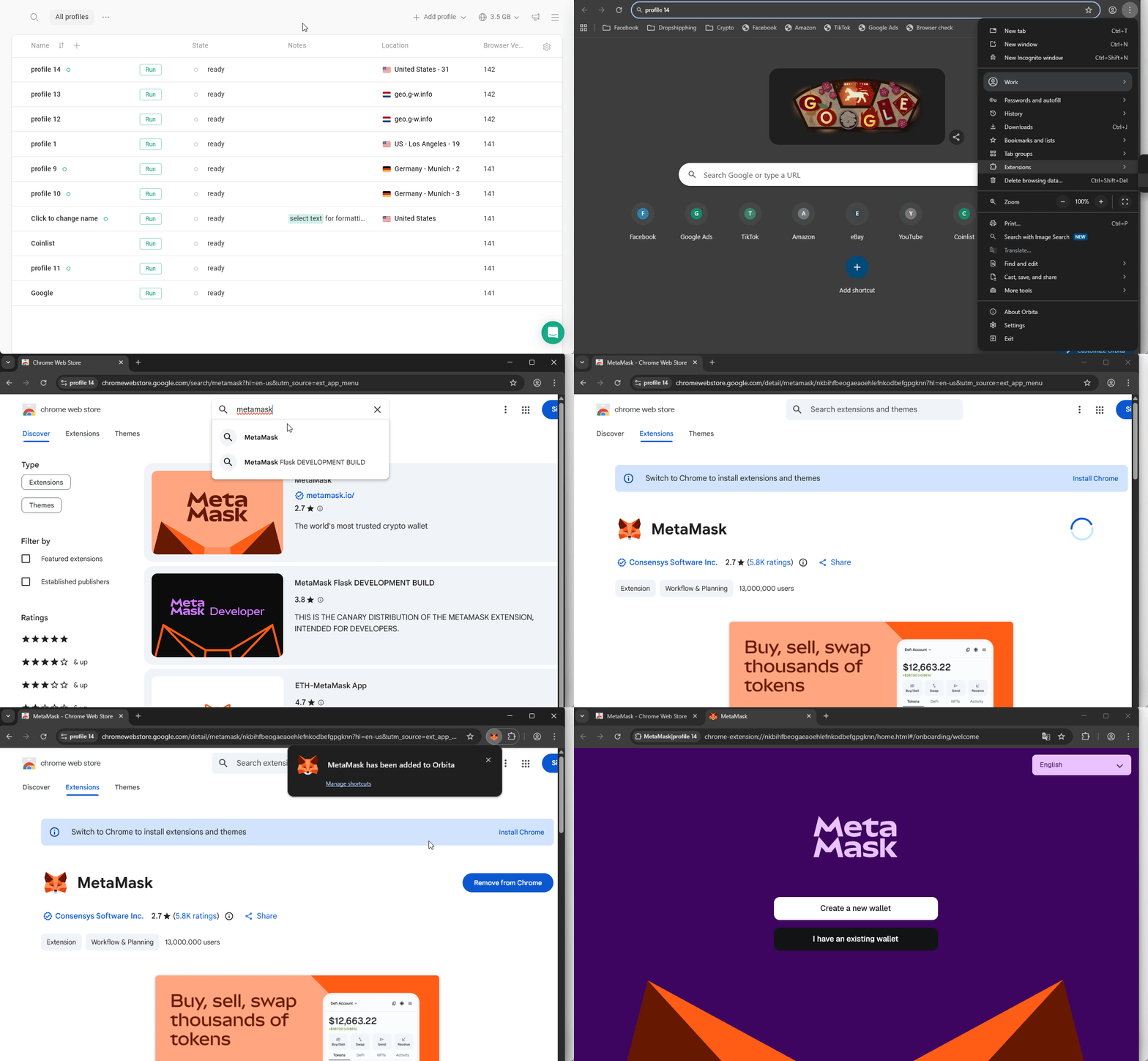
拡張機能タブから追加する
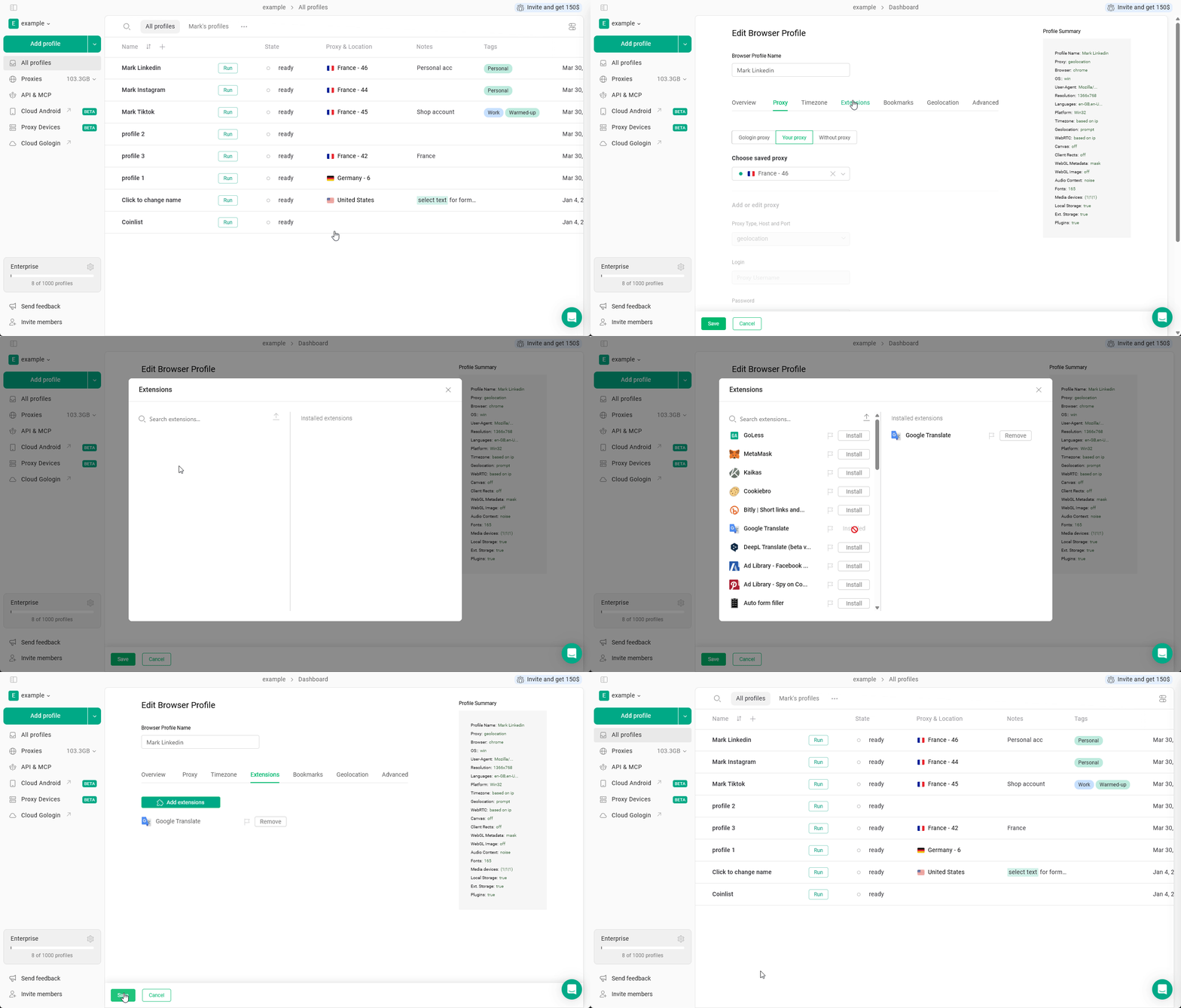
Chrome Web Store を開かなくても、プロフィールの設定から直接ブラウザプロフィールに拡張機能を追加できます。- 「すべてのプロフィール」ページで、拡張機能をインストールしたいプロフィールの3つのドットをクリックし、設定をクリックします
- 拡張機能タブを開きます
- 拡張機能を追加をクリックします
- 検索バーで目的の拡張機能を検索し、インストールをクリックします
- 変更を反映するには、必ず保存をクリックしてください
すべての新規プロフィールに拡張機能を追加する
すべてのプロフィールで特定の拡張機能が必要な場合は、拡張機能の横にあるフラグアイコンをクリックすると、その拡張機能がすべての新規プロフィールに追加されます。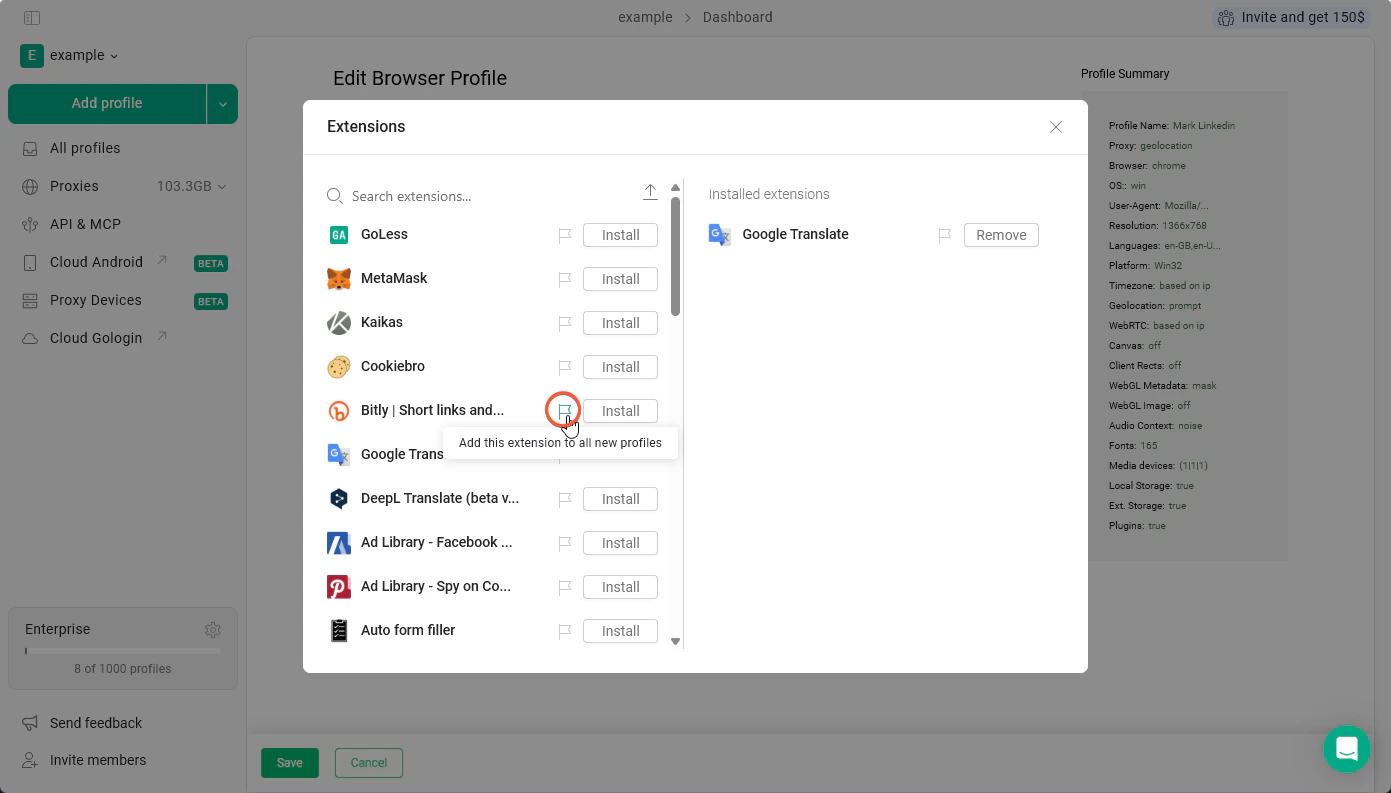
この設定を行っても、すでに作成済みのプロフィールには拡張機能は追加されません。変更後に作成したプロフィールにのみ追加されます。
Chrome Web Store からインストールする
プロフィール設定の拡張機能タブに目的の拡張機能が見つからない場合は、ブラウザプロフィール内で Chrome Web Store を利用できます。手順は次のとおりです。- 新しい拡張機能が必要なブラウザプロフィールを起動します
- ブラウザの右上の3つのドットをクリックし、> 拡張機能 > Chrome ウェブストアにアクセスの順にクリックします
- 必要な拡張機能を探します
- Chrome に追加をクリックし、インストールが完了するまで待ちます