Найкращий рейтинг проксі для розблокування: лише робочі рішення
Спробуйте Gologin безкоштовно
Відкрити сайт і побачити, що він заблокований у вашому регіоні, — одна з найдратівливіших неприємностей.
До того ж не завжди зрозуміло, чому так стається і що з цим робити.
Які взагалі є варіанти? На щастя, способів кілька.
А які інструменти допоможуть, коли потрібно побачити публічний сайт з іншої локації з легітимних причин, наприклад перевірити власну рекламу чи протестувати локальну версію свого сайту?
У цій статті ви знайдете поширені інструменти для перегляду сайтів з іншої локації, дізнаєтеся, чим вони відрізняються, і чому з деякими блокуваннями краще звертатися до підтримки сайту.
Спершу розглянемо найефективніший спосіб.
Перегляд сайтів з іншої локації через Gologin
Gologin — це професійний браузер із проксі для роботи з кількома акаунтами. Кожен профіль браузера має власний відбиток (fingerprint), проксі та cookies, тож ви можете побачити публічний сайт так, як його бачать відвідувачі з локації проксі. Gologin не призначений для обходу блокувань, встановлених вашою державою, провайдером, навчальним закладом чи роботодавцем, а також бану від самого сайту: дотримуйтеся цих правил, а якщо вважаєте, що сайт заблокував вас помилково, зверніться до його підтримки.
Щоб почати, достатньо завантажити браузер, створити профіль і додати проксі. За кілька кліків і хвилин ви переглядатимете сайти з локації проксі в цьому профілі.
Gologin працює з багатьма провайдерами проксі і пропонує власні проксі: платні тарифи включають трафік резидентних проксі, а в застосунку можна купити проксі з 195 країн. Також на Gologin доступні всі ваші розширення для браузера.
Не плутайте Gologin із дешевими й неефективними трюками, коли відкривають один сайт і вводять у ньому URL іншого. Gologin — це повноцінний браузер з окремими профілями. Він виглядає і працює як ваш звичайний браузер, але має вбудовані можливості для перегляду з інших локацій, приватного перегляду, керування кількома акаунтами тощо. Звичайні браузери таких функцій не мають.
Ось як почати роботу з Gologin:
- Зареєструйте безкоштовний акаунт Gologin і завантажте браузер на комп’ютер.
2. Відкрийте Gologin і створіть новий профіль браузера, натиснувши значок + угорі. Профіль можна перейменувати залежно від того, як ви плануєте його використовувати.
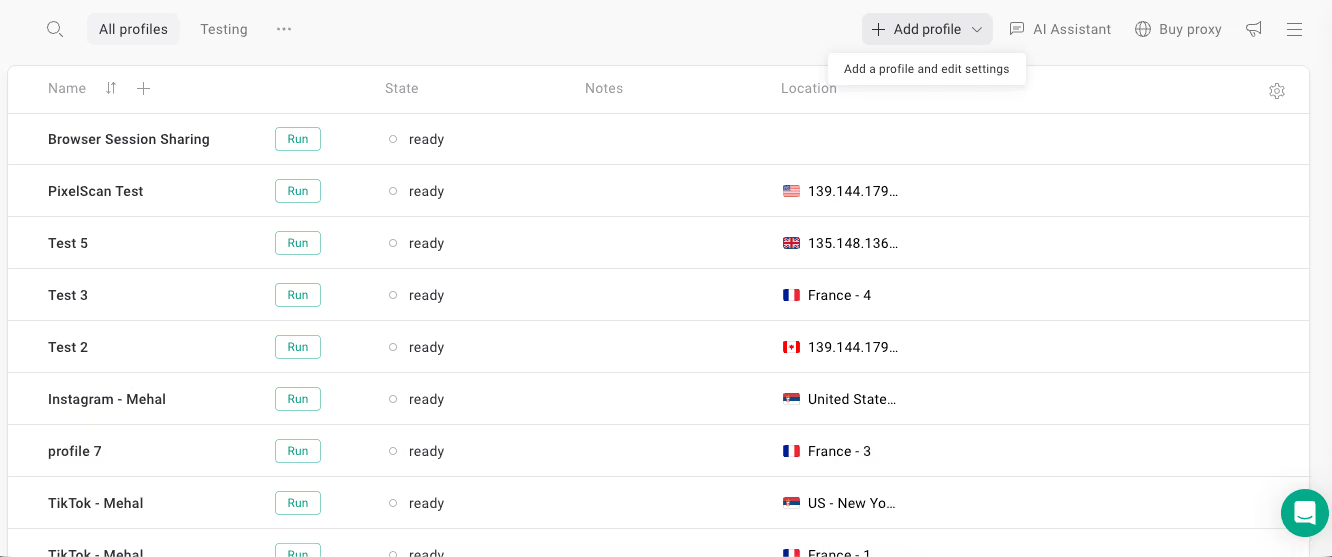
3. У колонці Location можна вибрати проксі Gologin або налаштувати власний. Якщо ви обираєте власний проксі, потрібно ввести дані, які надав ваш провайдер проксі. Якщо проксі працює, у колонці Location з’явиться локація IP-адреси проксі.
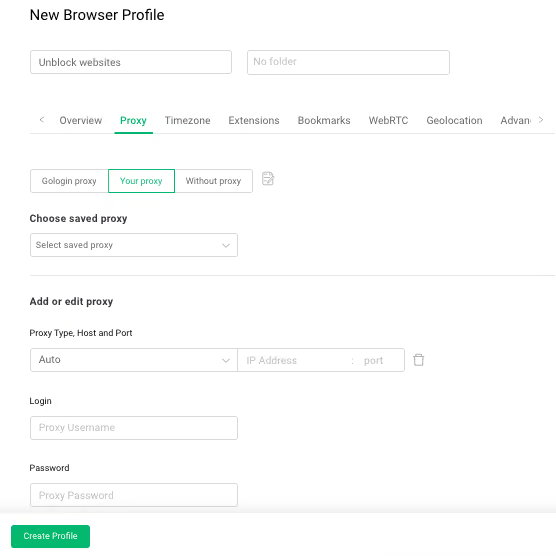
4. Запустіть створений профіль, натиснувши кнопку Run поруч із назвою профілю. Відкриється нова вкладка, схожа на нову вкладку Google Chrome.
5. Введіть URL сайту й натисніть Enter. Сайт відкриється з локації проксі, і лише в цьому профілі.
| Переваги | Недоліки |
|---|---|
| Вбудовані проксі та підтримка налаштування проксі | Розширені функції можуть бути зайвими для звичайних користувачів |
| Підтримка кількох провайдерів проксі | |
| Власний відбиток, проксі та cookies у кожному профілі | |
| Підтримка багатьох професійних сценаріїв використання |
Сценарії використання Gologin
Перегляд з інших локацій — лише мала частина можливостей Gologin. Браузер підходить для професійних сценаріїв, які потребують більшої приватності, ніж дає звичайний браузер. Ось кілька з них:
- Робота з кількома акаунтами: ви можете запускати кілька профілів браузера й паралельно вести кілька акаунтів в одних і тих самих соцмережах, кожен в окремому ізольованому профілі. Профілями можна ділитися з командою. Для цього Gologin використовують фахівці, які ведуть акаунти в соцмережах своїх клієнтів, особливо коли ті перебувають у різних місцях. Без Gologin їм довелося б купувати кілька пристроїв.
- Реклама: ви можете вести кілька рекламних акаунтів або переглядати свою рекламу очима своєї аудиторії.
- Веб-скрапінг: Gologin також дозволяє збирати публічні дані в окремих профілях. Робіть це відповідно до умов користування кожного сайту.
Перегляд сайтів з іншої локації через VPN
Якщо інша локація потрібна лише час від часу, можна скористатися VPN.
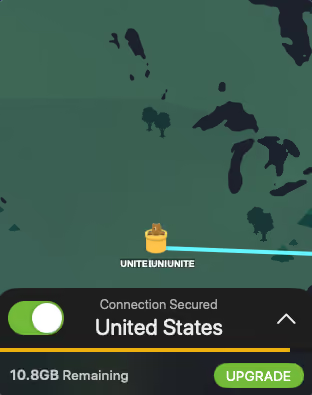
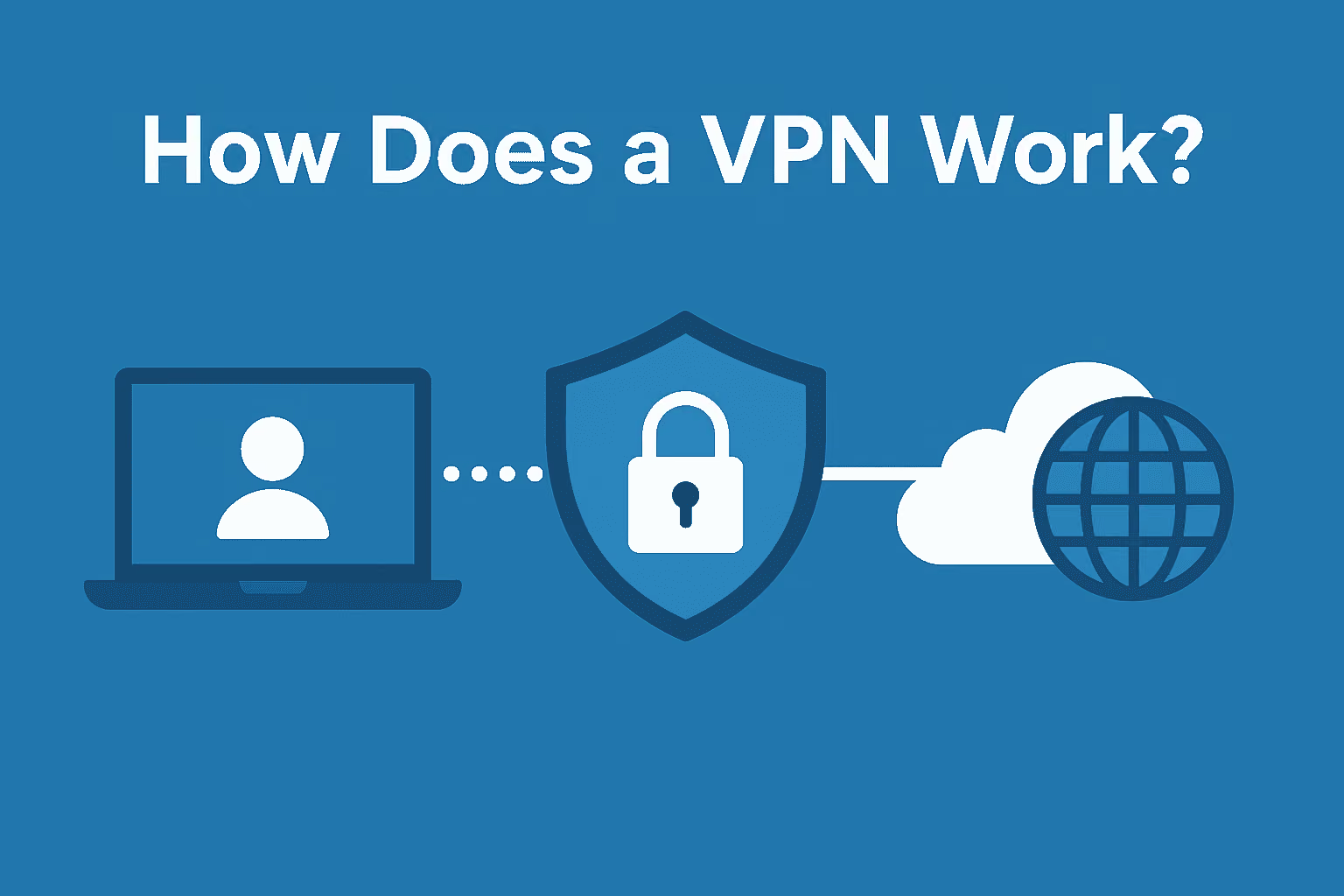
Як і проксі, VPN спрямовують ваш трафік через свої сервери по всьому світу, через що сайти вважають, що ви заходите з іншої країни, а не зі своєї.
Однак VPN також шифрують трафік, тож ніхто, наприклад держава чи ваш провайдер, не бачить, що ви робите.
Ось на що варто звернути увагу, щоб вибрати надійний VPN:
- Перевірте політику логування VPN. Там має бути зазначено, що логи не ведуться.
- Переконайтеся, що VPN має сервер у тих локаціях, з яких ви хочете заходити.
- Оцініть якість VPN за відгуками реальних користувачів на платформах на кшталт Trustpilot або G2.
- Пошукайте незалежні аудити чи огляди цього VPN від сторонніх організацій.
| Переваги | Недоліки |
|---|---|
| Низька ціна | Виявлення та бани |
| Простота використання. Багато VPN тепер пропонують розширення для браузера | Низька швидкість |
| Збої в роботі | |
| Не можна використовувати для паралельної роботи з кількома акаунтами. | |
| Можуть продавати ваші дані |
Перегляд сайтів з іншої локації через проксі IP
Проксі — це IP-адреси з різних локацій. Ви можете додати такі проксі на свій пристрій і переглядати сайти з інших локацій замість власної.
Докладніше про проксі читайте в нашому гайді: Що таке проксі?
А зараз покажемо, як додати проксі. Спершу його потрібно купити. Надійних постачальників проксі існує чимало.
Ми самі користуємося проксі від Floppydata. Ось як виглядає їхня панель керування проксі:
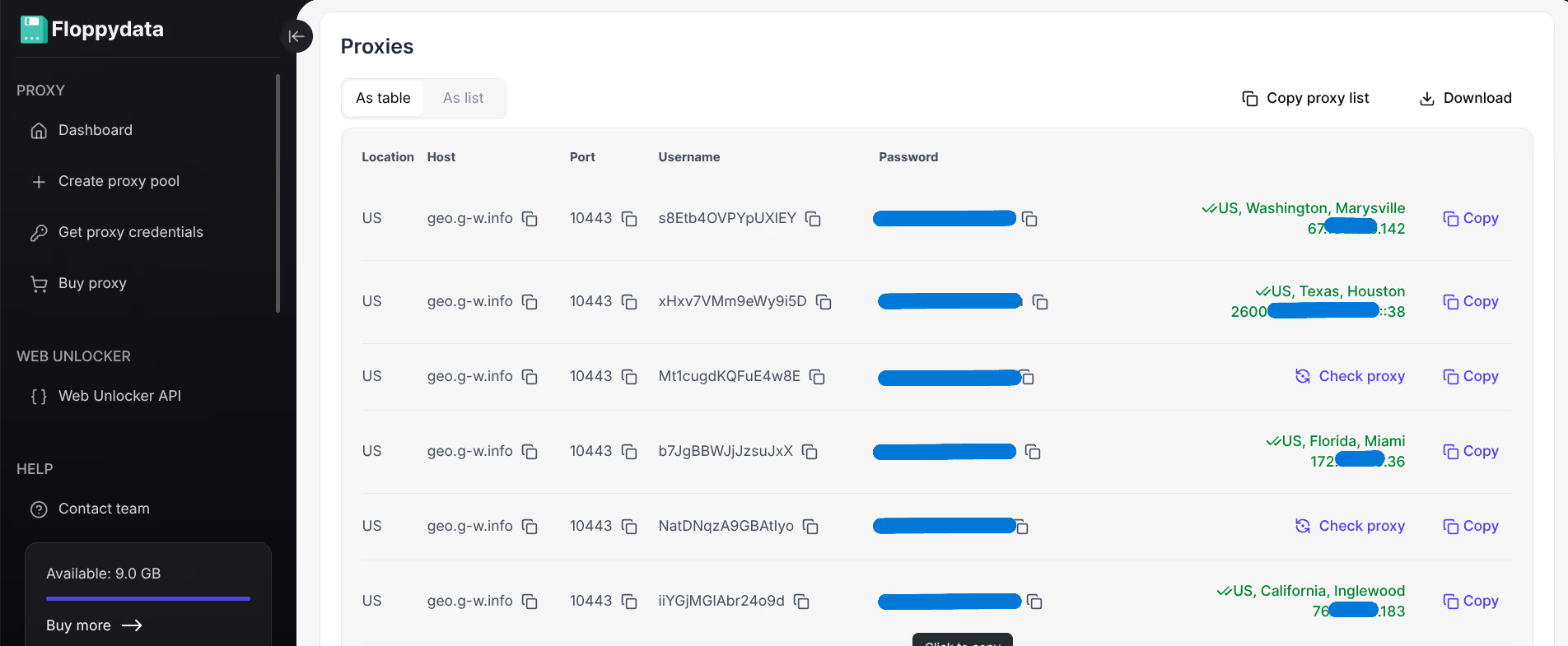
Кожен запис у списку — це новий проксі з унікальною IP-адресою.
Після купівлі проксі потрібно налаштувати один із них для браузера. Якщо ви користуєтеся Google Chrome або іншими браузерами на базі Chromium, як-от Brave, Microsoft Edge, Opera, Vivaldi тощо, проксі доведеться налаштовувати в параметрах операційної системи, адже ці браузери не мають вбудованої підтримки проксі.
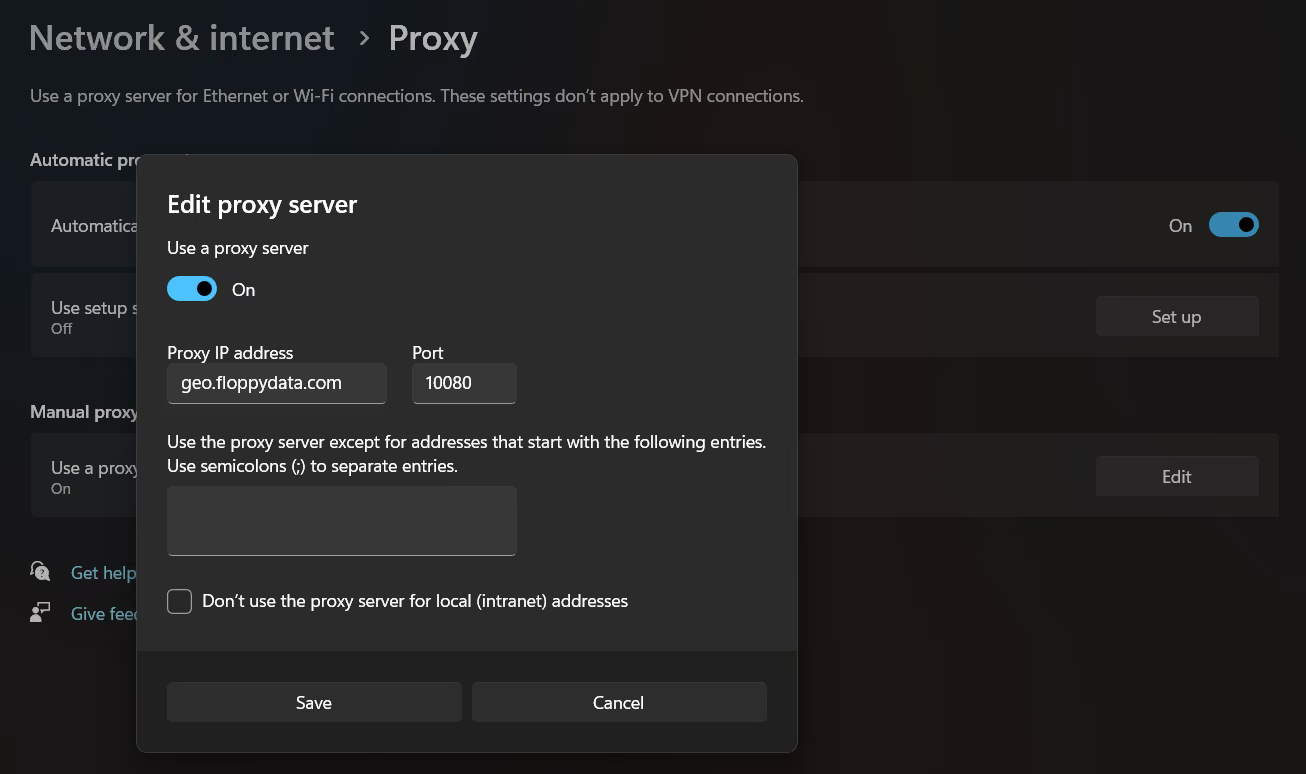
Ось як виглядають налаштування проксі в Windows 10 і 11.
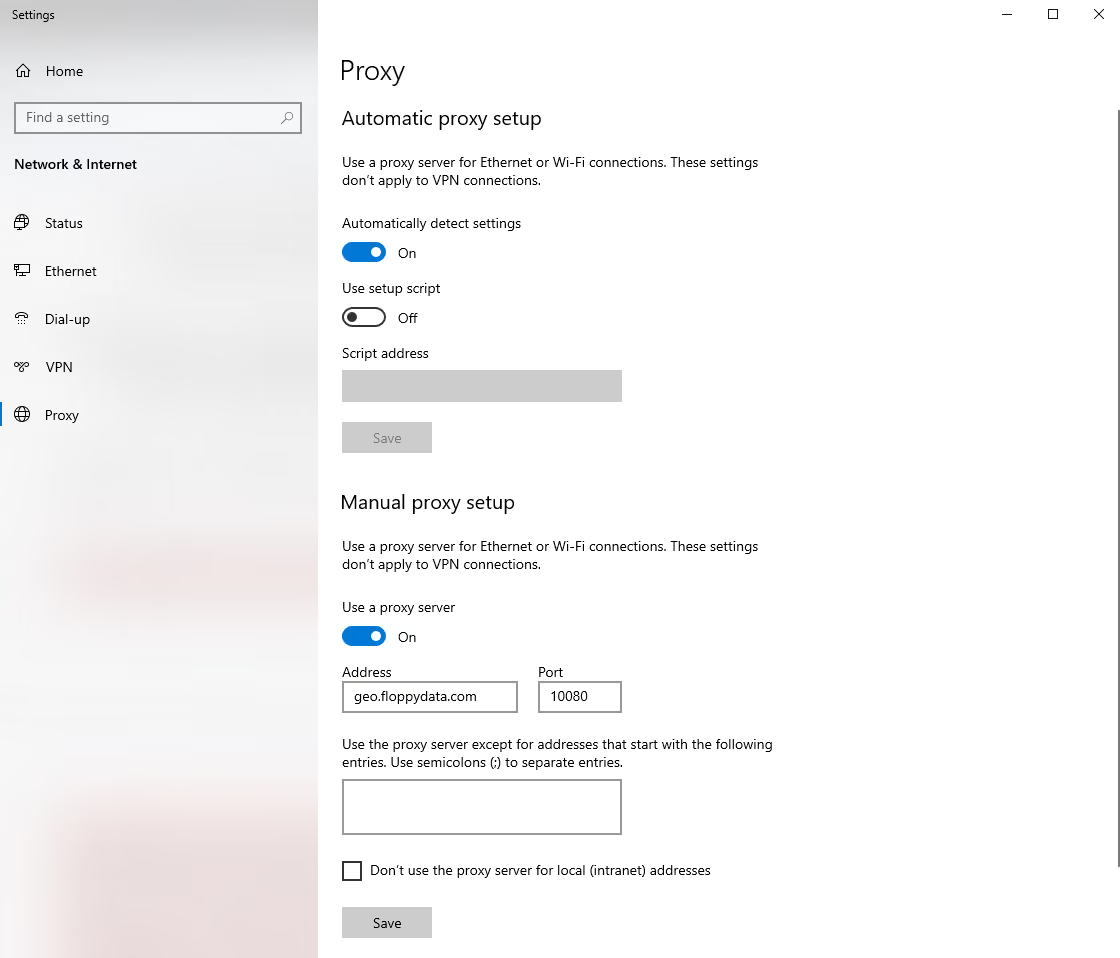
Потрібно лише скопіювати дані проксі з панелі керування вашого постачальника, вставити їх у налаштування та натиснути «Зберегти».
Коли після цього ви відкриєте браузер, він попросить ввести ім’я користувача та пароль. Ці дані також є на панелі керування проксі. Кожен проксі має свою унікальну пару логіна й пароля. Після введення проксі активується, і ви переглядатимете сайти з його локації.
| Плюси | Мінуси |
|---|---|
| Хороша швидкість | Безкоштовні проксі небезпечні |
| Менша ймовірність обмежень | Якісні проксі коштують дорого |
| Менш зручно, ніж у браузерах із підтримкою проксі | |
| Для роботи з кількома акаунтами все одно потрібні рішення на кшталт браузера з підтримкою проксі |
Веб-проксі (використовуйте з обережністю!)
Веб-проксі — це сайти, які відображають інші сайти у власному інтерфейсі.
Ви, імовірно, вже стикалися з ними. Майже завжди вони безкоштовні, і потрібно лише ввести URL сайту. Інших можливостей керування немає.
Blockaway і Proxysite — два популярні веб-проксі.
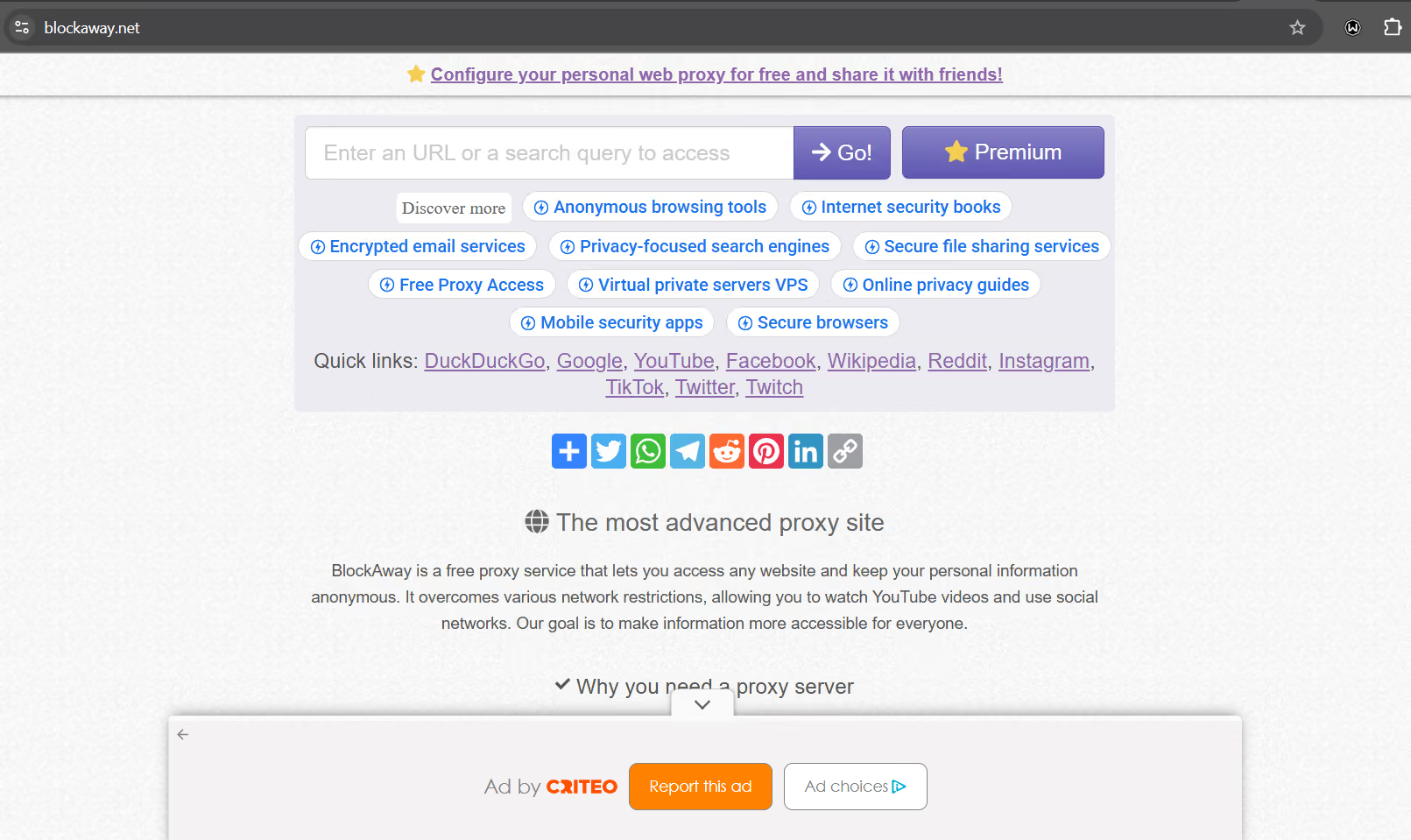
Веб-проксі — найменш ефективний спосіб переглядати сайти з іншої локації.
Вони сповнені небезпек. Більшість із них заробляє на відстеженні вашої активності в мережі та продажу цих даних третім сторонам, як-от рекламодавцям або, у гіршому разі, хакерам.
Вони також не використовують шифрування. Усю вашу активність можуть бачити сторони в мережі, зокрема ваш провайдер і сам проксі-сайт. Тож якщо ви вводите паролі через веб-проксі, ви серйозно ризикуєте.
Продуктивність веб-проксі теж невисока. Їхня інфраструктура погано збудована, а оскільки вони безкоштовні, ними одночасно користується багато людей. Тому низька швидкість — звична проблема.
Такі проксі також можуть раптово перестати працювати. Багато з них засипають вас рекламою або перенаправляють на небажані сторінки, щоб заробляти на ваших кліках.
| Плюси | Мінуси |
|---|---|
| Дуже прості у використанні | Повільні й нестабільні |
| Безкоштовні | Дані не шифруються |
| Не потрібні встановлення й налаштування | Повно реклами |
| Підходять для разового й маловажливого перегляду | Не підходять для професійних завдань |
| Можуть раптово перестати працювати після завантаження кількох сторінок |
Інші методи й хитрощі, які ми не радимо
Шукаючи способи розблокувати сайти, ви натрапите й на інші рішення, крім тих, що ми розглянули.
Ці хитрощі й рішення мають чимало проблем, а подекуди взагалі не працюють.
Ось їхній перелік:
- Зміна DNS / Smart DNS: публічний DNS-сервер, як-от Google (8.8.8.8) або Cloudflare (1.1.1.1), може бути швидшим чи приватнішим за DNS вашого провайдера, але це не інструмент для обходу блокувань.
- Сайти для завантаження відео (небезпечно й незручно): такі сайти нібито дають доступ до заблокованого контенту, завантажуючи для вас сторінку чи медіафайл. Але це не те саме, що перегляд сайту, і сучасні сайти рідко підтримують такий метод.
- Google Translate (не працює): колись цей трюк був популярним, але тепер він не працює.
- Tor (повільно, шифрування може призвести до блокувань): Tor спрямовує ваш трафік через кілька серверів, які підтримують волонтери, щоб забезпечити анонімність. Але на практиці він стає дуже повільним. Потужне шифрування Tor також спричиняє автоматичні блокування або CAPTCHA на сайтах із хорошим захистом.
- Shadowsocks (складно, може бути дорого): Shadowsocks — інструмент, схожий на проксі, і для налаштування потрібні технічні знання. Більшість звичайних користувачів із ним не впорається. Він також може коштувати дорожче за звичайний проксі.
- Розширення для браузера (небезпечно): деякі постачальники проксі та VPN пропонують і розширення для браузера. Але вони можуть збирати дані та вставляти рекламу. Вони також можуть бути менш ефективними, ніж проксі й VPN, які використовуються належним чином.
Чому сайти блокують в окремих регіонах?
Коли сайти блокують за географічною ознакою, це називають геоблокуванням або геоблокуванням.
Причини можуть бути різні.
Наприклад, інколи ви не можете відкрити певні сайти через державну цензуру. Країни обмежують доступ до сайтів, якщо їхній вміст не відповідає національним інтересам або суперечить їм (як-от новинні сайти) або цінностям країни (наприклад, сайти з непристойним контентом).
Школи й робочі місця також застосовують геоблокування у своїй мережі, щоб люди не заходили на певні сайти, поки перебувають на їхній території.
Інший тип геоблокування застосовують інтернет-провайдери (ISP). Їм часто доводиться блокувати сайти за вимогою уряду або щоб захистити користувачів мережі від загроз безпеці.
Останній тип геоблокування роблять самі сайти. Наприклад, будівельна компанія, яка працює лише в Нью-Йорку, може закрити доступ до свого сайту для користувачів з усіх інших місць. Але є й інші причини. Сайти також можуть блокувати окремі IP, які вважають підозрілими. Вони можуть блокувати і регіони, звідки часто надходить шкідливий трафік. Якщо сайт заблокував ваш IP або ваш акаунт і ви вважаєте, що це помилка, зверніться до служби підтримки сайту та дізнайтеся, як оскаржити блокування.
FAQ
Чи легальні розблокувальники сайтів?
Проксі та VPN легальні в багатьох країнах. Але використання будь-якого інструмента, щоб обійти блокування, встановлене законом, вашим ISP, школою чи роботодавцем, може порушити місцеве законодавство або їхні правила. Спершу ознайомтеся з ними.
Як розблокувати сайт, заблокований провайдером?
ISP зазвичай блокує сайт через закон, рішення суду або загрозу безпеці. Зверніться до свого ISP, щоб дізнатися, чому сайт заблоковано і як оскаржити блокування, якщо ви вважаєте його помилковим. Gologin не є інструментом для обходу таких блокувань.
Який найефективніший спосіб розблокувати сайти, якими ви користуєтеся регулярно?
Якщо вам регулярно потрібно перевіряти публічний сайт з однієї локації, наприклад власний регіональний сайт або свою рекламу, ви можете створити для нього окремий профіль у Gologin і додати до нього статичний IP, щоб сайт щоразу бачив одну й ту саму локацію. Якщо це не ваша мета, можна також використовувати динамічні IP-адреси.