อันดับพรอกซีปลดบล็อกที่ดีที่สุด: เฉพาะโซลูชันที่ใช้งานได้จริง
ทดลองใช้ Gologin ฟรี
การเปิดเว็บไซต์แล้วพบว่าถูกบล็อกในพื้นที่ของคุณ เป็นเรื่องที่น่าหงุดหงิดมากที่สุดเรื่องหนึ่ง
และหลายครั้งก็ไม่ชัดเจนว่าเกิดจากอะไร หรือคุณทำอะไรได้บ้าง
แล้วมีทางเลือกอะไรบ้าง? โชคดีที่คุณมีอยู่หลายวิธี
และเครื่องมือใดช่วยได้เมื่อคุณต้องการดูเว็บไซต์สาธารณะจากอีกที่ตั้งหนึ่งด้วยเหตุผลที่ถูกต้อง เช่น ตรวจสอบโฆษณาของตัวเอง หรือทดสอบเว็บไซต์เวอร์ชันของแต่ละประเทศ?
ในบทความนี้ คุณจะได้พบกับเครื่องมือที่นิยมใช้เพื่อเข้าชมเว็บไซต์จากอีกที่ตั้งหนึ่ง การเปรียบเทียบระหว่างเครื่องมือเหล่านั้น และเหตุผลที่การบล็อกบางประเภทควรแก้ไขผ่านฝ่ายสนับสนุนของเว็บไซต์มากกว่า
เริ่มจากวิธีที่มีประสิทธิภาพที่สุดก่อน
เข้าชมเว็บไซต์จากอีกที่ตั้งหนึ่งด้วย Gologin
Gologin เป็นเบราว์เซอร์proxyระดับมืออาชีพสำหรับจัดการหลายบัญชี โดยแต่ละโปรไฟล์เบราว์เซอร์จะมีลายนิ้วมือ (fingerprint) proxy และคุกกี้เป็นของตัวเอง คุณจึงดูเว็บไซต์สาธารณะได้เหมือนกับที่ผู้เข้าชมในที่ตั้งของproxyเห็น Gologin ไม่ใช่เครื่องมือสำหรับเลี่ยงการบล็อกที่กำหนดโดยรัฐบาล ผู้ให้บริการอินเทอร์เน็ต (ISP) โรงเรียน หรือที่ทำงาน และไม่ใช่เครื่องมือสำหรับเลี่ยงการแบนจากเว็บไซต์เอง ควรปฏิบัติตามกฎเหล่านั้น และหากคุณคิดว่าเว็บไซต์บล็อกคุณโดยผิดพลาด ให้ติดต่อฝ่ายสนับสนุนของเว็บไซต์นั้น
การใช้งานทำได้ง่าย เพียงดาวน์โหลด สร้างโปรไฟล์เบราว์เซอร์ และเพิ่มproxyของคุณ ภายในไม่กี่คลิกและไม่กี่นาที คุณก็จะเข้าชมเว็บจากที่ตั้งของproxyในโปรไฟล์นั้นได้
Gologin รองรับผู้ให้บริการproxyจำนวนมาก และยังมีproxyของตัวเองด้วย แผนแบบชำระเงินรวมทราฟฟิกproxy residential และคุณสามารถซื้อproxyจาก 195 ประเทศได้ในแอป นอกจากนี้ ส่วนขยายเบราว์เซอร์ทั้งหมดของคุณก็ใช้งานได้บน Gologin เช่นกัน
อย่าเข้าใจผิดว่า Gologin เหมือนกับวิธีราคาถูกที่ใช้ไม่ได้ผลดีที่ให้เปิดเว็บไซต์หนึ่งแล้วกรอก URL ของอีกเว็บไซต์ลงไป Gologin เป็นเบราว์เซอร์แบบ antidetect เต็มรูปแบบ หน้าตาและการใช้งานคล้ายเบราว์เซอร์ที่คุณใช้อยู่ แต่มีฟีเจอร์ในตัวสำหรับเข้าชมเว็บจากที่ตั้งอื่น การท่องเว็บแบบส่วนตัว การจัดการหลายบัญชี และอื่นๆ ซึ่งเบราว์เซอร์ทั่วไปไม่มีให้
วิธีเริ่มต้นใช้งาน Gologin มีดังนี้
- สมัครบัญชี Gologin แบบฟรีแล้วดาวน์โหลดเบราว์เซอร์ลงในคอมพิวเตอร์ของคุณ
2. เปิด Gologin แล้วสร้างโปรไฟล์เบราว์เซอร์ใหม่ โดยคลิกไอคอน + ที่ด้านบน คุณสามารถตั้งชื่อโปรไฟล์ตามวัตถุประสงค์ที่ต้องการใช้งานได้
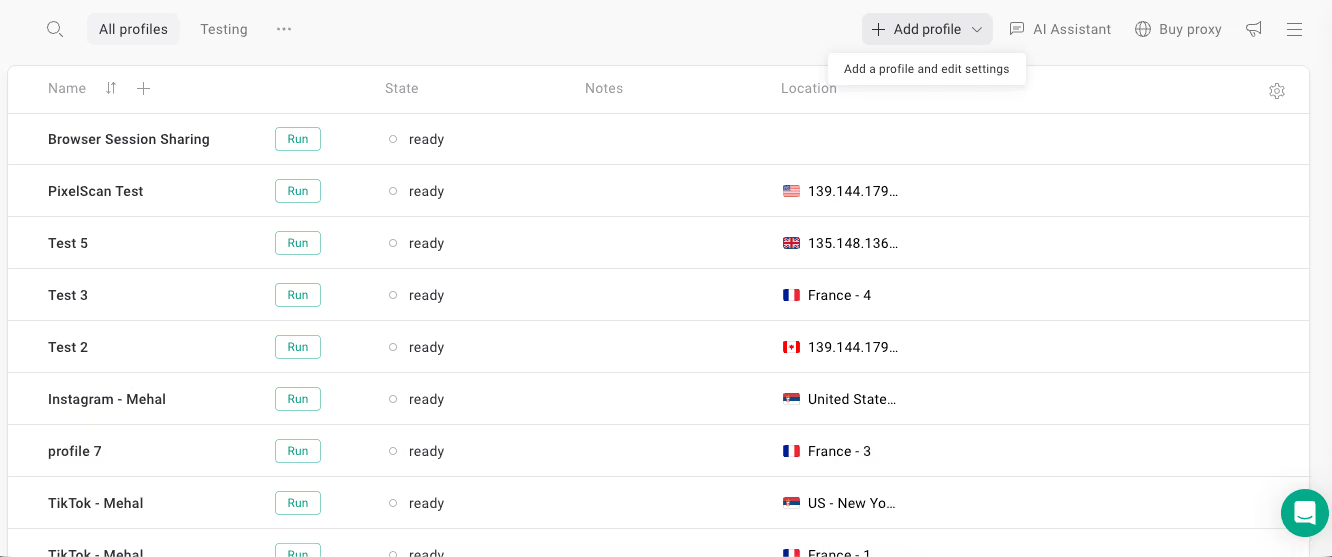
3. ในคอลัมน์ Location คุณเลือกใช้proxyของ Gologin หรือตั้งค่าproxyของคุณเองก็ได้ หากเลือกใช้proxyของคุณเอง คุณต้องกรอกรายละเอียดproxyที่ได้จากผู้ให้บริการproxy หากproxyทำงานได้ คอลัมน์ Location จะเริ่มแสดงที่ตั้งของ IP proxy
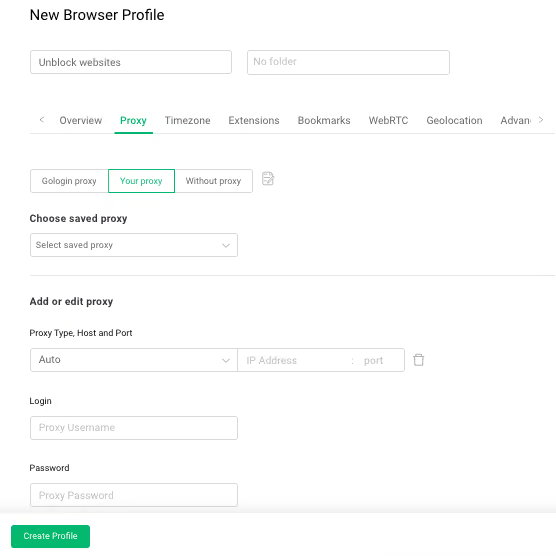
4. เปิดโปรไฟล์ที่เพิ่งสร้างโดยคลิกปุ่ม Run ข้างชื่อโปรไฟล์ ระบบจะเปิดแท็บใหม่ที่หน้าตาคล้ายแท็บใหม่ของ Google Chrome
5. ป้อน URL ของเว็บไซต์แล้วกด Enter เว็บไซต์จะเปิดจากที่ตั้งของproxy และเป็นเช่นนี้เฉพาะในโปรไฟล์นี้เท่านั้น
| ข้อดี | ข้อเสีย |
|---|---|
| มีproxyในตัวและรองรับการตั้งค่าproxy | ฟีเจอร์ขั้นสูงอาจเกินความจำเป็นสำหรับผู้ใช้ทั่วไป |
| รองรับผู้ให้บริการproxyหลายราย | |
| แต่ละโปรไฟล์มีลายนิ้วมือ proxy และคุกกี้เป็นของตัวเอง | |
| รองรับการใช้งานระดับมืออาชีพได้หลากหลาย |
กรณีการใช้งาน Gologin
การเข้าชมเว็บจากที่ตั้งอื่นเป็นเพียงฟีเจอร์เล็กๆ ส่วนหนึ่งของ Gologin เบราว์เซอร์นี้รองรับการใช้งานระดับมืออาชีพที่ต้องการความเป็นส่วนตัวมากกว่าเบราว์เซอร์ทั่วไป ตัวอย่างการใช้งานมีดังนี้
- การจัดการหลายบัญชี: คุณสามารถเปิดหลายโปรไฟล์เบราว์เซอร์และจัดการบัญชีโซเชียลมีเดียหลายบัญชีบนแพลตฟอร์มเดียวกันพร้อมกันได้ โดยแต่ละบัญชีอยู่ในโปรไฟล์ที่แยกจากกัน และสามารถแชร์โปรไฟล์ให้ทีมของคุณได้ มืออาชีพที่จัดการบัญชีโซเชียลมีเดียให้ลูกค้า โดยเฉพาะเมื่อลูกค้าอยู่ในต่างพื้นที่ ก็ใช้ Gologin เพื่อจุดประสงค์นี้ หากไม่มี Gologin พวกเขาอาจต้องซื้ออุปกรณ์หลายเครื่องเพื่อทำงานเดียวกัน
- การโฆษณา: คุณสามารถใช้งานหลายบัญชีโฆษณา หรือดูโฆษณาของคุณจากมุมมองของกลุ่มเป้าหมายได้
- การเก็บข้อมูลจากเว็บ (Web scraping): Gologin ยังช่วยให้คุณรวบรวมข้อมูลสาธารณะในโปรไฟล์ที่แยกจากกันได้ ทั้งนี้ ควรปฏิบัติตามข้อกำหนดของแต่ละเว็บไซต์
เข้าชมเว็บไซต์จากอีกที่ตั้งหนึ่งด้วย VPN
หากคุณต้องการเปลี่ยนที่ตั้งเป็นครั้งคราวเท่านั้น ก็ใช้ VPN ได้เช่นกัน
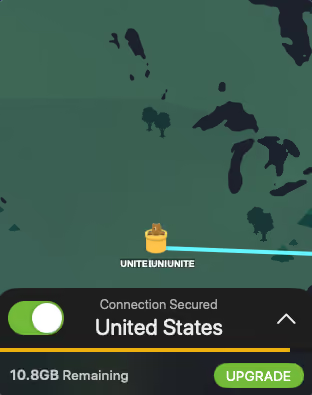
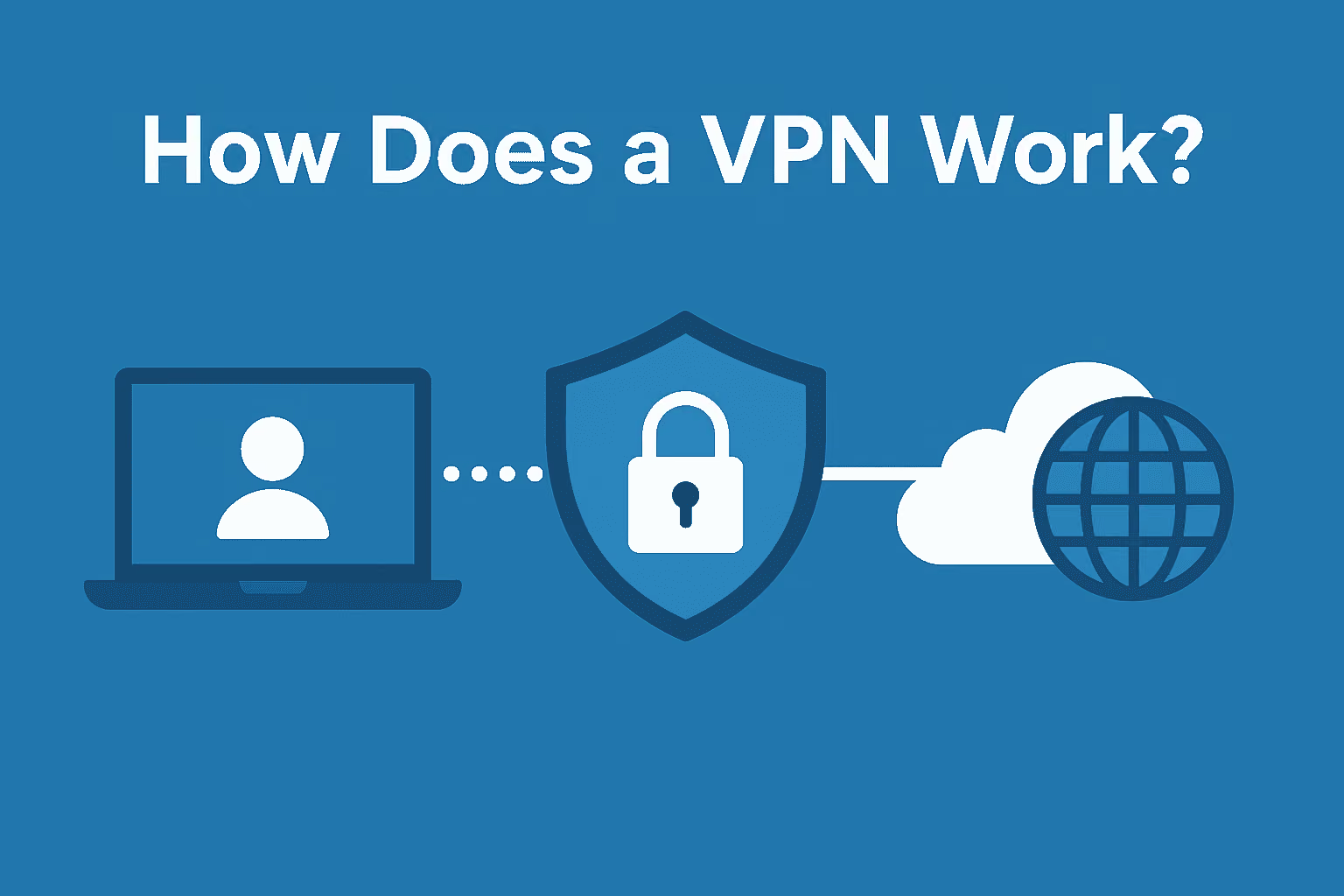
คล้ายกับproxy VPN จะส่งทราฟฟิกของคุณผ่านเซิร์ฟเวอร์ที่ตั้งอยู่ทั่วโลก ทำให้เว็บไซต์มองว่าคุณกำลังเข้าชมจากประเทศอื่นแทนประเทศของคุณ
อย่างไรก็ตาม VPN ยังเข้ารหัสทราฟฟิกของคุณด้วย เพื่อไม่ให้ผู้ใดไม่ว่าจะเป็นรัฐบาลหรือ ISP มองเห็นสิ่งที่คุณทำอยู่
สิ่งที่คุณควรพิจารณาเพื่อเลือก VPN ที่น่าเชื่อถือ มีดังนี้
- ตรวจสอบนโยบายการเก็บบันทึกข้อมูล (logging) ของ VPN ซึ่งควรระบุว่าไม่เก็บบันทึกข้อมูล (no logs)
- ตรวจสอบให้แน่ใจว่า VPN มีเซิร์ฟเวอร์ในที่ตั้งที่คุณต้องการเข้าชม
- ประเมินคุณภาพของ VPN จากรีวิวของผู้ใช้จริงบนแพลตฟอร์มอย่าง Trustpilot หรือ G2
- มองหาผลการตรวจสอบอิสระหรือรีวิวของ VPN จากบุคคลที่สาม
| ข้อดี | ข้อเสีย |
|---|---|
| ราคาถูก | ถูกตรวจพบและถูกแบน |
| ใช้งานง่าย ปัจจุบัน VPN หลายตัวมีส่วนขยายเบราว์เซอร์ | ความเร็วต่ำ |
| ล่มบ่อย | |
| ใช้รันหลายบัญชีพร้อมกันไม่ได้ | |
| อาจขายข้อมูลของคุณ |
เรียกดูเว็บจากอีกที่ตั้งด้วย Proxy IP
Proxy คือ IP address จากที่ตั้งต่างๆ คุณสามารถเพิ่ม proxy เหล่านี้ลงในอุปกรณ์ แล้วเรียกดูเว็บจากที่ตั้งอื่นแทนตำแหน่งจริงของคุณได้
หากต้องการอ่านรายละเอียดเกี่ยวกับ proxy เพิ่มเติม ดูได้ในคู่มือของเรา: Proxy คืออะไร
ในตอนนี้ เราจะแสดงวิธีเพิ่ม proxy ก่อนอื่นคุณต้องซื้อ proxy ซึ่งมีผู้ให้บริการ proxy ที่น่าเชื่อถืออยู่หลายราย
ทีมงานของเราใช้ proxy ของ Floppydata โดยหน้าแดชบอร์ด proxy ของเขามีลักษณะดังนี้
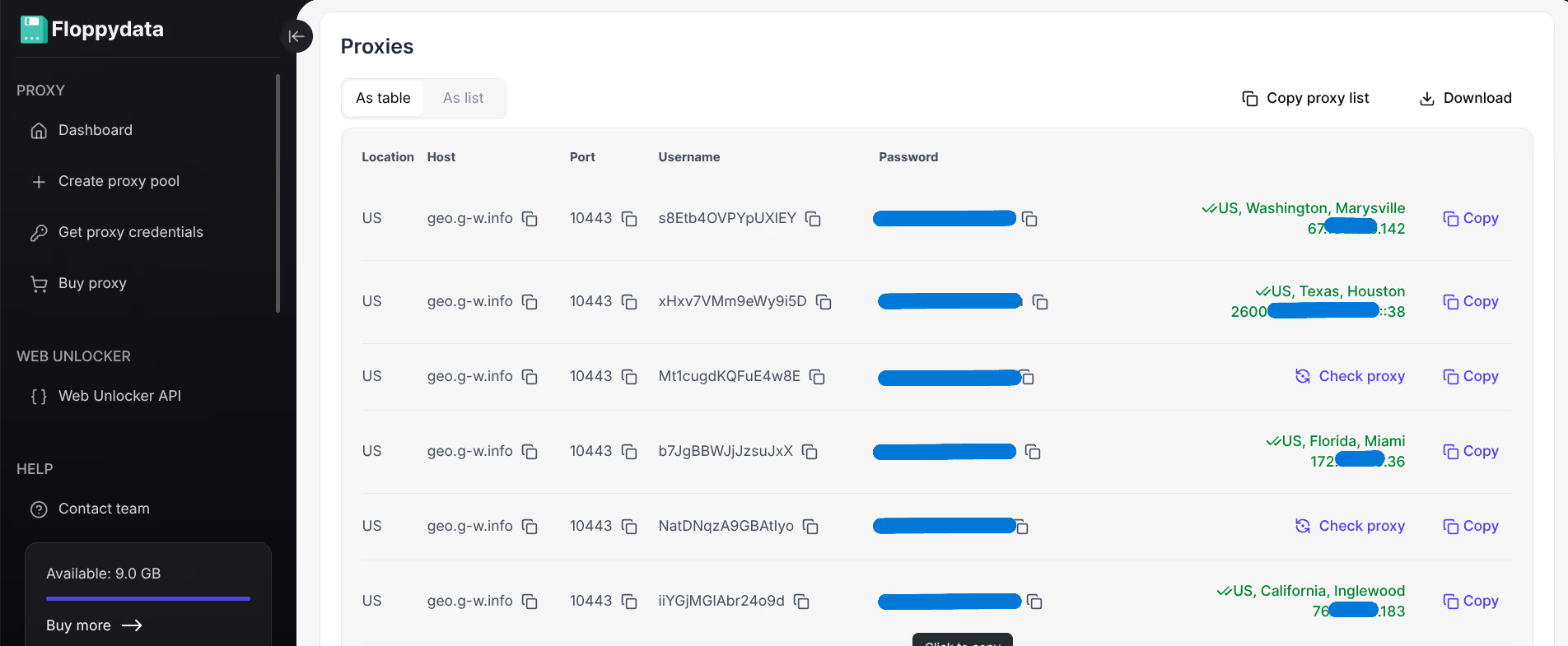
แต่ละรายการในลิสต์คือ proxy ใหม่ และจะให้ IP address ที่ไม่ซ้ำกับรายการอื่น
หลังจากซื้อ proxy แล้ว คุณต้องตั้งค่า proxy หนึ่งรายการให้กับเบราว์เซอร์ หากคุณใช้ Google Chrome หรือเบราว์เซอร์ Chromium อื่นๆ เช่น Brave, Microsoft Edge, Opera, Vivaldi เป็นต้น คุณจะต้องตั้งค่า proxy ในการตั้งค่าของระบบปฏิบัติการ เนื่องจากเบราว์เซอร์เหล่านี้ไม่มีระบบรองรับ proxy ในตัว
หน้าการตั้งค่า proxy ใน Windows 10 และ 11 มีลักษณะดังนี้
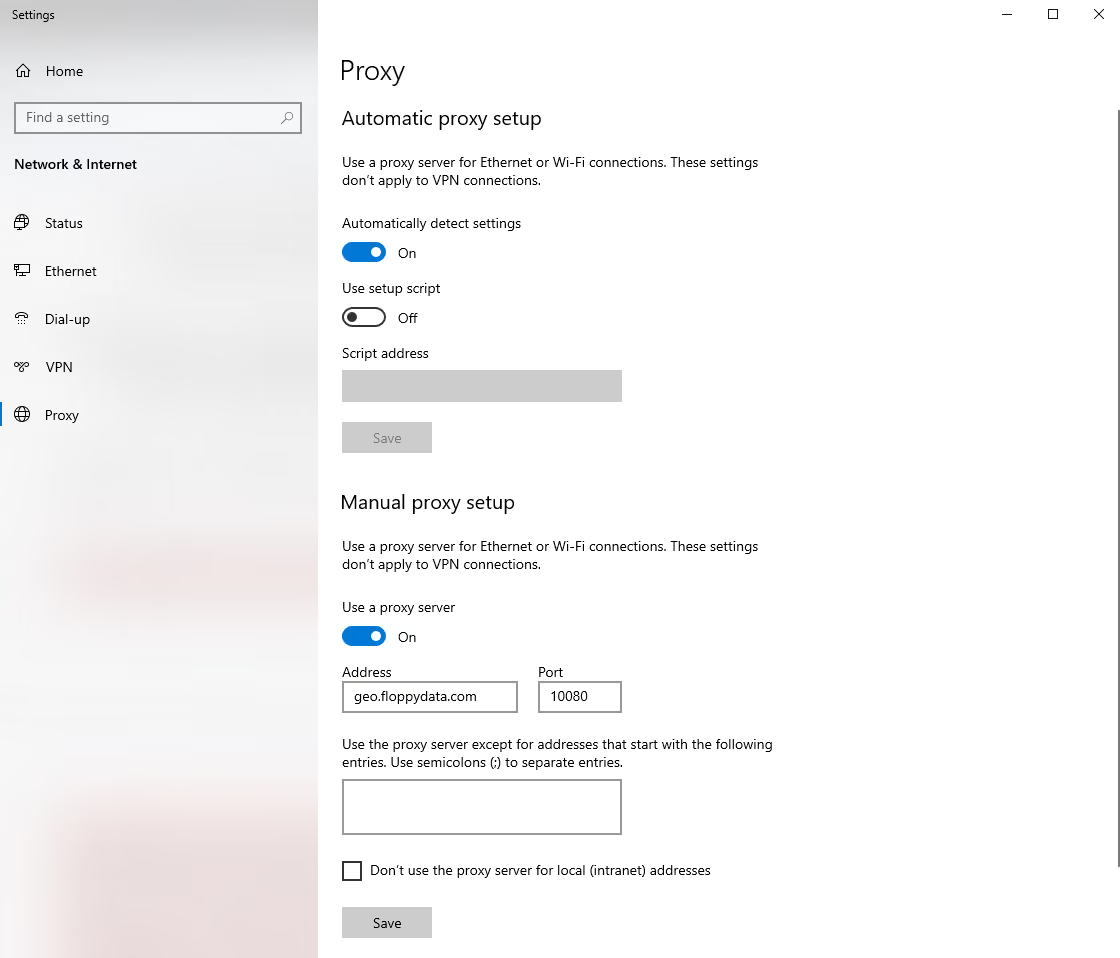
คุณเพียงคัดลอกรายละเอียด proxy ที่จำเป็นจากแดชบอร์ดของผู้ให้บริการ proxy แล้ววางลงในหน้าการตั้งค่า จากนั้นกดบันทึก
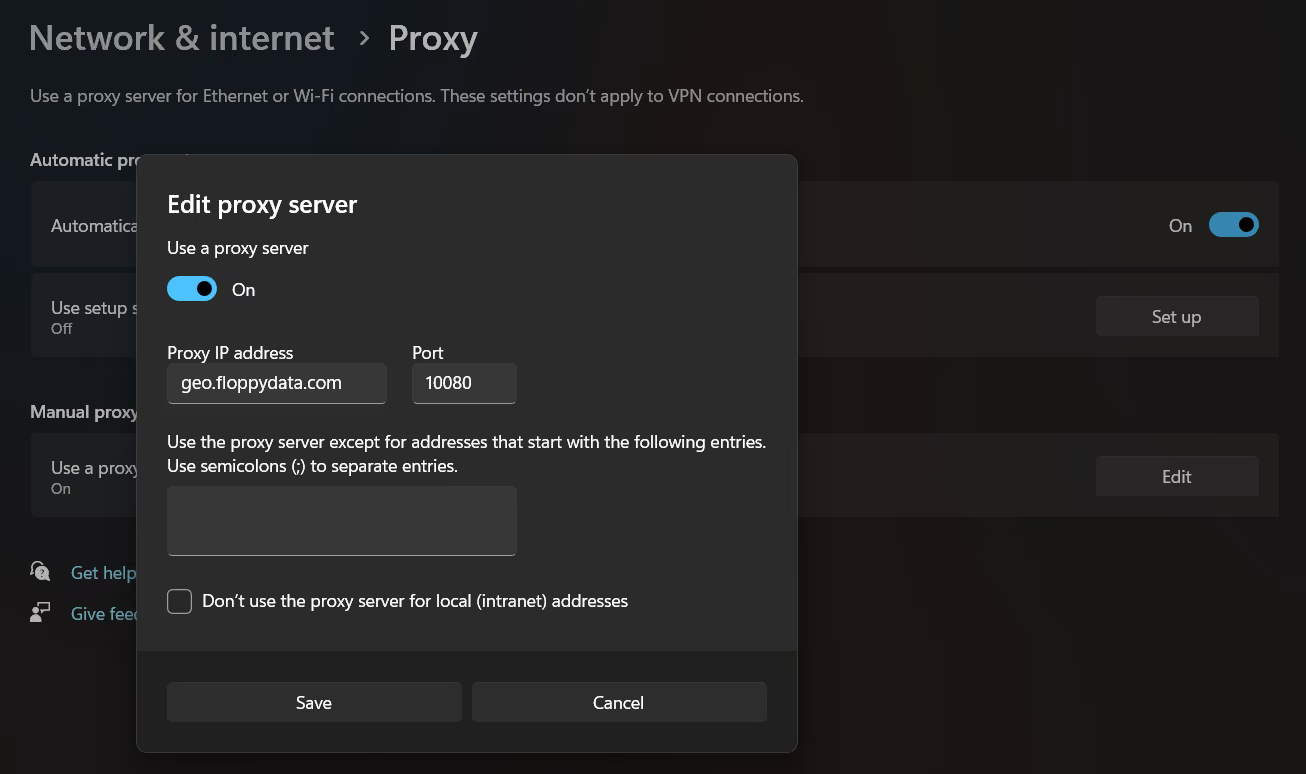
เมื่อคุณเปิดเบราว์เซอร์หลังจากนี้ ระบบจะให้กรอกชื่อผู้ใช้และรหัสผ่าน ซึ่งข้อมูลเหล่านี้มีอยู่ในแดชบอร์ด proxy เช่นกัน โดยแต่ละ proxy จะมีชื่อผู้ใช้และรหัสผ่านเฉพาะตัว เมื่อกรอกข้อมูลเหล่านี้แล้ว proxy จะเริ่มทำงาน และคุณจะเรียกดูเว็บจากที่ตั้งของ proxy นั้น
| ข้อดี | ข้อเสีย |
|---|---|
| ความเร็วดี | Proxy ฟรีมีความเสี่ยง |
| มีโอกาสถูกจำกัดการเข้าถึงน้อยกว่า | Proxy คุณภาพดีมีราคาสูง |
| สะดวกน้อยกว่า เบราว์เซอร์ proxy | |
| ยังต้องพึ่งเครื่องมืออย่างเบราว์เซอร์ proxy หากต้องใช้งานหลายบัญชี |
บริการ Web Proxy (ใช้ด้วยความระมัดระวัง)
Web proxy คือเว็บไซต์ที่แสดงผลเว็บไซต์อื่นภายในหน้าอินเทอร์เฟซของตัวเอง
คุณอาจเคยพบเห็นมาก่อน บริการเหล่านี้มักให้ใช้ฟรีเกือบทั้งหมด และเพียงให้คุณกรอก URL ของเว็บไซต์ โดยไม่มีตัวเลือกควบคุมอื่นๆ
BlockAway และ Proxysite เป็น web proxy ที่ได้รับความนิยมสองราย
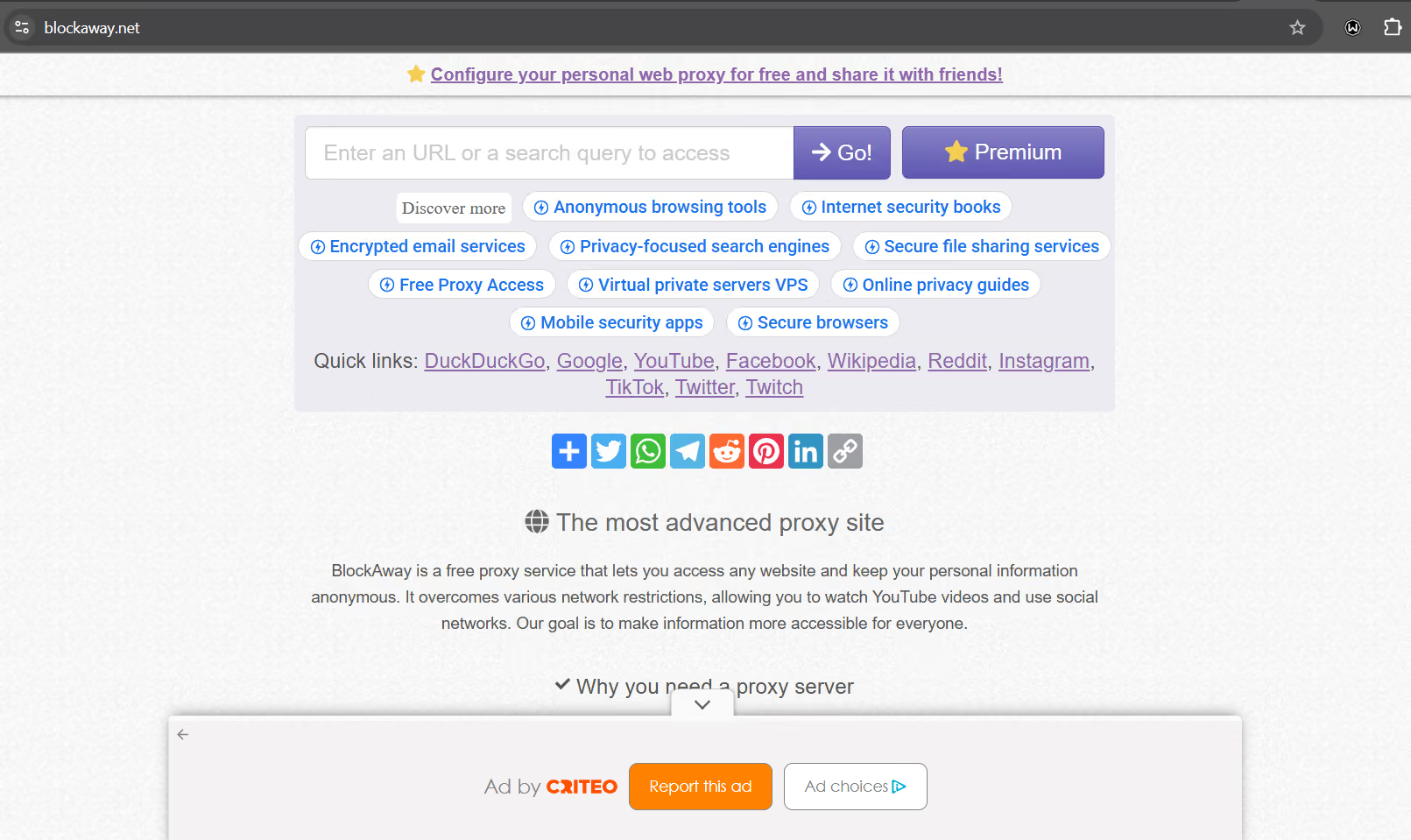
Web proxy เป็นวิธีเรียกดูเว็บจากอีกที่ตั้งที่มีประสิทธิภาพต่ำที่สุด
เว็บเหล่านี้มีความเสี่ยงอยู่มาก ส่วนใหญ่หารายได้จากการติดตามกิจกรรมการเรียกดูเว็บของคุณ แล้วขายข้อมูลให้บุคคลที่สาม เช่น ผู้ลงโฆษณา หรือในกรณีที่แย่ที่สุดคือแฮกเกอร์
นอกจากนี้ยังไม่มีการเข้ารหัส กิจกรรมทั้งหมดของคุณจึงมองเห็นได้โดยผู้ที่อยู่ในเครือข่าย เช่น ISP ของคุณและเว็บไซต์ proxy เอง ดังนั้นหากคุณกรอกรหัสผ่านขณะใช้ web proxy คุณกำลังเสี่ยงอย่างมาก
Web proxy ยังมีประสิทธิภาพต่ำ โครงสร้างพื้นฐานสร้างมาไม่ดี และเนื่องจากใช้ได้ฟรี จึงมีผู้ใช้จำนวนมากใช้งานพร้อมกัน ปัญหาความเร็วช้าจึงพบได้บ่อย
Proxy เหล่านี้ยังหยุดทำงานแบบสุ่ม และหลายรายยังแสดงโฆษณาจำนวนมาก หรือเปลี่ยนเส้นทางคุณไปยังหน้าที่ไม่ต้องการ เพื่อหารายได้จากการคลิกของคุณ
| ข้อดี | ข้อเสีย |
|---|---|
| ใช้งานง่ายมาก | ช้าและไม่เสถียร |
| ฟรี | ข้อมูลของคุณไม่ได้รับการเข้ารหัส |
| ไม่ต้องติดตั้งหรือตั้งค่า | เต็มไปด้วยโฆษณา |
| เหมาะกับการเรียกดูเว็บครั้งเดียวที่มีความเสี่ยงต่ำ | รองรับการใช้งานระดับมืออาชีพไม่ได้ |
| หยุดทำงานแบบสุ่มหลังโหลดได้ไม่กี่หน้า |
วิธีการและเทคนิคอื่นๆ ที่เราไม่แนะนำ
เมื่อค้นหาวิธีปลดบล็อกเว็บไซต์ คุณจะพบวิธีอื่นๆ อีกหลายแบบนอกเหนือจากที่เราได้กล่าวถึง
เทคนิคและวิธีการเหล่านี้เต็มไปด้วยปัญหา และในบางกรณีก็ใช้งานไม่ได้เลย
รายการมีดังนี้
- เปลี่ยน DNS / Smart DNS: DNS server สาธารณะอย่างของ Google (8.8.8.8) หรือ Cloudflare (1.1.1.1) อาจเร็วกว่าหรือเป็นส่วนตัวกว่าของ ISP คุณ แต่ไม่ใช่เครื่องมือสำหรับการเข้าถึงเว็บไซต์ที่ถูกบล็อก
- เว็บไซต์ดาวน์โหลดวิดีโอ (อันตรายและไม่สะดวก): เว็บไซต์เหล่านี้อ้างว่าให้คุณเข้าถึงเนื้อหาที่ถูกบล็อกได้ โดยดาวน์โหลดหน้าเว็บหรือสื่อให้คุณ แต่วิธีนี้ไม่เหมือนการเรียกดูเว็บจริง และเว็บไซต์สมัยใหม่แทบไม่รองรับวิธีนี้
- Google Translate (ใช้ไม่ได้): เทคนิคนี้เคยได้รับความนิยม แต่ปัจจุบันใช้ไม่ได้แล้ว
- Tor (ช้า การเข้ารหัสอาจทำให้ถูกแบน): Tor ส่งทราฟฟิกของคุณผ่านเซิร์ฟเวอร์ที่อาสาสมัครดูแลหลายแห่งเพื่อให้ไม่เปิดเผยตัวตน แต่ในทางปฏิบัติจะช้ามาก นอกจากนี้ การเข้ารหัสที่หนักของ Tor ยังทำให้เว็บไซต์ที่มีระบบความปลอดภัยดีแบนอัตโนมัติ หรือแสดง CAPTCHA
- Shadowsocks (ซับซ้อน อาจมีราคาสูง): Shadowsocks เป็นเครื่องมือที่คล้าย proxy และต้องใช้ความรู้ด้านเทคนิคในการตั้งค่า ผู้ใช้ทั่วไปส่วนใหญ่จะใช้งานไม่ได้ และอาจมีราคาสูงกว่า proxy ทั่วไปด้วย
- ส่วนขยายเบราว์เซอร์ (อันตราย): ผู้ให้บริการ proxy และ VPN บางรายมีส่วนขยายเบราว์เซอร์ให้ แต่ส่วนขยายเหล่านี้อาจเก็บข้อมูลและแทรกโฆษณา และอาจมีประสิทธิภาพต่ำกว่าการใช้ proxy และ VPN ผ่านช่องทางที่ถูกต้อง
เหตุใดบางเว็บไซต์จึงถูกบล็อกในบางพื้นที่
เมื่อเว็บไซต์ถูกบล็อกตามภูมิศาสตร์ จะเรียกว่า geoblocking หรือการจำกัดการเข้าถึงตามพื้นที่ (georestriction)
และสาเหตุก็มีได้หลายประการ
ตัวอย่างเช่น บางครั้ง การเซ็นเซอร์ของรัฐบาล เป็นเหตุผลที่คุณเข้าถึงบางเว็บไซต์ไม่ได้ ประเทศต่าง ๆ จะจำกัดการเข้าถึงเว็บไซต์ที่เนื้อหาไม่สอดคล้องหรือขัดต่อผลประโยชน์ของชาติ (เช่น เว็บไซต์ข่าว) หรือค่านิยมของประเทศ (เช่น เว็บไซต์ที่มีเนื้อหาอนาจาร)
โรงเรียนและที่ทำงานเองก็ใช้การจำกัดการเข้าถึงตามพื้นที่บนเครือข่ายของตน เพื่อไม่ให้ผู้ใช้เข้าถึงบางเว็บไซต์ขณะอยู่ภายในสถานที่
การทำ geoblocking อีกรูปแบบหนึ่งดำเนินการโดยผู้ให้บริการอินเทอร์เน็ต (ISP) ซึ่งมักต้องบล็อกเว็บไซต์ตามข้อบังคับของรัฐบาล หรือเพื่อปกป้องผู้ใช้เครือข่ายจากภัยคุกคามด้านความปลอดภัย
รูปแบบสุดท้ายคือการบล็อกโดยเว็บไซต์เอง ตัวอย่างเช่น บริษัทก่อสร้างที่ให้บริการเฉพาะในนิวยอร์กอาจบล็อกผู้ใช้จากทุกพื้นที่อื่นไม่ให้เข้าเว็บไซต์ของตน แต่ก็อาจมีเหตุผลอื่นได้เช่นกัน เว็บไซต์ยังสามารถบล็อก IP รายตัวที่เห็นว่าน่าสงสัย รวมถึงบล็อกบางภูมิภาคที่มักถูกใช้สร้างทราฟฟิกที่เป็นอันตราย หากเว็บไซต์บล็อก IP หรือบัญชีของคุณ และคุณคิดว่าเป็นความผิดพลาด ให้ติดต่อฝ่ายสนับสนุนของเว็บไซต์นั้นและสอบถามขั้นตอนการอุทธรณ์
คำถามที่พบบ่อย
เครื่องมือปลดบล็อกเว็บไซต์ถูกกฎหมายหรือไม่
proxyและ VPN ถูกกฎหมายในหลายประเทศ แต่การใช้เครื่องมือใด ๆ เพื่อเลี่ยงการบล็อกที่กำหนดโดยกฎหมาย ISP โรงเรียน หรือที่ทำงานของคุณ อาจผิดกฎหมายท้องถิ่นหรือข้อกำหนดของหน่วยงานเหล่านั้น ควรตรวจสอบกฎเหล่านั้นก่อน
จะปลดบล็อกเว็บไซต์ที่ถูก ISP บล็อกได้อย่างไร
โดยปกติ ISP จะบล็อกเว็บไซต์เพราะกฎหมาย คำสั่งศาล หรือภัยคุกคามด้านความปลอดภัย ให้ติดต่อ ISP ของคุณเพื่อสอบถามว่าเหตุใดเว็บไซต์จึงถูกบล็อก และขั้นตอนการอุทธรณ์หากคุณคิดว่าเป็นความผิดพลาด Gologin ไม่ใช่เครื่องมือสำหรับเลี่ยงการบล็อกลักษณะนี้
วิธีที่มีประสิทธิภาพที่สุดในการเข้าเว็บไซต์ที่ต้องใช้เป็นประจำคืออะไร
หากคุณต้องตรวจสอบเว็บไซต์สาธารณะจากที่ตั้งเดียวเป็นประจำ เช่น เว็บไซต์ประจำภูมิภาคของคุณเองหรือโฆษณาของคุณ คุณสามารถสร้างโปรไฟล์แยกสำหรับงานนั้นใน Gologin แล้วเพิ่ม static IP เพื่อให้เว็บไซต์เห็นที่ตั้งเดิมทุกครั้ง หากนั่นไม่ใช่เป้าหมายของคุณ คุณก็สามารถใช้ dynamic IP ได้เช่นกัน