Đánh giá về giải pháp mở khóa proxy tốt nhất: Chỉ những giải pháp hiệu quả mới có sẵn.
Hãy dùng thử Gologin miễn phí
Mở một trang web ra mà phát hiện ra nó bị chặn ở khu vực của bạn là một trong những điều khó chịu và gây bực mình nhất.
Và khi bạn cho rằng việc vượt qua đoạn đường đó sẽ khó khăn, bạn càng ít có khả năng tiếp tục cố gắng.
Vậy bạn có những lựa chọn nào? May mắn thay, bạn có một vài lựa chọn.
Vậy có công cụ nào cho phép bạn mở các trang web bị chặn như thể chúng chưa từng bị chặn không? Có, có đấy.
Trong bài viết này, bạn sẽ tìm thấy tất cả các cách có thể để bỏ chặn một trang web, được liệt kê theo thứ tự hiệu quả.
Trước tiên, chúng ta hãy cùng tìm hiểu phương pháp hiệu quả nhất.
Mở khóa các trang web bằng Gologin
Gologin là một trình duyệt proxy chuyên nghiệp với chức năng hỗ trợ proxy và giả mạo dấu vân tay tích hợp. Bạn có thể bỏ chặn truy cập vào bất kỳ trang web nào bị chặn, bất kể trang web đó bị chặn bởi chính quyền hoặc nhà cung cấp dịch vụ internet (ISP) của bạn, hay bạn bị chặn IP bởi chính trang web đó.
Để sử dụng, bạn chỉ cần tải xuống, tạo hồ sơ trình duyệt và thêm proxy của mình. Chỉ với vài cú nhấp chuột và vài phút, bạn sẽ có thể truy cập các trang web bị chặn mà không gặp bất kỳ vấn đề nào.
Gologin hỗ trợ nhiều nhà cung cấp proxy và thậm chí còn cung cấp cả proxy riêng của mình. Bạn cũng sẽ tìm thấy tất cả các tiện ích mở rộng trình duyệt của mình trên Gologin.
Đừng nhầm lẫn Gologin với những thủ thuật rẻ tiền, kém hiệu quả như mở một trang web rồi nhập URL để bỏ chặn. Gologin là một trình duyệt chống phát hiện đầy đủ chức năng. Giao diện và cảm giác sử dụng giống như trình duyệt thông thường của bạn nhưng được tích hợp các tính năng để bỏ chặn trang web, duyệt web ẩn danh, quản lý nhiều tài khoản và hơn thế nữa. Các trình duyệt thông thường không cung cấp những tính năng này.
Dưới đây là cách bạn có thể bắt đầu sử dụng Gologin:
1. Đăng ký tài khoản GoLogin miễn phí và tải trình duyệt về máy tính của bạn.
2. Mở Gologin và tạo hồ sơ trình duyệt mới bằng cách nhấp vào biểu tượng + ở trên cùng. Bạn có thể đổi tên hồ sơ tùy theo cách bạn muốn sử dụng.
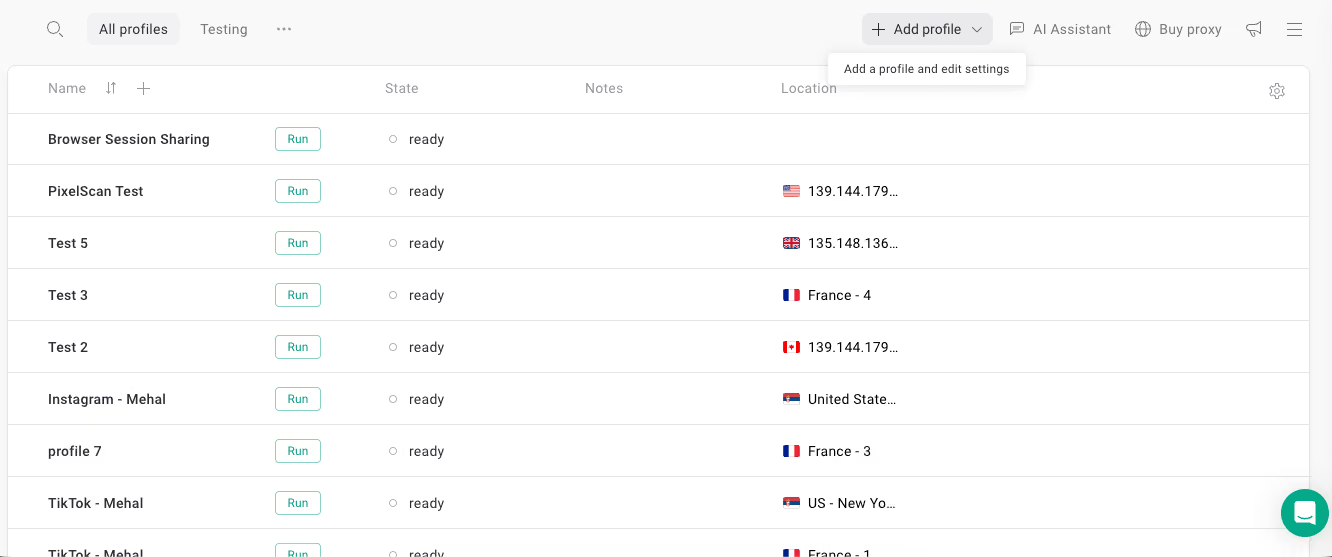
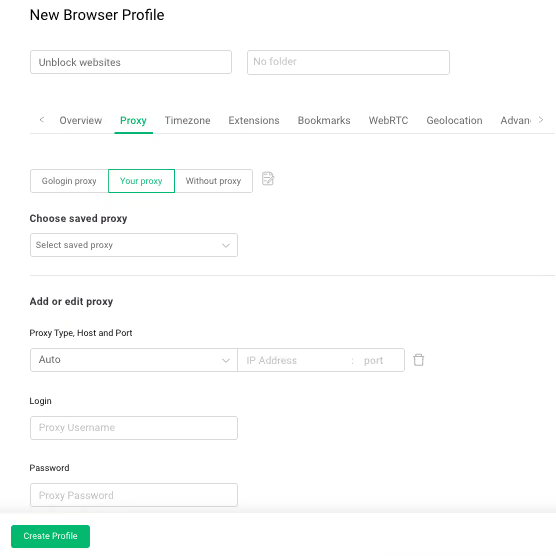
3. Trong cột Vị trí, bạn có thể chọn sử dụng proxy của Gologin hoặc cấu hình proxy riêng của mình. Nếu chọn sử dụng proxy riêng, bạn sẽ phải nhập thông tin chi tiết về proxy do nhà cung cấp proxy của bạn cung cấp. Nếu proxy hoạt động, cột Vị trí sẽ hiển thị vị trí địa chỉ IP của proxy.
4. Khởi chạy hồ sơ bạn vừa tạo bằng cách nhấp vào nút Chạy bên cạnh tên hồ sơ. Thao tác này sẽ mở một tab mới, giao diện tương tự như tab mới của Google Chrome.
5. Nhập URL của trang web bị chặn và nhấn Enter. Gologin sẽ bỏ chặn trang web và cho phép bạn duyệt web như thể nó chưa từng bị chặn.
| Ưu điểm | Nhược điểm |
|---|---|
| Hỗ trợ proxy tích hợp và cấu hình proxy. | Các tính năng nâng cao có thể là quá mức cần thiết đối với người dùng thông thường. |
| Hỗ trợ nhiều nhà cung cấp proxy. | |
| Giả mạo dấu vân tay hoàn toàn để ẩn danh | |
| Hỗ trợ nhiều trường hợp sử dụng chuyên nghiệp. |
Các trường hợp sử dụng Gologin
Khả năng bỏ chặn các trang web chỉ là một tính năng nhỏ của Gologin. Trình duyệt này có thể xử lý các trường hợp sử dụng chuyên nghiệp đòi hỏi sự riêng tư và ẩn danh cao hơn so với trình duyệt thông thường. Dưới đây là một vài trường hợp sử dụng đó:
- Đa tài khoản: Bạn có thể sử dụng nhiều hồ sơ trình duyệt và nhiều tài khoản mạng xã hội trên cùng một nền tảng song song mà không bị cấm. Các chuyên gia quản lý tài khoản mạng xã hội của khách hàng, đặc biệt là khi họ ở các địa điểm khác nhau, sử dụng Gologin cho mục đích này. Nếu không có Gologin, họ sẽ phải mua nhiều thiết bị khác nhau để làm điều tương tự.
- Quảng cáo: Bạn có thể chạy nhiều tài khoản quảng cáo hoặc xem quảng cáo của mình từ góc nhìn của đối tượng mục tiêu.
- Thu thập dữ liệu từ web: Gologin cũng cho phép bạn thu thập dữ liệu từ các trang web một cách ẩn danh mà không bị nhận dạng là người thu thập dữ liệu web và bị chặn.
Mở khóa các trang web bằng VPN
Nếu bạn chỉ muốn truy cập các trang web bị chặn thỉnh thoảng, bạn cũng có thể sử dụng VPN.
Tương tự như máy chủ proxy, VPN cũng định tuyến lưu lượng truy cập của bạn thông qua các máy chủ đặt trên toàn cầu, khiến các trang web nghĩ rằng bạn đang duyệt web từ một quốc gia khác thay vì quốc gia của bạn.
Tuy nhiên, VPN cũng mã hóa lưu lượng truy cập của bạn để không một thực thể nào, như chính phủ hoặc nhà cung cấp dịch vụ Internet (ISP), có thể xem được những gì bạn đang làm.
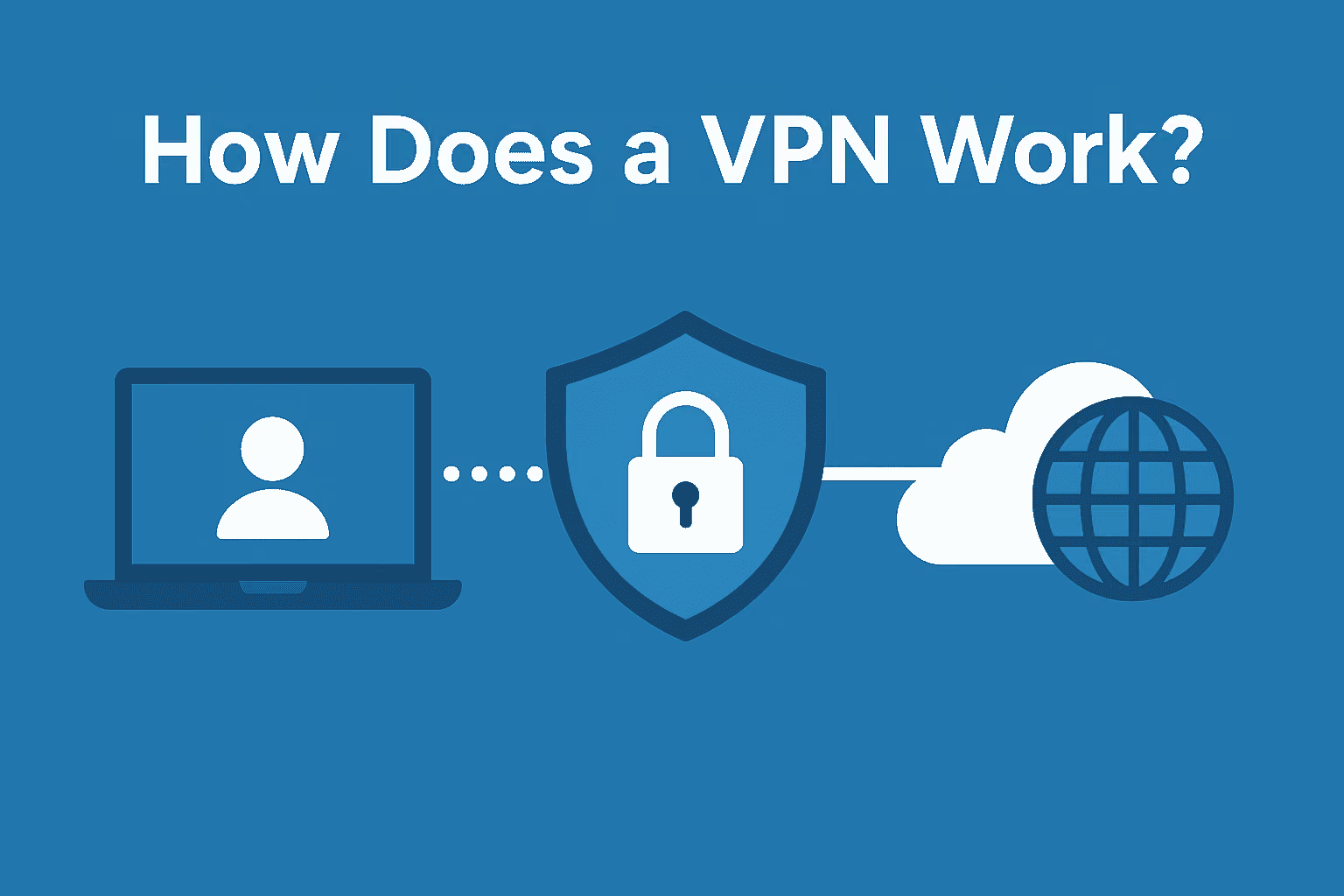
Dưới đây là những điều bạn nên lưu ý khi chọn một VPN uy tín :
- Kiểm tra chính sách ghi nhật ký của VPN. Chính sách đó phải ghi là không lưu nhật ký.
- Hãy đảm bảo rằng VPN có máy chủ ở những địa điểm mà bạn muốn truy cập.
- Đánh giá chất lượng VPN thông qua các đánh giá thực tế từ người dùng trên các nền tảng như Trustpilot hoặc G2.
- Hãy tìm kiếm các báo cáo kiểm toán hoặc đánh giá độc lập về VPN từ các bên thứ ba.
| Ưu điểm | Nhược điểm |
|---|---|
| Giá thấp | Phát hiện và cấm |
| Dễ sử dụng. Nhiều VPN hiện nay cung cấp tiện ích mở rộng trình duyệt. | Tốc độ thấp |
| Tai nạn | |
| Không thể sử dụng tính năng này để quản lý nhiều tài khoản cùng lúc. | |
| Có thể bán dữ liệu của bạn |
Mở khóa các trang web bằng cách sử dụng địa chỉ IP proxy.
Máy chủ proxy là các địa chỉ IP từ các vị trí khác nhau. Bạn có thể thêm các máy chủ proxy này vào thiết bị của mình và duyệt web từ các vị trí khác, thay vì vị trí của chính bạn.
Hãy tìm hiểu thêm về proxy trong hướng dẫn của chúng tôi: Proxy là gì ?
Bây giờ, chúng ta hãy cùng tìm hiểu cách thêm proxy. Trước tiên, bạn cần mua một proxy. Có rất nhiều nhà cung cấp proxy uy tín trên thị trường.
Chúng tôi tự mình sử dụng máy chủ proxy của Floppydata. Đây là giao diện bảng điều khiển proxy của họ:
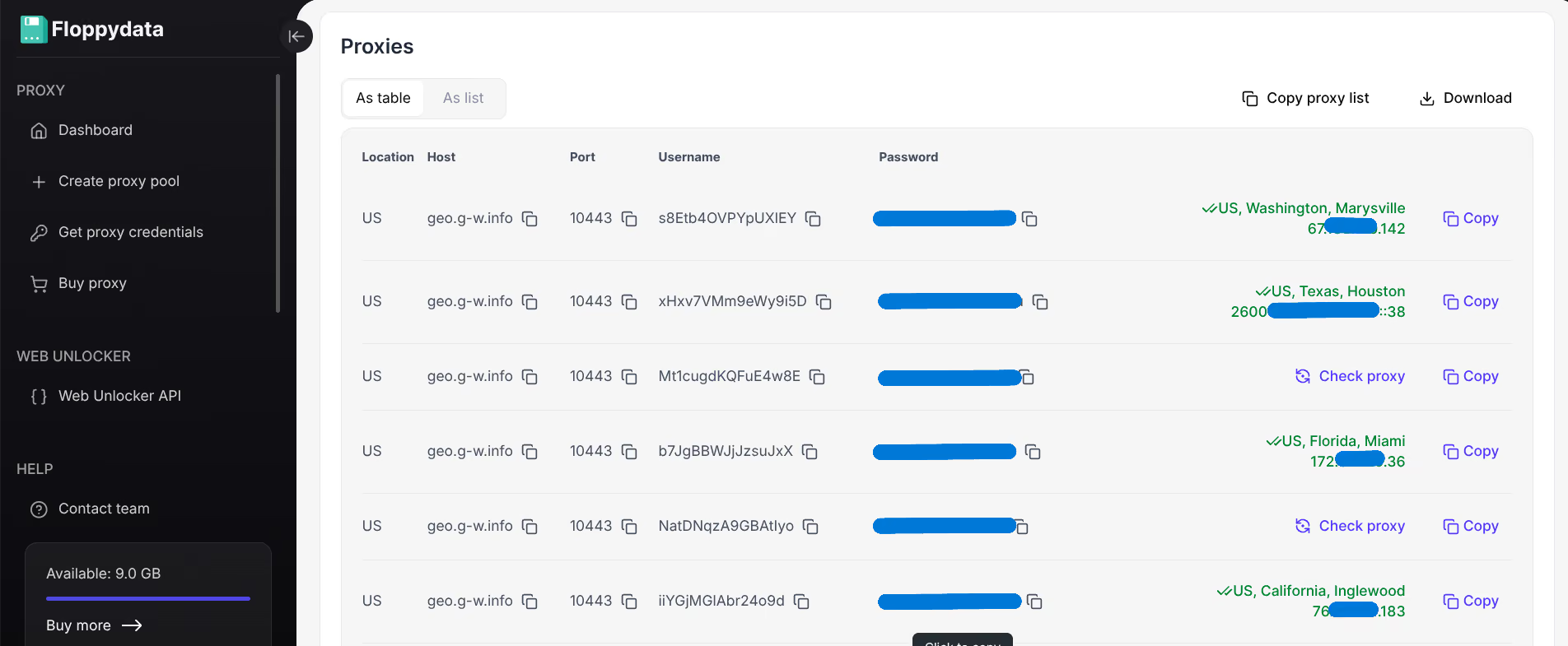
Mỗi mục trong danh sách là một máy chủ proxy mới và sẽ cung cấp cho bạn một địa chỉ IP duy nhất.
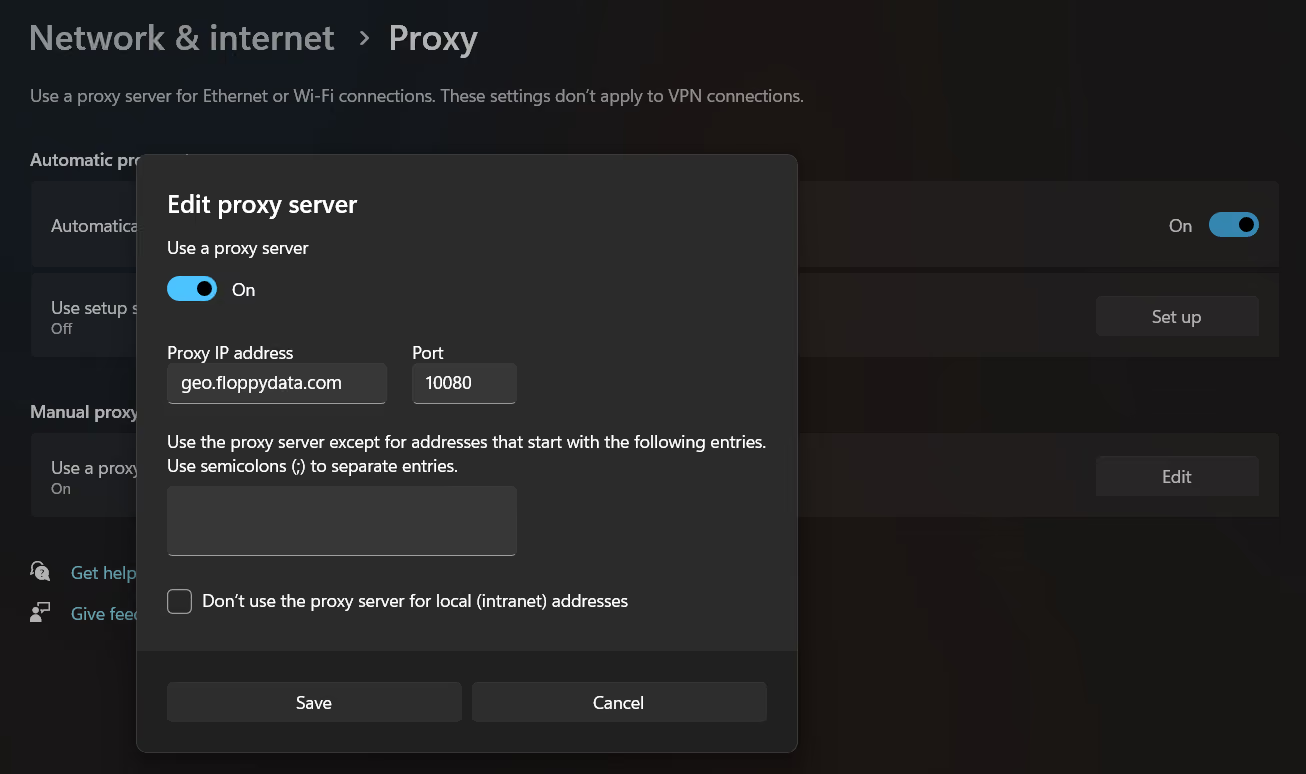
Sau khi mua proxy, bạn cần cấu hình một trong số chúng cho trình duyệt của mình. Nếu bạn sử dụng Google Chrome hoặc các trình duyệt Chromium khác như Brave, Microsoft Edge, Opera, Vivaldi, v.v., bạn sẽ phải cấu hình proxy trong cài đặt hệ điều hành vì các trình duyệt này không hỗ trợ proxy tích hợp sẵn.
Đây là giao diện cài đặt proxy trong Windows 10 và 11.
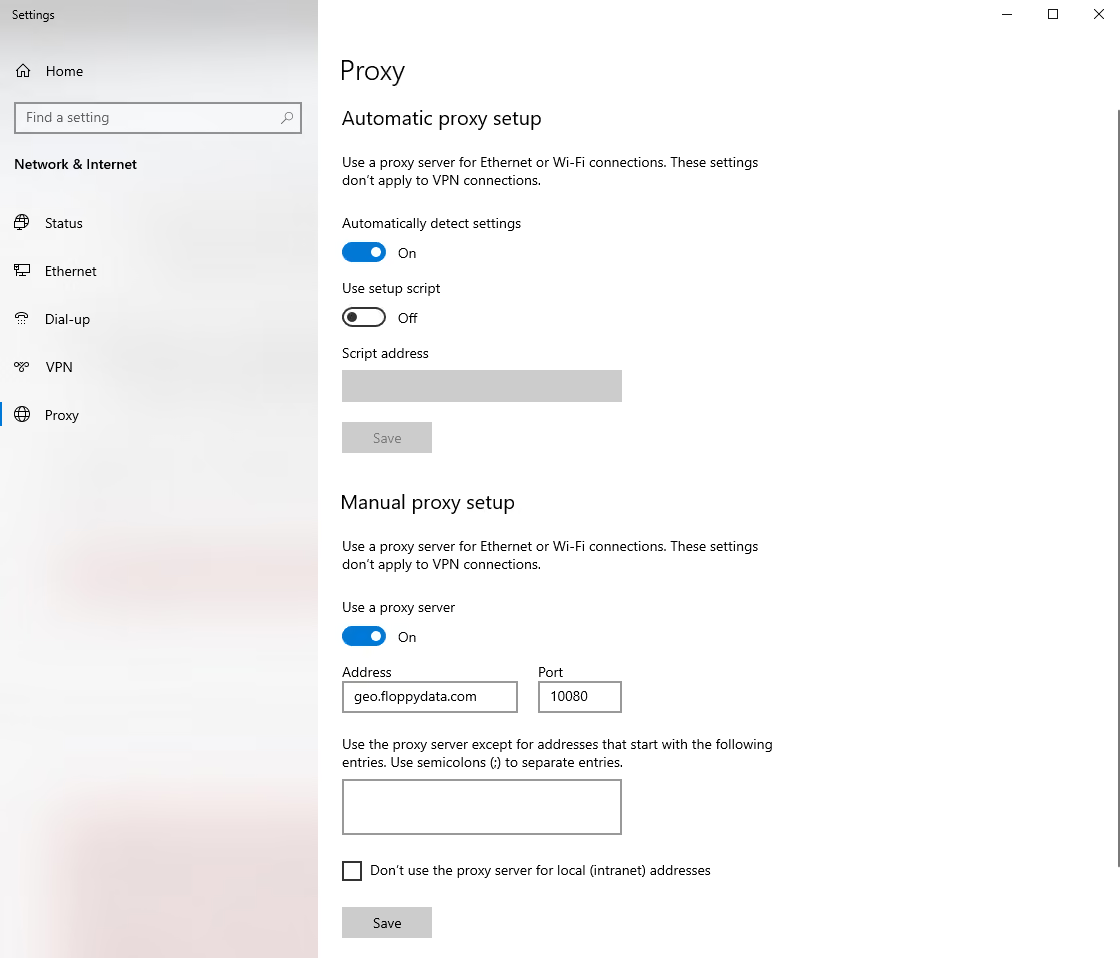
Bạn chỉ cần sao chép thông tin proxy cần thiết từ bảng điều khiển của nhà cung cấp proxy, dán vào phần cài đặt và nhấn lưu.
Khi bạn mở trình duyệt sau đó, bạn sẽ được yêu cầu nhập tên người dùng và mật khẩu. Thông tin này cũng được cung cấp trong bảng điều khiển proxy. Mỗi proxy có một bộ tên người dùng và mật khẩu duy nhất. Sau khi nhập thông tin này, proxy sẽ được kích hoạt và bạn sẽ có thể truy cập các trang web bị chặn.
| Ưu điểm | Nhược điểm |
|---|---|
| Tốc độ tốt | Proxy miễn phí rất nguy hiểm |
| Ít có khả năng bị hạn chế hơn | Các proxy tốt thường đắt tiền. |
| Kém tiện lợi hơn so với trình duyệt Proxy. | |
| Vẫn phụ thuộc vào các giải pháp như trình duyệt proxy để quản lý nhiều tài khoản. |
Mở khóa các trang web bằng dịch vụ proxy web (Sử dụng thận trọng!)
Máy chủ proxy web là những trang web hiển thị các trang web bị chặn trong giao diện riêng của chúng.
Có thể bạn đã từng bắt gặp chúng trước đây. Chúng hầu hết đều miễn phí và chỉ yêu cầu bạn nhập địa chỉ URL của trang web. Bạn không có bất kỳ quyền kiểm soát nào khác.
Blockaway và Proxysite là hai dịch vụ proxy web phổ biến.
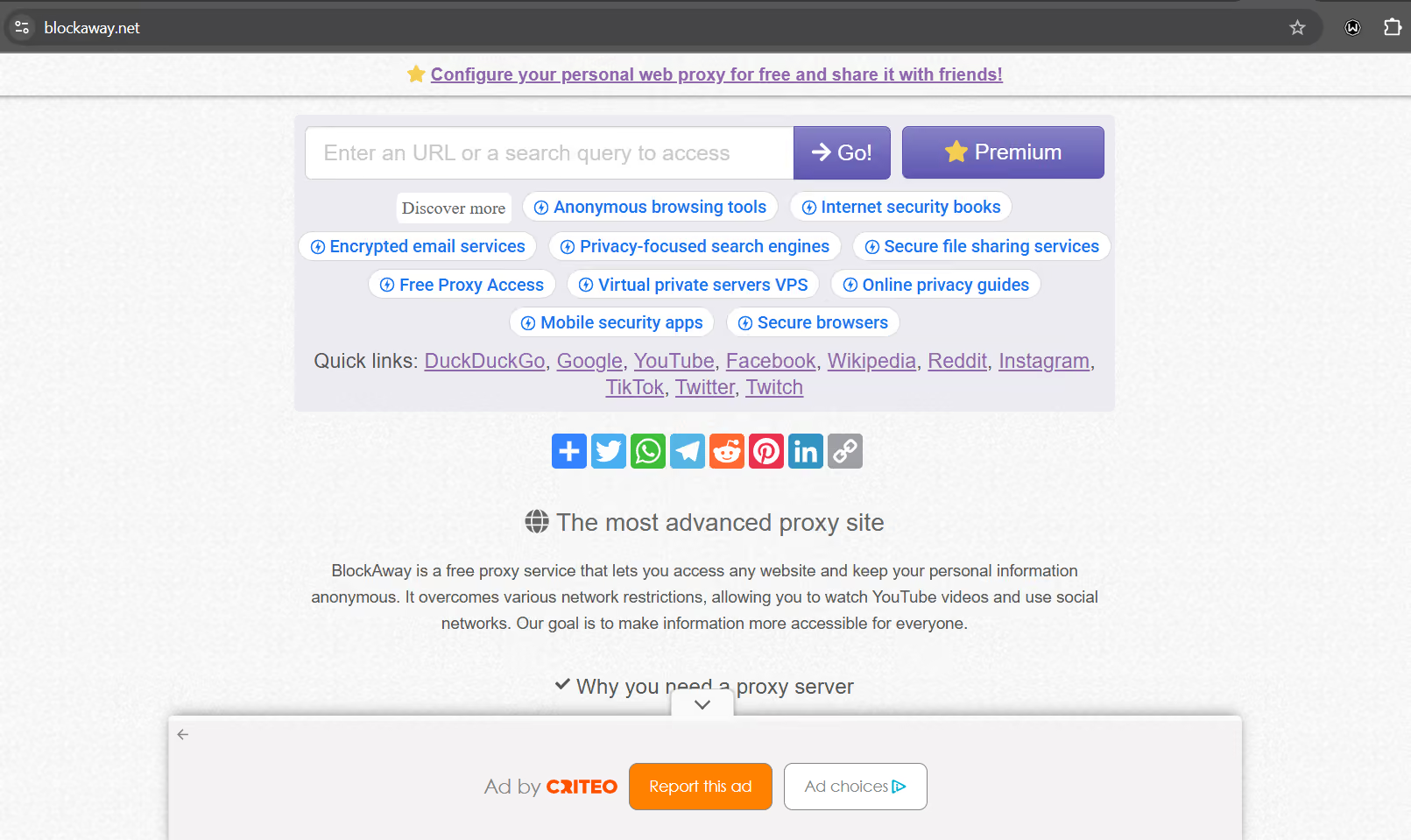
Sử dụng proxy web là cách kém hiệu quả nhất để bỏ chặn các trang web.
Chúng đầy rẫy nguy hiểm. Hầu hết chúng kiếm tiền bằng cách theo dõi hoạt động duyệt web của bạn và bán thông tin đó cho bên thứ ba như các nhà quảng cáo, hoặc trong trường hợp xấu nhất là tin tặc.
Chúng cũng không sử dụng mã hóa. Mọi hoạt động của bạn đều hiển thị cho các thực thể trên mạng như nhà cung cấp dịch vụ internet (ISP) và trang web proxy. Vì vậy, nếu bạn nhập mật khẩu khi sử dụng proxy web, bạn đang mạo hiểm rất lớn.
Các máy chủ proxy web cũng có hiệu suất kém. Cơ sở hạ tầng của chúng được xây dựng sơ sài, và vì chúng được sử dụng miễn phí nên nhiều người đang sử dụng chúng cùng một lúc. Do đó, tốc độ chậm là một vấn đề thường gặp.
Các máy chủ proxy này cũng thường xuyên ngừng hoạt động một cách ngẫu nhiên. Nhiều trong số chúng còn liên tục hiển thị quảng cáo hoặc chuyển hướng bạn đến các trang không mong muốn để kiếm tiền từ các lượt nhấp chuột của bạn.
| Ưu điểm | Nhược điểm |
|---|---|
| Rất dễ sử dụng | Chậm và không ổn định |
| Miễn phí | Không có mã hóa dữ liệu của bạn |
| Không cần cài đặt hay thiết lập | Đầy rẫy quảng cáo |
| Thích hợp cho việc duyệt web một lần và ít rủi ro. | Không thể xử lý các trường hợp sử dụng chuyên nghiệp |
| Ứng dụng tự động ngừng hoạt động sau khi tải được vài trang. |
Các phương pháp và thủ thuật khác mà chúng tôi không khuyến khích
Khi tìm cách bỏ chặn các trang web, bạn cũng sẽ tìm thấy nhiều giải pháp khác ngoài những giải pháp chúng ta đã thảo luận.
Những thủ thuật và giải pháp này đều gặp phải nhiều vấn đề, và trong một số trường hợp hoàn toàn không hiệu quả.
Đây là danh sách chúng:
- Thay đổi DNS / Smart DNS: Nếu nhà cung cấp dịch vụ Internet (ISP) của bạn sử dụng DNS để chặn các trang web, việc chuyển sang máy chủ DNS công cộng như của Google (8.8.8.8) hoặc Cloudflare (1.1.1.1) có thể giúp bạn vượt qua bộ lọc. Tuy nhiên, phương pháp này sẽ không bỏ chặn được bất cứ thứ gì nếu các phương pháp kiểm duyệt nâng cao được sử dụng.
- Các trang web tải video (nguy hiểm và bất tiện): Những trang web này giả vờ cho phép bạn truy cập nội dung bị chặn bằng cách tải xuống trang hoặc phương tiện cho bạn. Nhưng điều này không giống như duyệt web, và các trang web hiện đại hiếm khi hỗ trợ phương pháp này.
- Google Translate (không hoạt động): Phương pháp này trước đây hoạt động tốt, nhưng hiện tại thì không. Bạn sẽ dán URL của trang web vào ô dịch của Google Translate, chọn bất kỳ ngôn ngữ nào, rồi nhấp vào liên kết xuất hiện trong ô dịch với ngôn ngữ tiếng Anh được chọn.
- Tor (chậm, mã hóa có thể dẫn đến bị cấm): Tor định tuyến lưu lượng truy cập của bạn qua nhiều máy chủ do tình nguyện viên vận hành để ẩn danh bạn. Nhưng trên thực tế, điều này trở nên rất chậm. Mã hóa mạnh mẽ của Tor cũng tự động kích hoạt lệnh cấm hoặc CAPTCHA trên các trang web có bảo mật tốt.
- Shadowsocks (phức tạp, có thể tốn kém): Shadowsocks là một công cụ giống như proxy và yêu cầu kiến thức kỹ thuật để thiết lập. Hầu hết người dùng thông thường sẽ không thể sử dụng nó. Nó cũng có thể đắt hơn một proxy thông thường.
- Tiện ích mở rộng trình duyệt (nguy hiểm): Một số nhà cung cấp proxy và VPN cũng cung cấp tiện ích mở rộng trình duyệt. Nhưng những tiện ích này có thể thu thập dữ liệu và chèn quảng cáo. Chúng cũng có thể kém hiệu quả hơn so với việc sử dụng proxy và VPN thông qua kênh chính thống.
Tại sao các trang web bị chặn ở một số khu vực?
Khi các trang web bị chặn theo vị trí địa lý, điều đó được gọi là chặn địa lý hoặc hạn chế địa lý.
Và có thể có nhiều lý do khác nhau dẫn đến điều đó.
Ví dụ, đôi khi kiểm duyệt của chính phủ là lý do khiến bạn không thể truy cập một số trang web nhất định. Các quốc gia hạn chế các trang web nếu nội dung của chúng không phù hợp hoặc đi ngược lại lợi ích quốc gia (như các trang web tin tức) hoặc các giá trị của quốc gia đó (ví dụ: các trang web có nội dung khiêu dâm).
Các trường học và nơi làm việc cũng áp dụng biện pháp hạn chế truy cập theo khu vực địa lý trên mạng của họ để ngăn chặn mọi người truy cập vào một số trang web nhất định khi đang ở trong khuôn viên của mình.
Một loại chặn địa lý khác được các nhà cung cấp dịch vụ internet (ISP) sử dụng. Họ thường phải chặn các trang web do yêu cầu của chính phủ hoặc để bảo vệ người dùng mạng khỏi các mối đe dọa an ninh.
Loại chặn địa lý cuối cùng được thực hiện bởi chính các trang web. Ví dụ, một công ty xây dựng chỉ hoạt động ở New York có thể chặn người dùng từ tất cả các địa điểm khác truy cập vào trang web của họ. Nhưng cũng có thể có những lý do khác. Các trang web cũng có thể chặn các địa chỉ IP riêng lẻ mà họ cho là đáng ngờ. Họ cũng có thể chặn các khu vực thường được sử dụng để tạo ra lưu lượng truy cập độc hại.