Peringkat Proxy Terbaik untuk Membuka Blokir: Hanya Solusi yang Berfungsi
Coba Gologin gratis
Membuka sebuah situs web hanya untuk mendapati bahwa situs tersebut diblokir di lokasi Anda adalah salah satu hal yang paling menjengkelkan.
Dan tidak selalu jelas mengapa hal itu terjadi atau apa yang bisa Anda lakukan.
Lalu, apa saja pilihan Anda? Untungnya, ada beberapa cara.
Dan alat apa yang membantu ketika Anda perlu melihat situs publik dari lokasi lain untuk keperluan yang sah, seperti memeriksa iklan Anda sendiri atau menguji versi lokal situs Anda?
Dalam artikel ini, Anda akan menemukan alat-alat umum untuk menjelajah dari lokasi lain, perbandingannya, dan alasan mengapa sebagian blokir lebih baik ditangani lewat dukungan situs yang bersangkutan.
Mari kita mulai dengan metode yang paling efektif.
Menjelajah dari Lokasi Lain Menggunakan Gologin
Gologin adalah browser proxy profesional untuk mengelola multi-akun. Setiap profil browser memiliki fingerprint, proxy, dan cookie sendiri, sehingga Anda bisa melihat situs web publik seperti yang dilihat pengunjung di lokasi proxy tersebut. Gologin bukan cara untuk menembus pemblokiran yang ditetapkan oleh pemerintah, ISP, sekolah, atau tempat kerja Anda, maupun pemblokiran dari situs web itu sendiri: patuhi aturan tersebut, dan hubungi dukungan situs web jika Anda merasa diblokir karena kekeliruan.
Untuk menggunakannya, Anda cukup mengunduhnya, membuat profil browser, dan menambahkan proxy Anda. Hanya dengan beberapa klik dan beberapa menit, Anda akan menjelajah dari lokasi proxy tersebut di dalam profil itu.
Gologin mendukung banyak penyedia proxy dan bahkan menawarkan proxy sendiri: paket berbayar sudah termasuk traffic proxy residensial, dan Anda bisa membeli proxy dari 195 negara langsung di aplikasi. Anda juga akan menemukan semua ekstensi browser Anda di Gologin.
Nah, jangan samakan Gologin dengan trik murahan dan tidak efisien, yaitu membuka sebuah situs web lalu memasukkan URL situs web lain di dalamnya. Gologin adalah browser yang lengkap. Tampilan dan rasanya mirip browser biasa Anda, tetapi dengan fitur bawaan untuk menjelajah dari lokasi lain, menjelajah secara privat, mengelola multi-akun, dan lainnya. Browser biasa tidak menawarkan fitur-fitur ini.
Berikut cara memulai dengan Gologin:
- Daftar akun Gologin gratis dan unduh browsernya di komputer Anda.
2. Buka Gologin dan buat profil browser baru dengan mengeklik ikon + di bagian atas. Anda dapat mengganti nama profil sesuai dengan keperluan Anda.
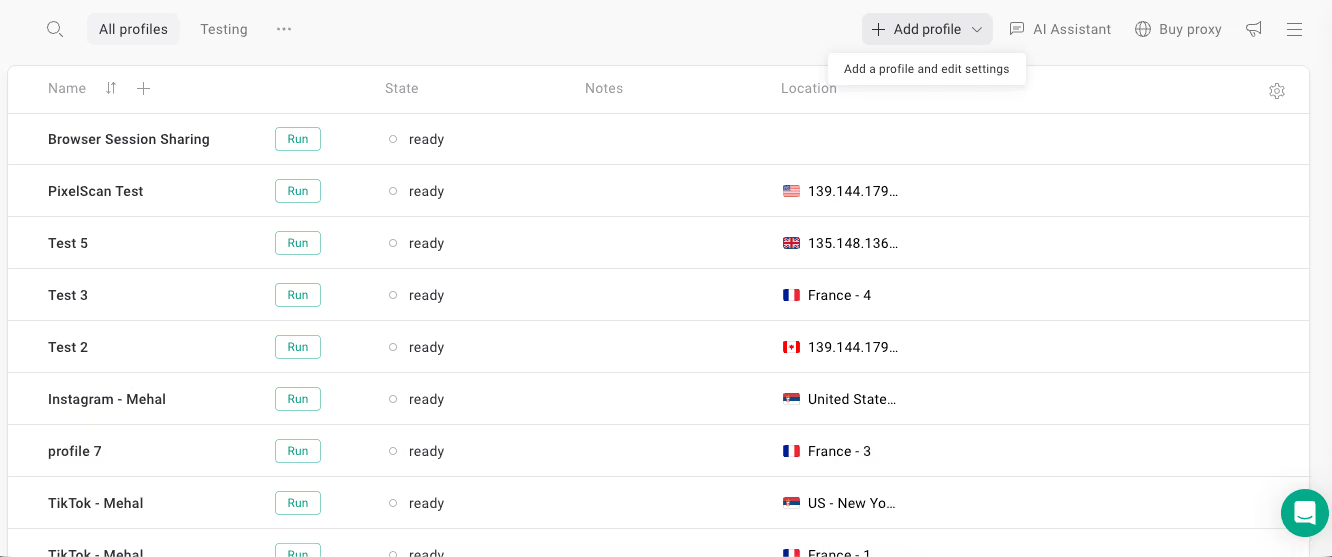
3. Pada kolom Location, Anda dapat memilih proxy dari Gologin atau mengonfigurasi proxy Anda sendiri. Jika memilih proxy sendiri, Anda harus memasukkan detail proxy yang diberikan oleh penyedia proxy Anda. Jika proxy berfungsi, kolom Location akan mulai menampilkan lokasi IP proxy tersebut.
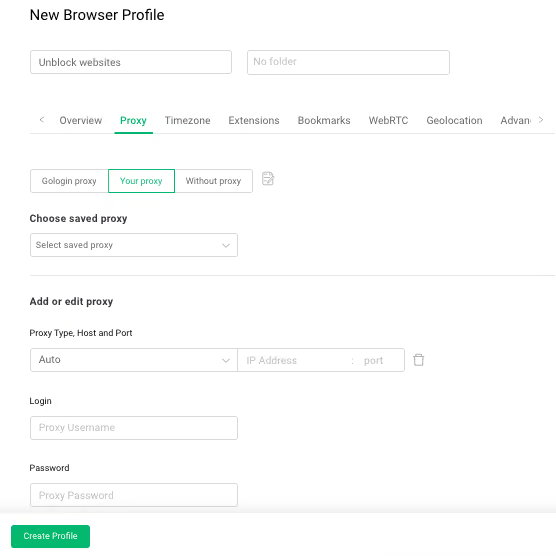
4. Jalankan profil yang baru Anda buat dengan mengeklik tombol Run di samping nama profil. Ini akan membuka tab baru yang tampilannya mirip tab baru di Google Chrome.
5. Masukkan URL situs web lalu tekan Enter. Situs akan terbuka dari lokasi proxy, hanya di dalam profil ini.
| Kelebihan | Kekurangan |
|---|---|
| Proxy bawaan dan dukungan konfigurasi proxy | Fitur lanjutan bisa terlalu berlebihan untuk pengguna biasa |
| Mendukung banyak penyedia proxy | |
| Fingerprint, proxy, dan cookie tersendiri di setiap profil | |
| Mendukung berbagai kebutuhan profesional |
Kasus Penggunaan Gologin
Menjelajah dari lokasi lain hanyalah salah satu fitur kecil Gologin. Browser ini mampu menangani kasus penggunaan profesional yang membutuhkan privasi lebih tinggi daripada browser biasa. Berikut beberapa di antaranya:
- Multi-akun: Anda dapat menjalankan beberapa profil browser dan mengelola multi-akun media sosial dari platform yang sama secara paralel, masing-masing di profil yang terisolasi. Profil dapat dibagikan kepada tim Anda. Para profesional yang mengelola akun media sosial klien mereka, terutama yang berasal dari berbagai tempat, menggunakan Gologin untuk keperluan ini. Tanpa Gologin, mereka harus membeli banyak perangkat untuk melakukan hal yang sama.
- Periklanan: Anda dapat menjalankan multi-akun iklan atau melihat iklan Anda dari sudut pandang audiens Anda.
- Web scraping: Gologin juga memungkinkan Anda mengumpulkan data publik di profil yang terpisah. Ikuti ketentuan masing-masing situs web saat melakukannya.
Menjelajah dari Lokasi Lain Menggunakan VPN
Jika Anda hanya sesekali membutuhkan lokasi lain, Anda juga bisa menggunakan VPN.
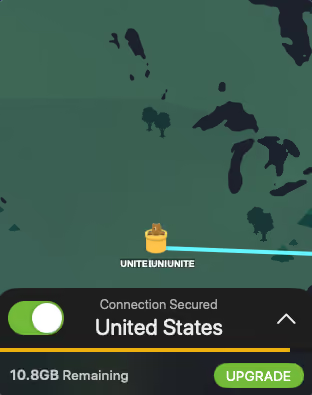
Serupa dengan proxy, VPN juga mengarahkan traffic Anda melalui server-servernya yang tersebar di seluruh dunia, sehingga situs web mengira Anda menjelajah dari negara lain, bukan dari negara Anda.
Namun, VPN juga mengenkripsi traffic Anda sehingga tidak ada pihak mana pun, seperti pemerintah atau ISP Anda, yang dapat melihat apa yang Anda lakukan.
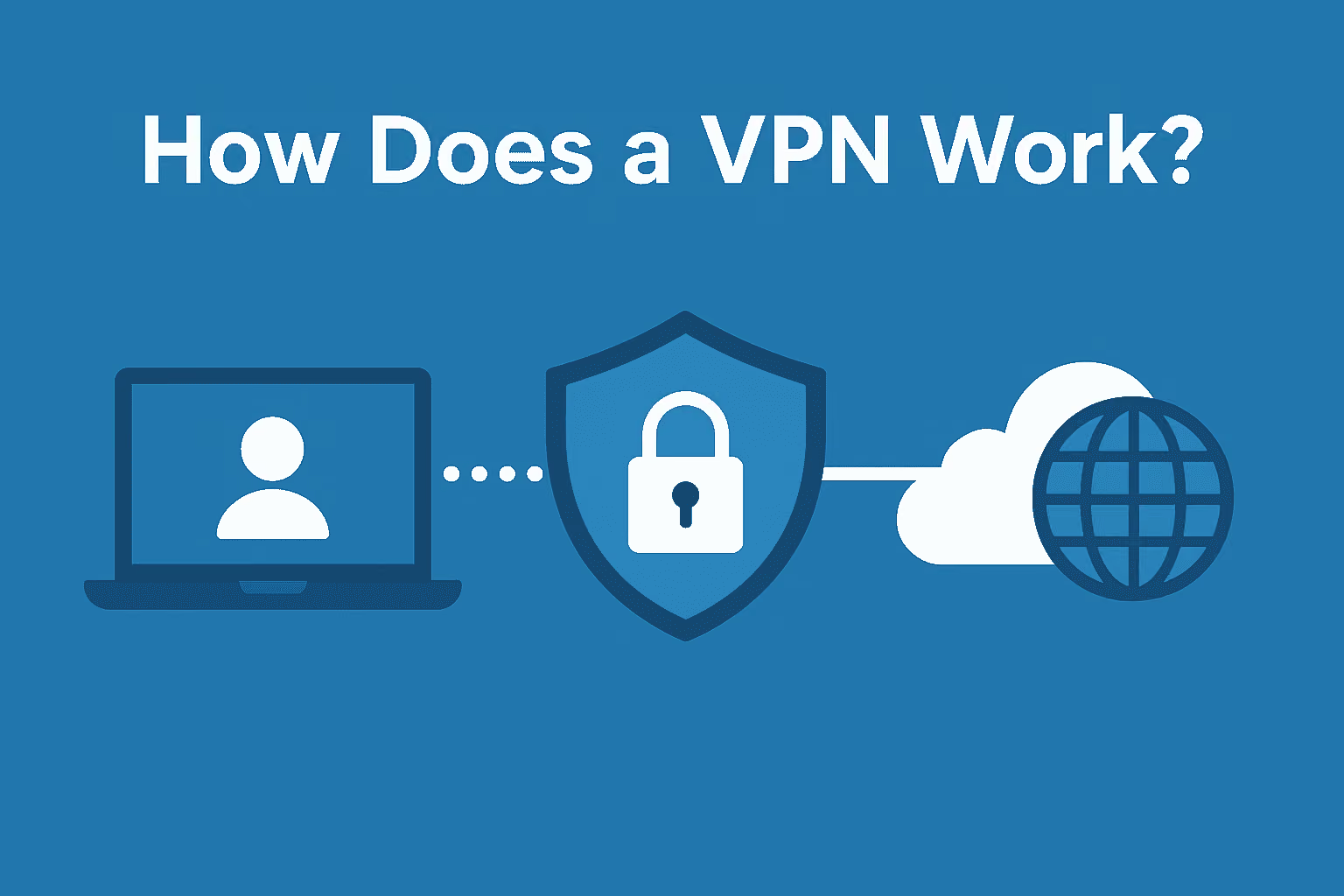
Berikut hal-hal yang perlu Anda perhatikan untuk memilih VPN yang tepercaya:
- Periksa kebijakan pencatatan log VPN. Seharusnya tertulis “no logs” (tanpa log).
- Pastikan VPN memiliki server di lokasi yang ingin Anda gunakan untuk menjelajah.
- Nilai kualitas VPN lewat ulasan pengguna asli di platform seperti Trustpilot atau G2.
- Cari audit independen atau ulasan tentang VPN tersebut dari pihak ketiga.
| Kelebihan | Kekurangan |
|---|---|
| Harga murah | Terdeteksi dan diblokir |
| Mudah digunakan. Banyak VPN kini menawarkan ekstensi browser | Kecepatan rendah |
| Sering crash | |
| Tidak bisa digunakan untuk menjalankan multi-akun secara paralel. | |
| Dapat menjual data Anda |
Menjelajah dari Lokasi Lain Menggunakan IP Proxy
Proxy adalah alamat IP dari berbagai lokasi. Anda bisa menambahkan proxy tersebut ke perangkat Anda dan menjelajah dari lokasi lain, bukan dari lokasi Anda sendiri.
Pelajari proxy lebih lengkap di panduan kami: Apa itu proxy?
Sekarang, mari kita lihat cara menambahkan proxy. Pertama, Anda perlu membeli proxy. Ada banyak penyedia proxy tepercaya yang bisa dipilih.
Kami sendiri menggunakan proxy dari Floppydata. Beginilah tampilan dasbor proxy mereka:
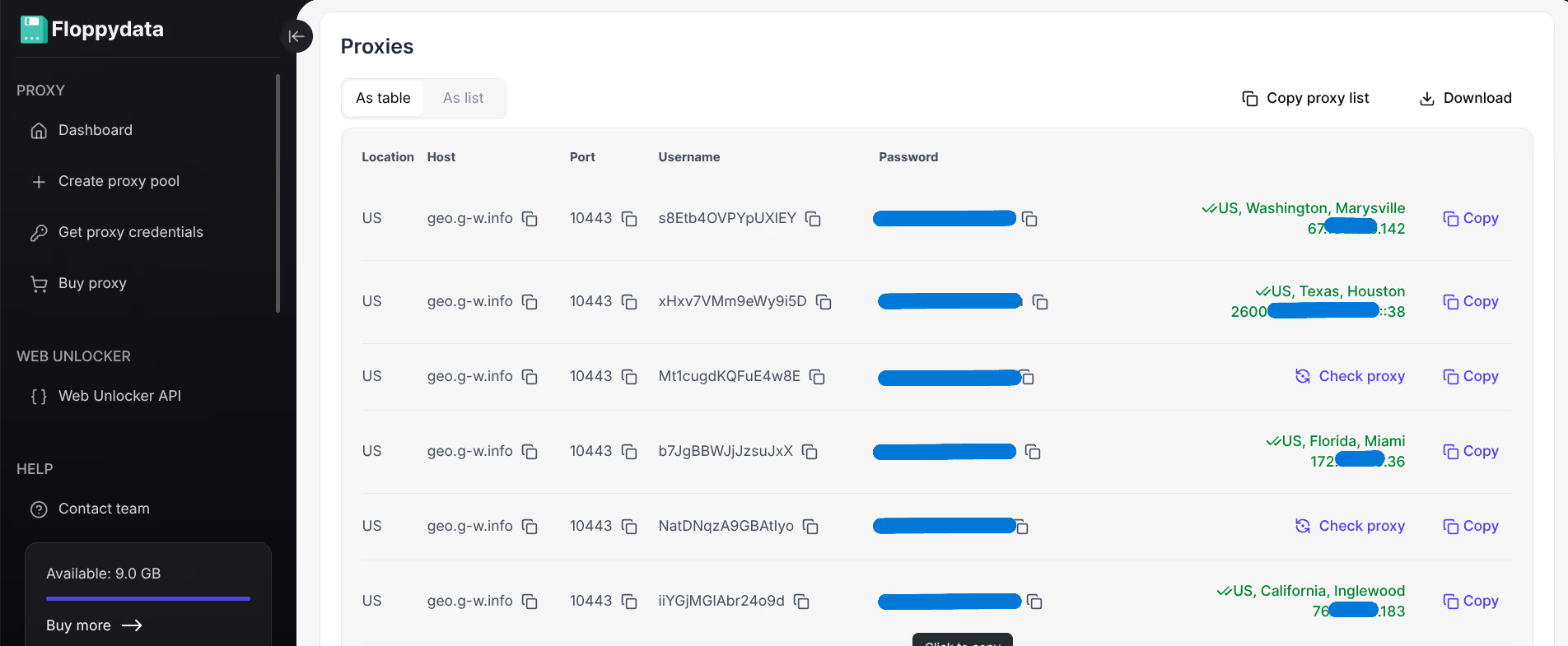
Setiap entri dalam daftar adalah proxy baru dan akan memberi Anda alamat IP yang unik.
Setelah membeli proxy, Anda perlu mengonfigurasi salah satunya untuk browser Anda. Jika Anda memakai Google Chrome atau browser Chromium lain seperti Brave, Microsoft Edge, Opera, Vivaldi, dan sebagainya, Anda harus mengatur proxy di pengaturan sistem operasi karena browser-browser ini tidak menyediakan dukungan proxy bawaan.
Seperti inilah tampilan pengaturan proxy di Windows 10 dan 11.
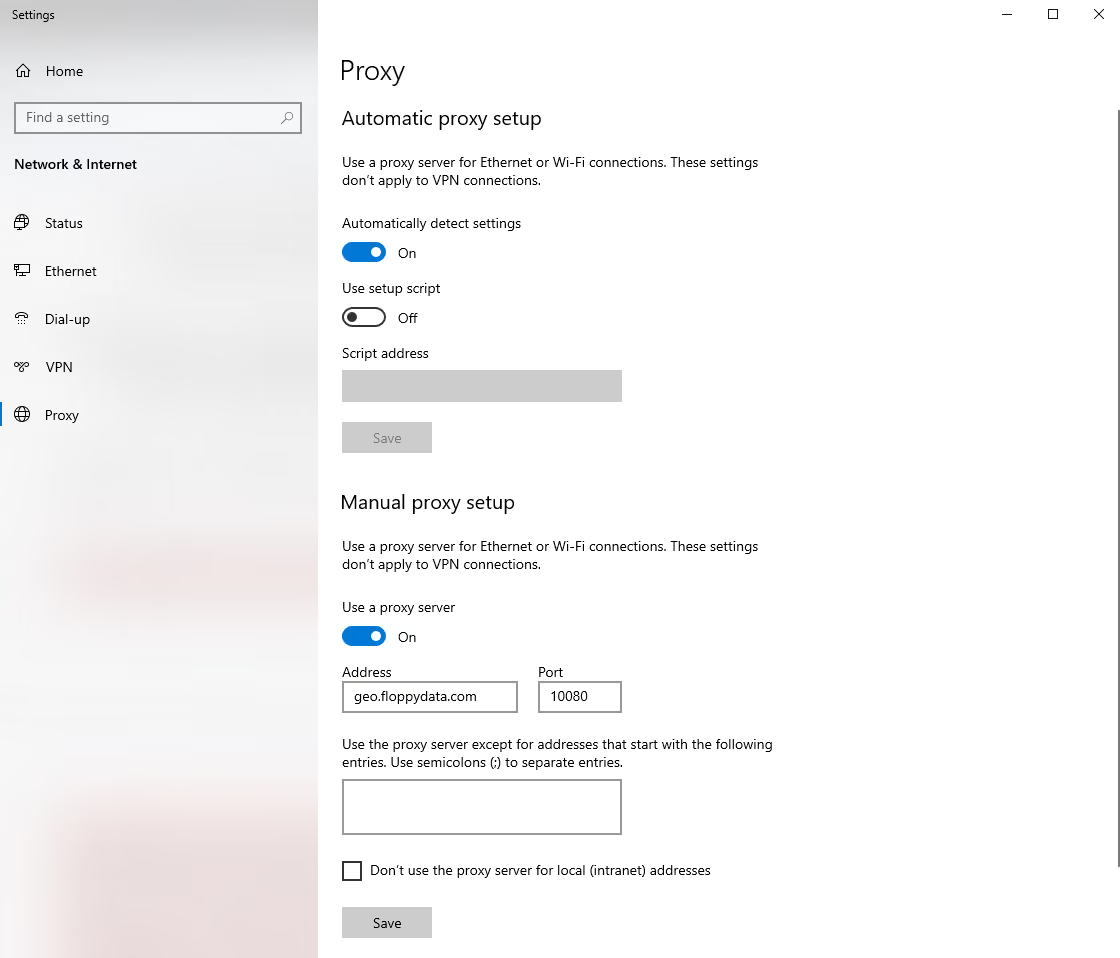
Anda tinggal menyalin detail proxy yang diperlukan dari dasbor penyedia proxy, menempelkannya di pengaturan, lalu menekan simpan.
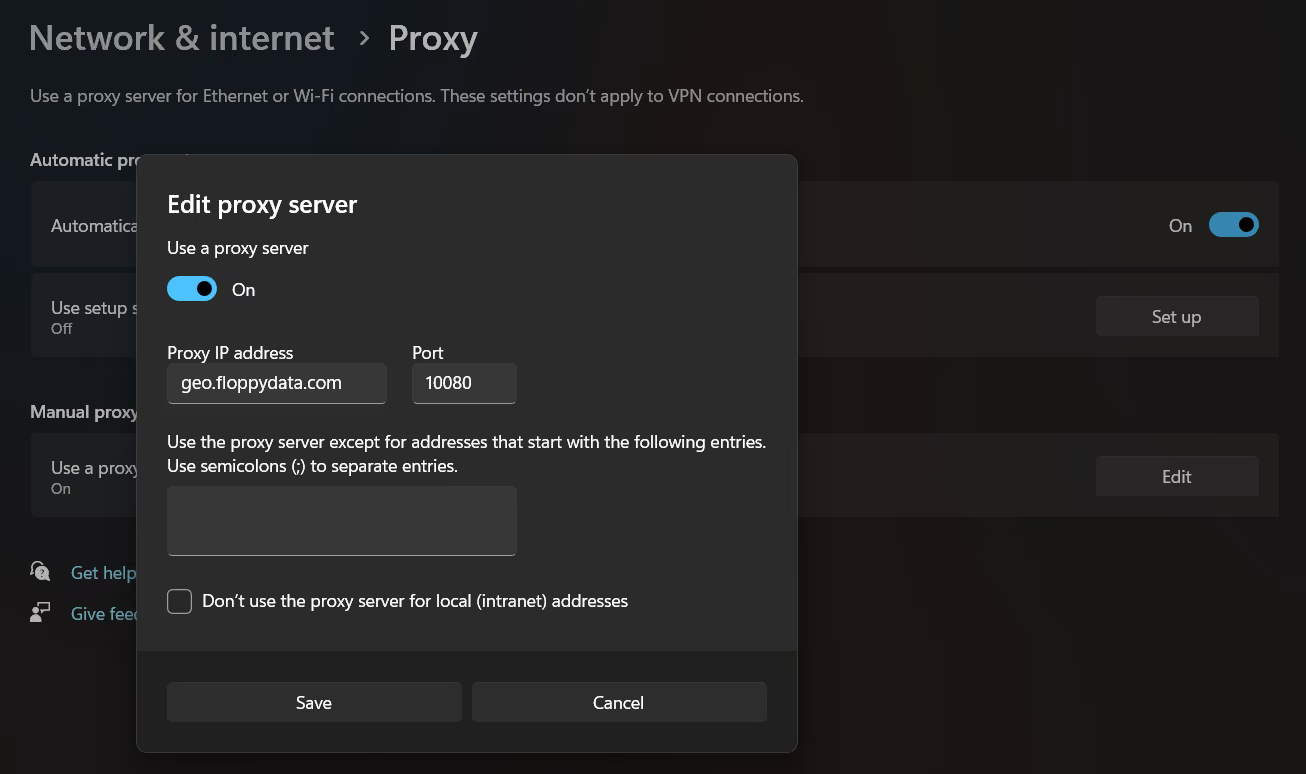
Saat Anda membuka browser setelah ini, Anda akan diminta memasukkan username dan password. Data ini juga tersedia di dasbor proxy. Setiap proxy punya username dan password yang unik. Setelah Anda memasukkannya, proxy akan aktif dan Anda akan menjelajah dari lokasi proxy tersebut.
| Kelebihan | Kekurangan |
|---|---|
| Kecepatan bagus | Proxy gratis berbahaya |
| Risiko pembatasan lebih kecil | Proxy yang bagus itu mahal |
| Kurang praktis dibandingkan browser proxy | |
| Masih bergantung pada solusi seperti browser proxy untuk multi-akun |
Layanan Web Proxy (Gunakan dengan Hati-hati!)
Web proxy adalah situs web yang menampilkan situs lain di dalam antarmukanya sendiri.
Mungkin Anda pernah menemukannya. Hampir semuanya gratis dan Anda hanya perlu memasukkan URL situs yang dituju. Anda tidak punya kendali lain.
BlockAway dan Proxysite adalah dua web proxy yang populer.
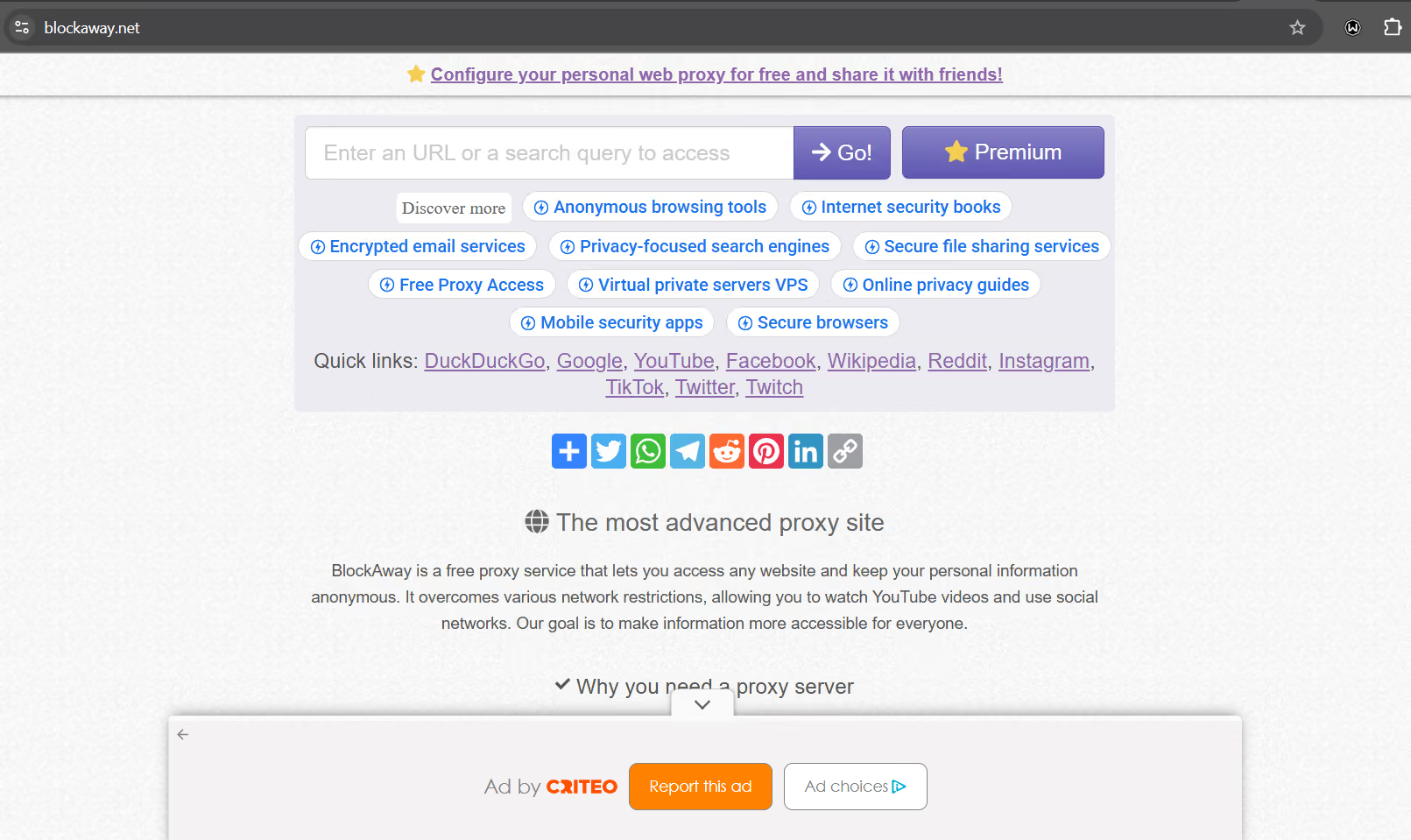
Web proxy adalah cara yang paling tidak efisien untuk menjelajah dari lokasi lain.
Risikonya banyak. Sebagian besar menghasilkan uang dengan melacak aktivitas penjelajahan Anda lalu menjualnya ke pihak ketiga seperti pengiklan, atau dalam kasus terburuk, peretas.
Mereka juga tidak menggunakan enkripsi. Semua aktivitas Anda bisa dilihat oleh pihak-pihak di jaringan seperti ISP Anda dan situs proxy tersebut. Jadi, jika Anda memasukkan password saat memakai web proxy, Anda mengambil risiko yang sangat besar.
Performa web proxy juga buruk. Infrastrukturnya dibangun seadanya, dan karena gratis, banyak orang memakainya bersamaan. Akibatnya, kecepatan yang lambat adalah masalah umum.
Proxy ini juga bisa berhenti bekerja secara acak. Banyak di antaranya juga membanjiri Anda dengan iklan atau mengalihkan Anda ke halaman yang tidak diinginkan demi menghasilkan uang dari klik Anda.
| Kelebihan | Kekurangan |
|---|---|
| Sangat mudah digunakan | Lambat dan tidak stabil |
| Gratis | Data Anda tidak dienkripsi |
| Tidak perlu instalasi atau pengaturan | Penuh iklan |
| Cocok untuk penjelajahan sekali pakai dan berisiko rendah | Tidak bisa menangani kasus penggunaan profesional |
| Berhenti bekerja secara acak setelah memuat beberapa halaman |
Metode dan Trik Lain yang Tidak Kami Rekomendasikan
Saat mencari cara untuk membuka situs yang diblokir, Anda juga akan menemukan berbagai solusi selain yang sudah kami bahas.
Trik dan solusi ini penuh masalah, dan dalam beberapa kasus sama sekali tidak berfungsi.
Berikut daftarnya:
- Ganti DNS / Smart DNS: Server DNS publik seperti milik Google (8.8.8.8) atau Cloudflare (1.1.1.1) bisa lebih cepat atau lebih privat daripada milik ISP Anda, tetapi bukan alat untuk mengatasi pemblokiran.
- Situs Pengunduh Video (berbahaya dan merepotkan): Situs-situs ini berpura-pura membuat Anda bisa mengakses konten yang diblokir dengan mengunduhkan halaman atau medianya. Namun ini tidak sama dengan menjelajah, dan situs web modern jarang mendukung metode ini.
- Google Translate (tidak berfungsi): Trik ini dulu populer, tetapi sekarang sudah tidak berfungsi.
- Tor (lambat, enkripsinya bisa memicu pemblokiran): Tor mengarahkan lalu lintas Anda melalui beberapa server yang dijalankan relawan untuk menganonimkan Anda. Namun dalam praktiknya, koneksi menjadi sangat lambat. Enkripsi Tor yang berat juga memicu pemblokiran otomatis atau CAPTCHA di situs web dengan keamanan yang baik.
- Shadowsocks (rumit, bisa mahal): Shadowsocks adalah alat mirip proxy dan memerlukan pengetahuan teknis untuk pengaturannya. Sebagian besar pengguna biasa tidak akan bisa memakainya. Biayanya juga bisa lebih mahal daripada proxy biasa.
- Ekstensi Browser (berbahaya): Beberapa penyedia proxy dan VPN juga menyediakan ekstensi browser. Namun ekstensi ini bisa mengumpulkan data dan menyisipkan iklan. Efektivitasnya juga bisa lebih rendah daripada memakai proxy dan VPN lewat jalur yang semestinya.
Mengapa Situs Web Diblokir di Lokasi Tertentu?
Pemblokiran situs web berdasarkan lokasi disebut geoblocking atau pembatasan geografis (georestriction).
Alasannya pun bisa bermacam-macam.
Misalnya, terkadang sensor pemerintah menjadi alasan Anda tidak bisa mengakses situs tertentu. Negara membatasi situs jika kontennya tidak sejalan atau bertentangan dengan kepentingan nasional (seperti situs berita) atau nilai-nilai negara tersebut (misalnya situs dengan konten cabul).
Sekolah dan tempat kerja juga menerapkan pembatasan geografis pada jaringan mereka untuk mencegah orang mengakses situs tertentu selama berada di lokasi.
Jenis geoblocking lainnya diterapkan oleh penyedia layanan internet (ISP). Mereka sering kali harus memblokir situs karena perintah pemerintah atau untuk melindungi pengguna jaringan dari ancaman keamanan.
Jenis geoblocking terakhir dilakukan oleh situs web itu sendiri. Misalnya, perusahaan konstruksi yang hanya beroperasi di New York dapat memblokir pengguna dari semua lokasi lain agar tidak mengakses situsnya. Namun, bisa juga ada alasan lain. Situs web juga dapat memblokir IP tertentu yang dianggap mencurigakan. Mereka juga dapat memblokir wilayah yang kerap digunakan untuk menghasilkan lalu lintas berbahaya. Jika sebuah situs web memblokir IP atau akun Anda dan Anda merasa itu sebuah kesalahan, hubungi dukungan situs tersebut dan tanyakan cara mengajukan banding.
FAQ
Apakah alat pembuka blokir situs web itu legal?
Proxy dan VPN legal di banyak negara. Namun, menggunakan alat apa pun untuk melewati pemblokiran yang ditetapkan oleh hukum, ISP, sekolah, atau tempat kerja Anda dapat melanggar hukum setempat atau aturan mereka. Periksa aturan tersebut terlebih dahulu.
Bagaimana cara membuka situs web yang diblokir ISP?
ISP biasanya memblokir situs web karena undang-undang, perintah pengadilan, atau ancaman keamanan. Hubungi ISP Anda untuk menanyakan mengapa situs web tersebut diblokir dan bagaimana cara mengajukan banding jika Anda merasa itu sebuah kesalahan. Gologin bukan alat untuk melewati pemblokiran semacam itu.
Apa cara paling efisien untuk mengakses situs web yang harus Anda gunakan secara rutin?
Jika Anda rutin perlu memeriksa situs web publik dari satu lokasi, seperti situs regional milik Anda sendiri atau iklan Anda, Anda bisa membuat profil terpisah untuk itu di Gologin dan menambahkan IP statis ke dalamnya, sehingga situs web melihat lokasi yang sama setiap kali. Anda juga bisa menggunakan IP dinamis jika itu bukan tujuan Anda.