Jak zaprosić członków zespołu
Uwaga: jeśli udostępnisz dostęp do workspace, członek zespołu będzie miał dostęp do wszystkich zawartych w nim profili i folderów.
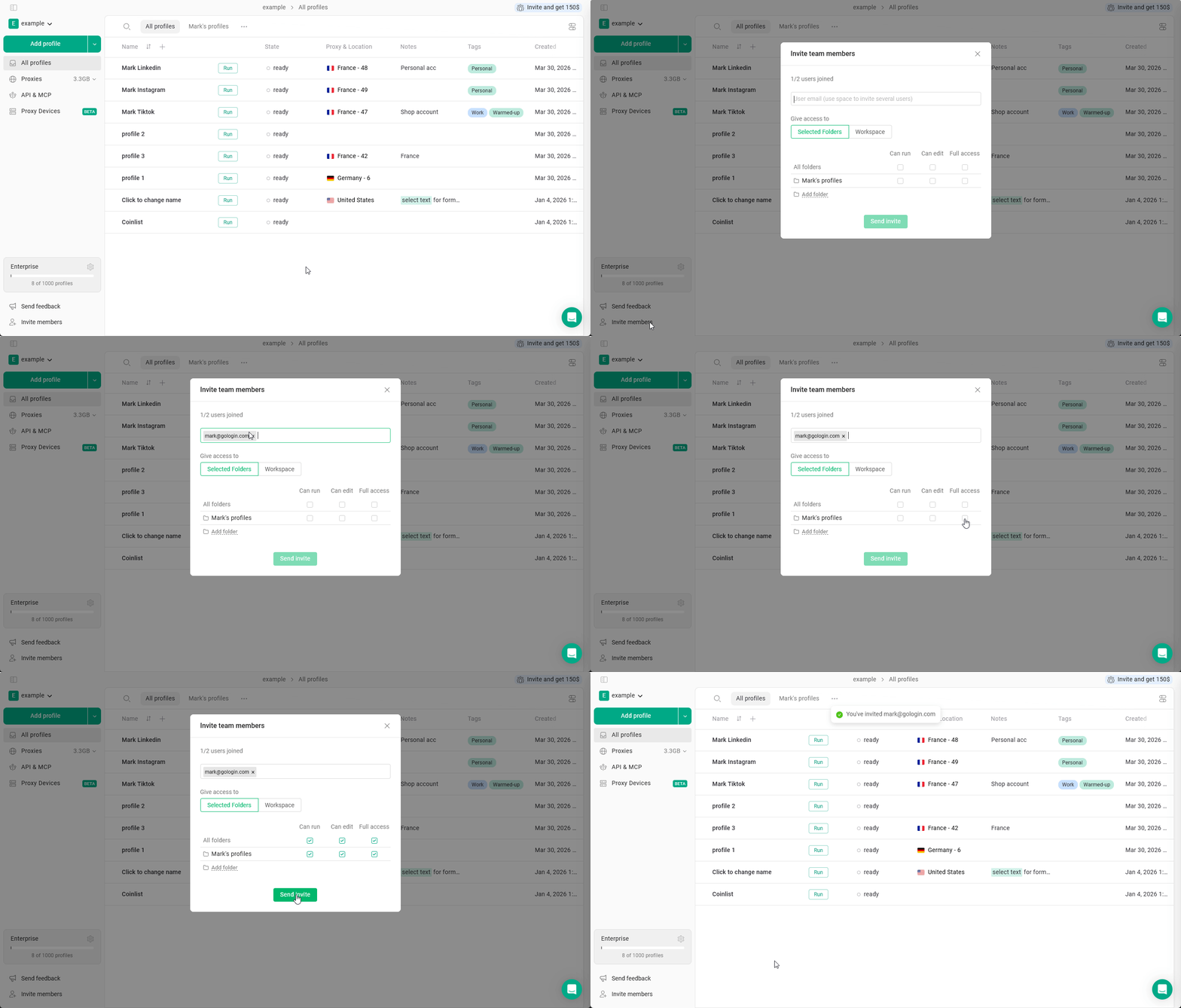
- Kliknij Invite members w lewym dolnym rogu
- Wpisz adres e-mail członka zespołu
- Wybierz typ dostępu: Workspace lub Selected Folders
- Wybierz rolę: Can run, Can edit lub Full access
- Kliknij Send invite
Jeśli ma pytania dotyczące dostępu do workspace, pokaż jej ten artykuł.
Zapraszanie za pomocą linku
Zamiast wpisywać adres e-mail, możesz wysłać link z zaproszeniem, na przykład w komunikatorze:- Kliknij Invite members w lewym dolnym rogu
- W oknie Invite team members kliknij Invite link - link zostanie skopiowany do schowka
- Wyślij link swojemu współpracownikowi
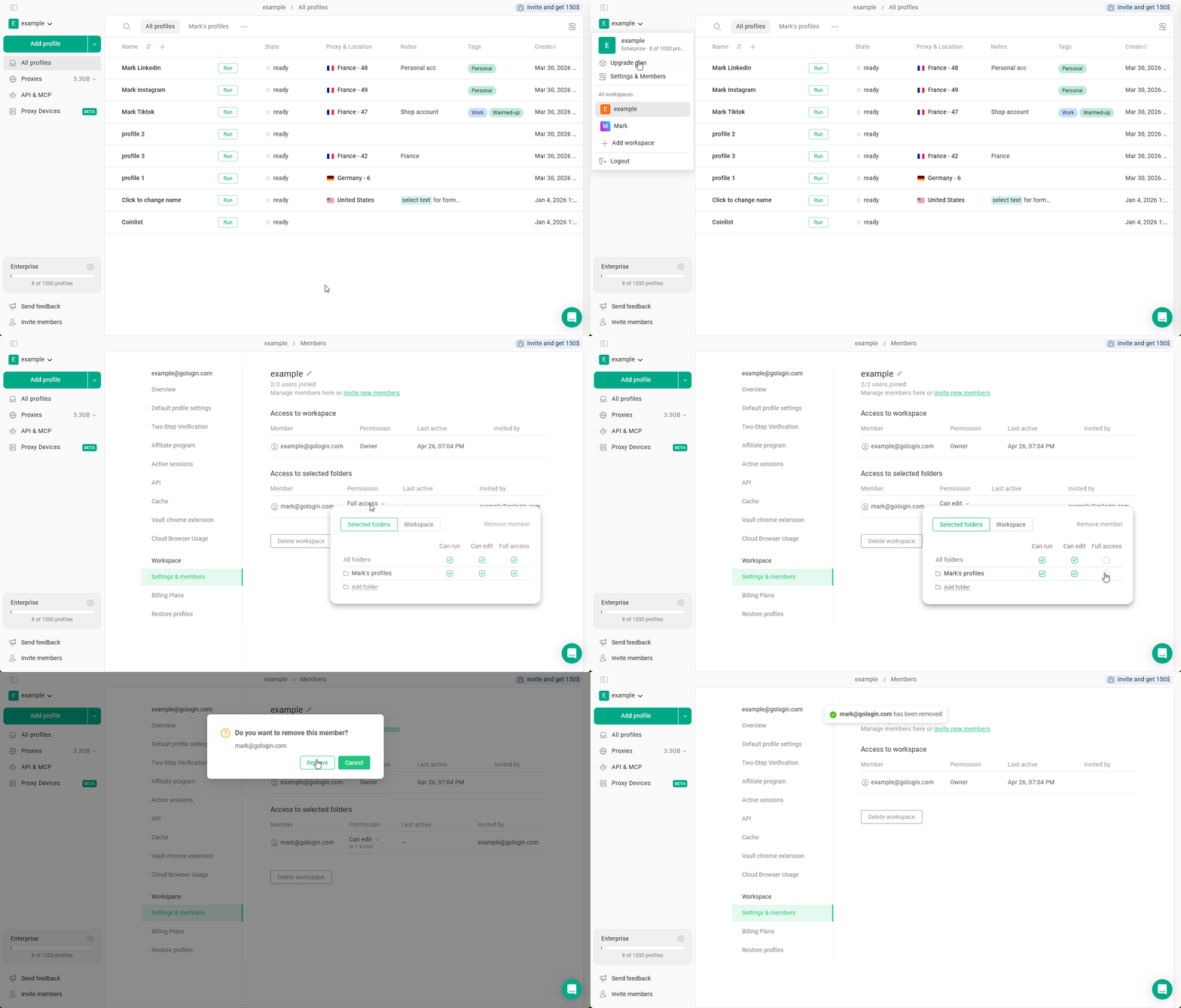
Zmiana i cofanie dostępu
Aby zmienić lub cofnąć dostęp do workspace:- Przejdź do main menu w lewym górnym rogu > Settings & Members
- Znajdź członka zespołu na karcie Settings & Members > kliknij jego uprawnienia
- Zmień uprawnienia według potrzeb
- Aby cofnąć dostęp do workspace, kliknij Remove member w menu dostępu