

Zmiana adresu e-mail
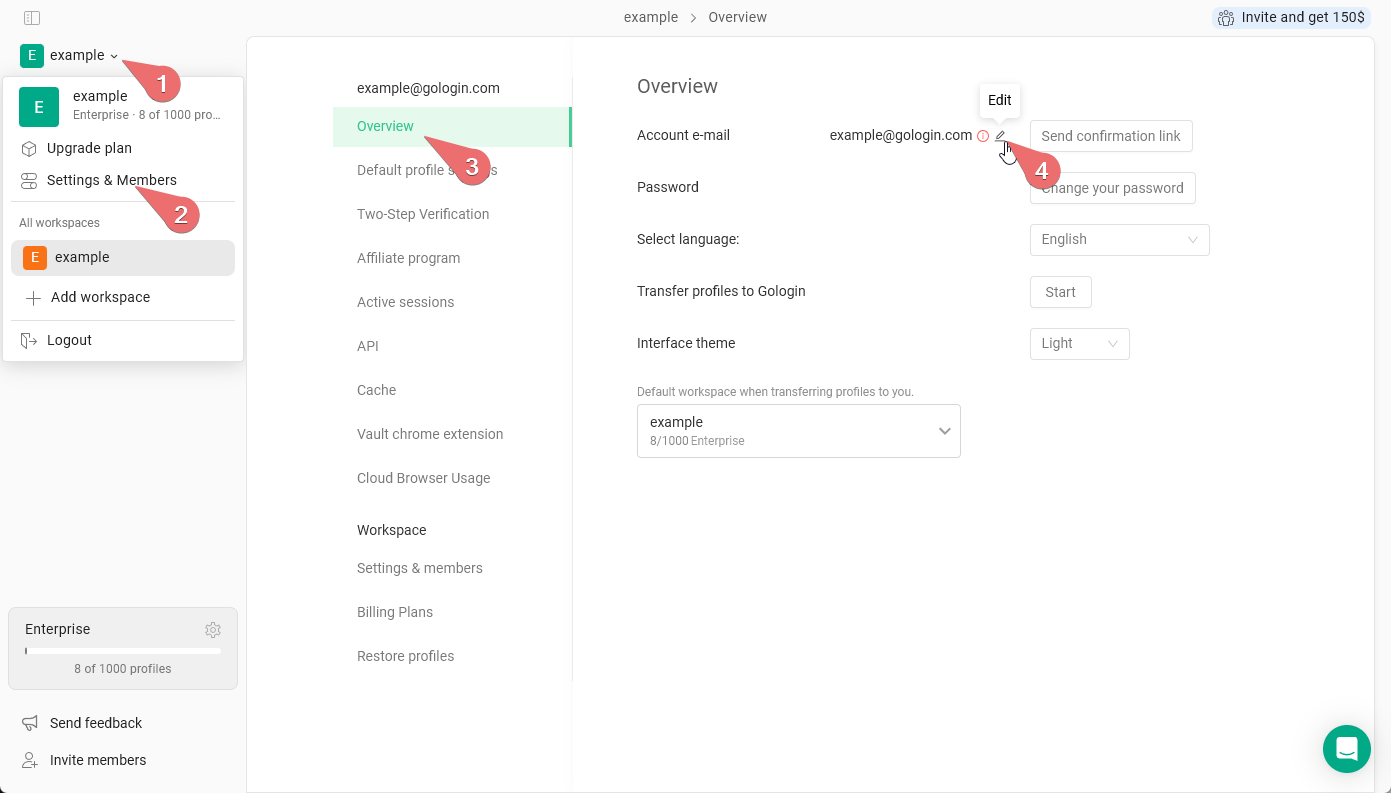
- Kliknij nazwę workspace’u w lewym górnym rogu > Settings & Members
- Kliknij Overview
- Kliknij przycisk Edit obok swojego obecnego adresu e-mail
- Wpisz nowy adres e-mail oraz aktualne hasło
- Kliknij Submit i gotowe
Zmiana hasła
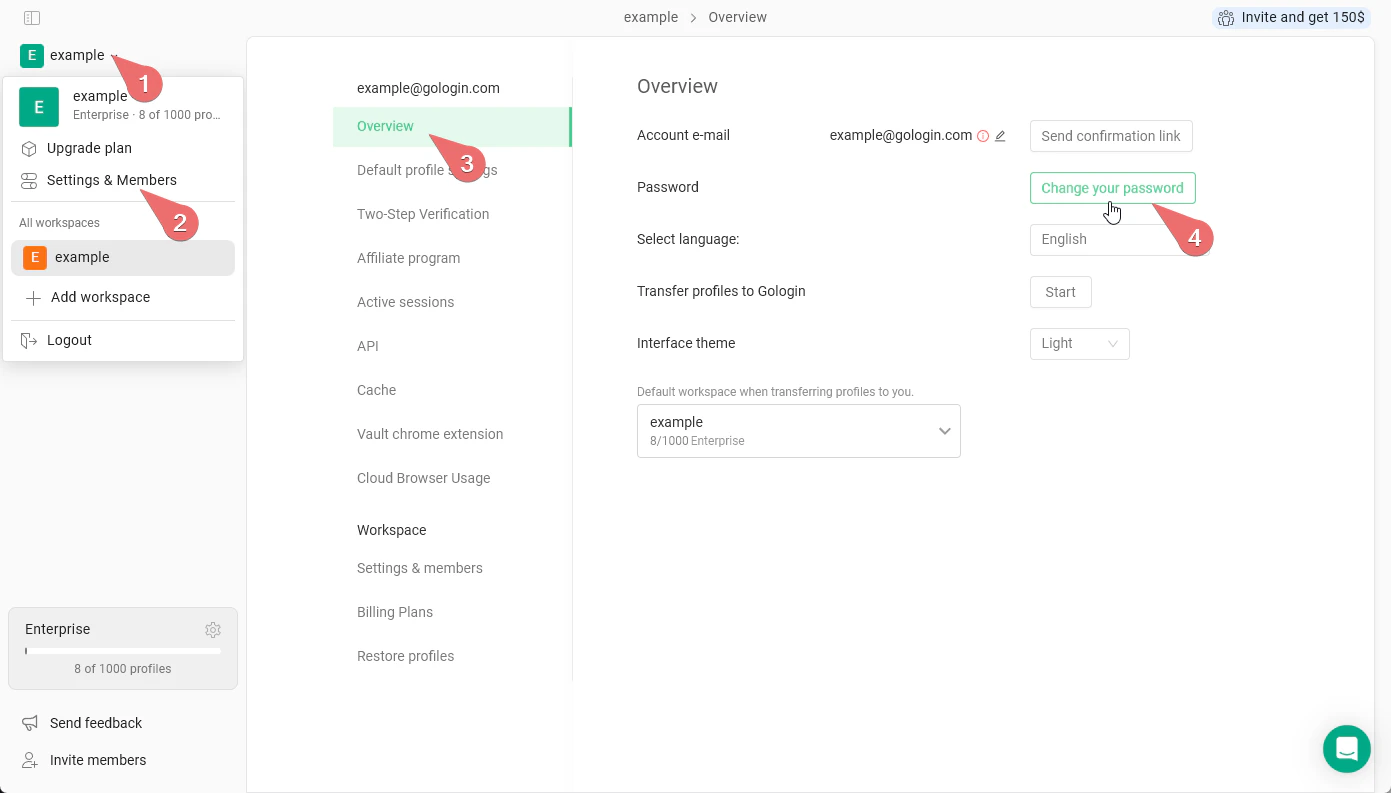
- Kliknij nazwę workspace’u w lewym górnym rogu > Settings & Members
- Kliknij Overview
- Kliknij przycisk Change your password
- Wpisz aktualne hasło jeden raz, a nowe hasło dwa razy
- Kliknij Submit, aby zapisać zmiany
Resetowanie zapomnianego hasła
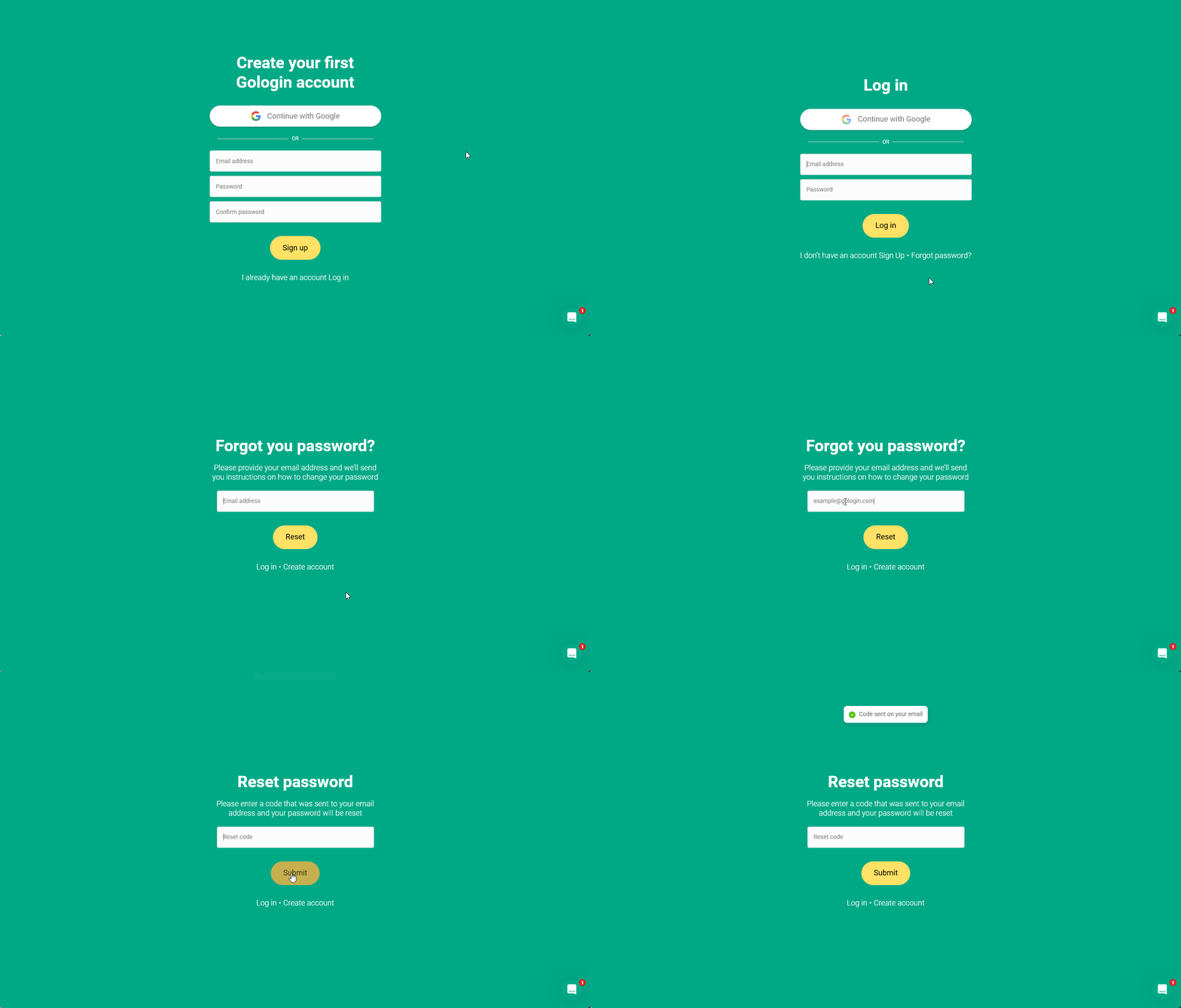
Skorzystaj z tej metody, aby uzyskać hasło zamiast Sign in with Google
- Na stronie logowania przejdź do Forgot password
- Wpisz aktualny adres e-mail i kliknij Reset. Nie opuszczaj jeszcze tej strony!
- Otwórz swoją skrzynkę e-mail, sprawdź ostatnie wiadomości i otwórz tę najnowszą z kodem odzyskiwania
- Wróć na stronę odzyskiwania > wklej kod > Submit
- Utwórz nowe hasło do swojego konta
Uwierzytelnianie Google
Jeśli konto Gologin zostało utworzone przez Sign in with Google, początkowo nie będziesz mógł zalogować się za pomocą loginu i hasła. Aby uzyskać login i hasło, wykonaj kroki z instrukcji Resetowanie zapomnianego hasła znajdującej się powyżej. Dzięki temu będziesz mógł korzystać z logowania za pomocą loginu i hasła zamiast Continue with Google. Warto skonfigurować login i hasło, jeśli:- chcesz zmienić hasło do Gologin bez zmiany hasła do konta Google,
- chcesz zaktualizować adres e-mail powiązany z kontem Gologin,
- chcesz włączyć uwierzytelnianie dwuskładnikowe dla konta Gologin,
- uważasz takie rozwiązanie za wygodniejsze.