

Jak korzystać z akcji zbiorczych
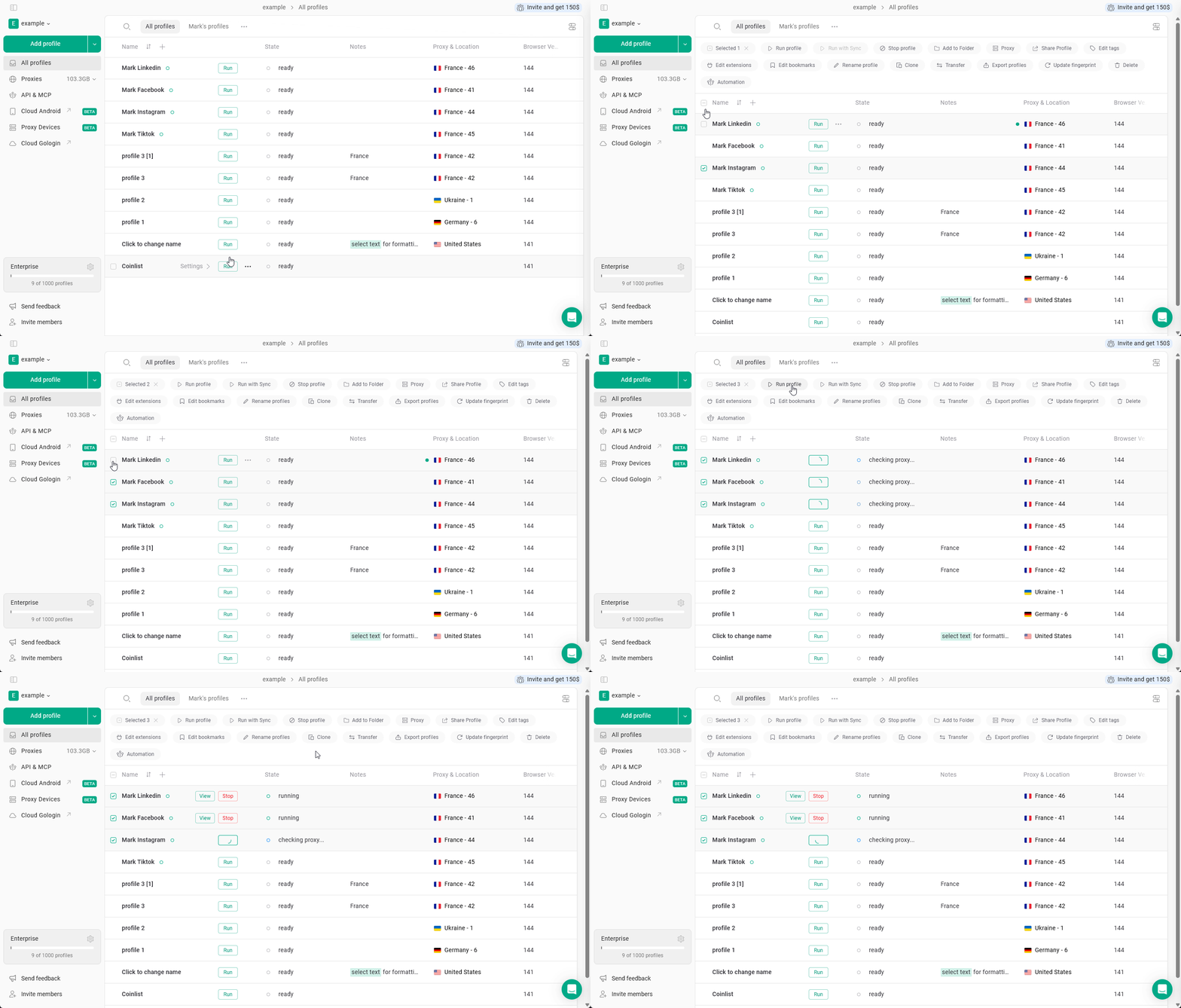
- Zaznacz kilka profili za pomocą pól wyboru
- U góry pojawi się panel akcji zbiorczych
- Wybierz akcję, którą chcesz zastosować
Kiedy warto korzystać z akcji zbiorczych
Akcje zbiorcze są najbardziej przydatne, gdy musisz:- Uruchomić wiele profili do codziennej pracy lub rozgrzewania kont (warm-up)
- Zaktualizować ustawienia w partiach
- Uporządkować profile w folderach i projektach
- Zarządzać dostępem członków zespołu
- Utrzymywać lub odświeżać fingerprinty na dużą skalę
Co możesz zrobić za pomocą akcji zbiorczych
Uruchamianie profili
Zaznacz profile i kliknij Run profile, aby uruchomić wszystkie wybrane profile. Użyj tej opcji, aby uruchomić wiele kont do codziennej pracy lub sesji rozgrzewkowych.Uruchomienie zbyt wielu profili naraz może wpłynąć na wydajność, w zależności od możliwości Twojego systemu.
Uruchamianie profili z synchronizacją
Zaznacz profile i kliknij Run with Sync, aby uruchomić je z włączoną synchronizacją.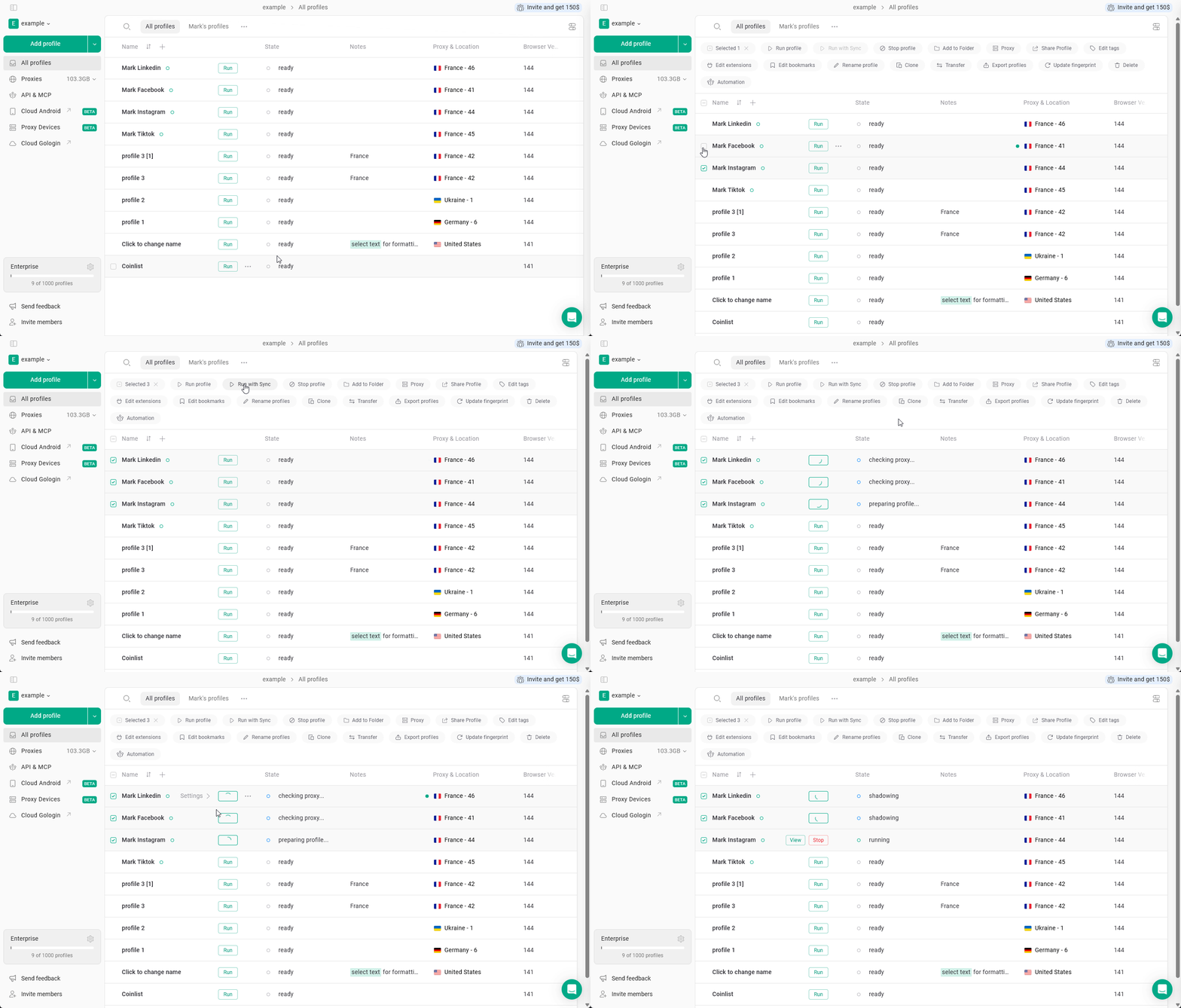
Zatrzymywanie profili
Zaznacz uruchomione profile i kliknij Stop profile, aby je zamknąć.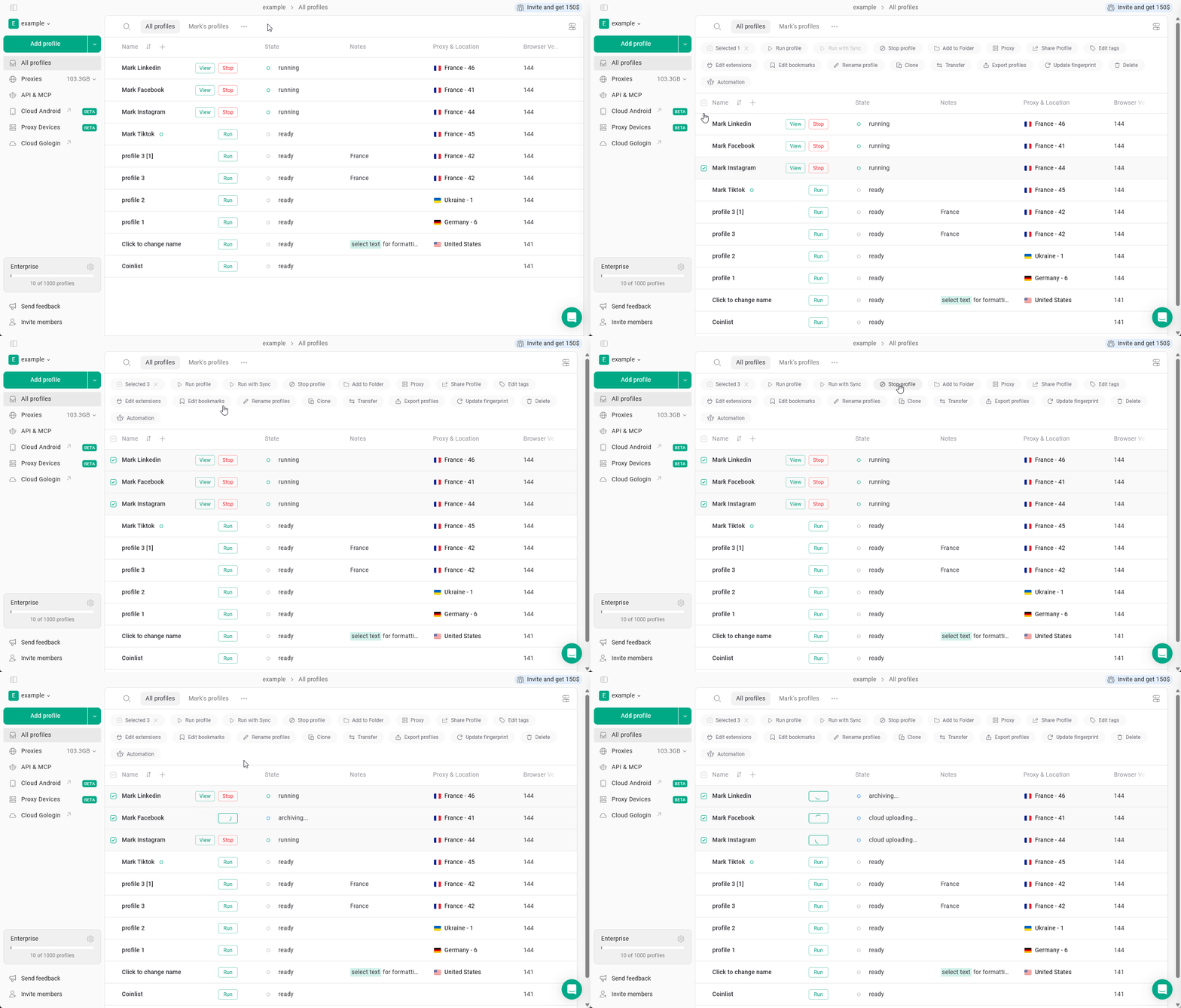
Dodawanie profili do folderu
Zaznacz profile, kliknij Add to Folder i wybierz folder docelowy.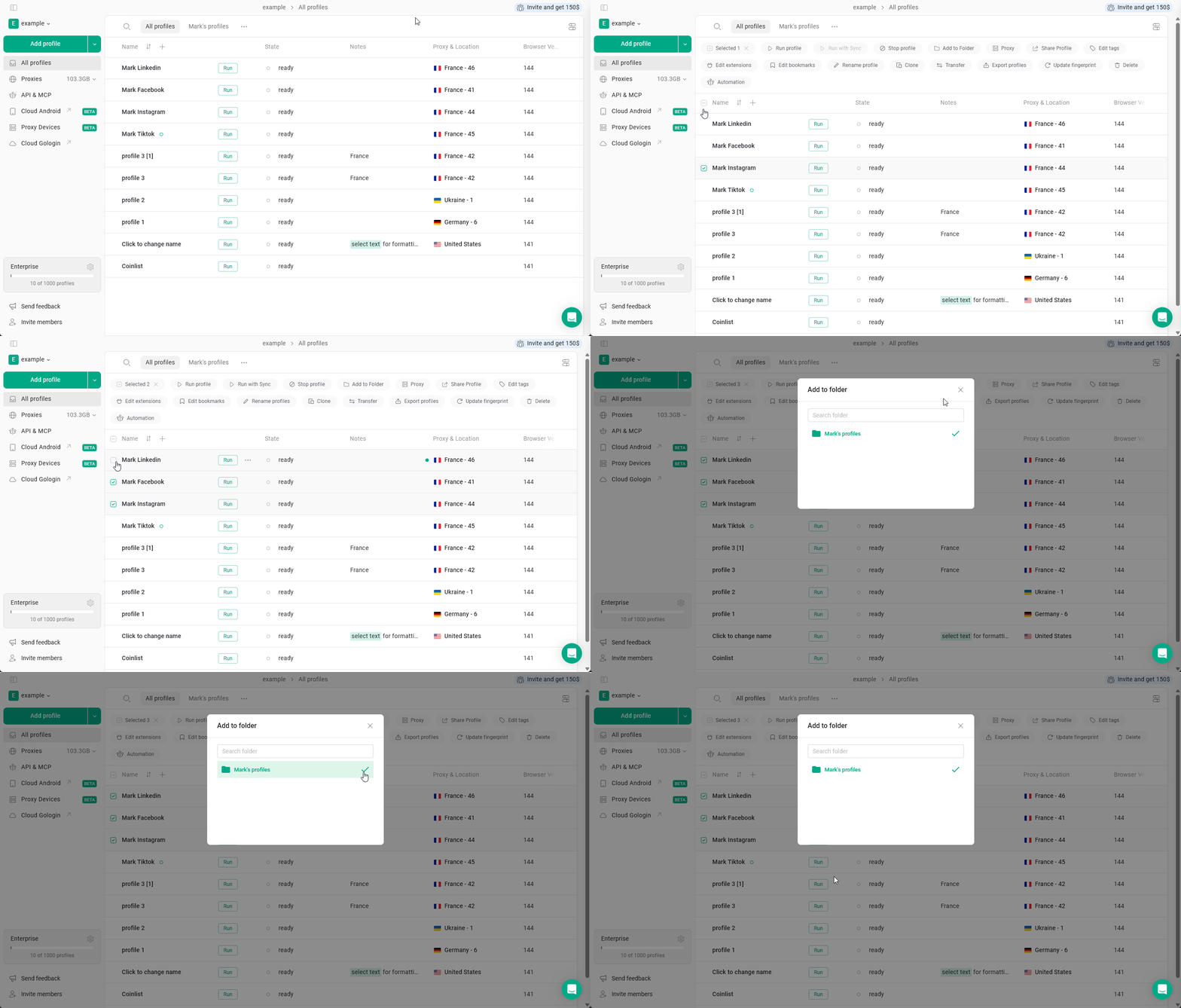
Przypisywanie lub zmiana proxy
Zaznacz profile, kliknij Proxy i dodaj lub zaktualizuj ustawienia proxy dla wszystkich wybranych profili. Upewnij się, że lokalizacja proxy zgadza się z ustawieniami profilu (kraj, strefa czasowa).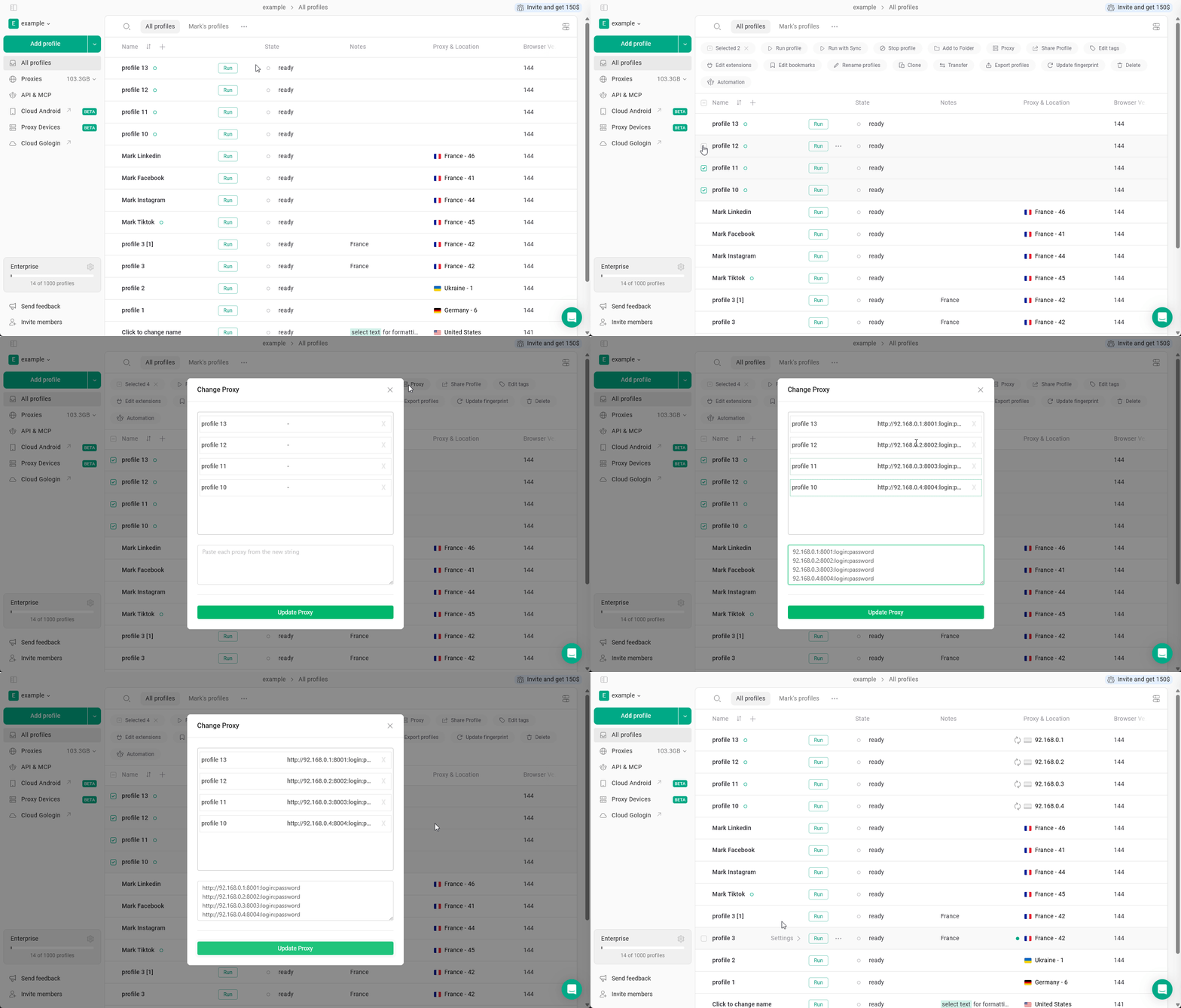
Udostępnianie profili
Zaznacz profile, kliknij Share Profile i przyznaj dostęp innemu użytkownikowi.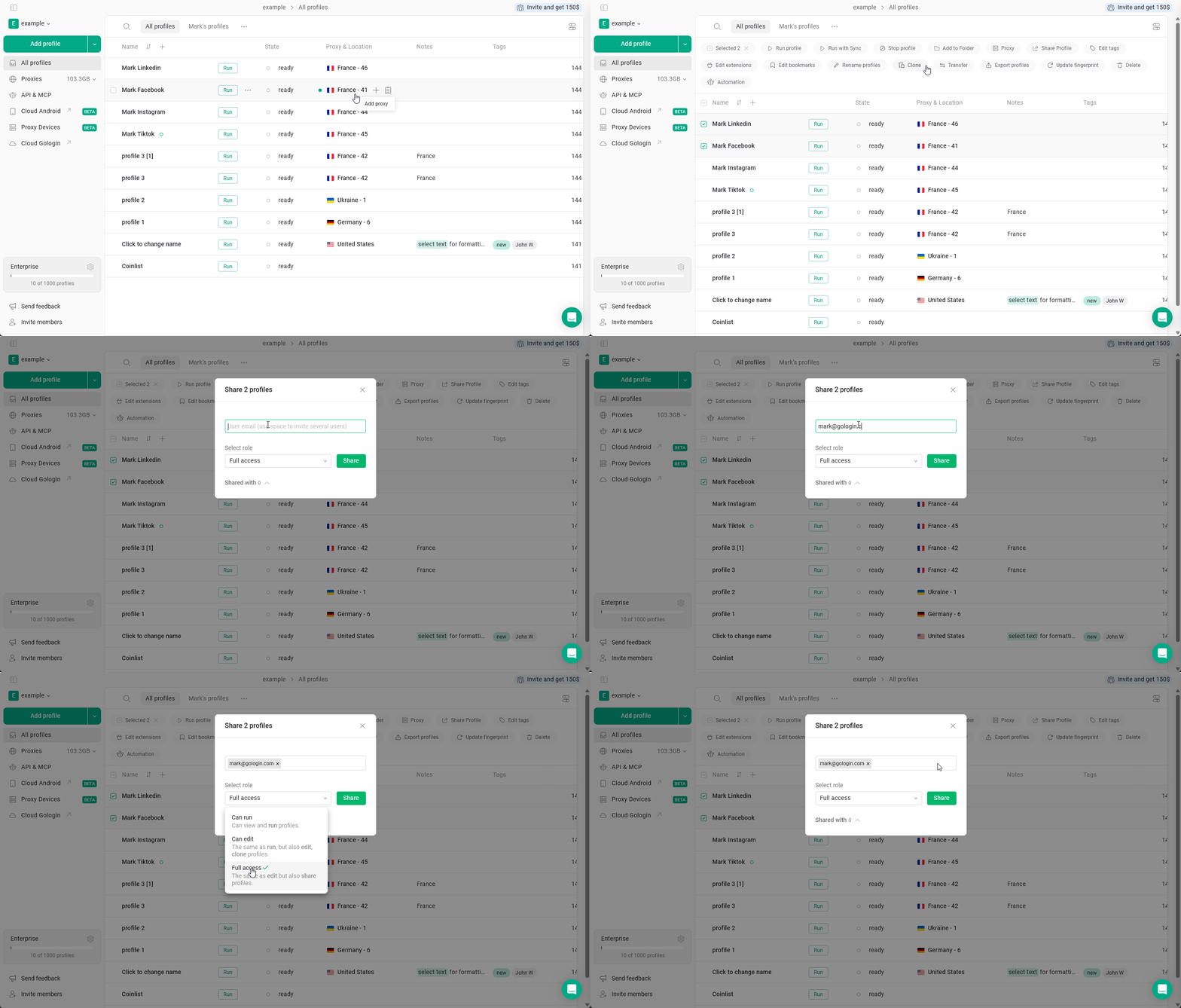
Edycja tagów
Zaznacz profile, kliknij Edit tags i zaktualizuj tagi dla wszystkich wybranych profili. Używaj tagów, aby szybko filtrować i porządkować bardzo duże zbiory profili.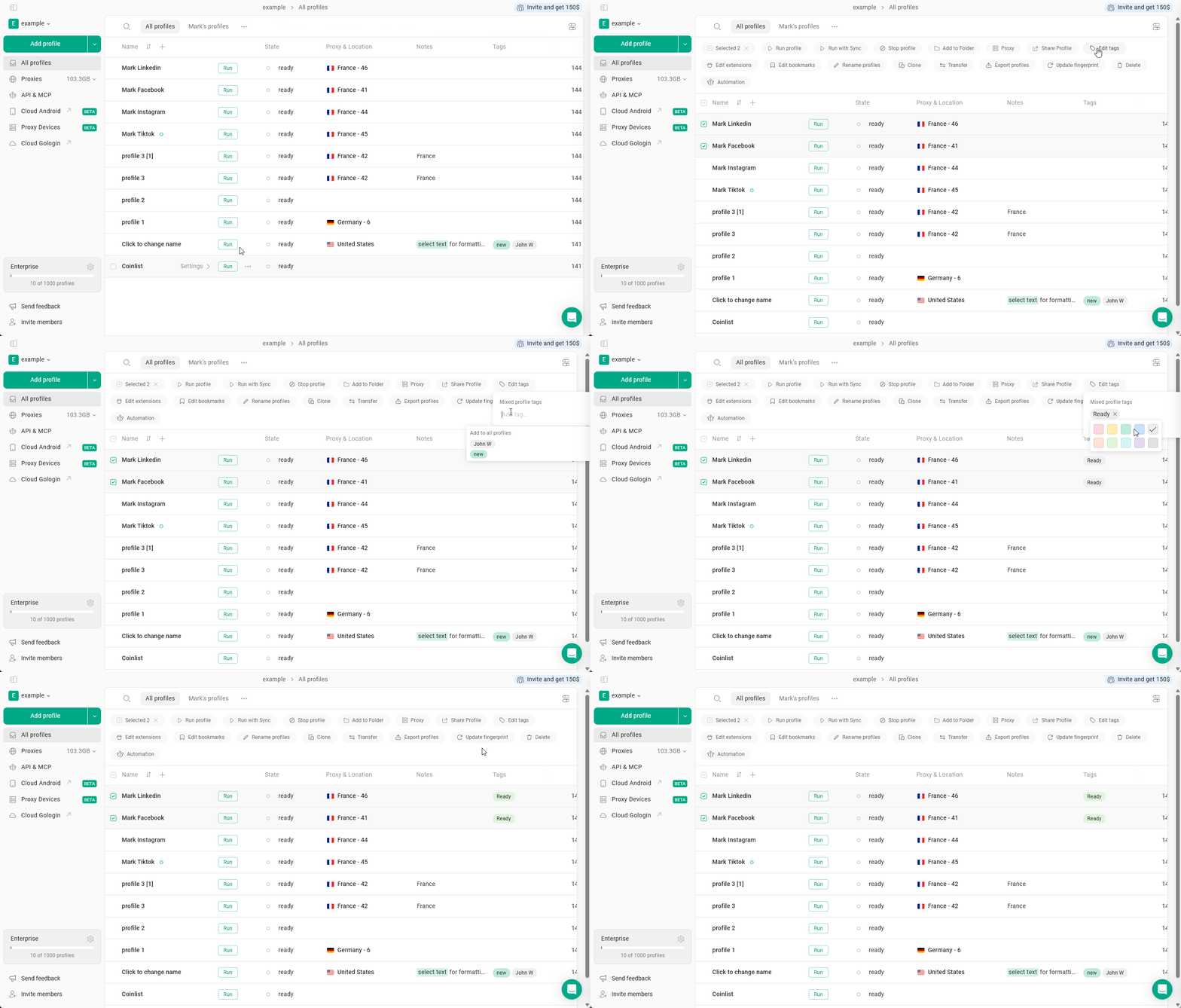
Edycja rozszerzeń
Zaznacz profile i kliknij Edit extensions, aby zarządzać rozszerzeniami w wybranych profilach.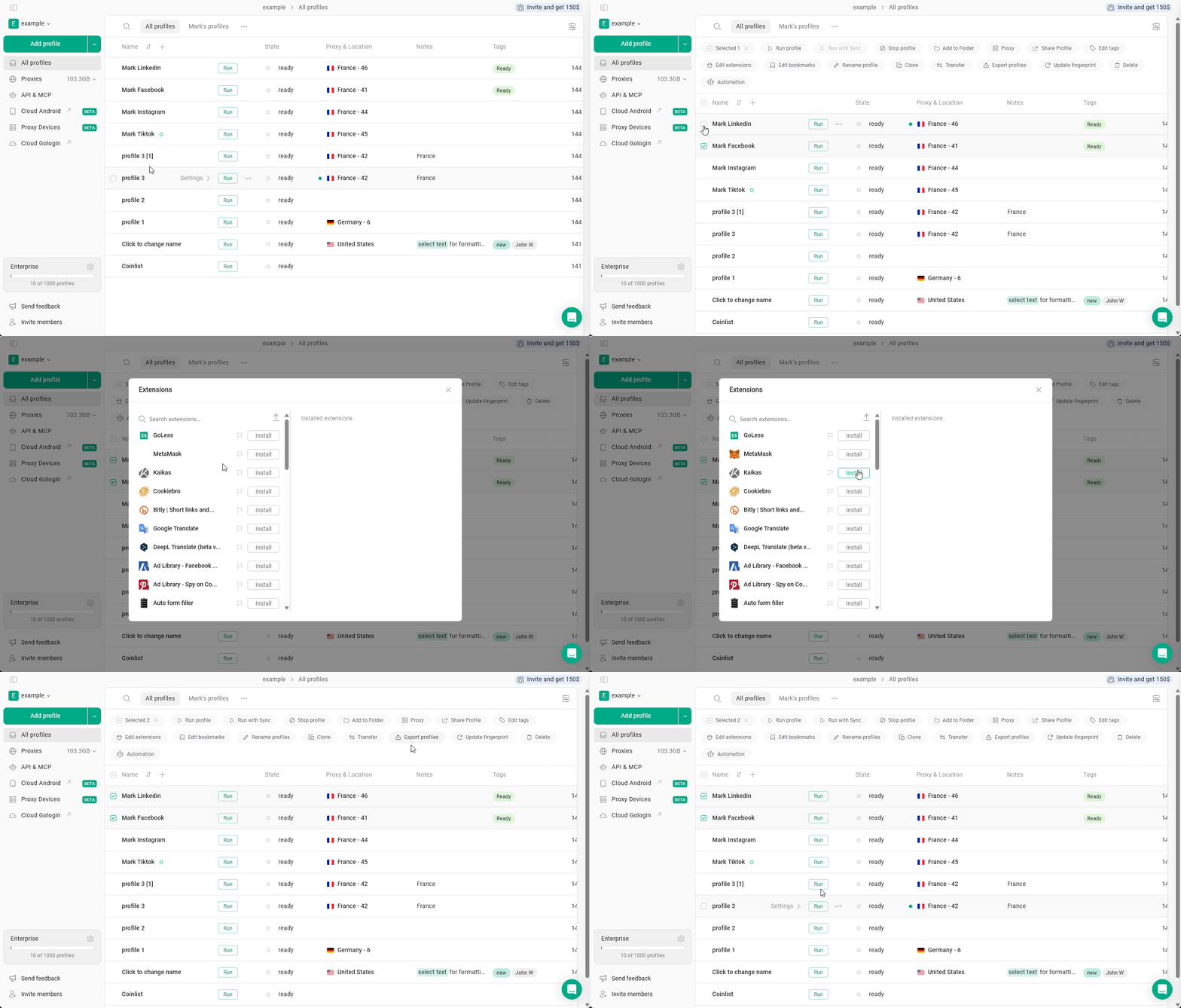
Edycja zakładek
Zaznacz profile i kliknij Edit bookmarks, aby zaktualizować zakładki.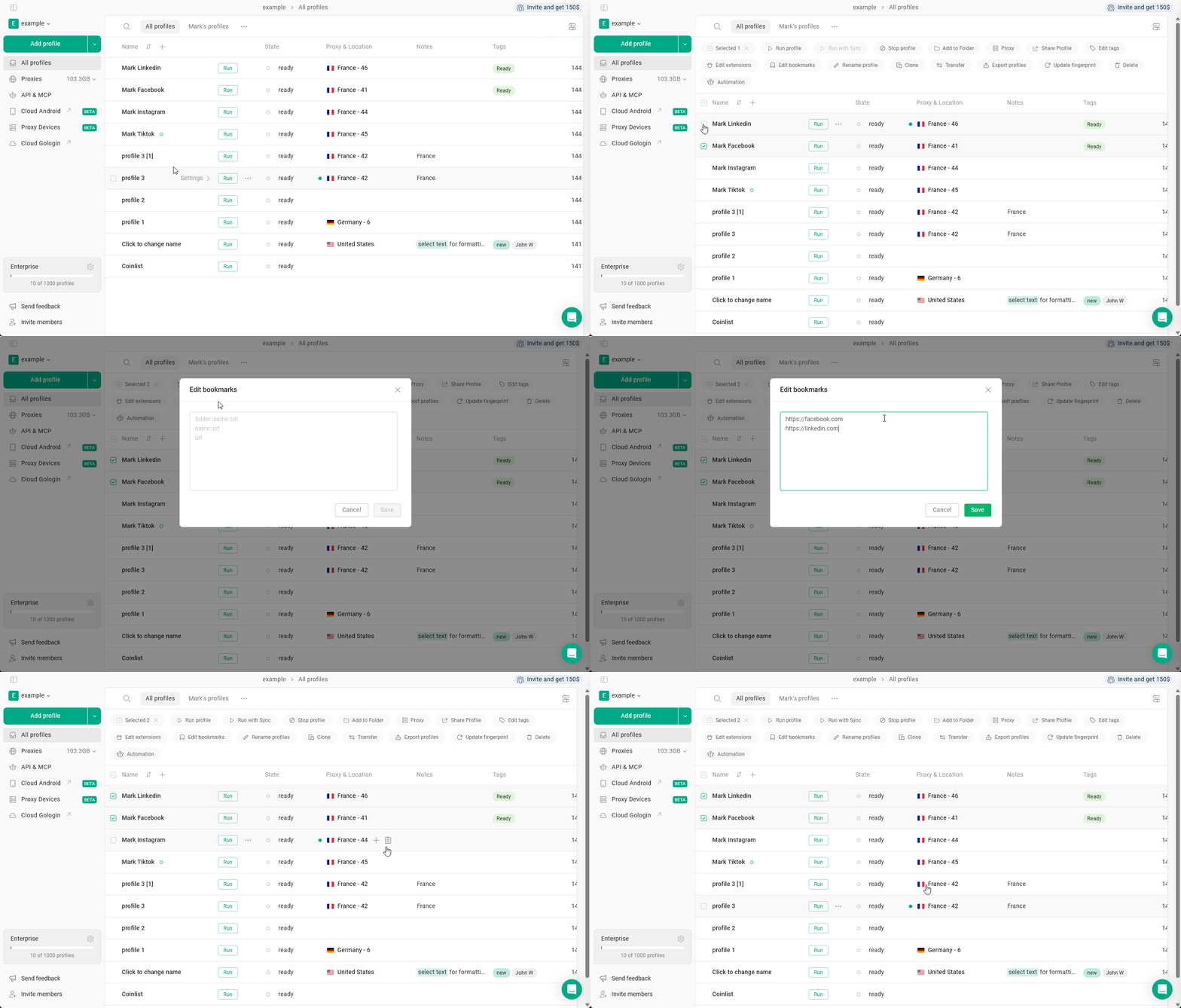
Zmiana nazw profili
Zaznacz profile i kliknij Rename profiles, aby zmienić ich nazwy zbiorczo.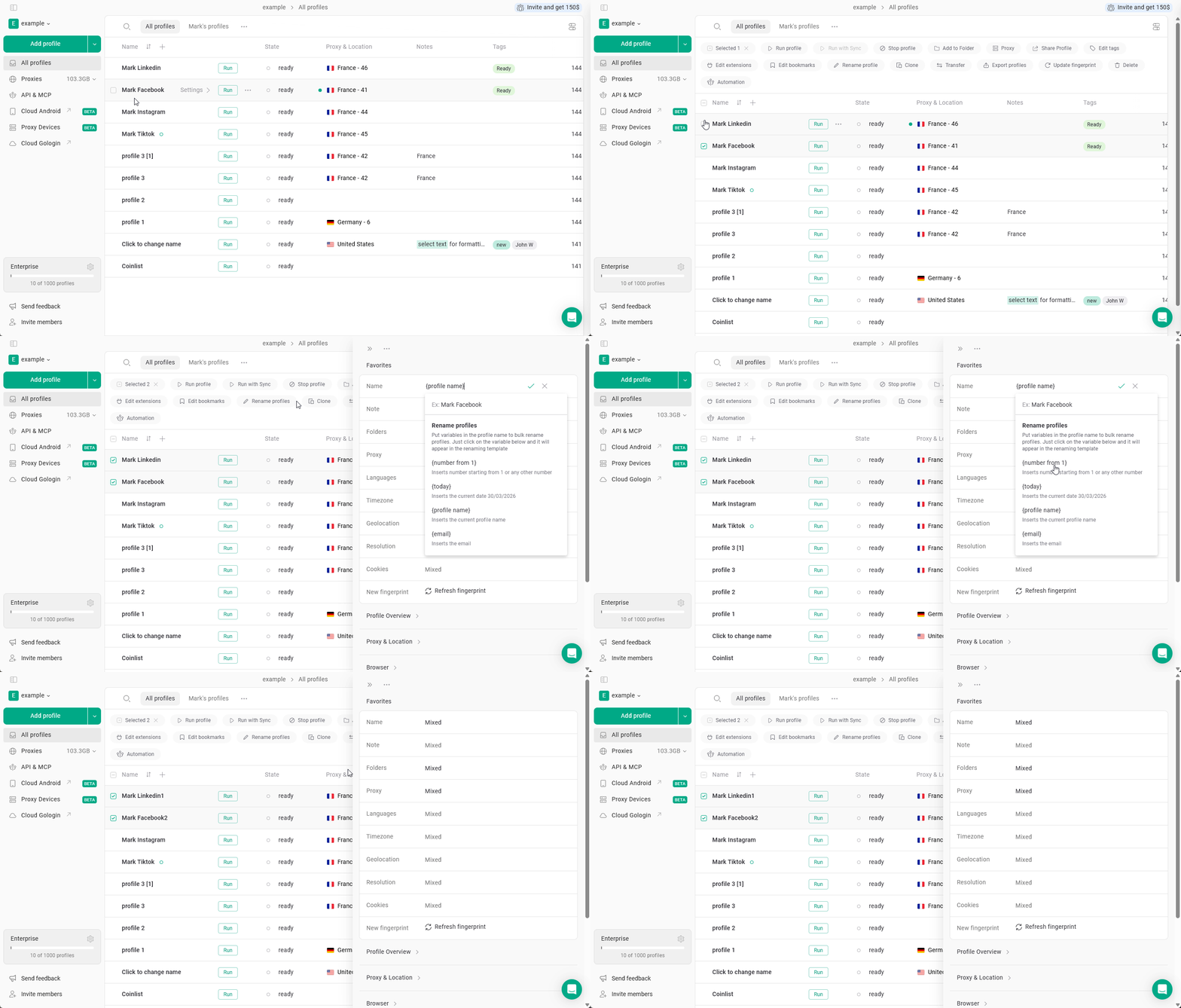
Klonowanie profili
Zaznacz profile i kliknij Clone, aby utworzyć ich kopie.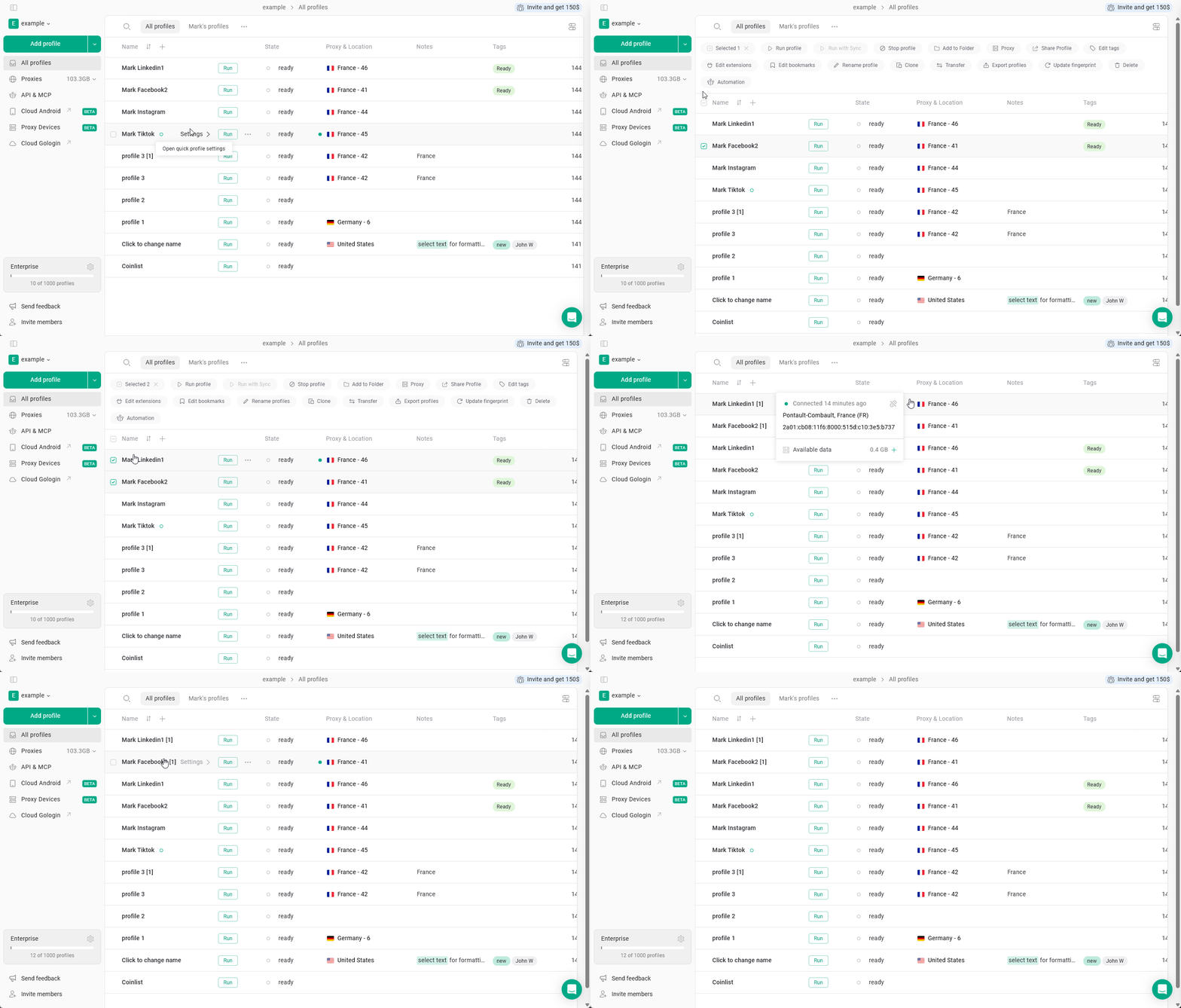
Przenoszenie profili
Zaznacz profile i kliknij Transfer, aby przenieść je do innego workspace’u lub użytkownika, jeśli jest to dostępne w Twojej konfiguracji.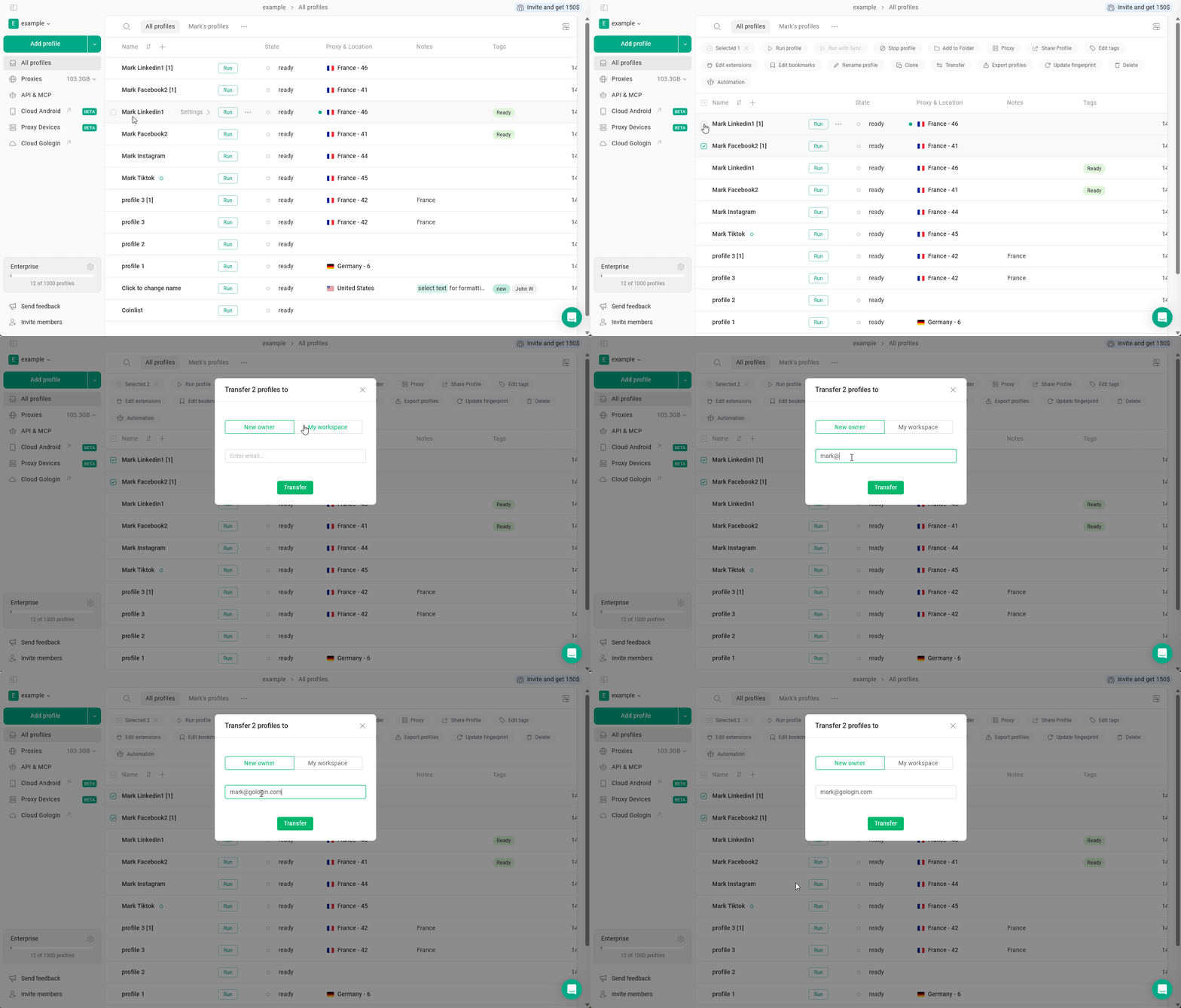
Eksport profili
Zaznacz profile i kliknij Export profiles, aby je wyeksportować.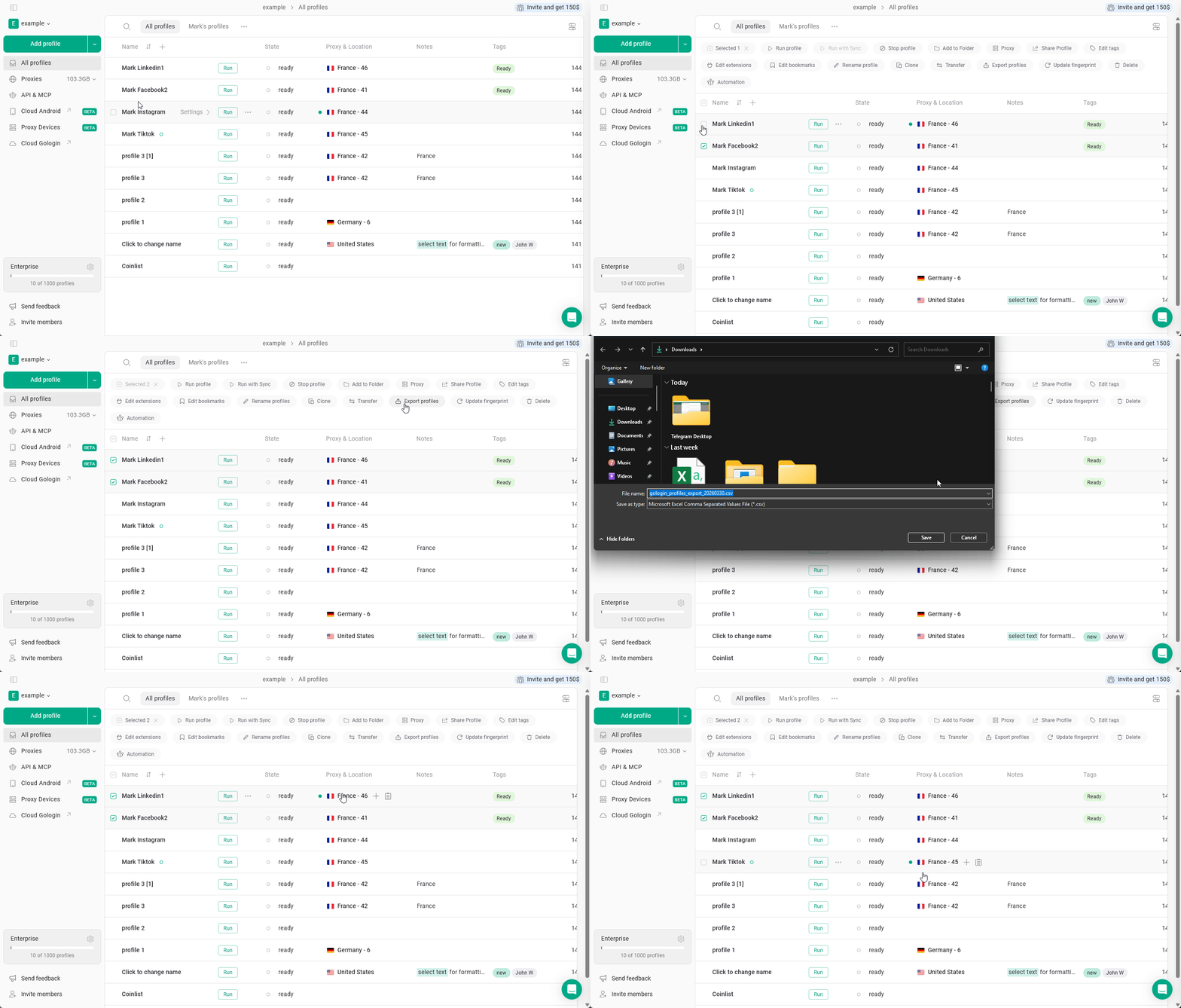
Aktualizacja fingerprintu
Zaznacz profile i kliknij Update fingerprint, aby odświeżyć ustawienia fingerprintu.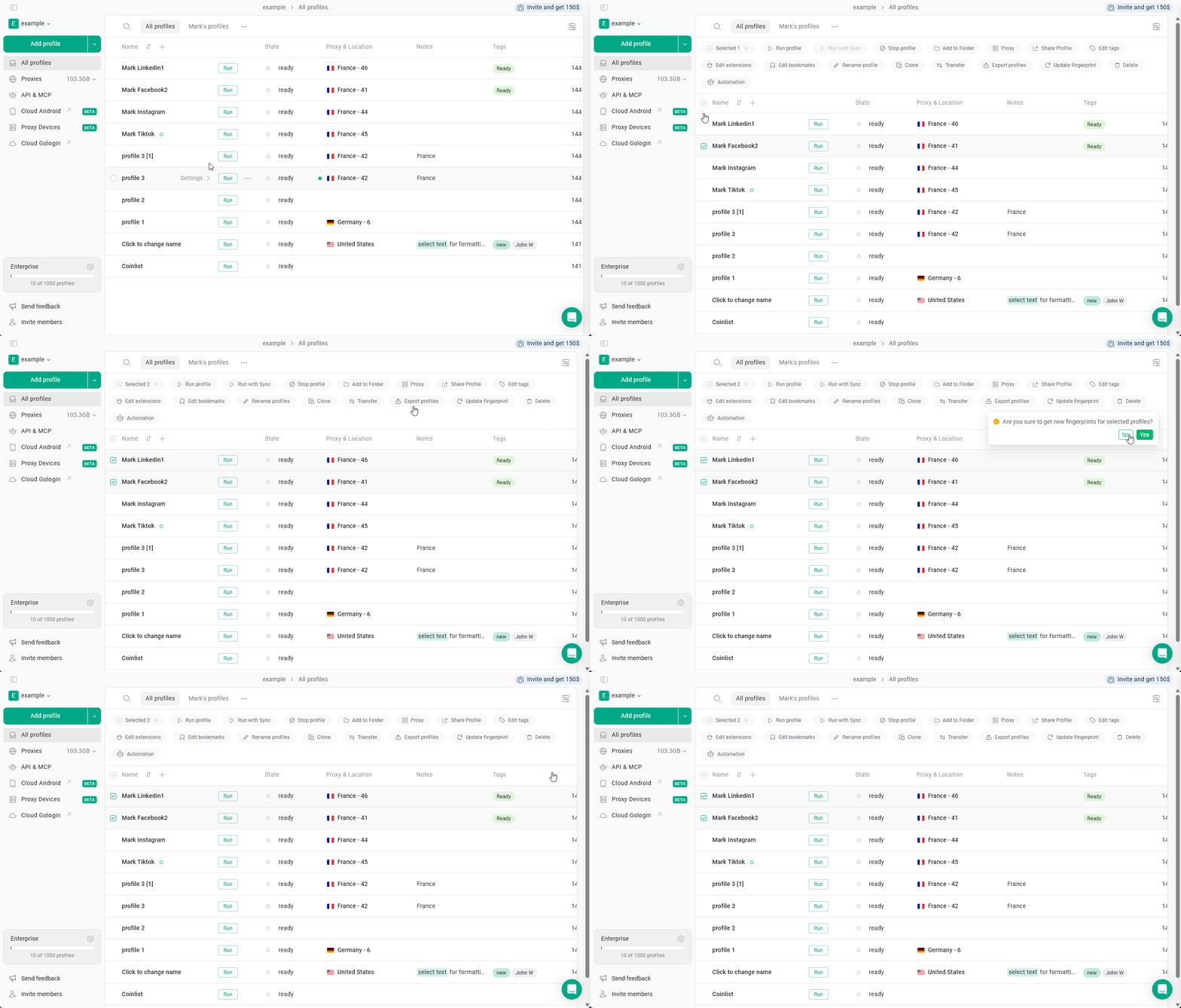
Usuwanie profili
Zaznacz profile i kliknij Delete, aby je usunąć.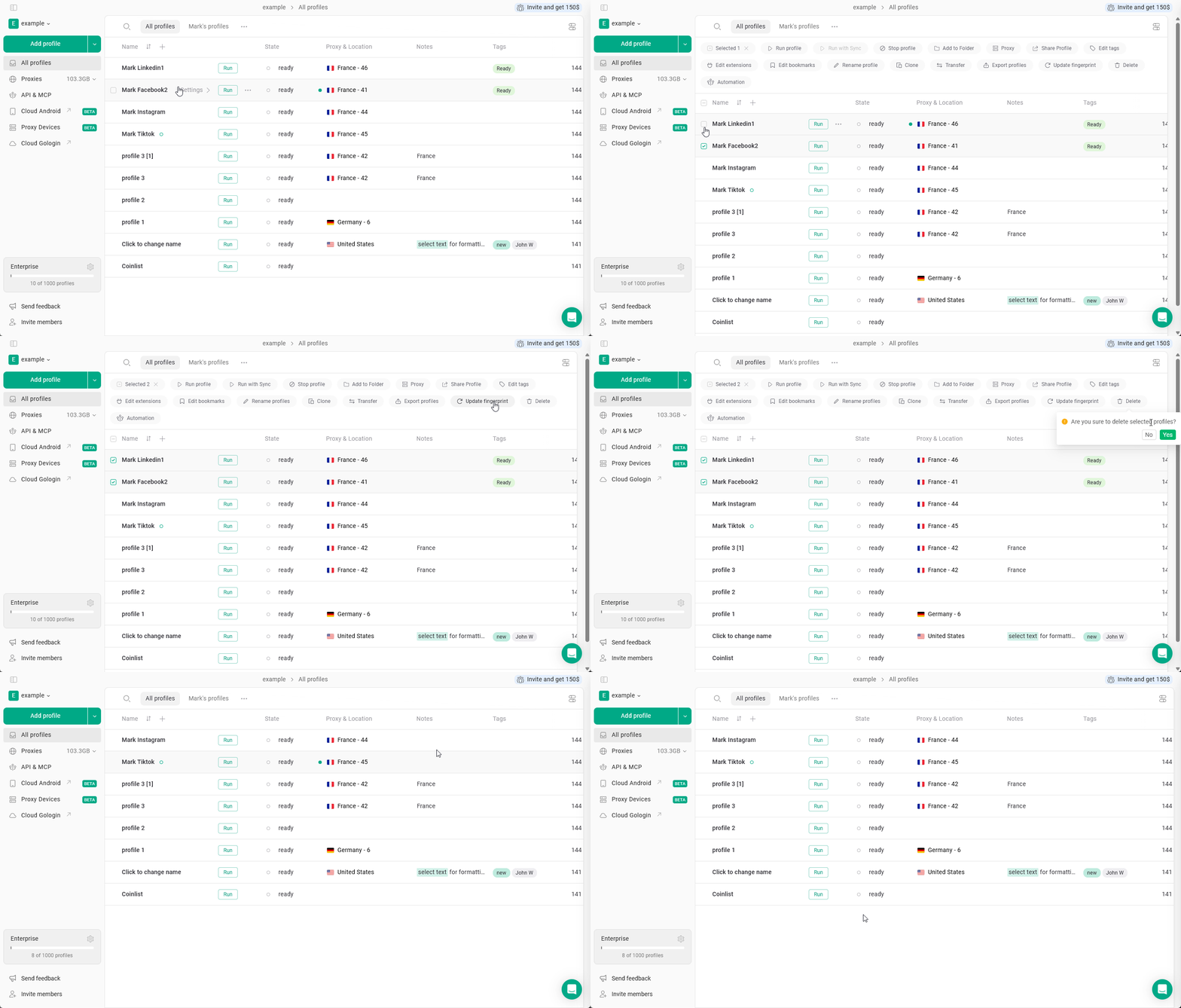
Korzystanie z automatyzacji
Zaznacz profile i kliknij Automation, aby zastosować akcje związane z automatyzacją.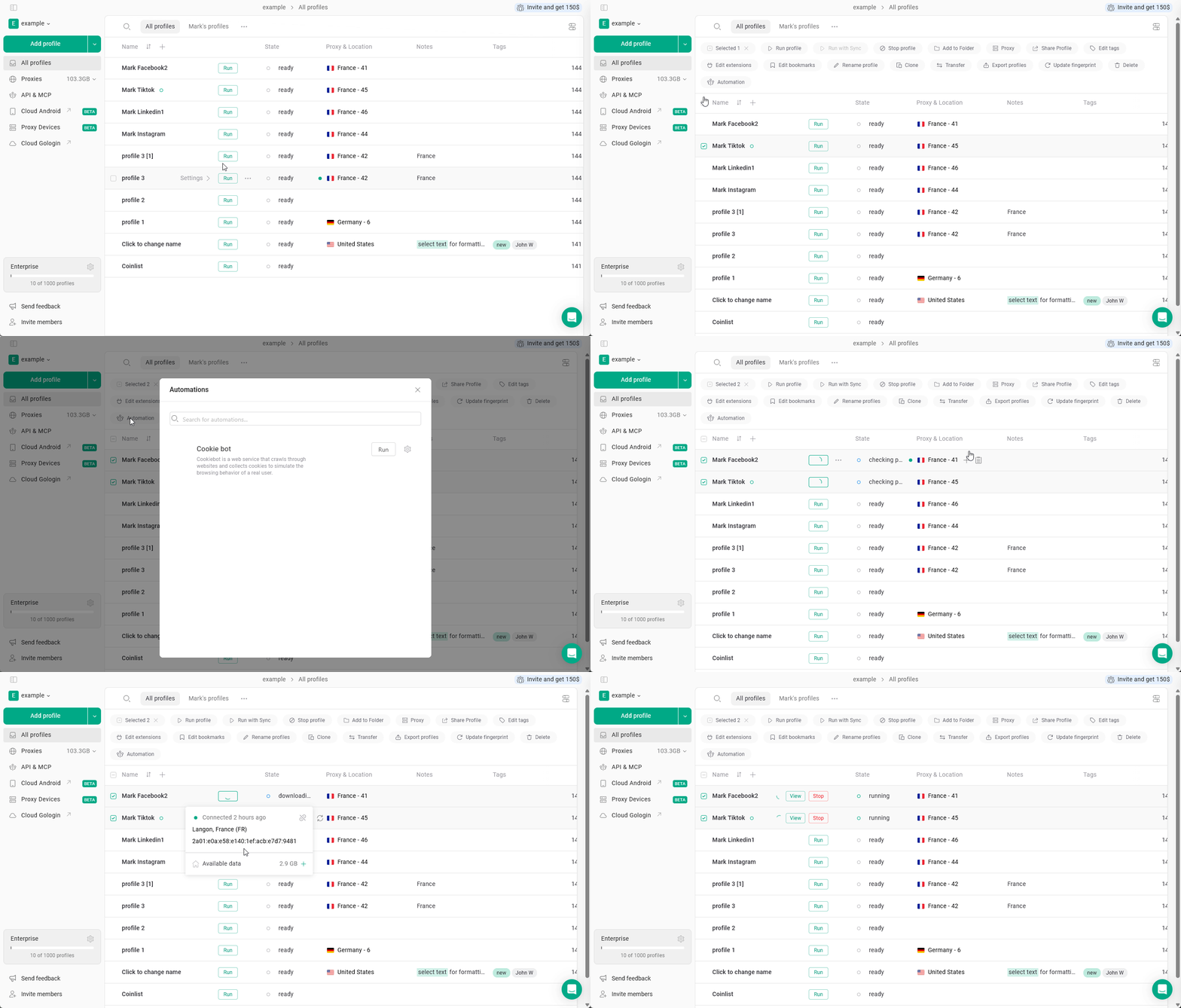
Akcje zbiorcze dotyczą jednocześnie wszystkich zaznaczonych profili.
Przed zastosowaniem jakiejkolwiek akcji upewnij się, że zaznaczono właściwe profile, zwłaszcza w przypadku opcji Delete, Transfer lub Update fingerprint.
Przed zastosowaniem jakiejkolwiek akcji upewnij się, że zaznaczono właściwe profile, zwłaszcza w przypadku opcji Delete, Transfer lub Update fingerprint.
Zobacz także
- Run with Sync — uruchamiaj wiele profili i odtwarzaj działania we wszystkich naraz
- Tworzenie profili
- Udostępnianie profili