

Jak utworzyć folder
- Kliknij 3 dots obok przycisku All profiles u góry strony Profiles
- Wybierz Add folder
- Wpisz nazwę folderu
- Utwórz profile w folderze lub przenieś do niego istniejące
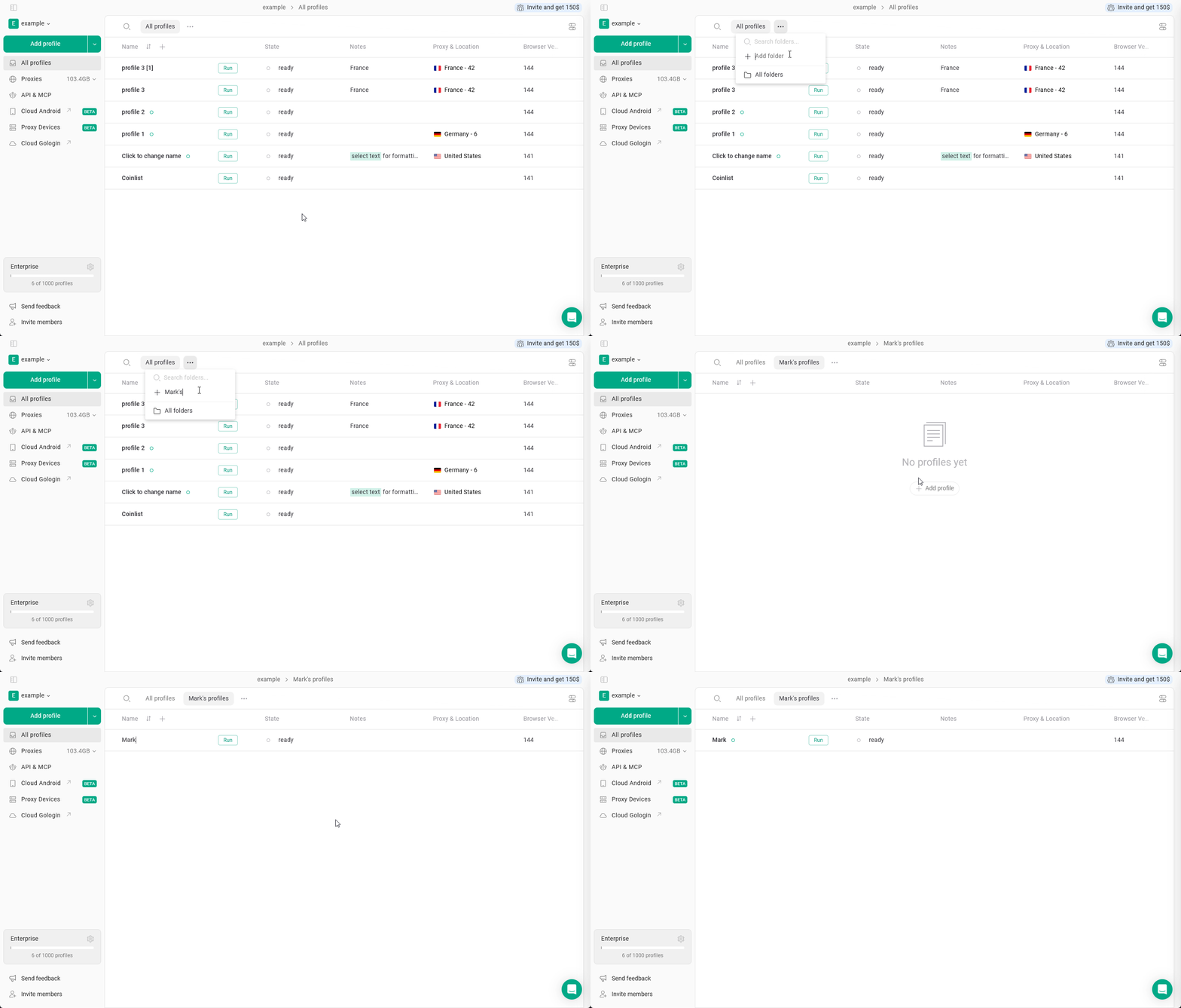
Zarządzanie profilami w folderze
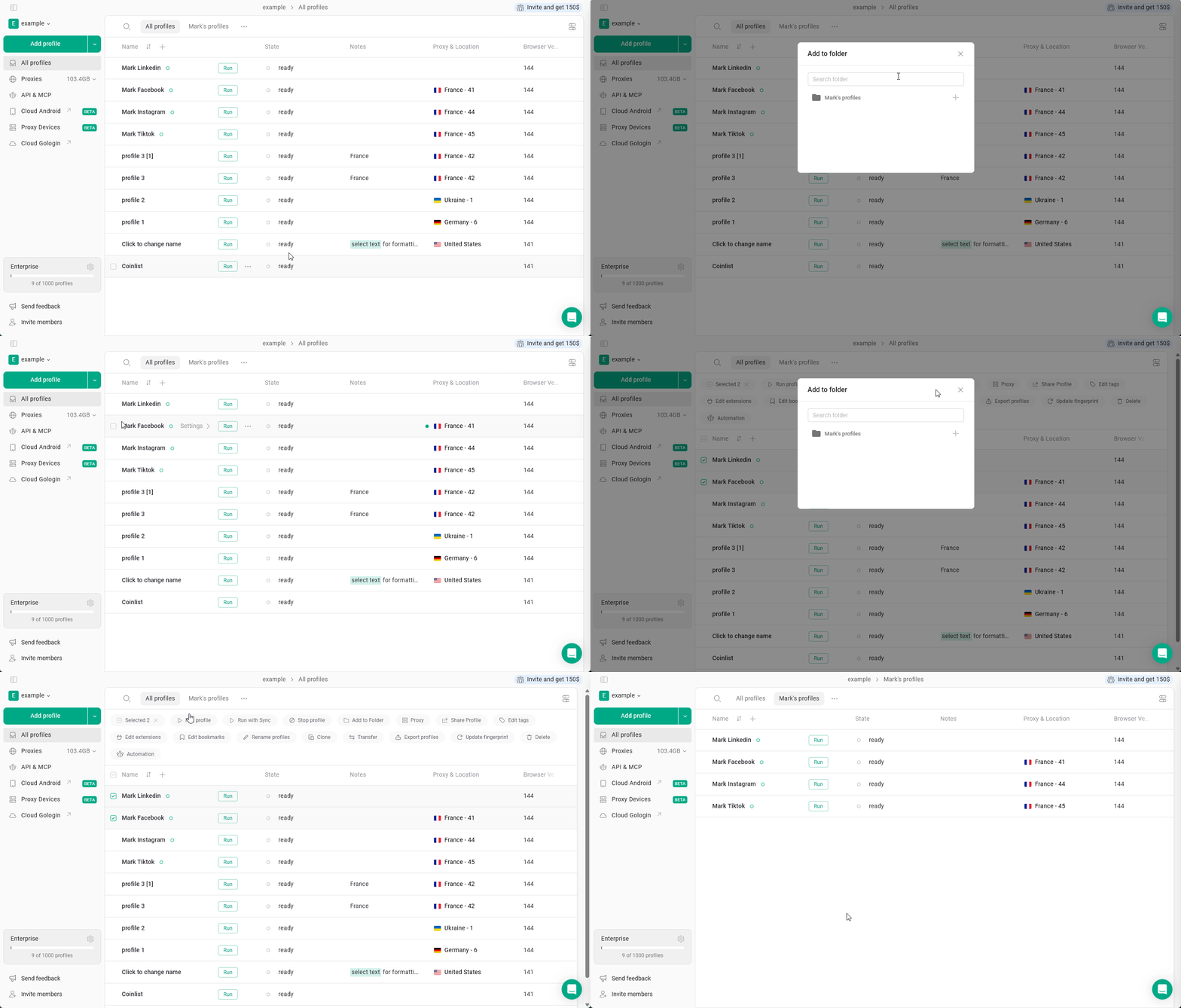
Nowe profile możesz tworzyć bezpośrednio w folderze lub przenosić do niego już istniejące. Aby utworzyć profile w folderze, przejdź do niego na górnym pasku folderów i zacznij tworzyć profile w zwykły sposób. Dopóki jesteś w folderze, wszystkie nowe profile będą tworzone właśnie w nim. Aby przenieść profile do folderu:- kliknij 3 dots przy profilu > Folders > wybierz folder
- lub zaznacz kilka profili > Folders > Add to Folder > wybierz folder
Możliwość udostępniania folderu jest dostępna od planu Business wzwyż. Dowiedz się, jak to zrobić, tutaj