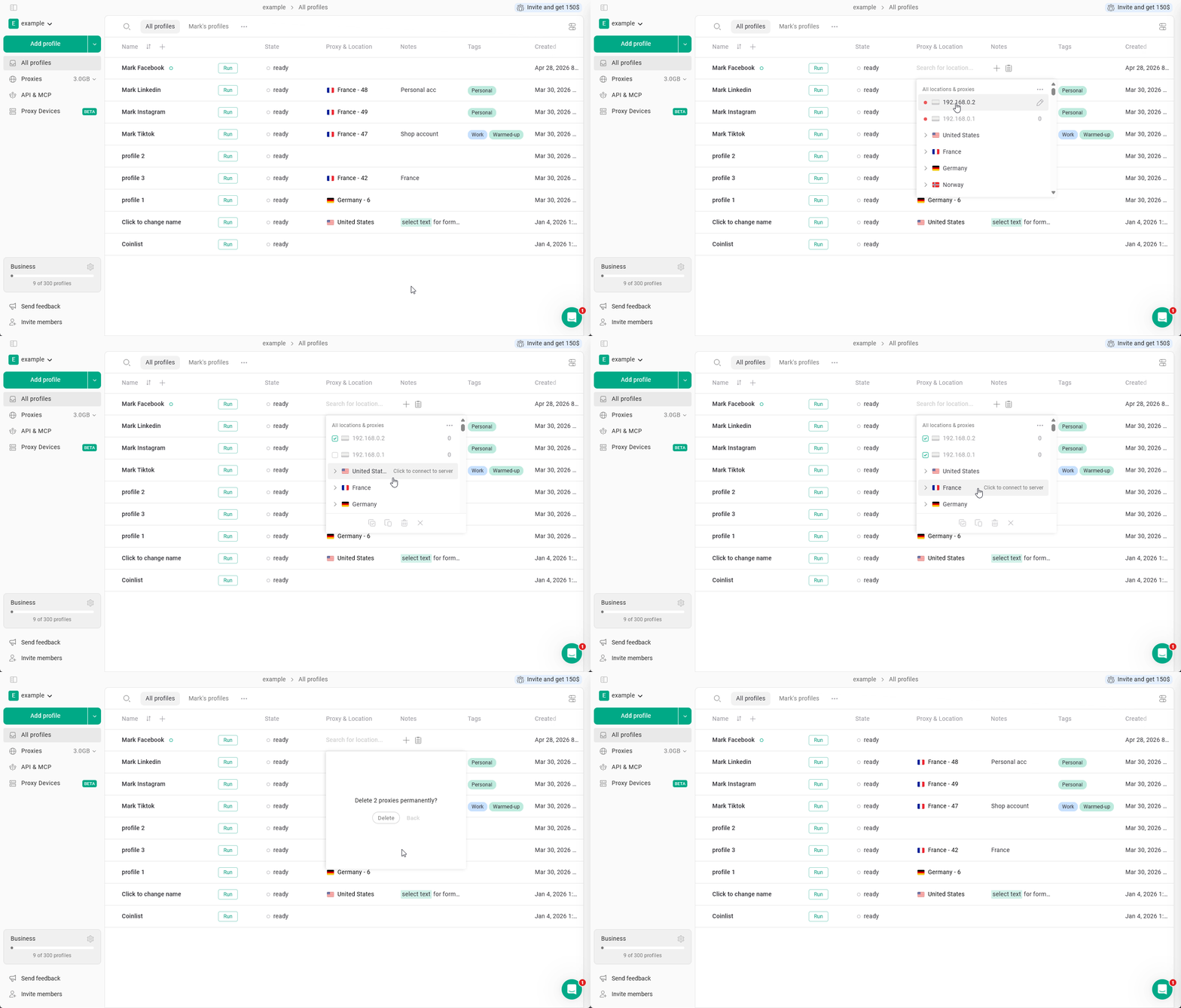
Dodawanie proxy
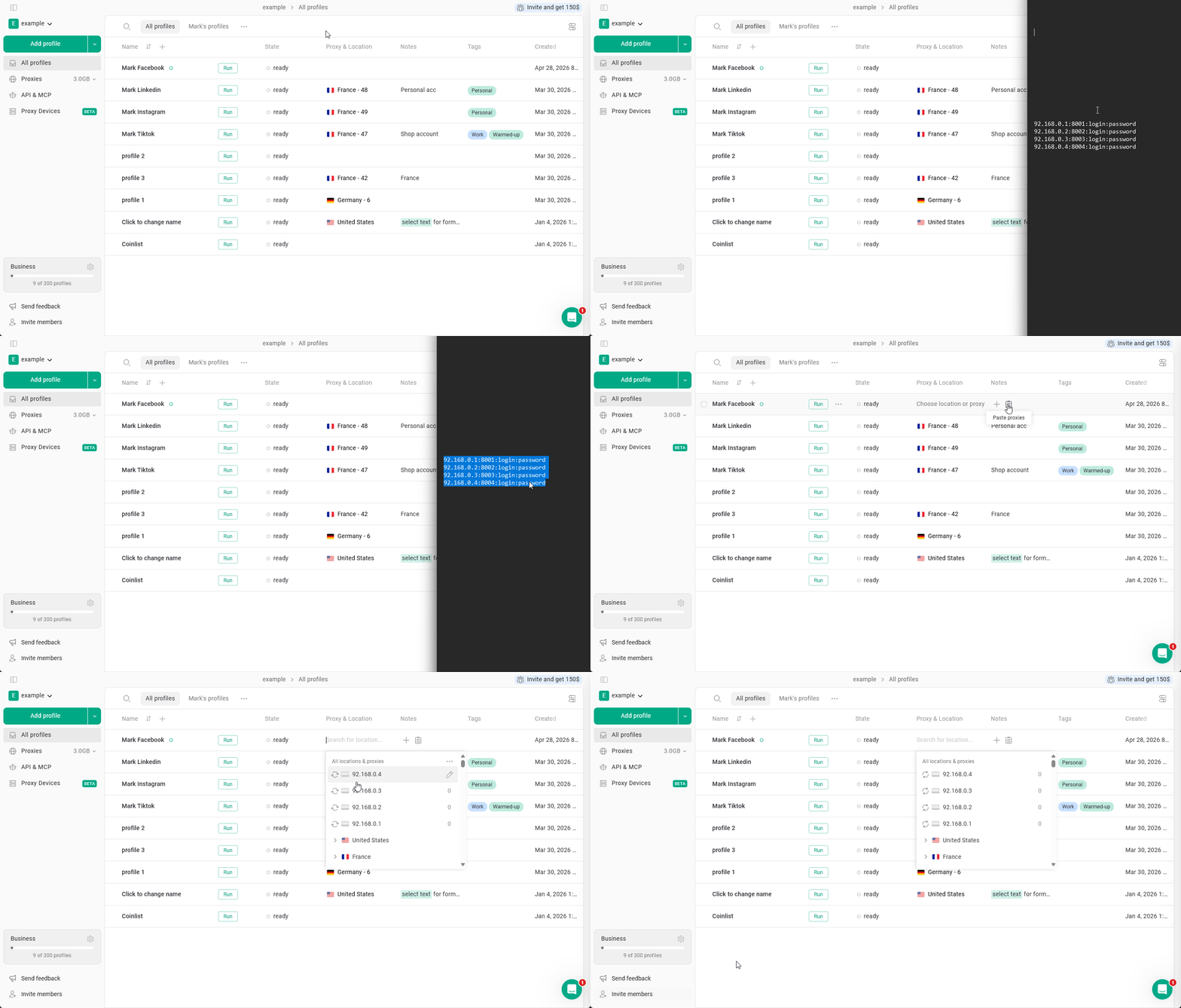
Aby dodać jedno lub kilka proxy:- Skopiuj swoje proxy
- Najedź kursorem na kolumnę Proxy & Location w swoim profilu
- Kliknij przycisk Paste proxies
- do wklejenia proxy możesz też użyć systemowych skrótów klawiszowych
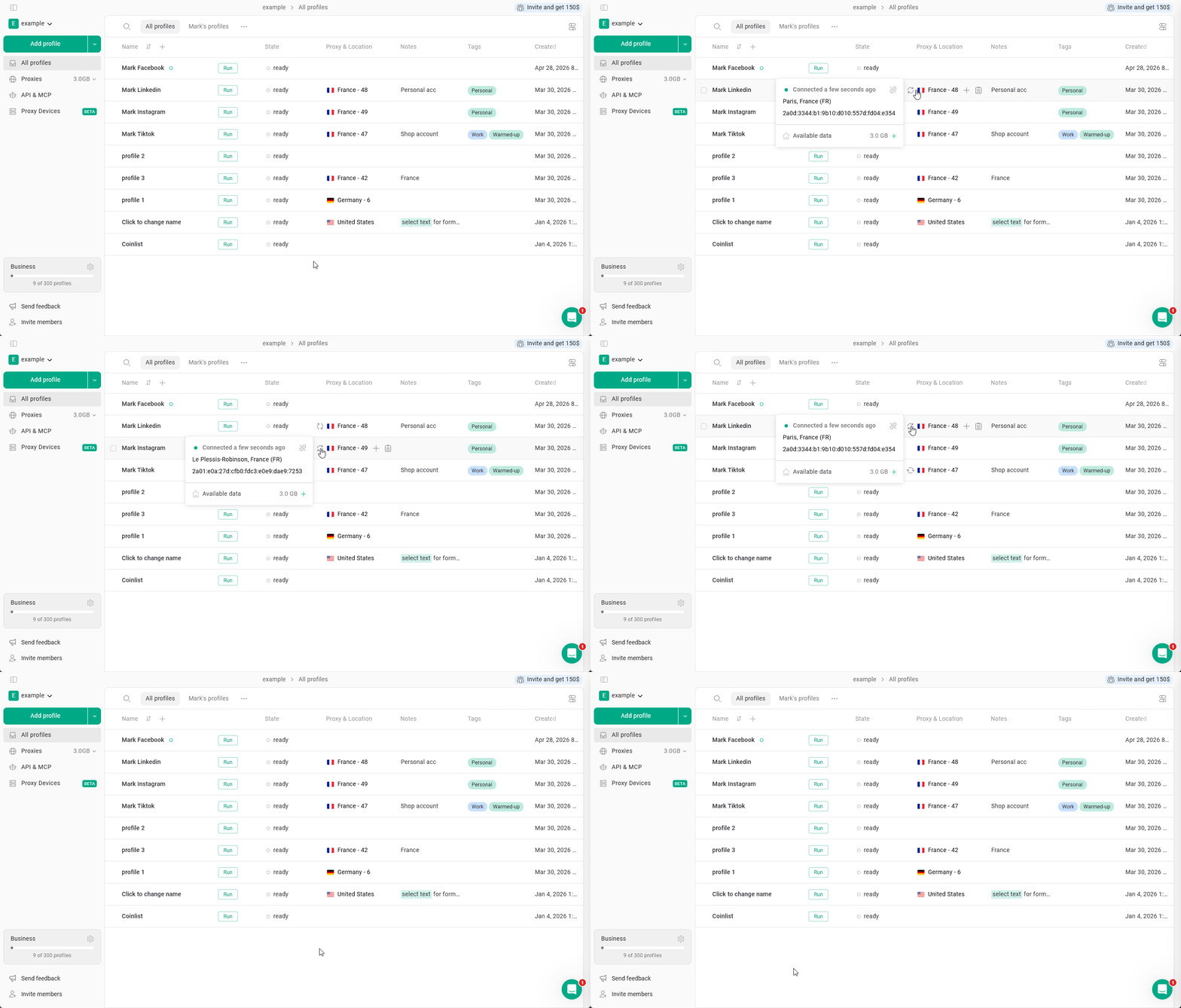
Sprawdzanie proxy
Aby sprawdzić, czy proxy działa, kliknij strzałki obok nazwy proxy na stronie All Profiles.Zobaczysz kraj proxy oraz aktualny wychodzący adres IP.
Edycja ustawień proxy
Aby zmienić ustawienia proxy, takie jak adres IP lub hasło: kliknij proxy > kliknij ikonę ołówka > po wprowadzeniu zmian kliknij Save.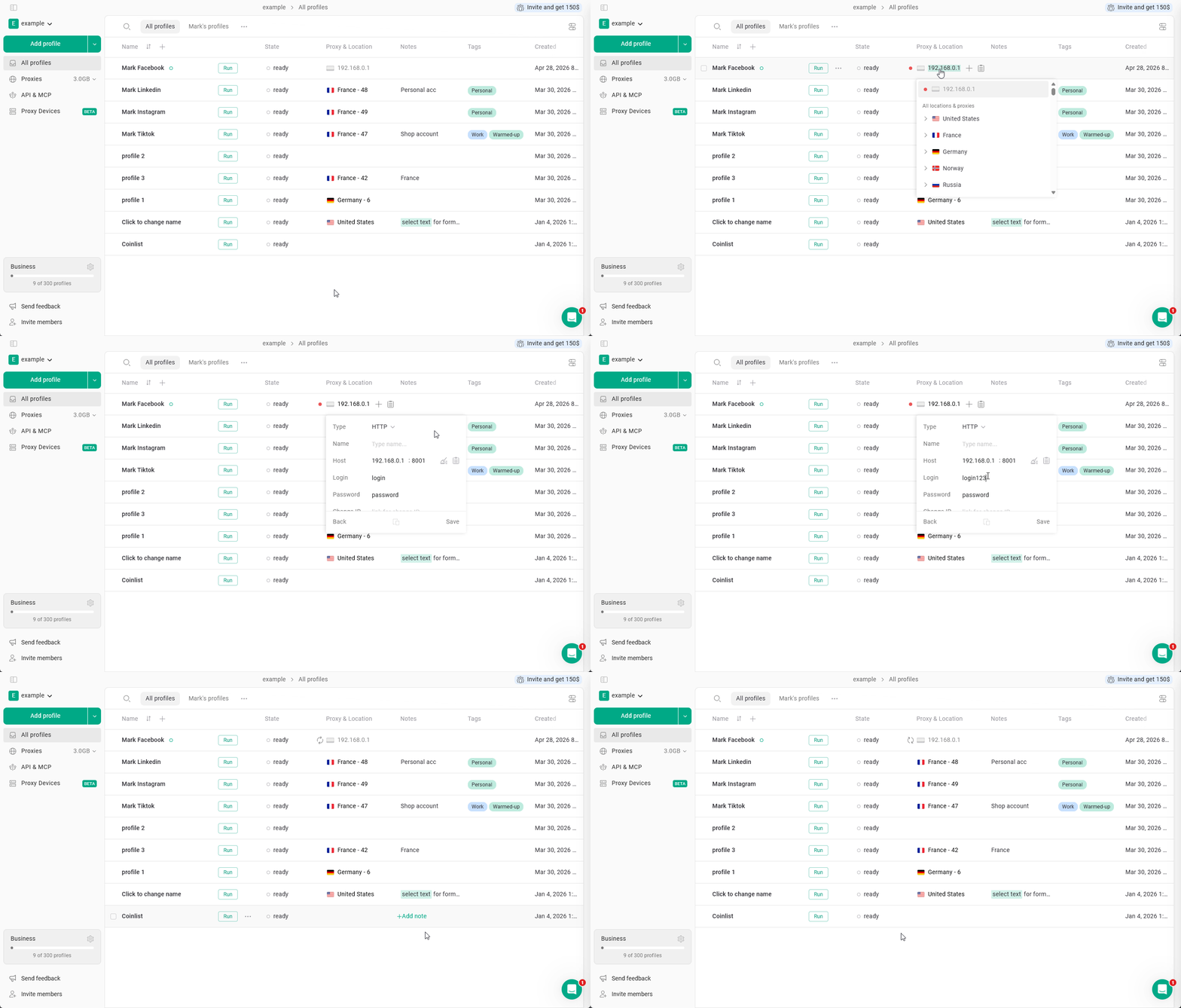
Odłączanie proxy od profilu
Aby usunąć proxy z profilu bez jego kasowania: kliknij proxy, a następnie kliknij X, aby je odłączyć.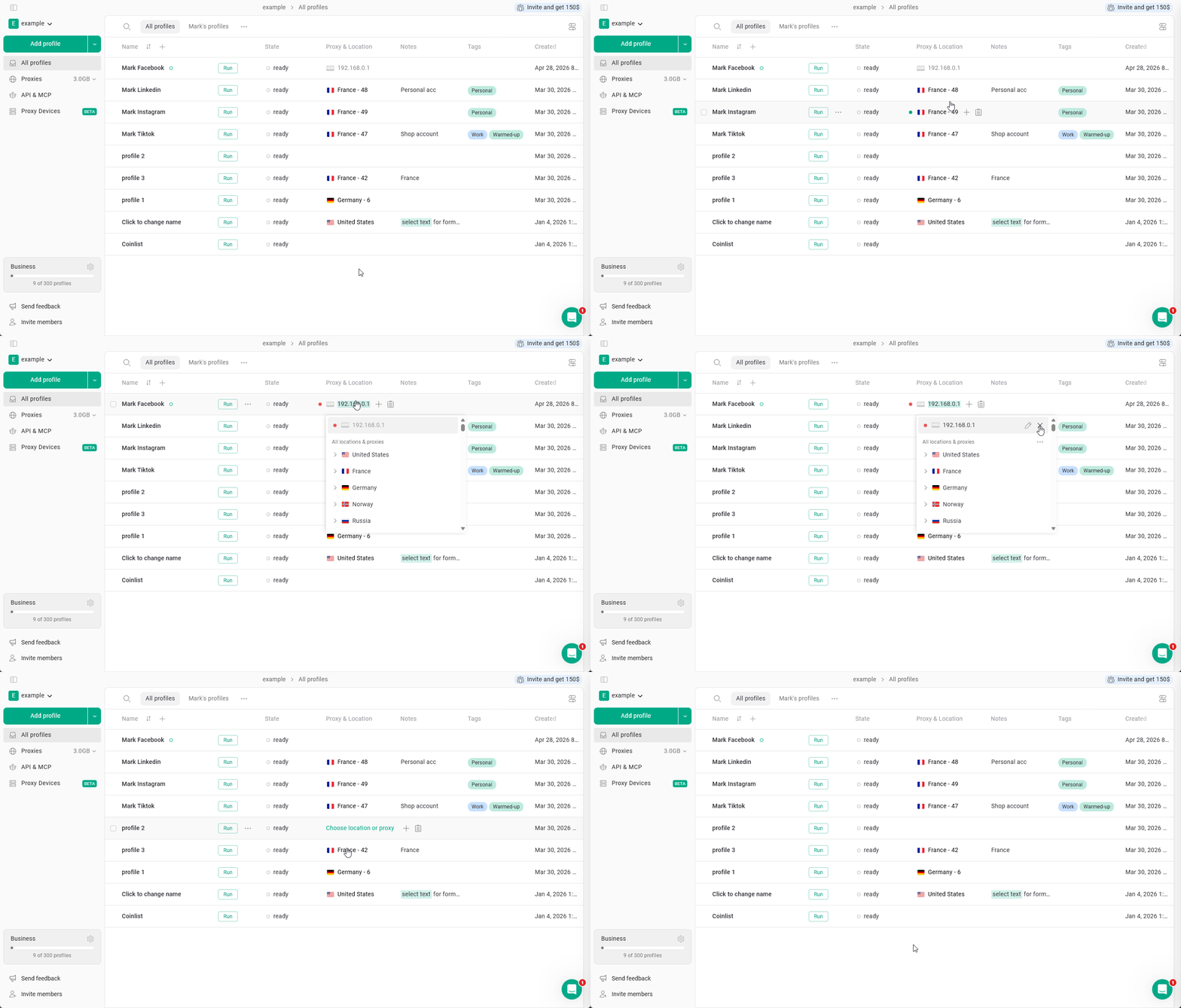
Usuwanie proxy
Aby usunąć proxy, kliknij dowolne proxy, aby otworzyć menedżer proxy > kliknij prawym przyciskiem myszy proxy, które chcesz usunąć > kliknij Delete proxy > potwierdź swój wybór.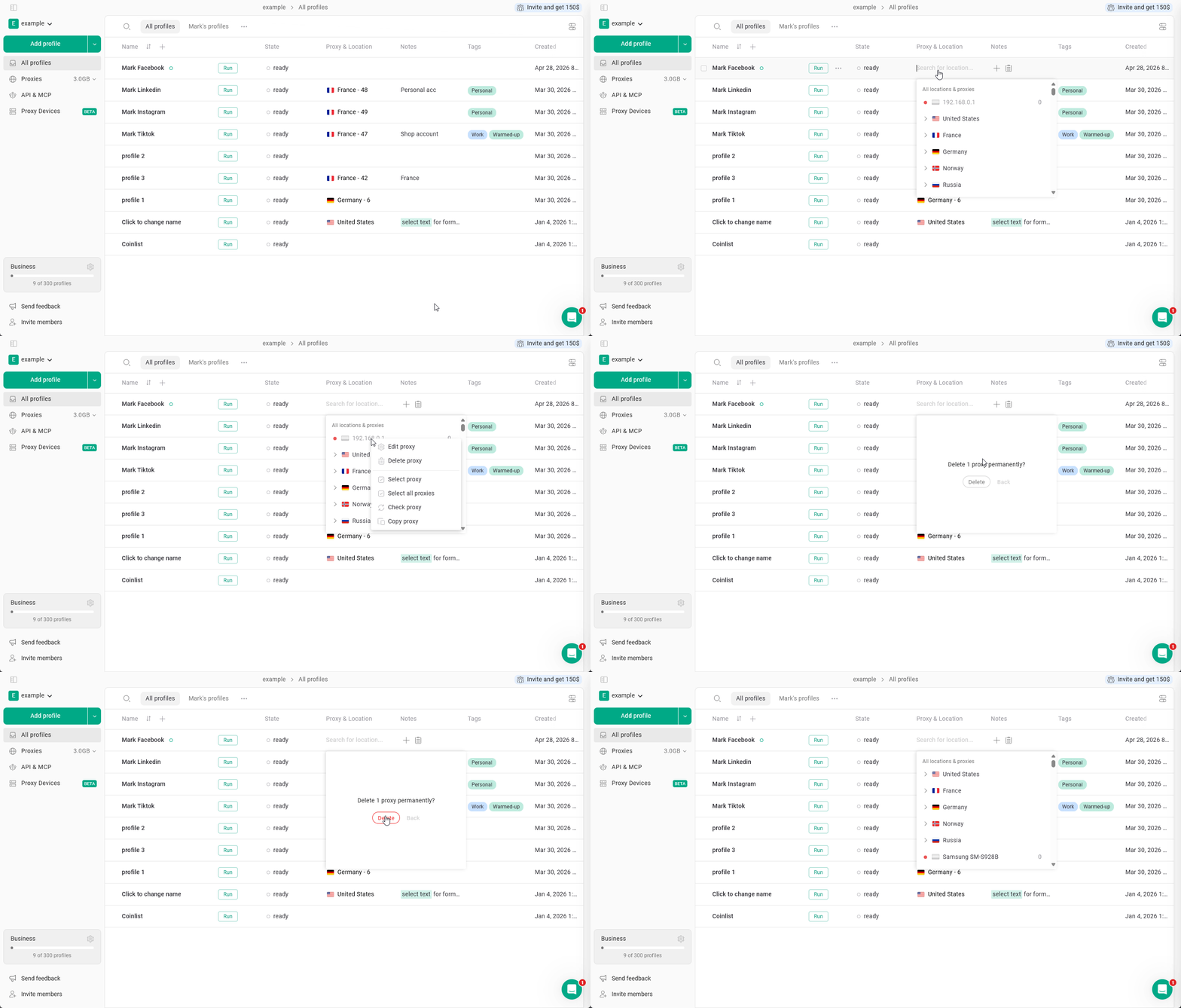
Kopiowanie proxy
Aby skopiować proxy, kliknij dowolne proxy, aby otworzyć menedżer proxy > kliknij prawym przyciskiem myszy proxy, które chcesz skopiować > kliknij Copy proxy.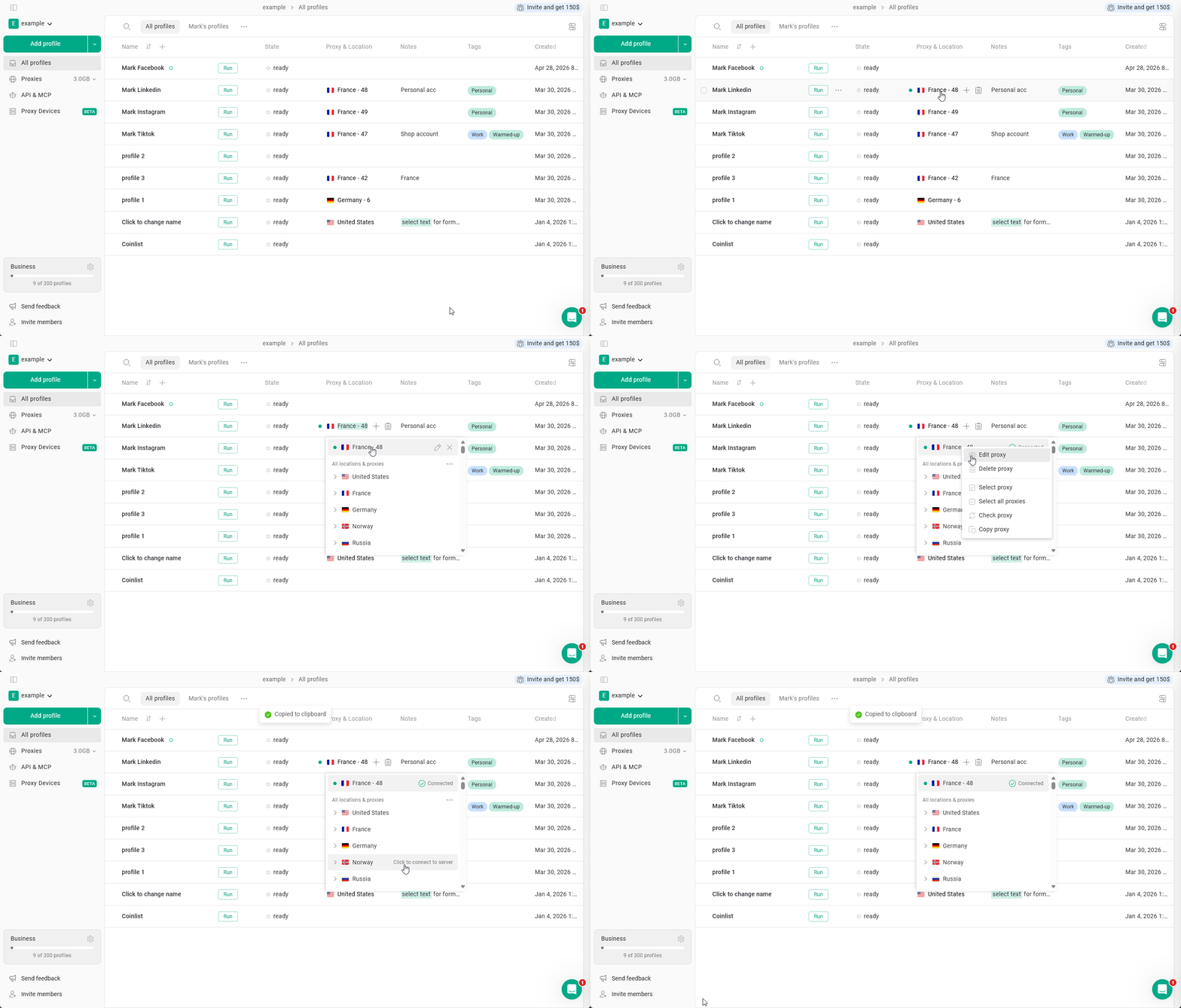
Operacje zbiorcze na proxy
Możesz kopiować lub usuwać wiele proxy jednocześnie. Kliknij w dowolnym miejscu kolumny Proxy & Location, aby otworzyć menedżer proxy > kliknij prawym przyciskiem myszy proxy > Select proxy > zaznaczaj kolejne proxy, które chcesz objąć operacją > kliknij Copy lub Delete u dołu okna Proxy Manager.