

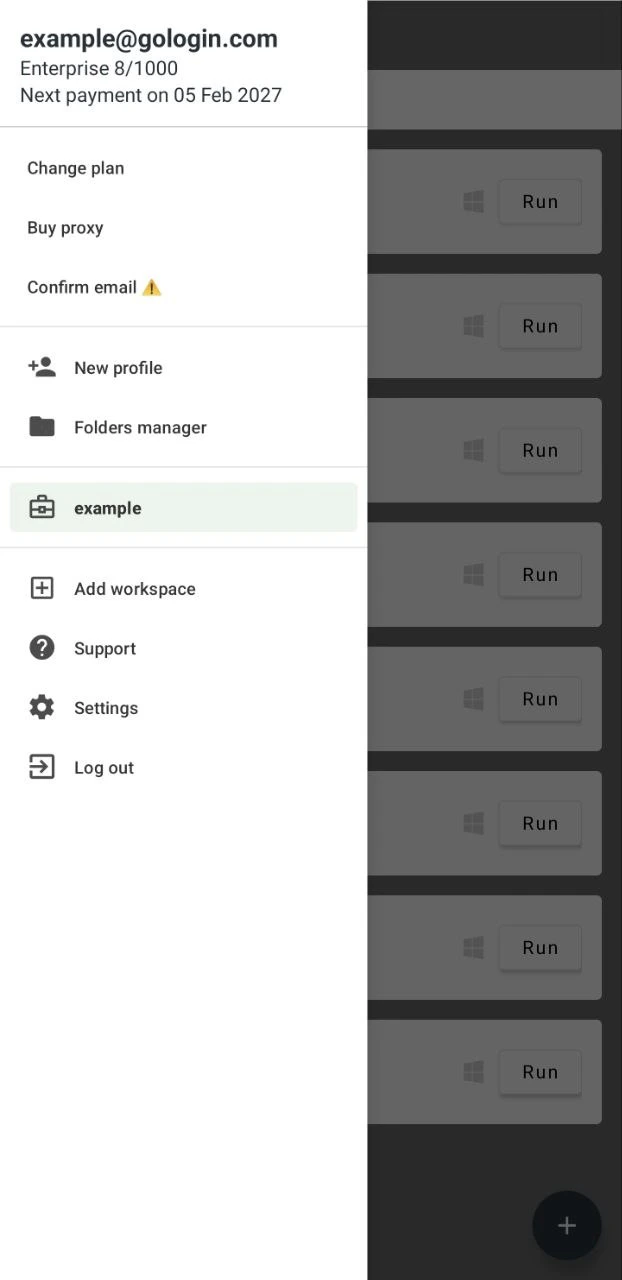
- Informacje o Twoim aktualnym koncie i subskrypcji
- przycisk Change plan
- Buy proxy - do zakupu proxy Gologin
- New profile - tworzy nowy profil Android
- Folders manager - tworzenie, usuwanie i zmiana kolejności folderów
- Workspace list - tutaj zobaczysz nazwy swoich aktualnych workspace’ów
- Add workspace - pozwala dodać nowy workspace
- Support - skontaktuj się z nami, jeśli masz pytania lub problemy!
- Settings - pozostałe ustawienia konta Gologin
- Log out - wylogowuje z konta
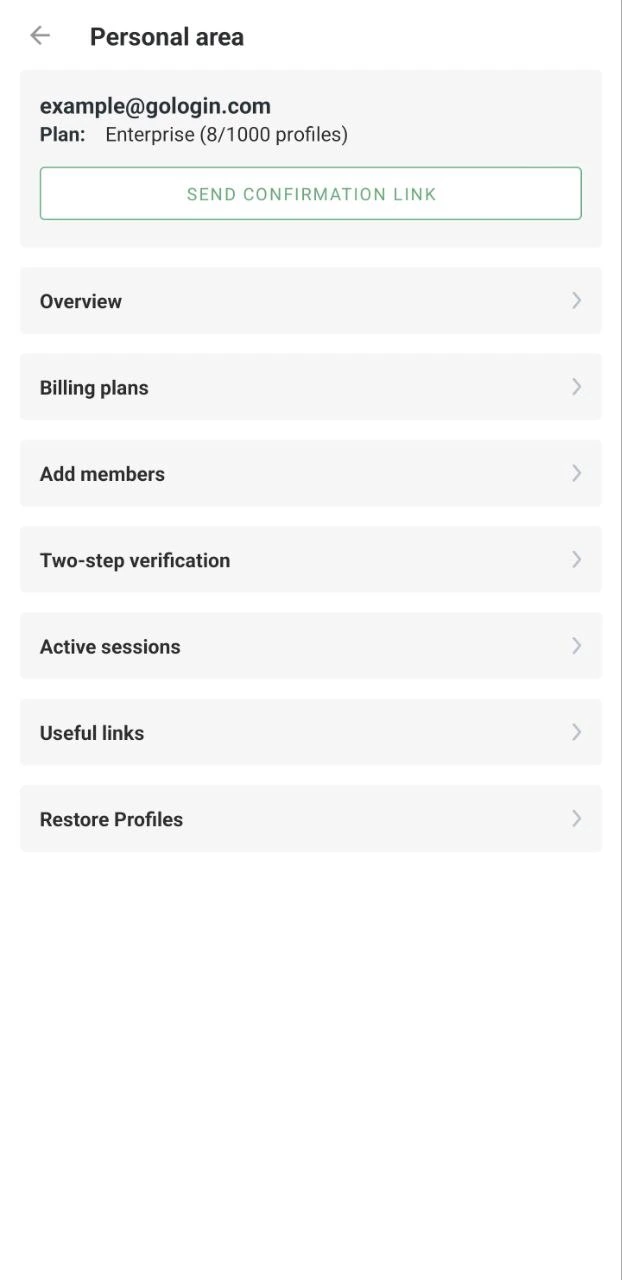
- Overview - pozwala zmienić adres e-mail lub aktualny plan
- Billing plans - pokazuje historię płatności, umożliwia wpisanie kodu promocyjnego i zakup nowego planu
- Add members - służy do dodawania nowych członków zespołu do workspace’u (dostępne w planach płatnych).
- Two-step verification - skonfiguruj 2FA, aby logować się za pomocą jednorazowych kodów
- Active sessions - pozwala sprawdzić i zakończyć inne aktywne sesje na Twoim koncie
- Useful links - linki do naszego kanału na YouTube, blogów i pomocy technicznej
- Restore profiles - służy do przywracania usuniętych profili