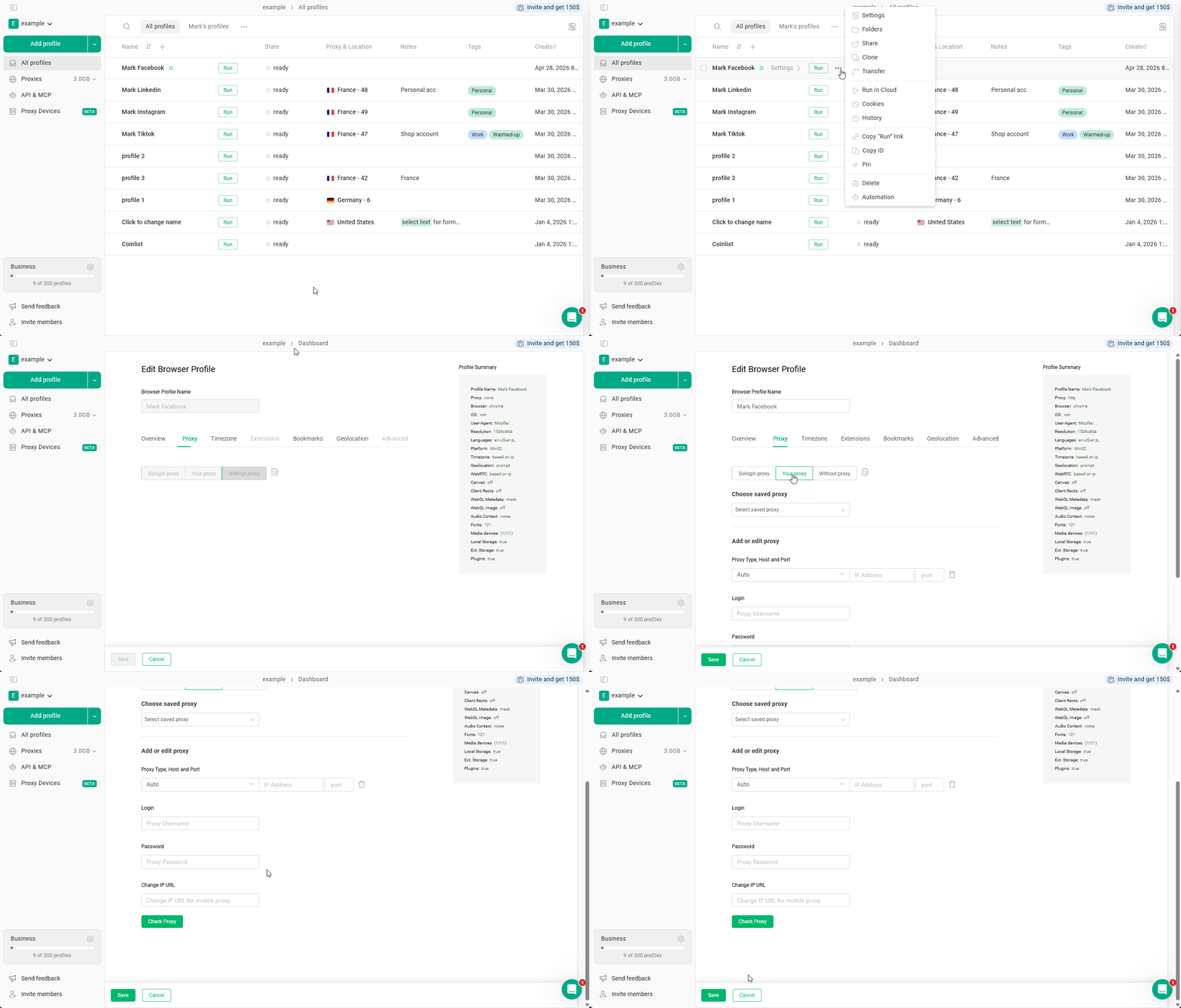
Najprostszy sposób
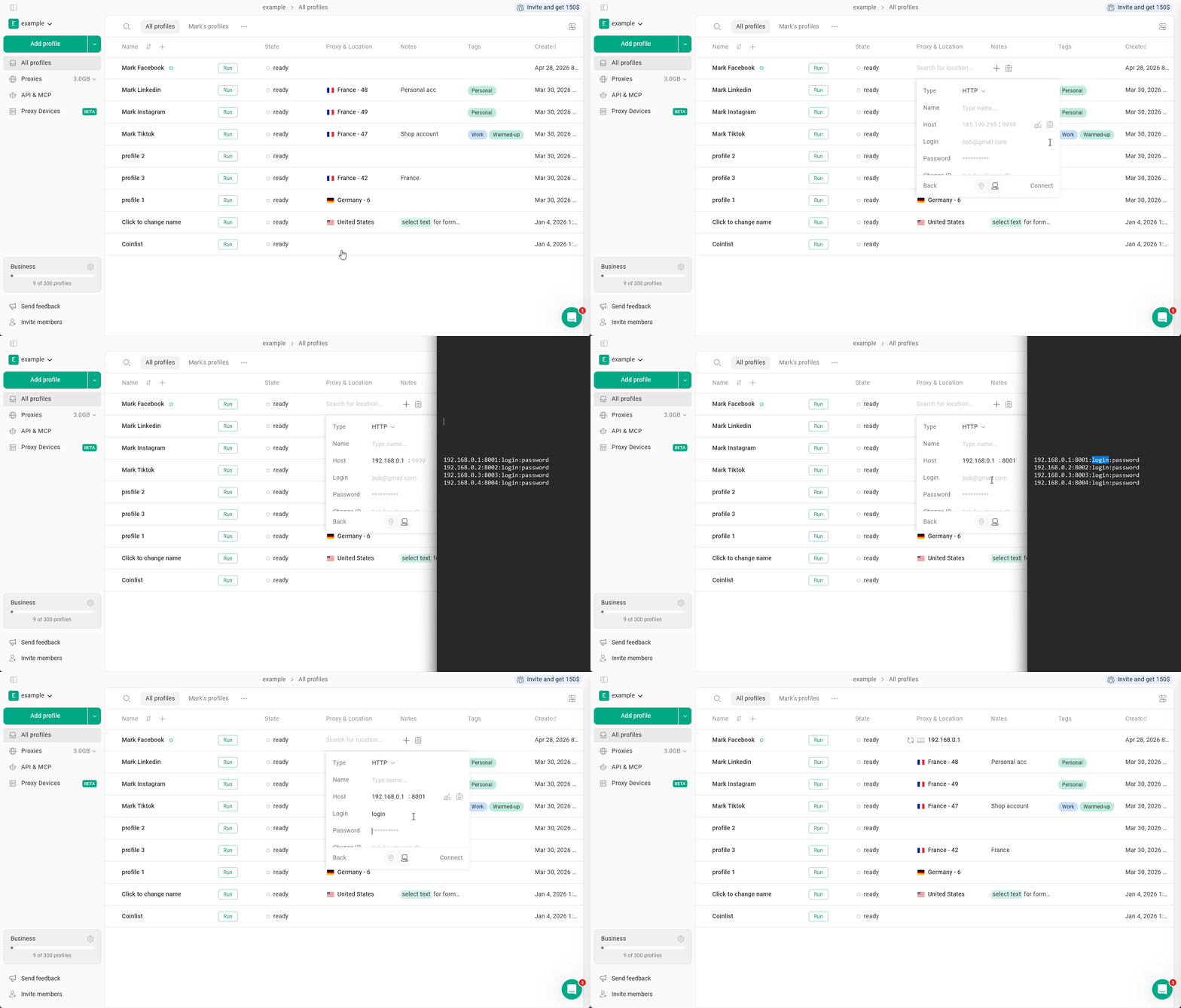
- Na stronie All profiles znajdź kolumnę Location i kliknij przycisk + przy profilu, do którego chcesz dodać proxy.
- W otwartym oknie kliknij ikonę komputera i wpisz IP, port, nazwę użytkownika oraz hasło.
- Protokół HTTP lub SOCKS zostanie wybrany automatycznie na podstawie dostępności, możesz go później zmienić.
- Kliknij Connect – proxy zostało dodane do Twojego profilu!
- Gologin od razu sprawdzi Twoje proxy. Jeśli proxy działa prawidłowo, zobaczysz zielony wskaźnik, a jeśli nie – czerwony.
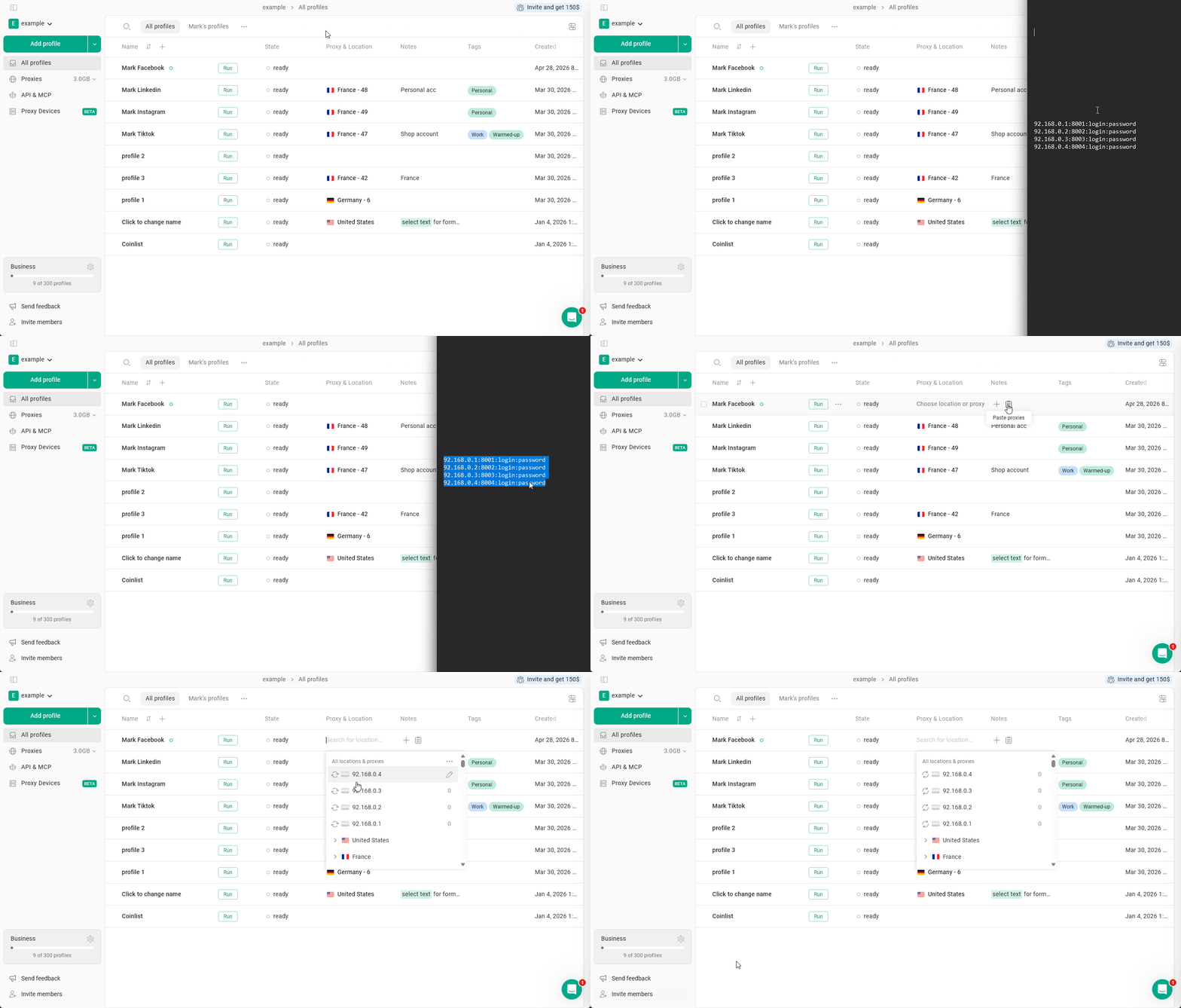
Inne sposoby dodawania jednego lub wielu proxy
Na stronie Proxies
Przejdź do strony Proxies w menu po lewej stronie > Import proxies > wklej proxy i kliknij Import proxies.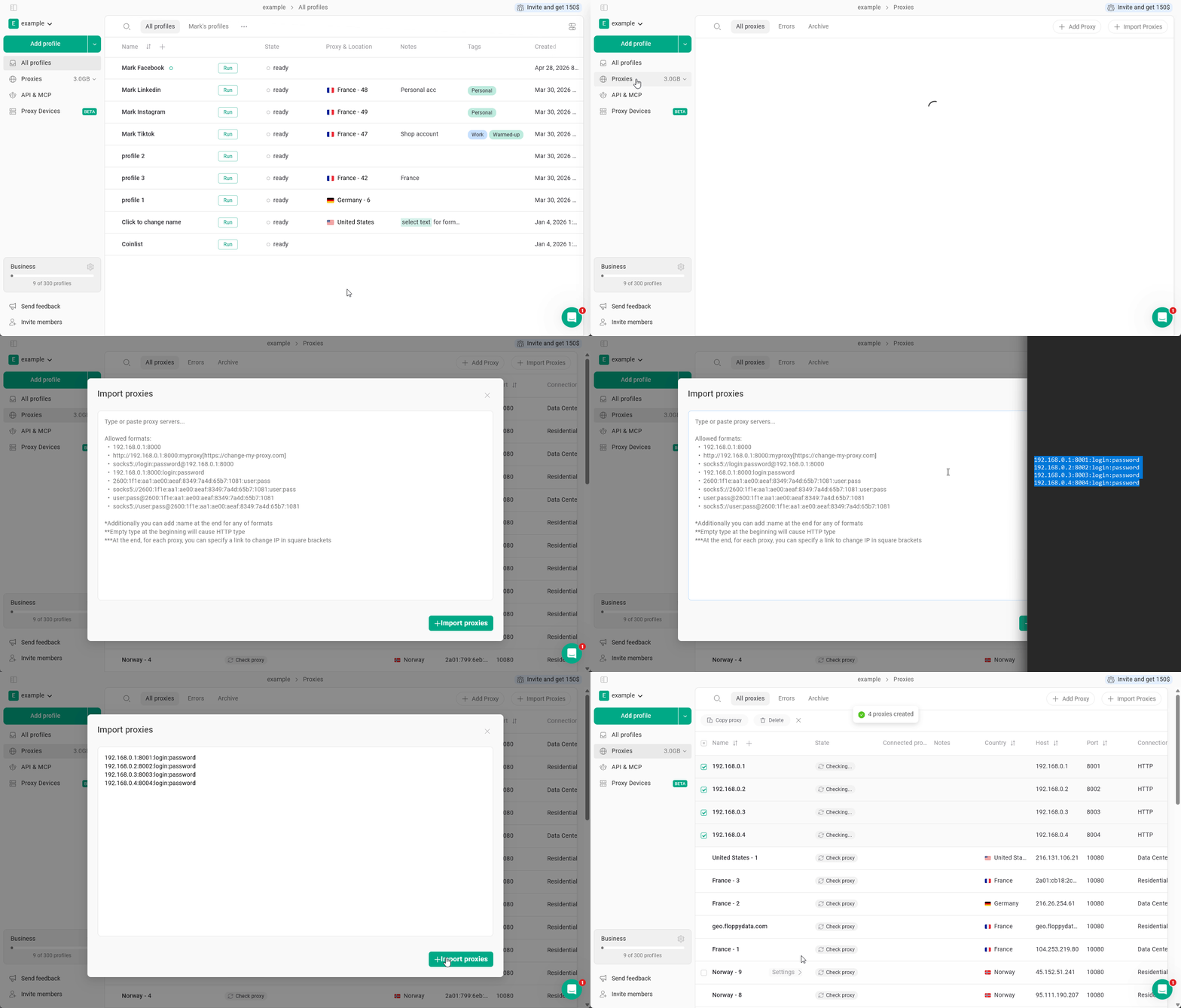
Za pomocą zbiorczego zaznaczania profili
Zaznacz kilka profili przeglądarki > kliknij Proxy w wierszu akcji zbiorczych > wpisz proxy w nowym oknie > kliknij Update proxy.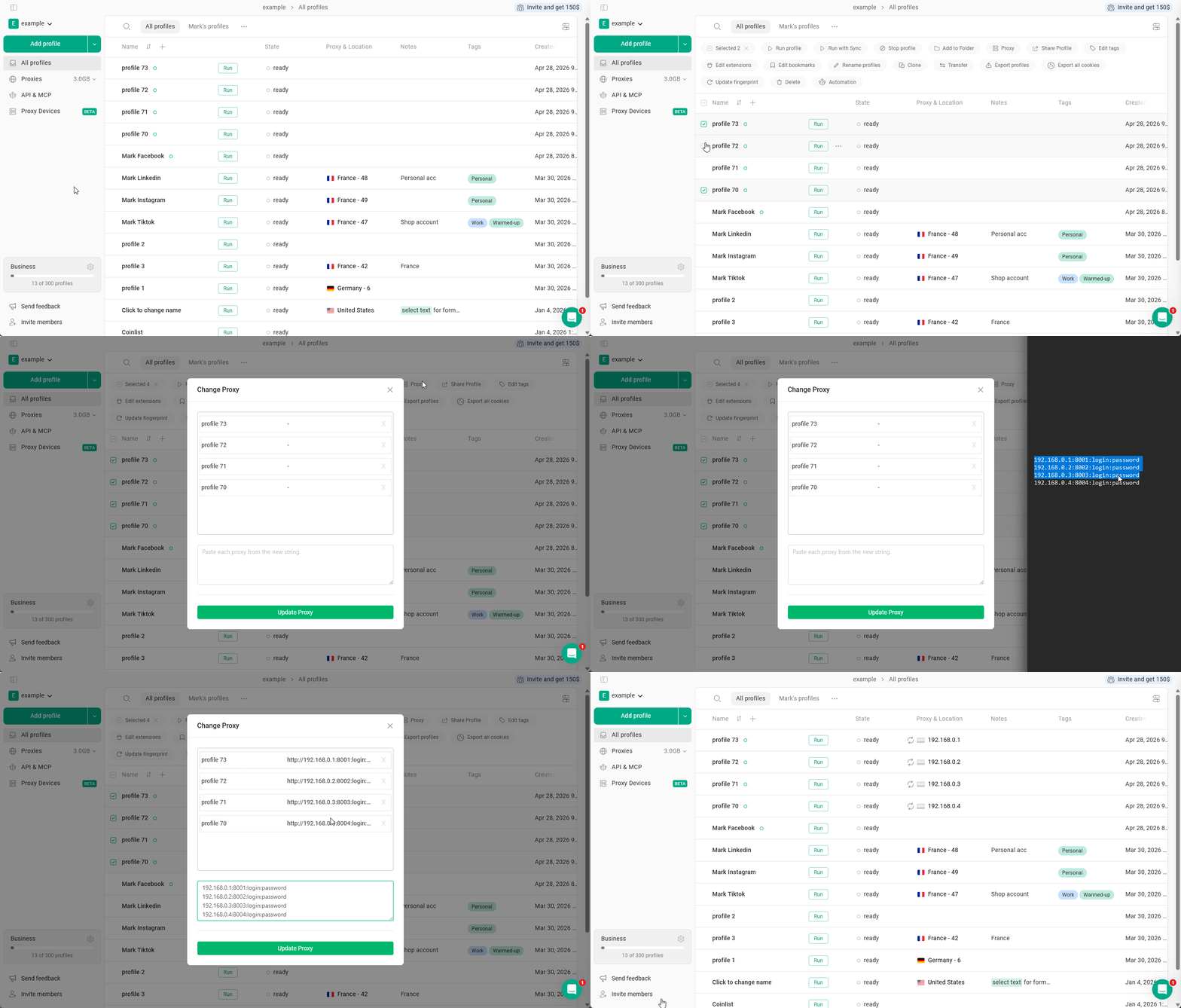
W ustawieniach profilu
Kliknij 3 kropki przy profilu > Settings > Proxy > Your proxy