Ustaw system operacyjny profilu na Linux
Przeglądarki Gologin Cloud działają na serwerach opartych na systemie Linux. Aby uzyskać najlepsze rezultaty, system operacyjny ustawiony w profilu przeglądarki powinien odpowiadać systemowi serwera. Oznacza to, że profile z systemem Linux najlepiej sprawdzają się po uruchomieniu w chmurze. Podczas tworzenia profili w aplikacji internetowej domyślnie wybrany jest system Linux, więc nie musisz niczego zmieniać. Jeśli uruchamiasz w chmurze profile utworzone w aplikacji desktopowej, pamiętaj o tym ograniczeniu. Nie zawsze powoduje ono widoczne problemy, ale jeśli jakaś strona działa nieprawidłowo, w pierwszej kolejności sprawdź system operacyjny profilu.Przeglądarka może wyglądać i działać inaczej
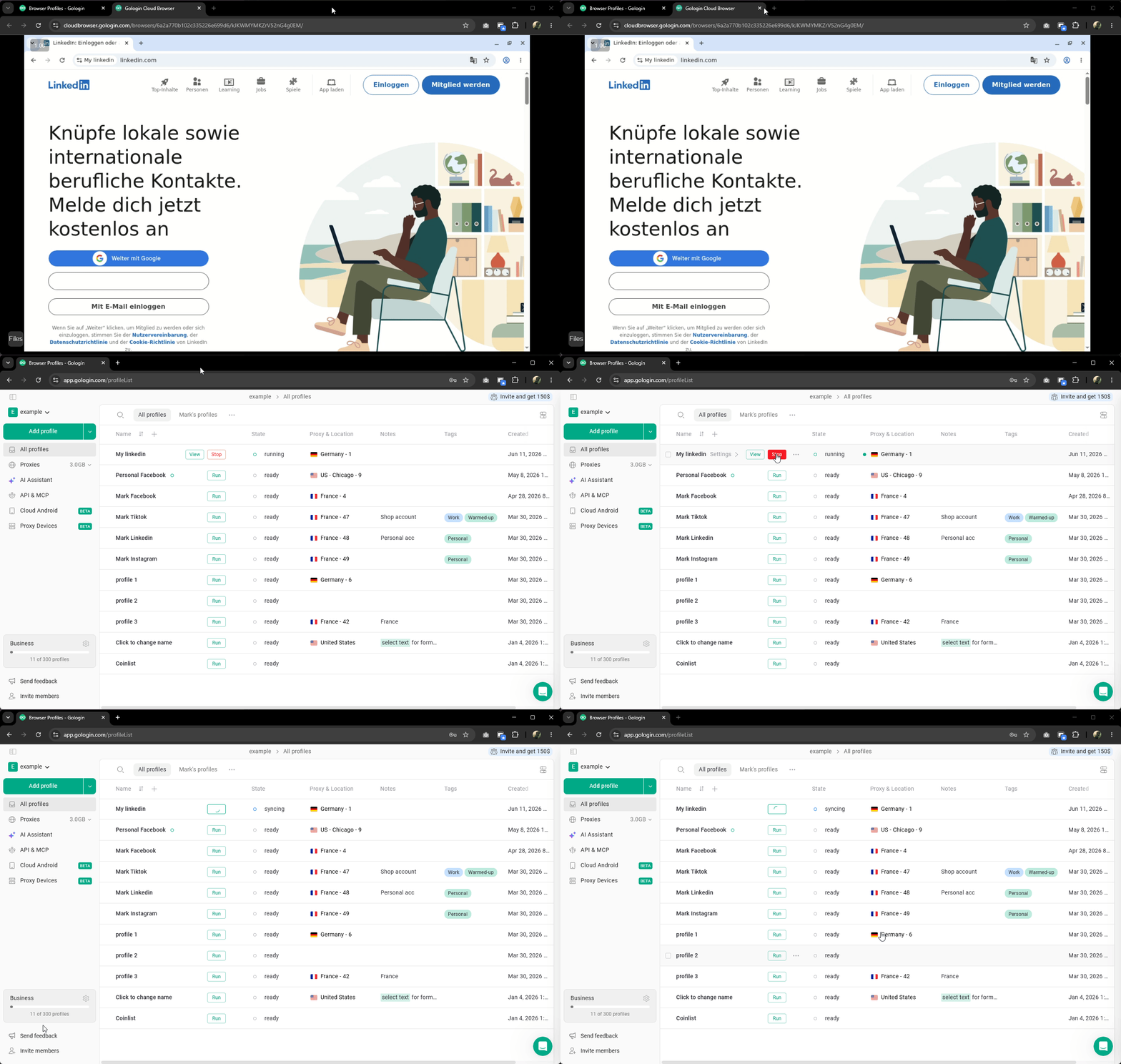
Gdy uruchamiasz profil w chmurze, to, co widzisz w karcie przeglądarki, jest transmisją wideo na żywo z przeglądarki działającej na serwerach Gologin, a nie lokalnym oknem przeglądarki. Z tego powodu możesz zauważyć:- czarne pasy po bokach okna przeglądarki,
- rozdzielczość, która wygląda nieco nieprawidłowo,
- niewielkie opóźnienie między Twoimi działaniami a tym, co pojawia się na ekranie.
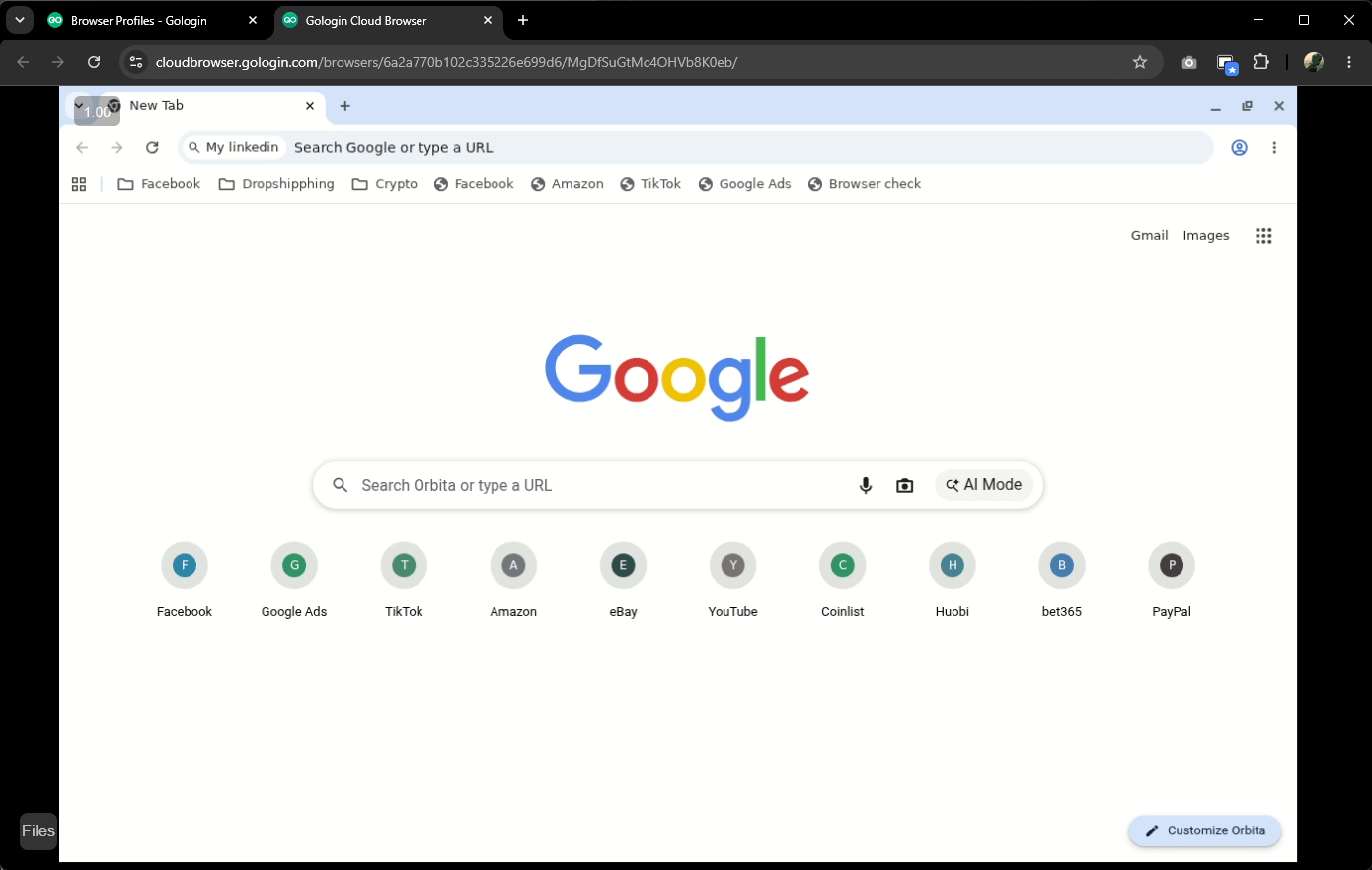
Inny sposób pobierania i przesyłania plików
Gdy uruchamiasz profil w chmurze, przeglądarka nie działa na Twoim komputerze, lecz na zdalnym serwerze. Dlatego pobieranie i przesyłanie plików działa nieco inaczej. Więcej informacji znajdziesz tutaj.Profile w chmurze działają do momentu zatrzymania
Zamknięcie karty przeglądarki nie zatrzymuje profilu w chmurze. Profil będzie działał na serwerach Gologin, dopóki nie wydarzy się jedna z poniższych rzeczy:- Zatrzymasz go ręcznie, klikając Stop na stronie All Profiles.
- Zostanie automatycznie zatrzymany po 15 minutach braku aktywności.