Dostępne ustawienia proxy
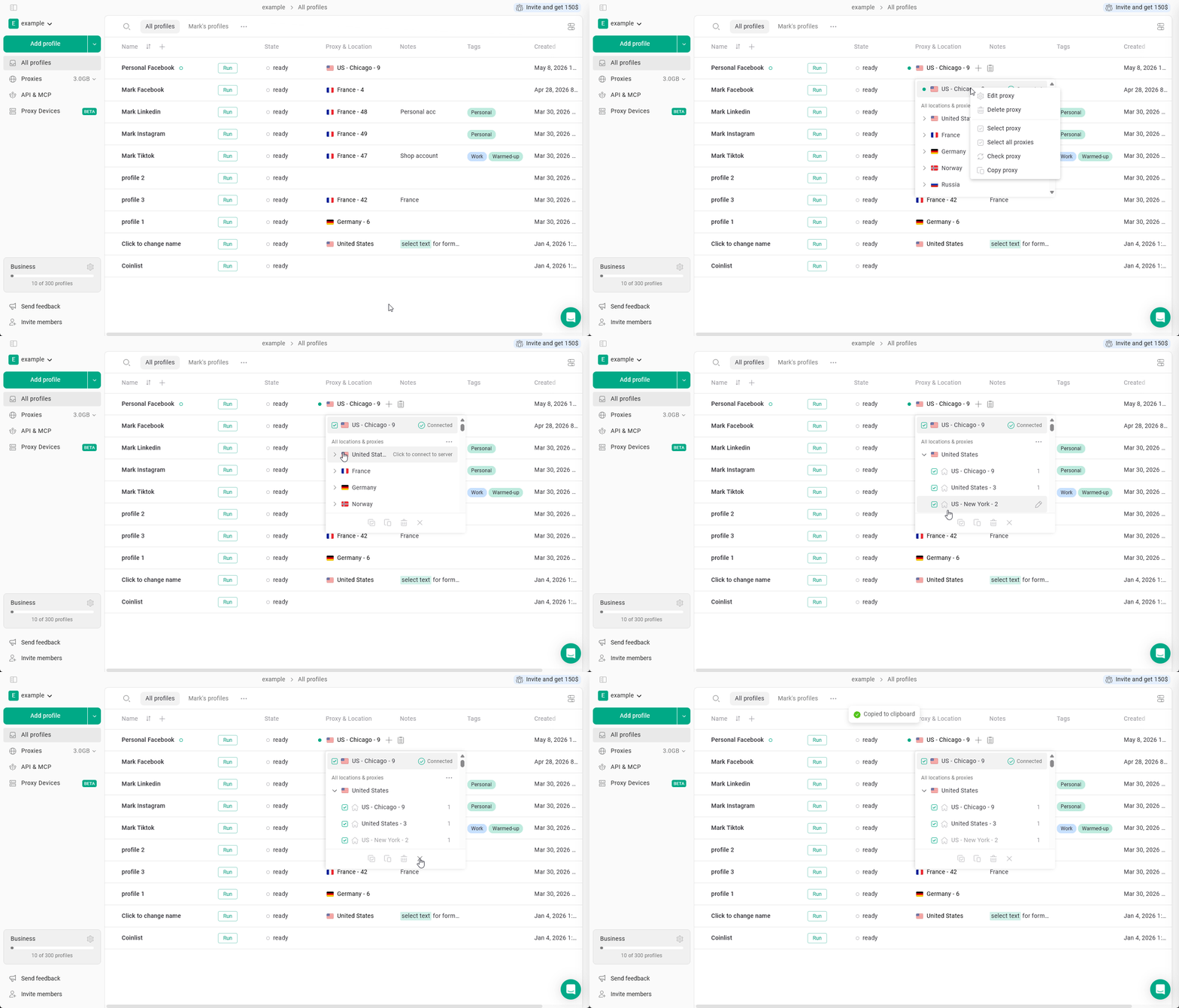
Jeśli chcesz skonfigurować konkretne parametry proxy, musisz utworzyć nowe połączenie proxy.Uwaga: nie można zmienić ustawień istniejącego połączenia proxy.
- Kliknij Choose location or proxy w profilu przeglądarki.
- Kliknij strzałkę obok wybranego kraju proxy.
- Wybierz Add new server.
Możesz tutaj skonfigurować następujące parametry:- City - dostępne dla niektórych z najpopularniejszych krajów
- Name - własna nazwa połączenia proxy
- Proxy type - rezydencjalne, mobilne lub datacenter
- Kliknij Connect, aby zastosować nowe proxy.
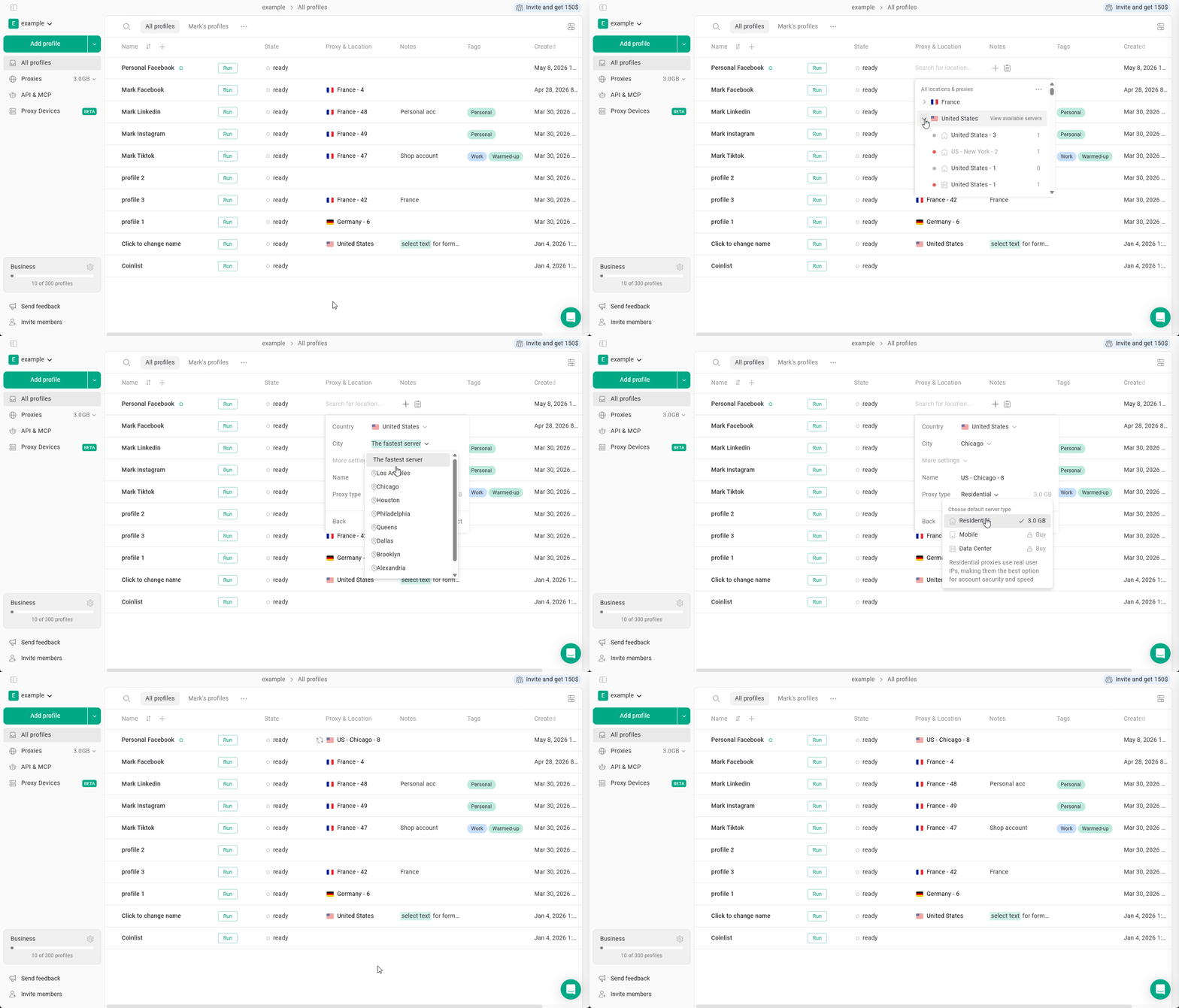
Wybór protokołu proxy (HTTP lub SOCKS5)
Proxy Gologin obsługują HTTP i SOCKS5. Protokół możesz wybrać w następujący sposób:- Podczas tworzenia profilu: kliknij Add profile > Proxy > Gologin proxy, wybierz kraj i typ proxy, a następnie wybierz protokół.
- W istniejącym profilu: kliknij trzy kropki przy profilu > Settings > Proxy i wybierz protokół w ten sam sposób.
Sprawdzanie połączenia i wyświetlanie informacji o proxy
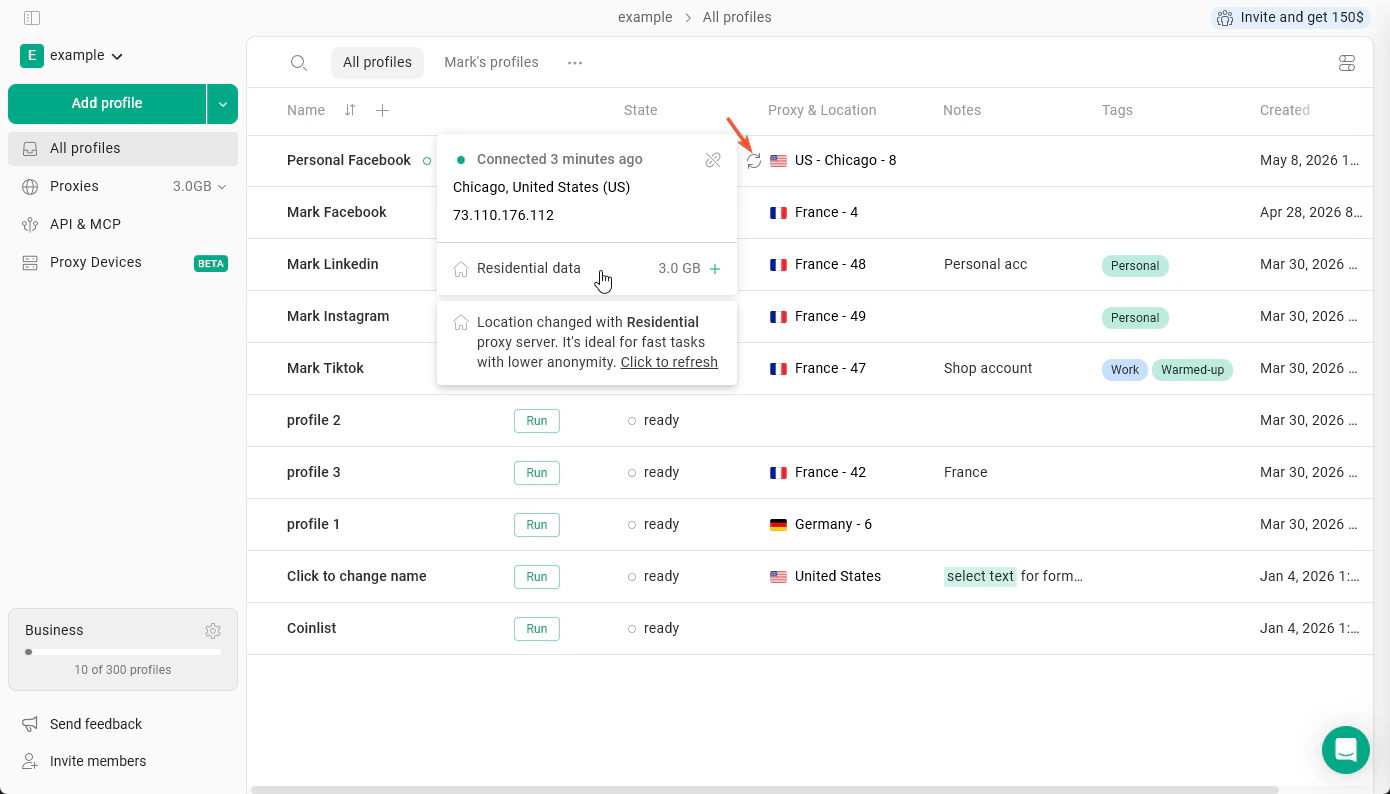
Aby sprawdzić, czy proxy działa prawidłowo i czy masz wystarczającą ilość dostępnego ruchu, kliknij ikonę okrągłych strzałek obok flagi proxy. W tym menu możesz także zobaczyć:- City
- IP address
- Proxy type
- Remaining traffic
Odłączanie proxy
Jeśli chcesz odłączyć proxy Gologin od profilu: kliknij proxy jeden raz, a następnie kliknij X przy nim. Proxy zostanie odłączone od profilu, ale pozostanie na liście w menedżerze proxy.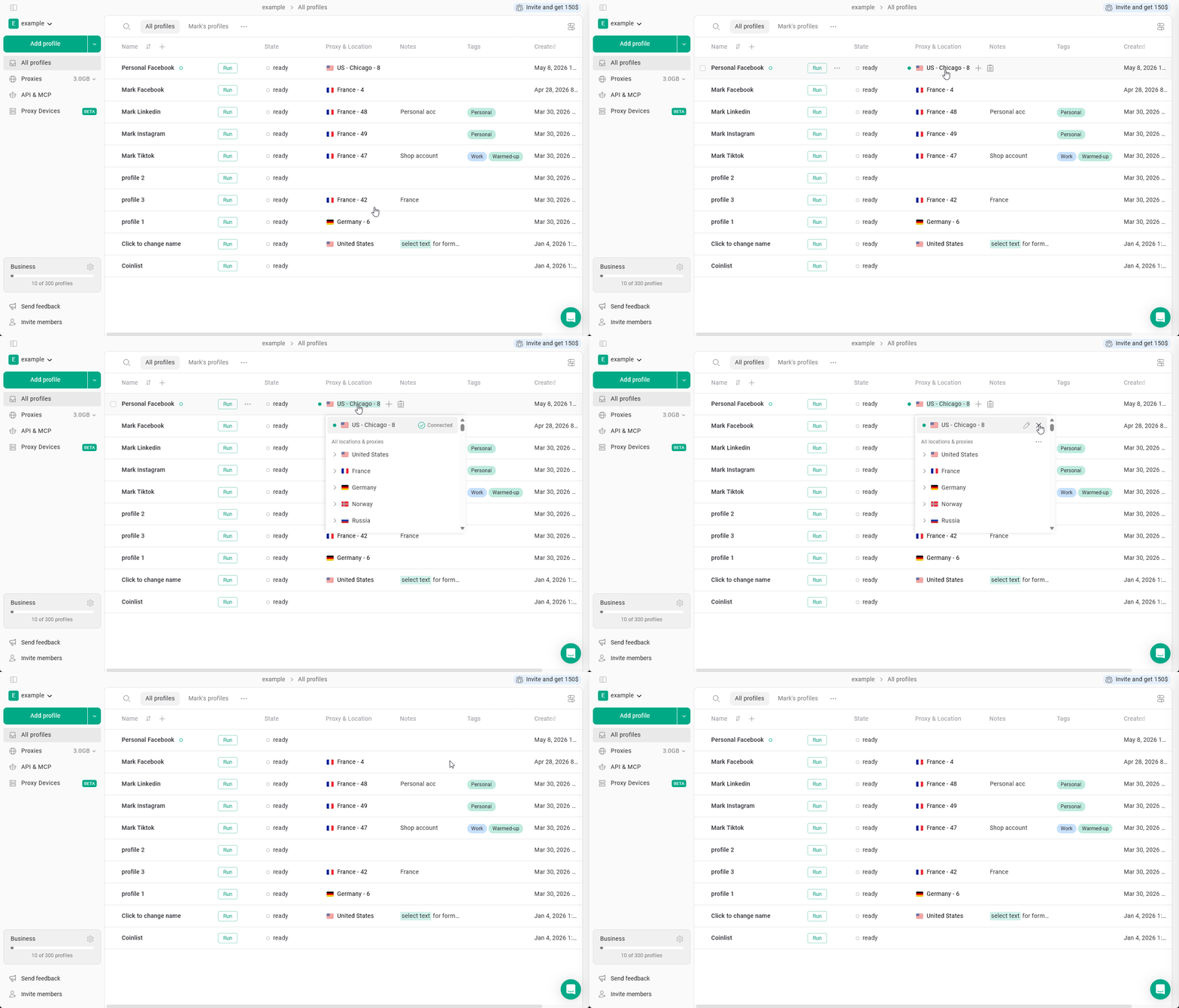
Usuwanie proxy
Aby usunąć proxy: kliknij proxy w profilu jeden raz, aby przejść do menedżera proxy, a następnie kliknij je prawym przyciskiem myszy > Delete proxy > potwierdź wybór. Proxy zostanie usunięte z Twojej listy i będzie można je przywrócić z archiwum proxy.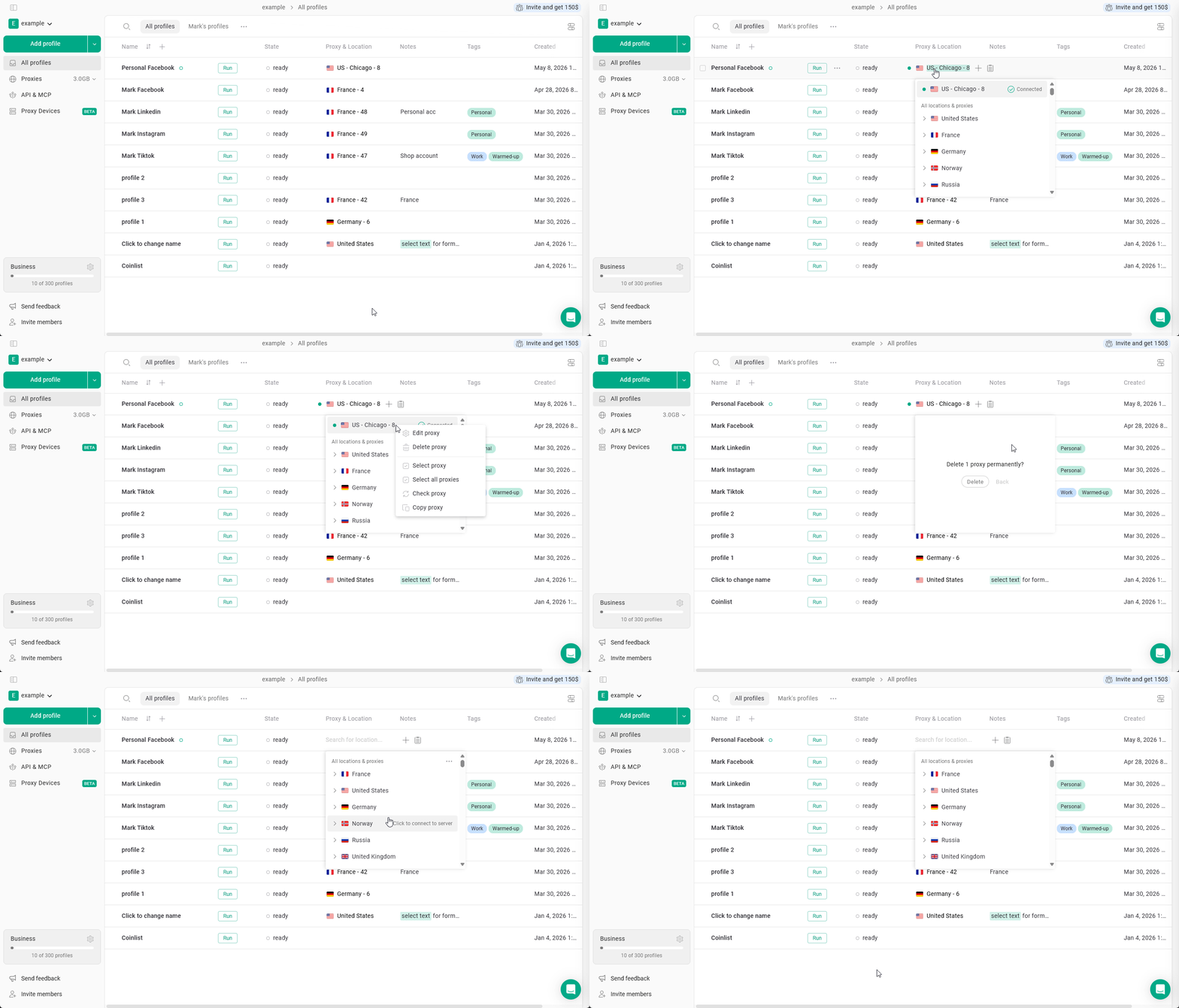
Kopiowanie danych uwierzytelniających proxy
Dane uwierzytelniające proxy Gologin (host, port, login, hasło) możesz skopiować, aby użyć ich w innym miejscu. Aby to zrobić: kliknij proxy, aby przejść do menedżera proxy > kliknij je prawym przyciskiem myszy > Copy proxy. Działa to dla każdego proxy na liście, także dla Twoich własnych. Aby sprawdzić proxy, potrzebujesz jego protokołu, hosta, portu, loginu i hasła.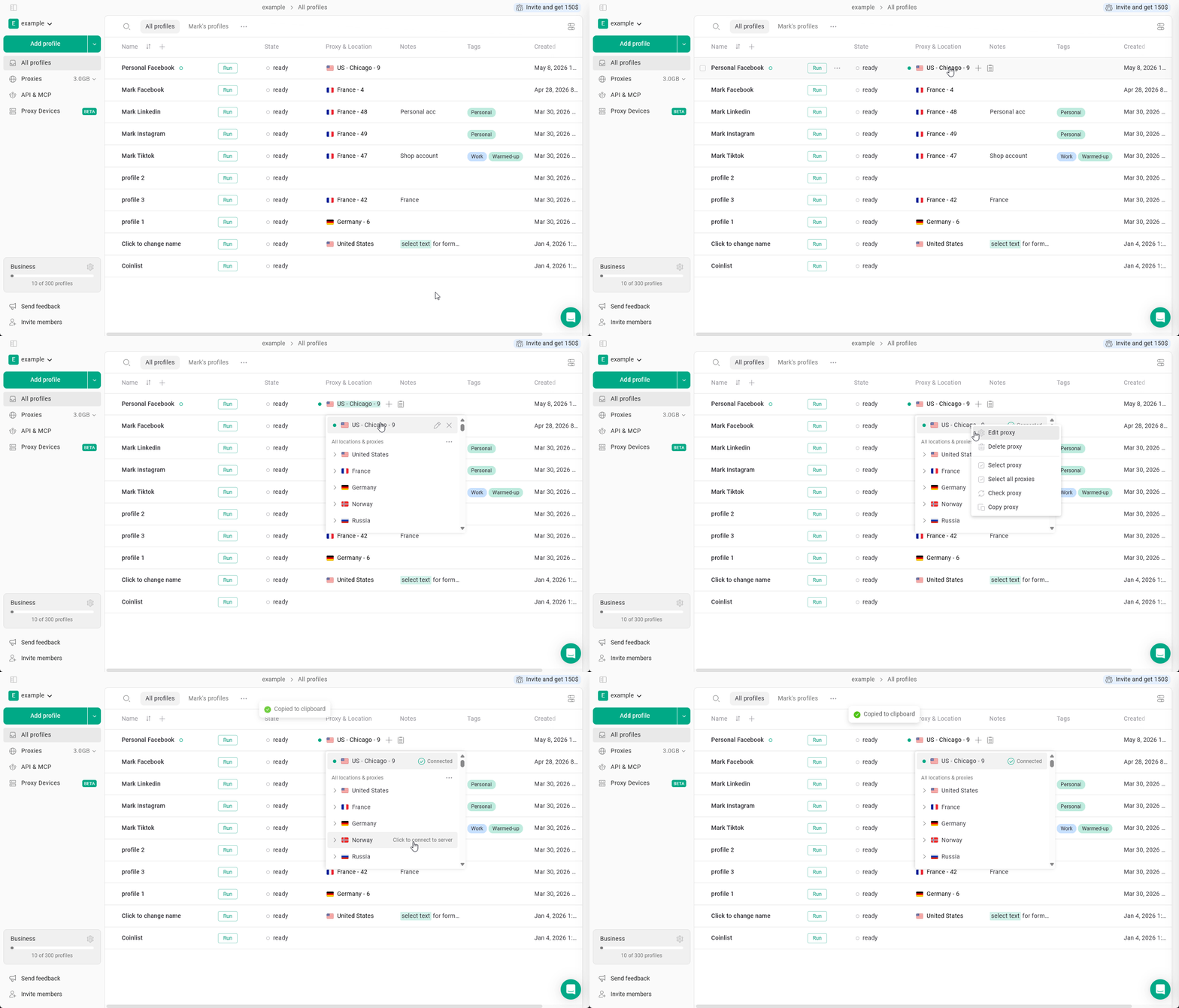
Operacje zbiorcze na proxy
W menedżerze proxy możesz zaznaczyć wiele proxy naraz i wykonać na nich takie działania, jak:- zaznaczenie wszystkich proxy
- kopiowanie proxy
- usuwanie proxy