

Nawigacja
Lista proxy
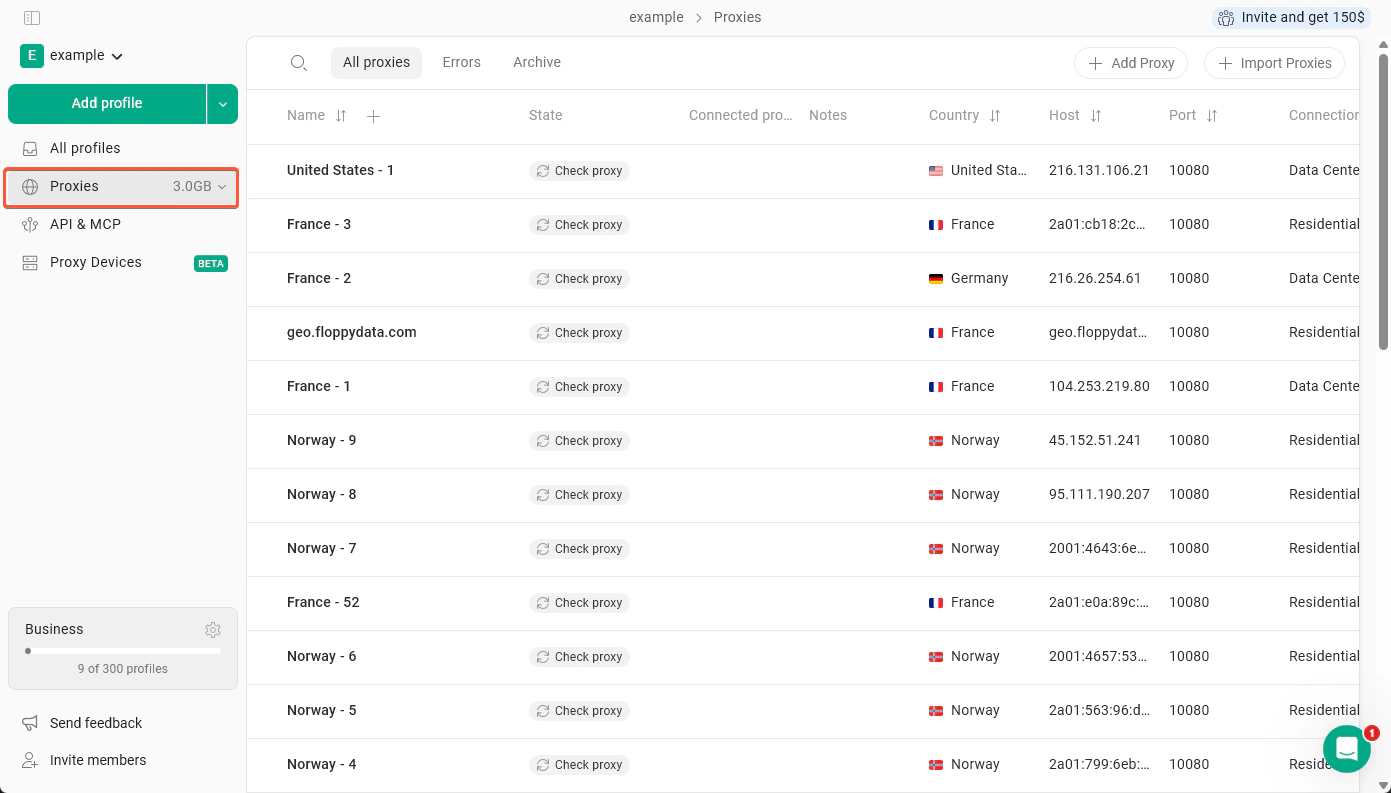
Twoje serwery proxy są wyświetlane w formie tabeli z następującymi kolumnami:- Name — nazwa, którą przypisano do proxy
- State — aktualny status; użyj przycisku Check proxy, aby go przetestować
- Connected profiles — pokazuje, do których profili jest przypisane to proxy
- Notes — dodane przez Ciebie notatki
- Country — wykryta lokalizacja proxy
- Connection type — dla serwerów proxy Gologin wyświetla typ proxy, np. Residential i Data center, a dla serwerów zewnętrznych typ połączenia, np. HTTP lub SOCKS
- masz też możliwość zmiany pól proxy: Host, port, login i password
Zakładki
Na górze strony znajdziesz trzy zakładki:- All proxies — pełna lista Twoich serwerów proxy
- Errors — serwery proxy, które nie przeszły sprawdzenia
- Archive — serwery proxy, które zostały usunięte lub nie były używane od dłuższego czasu
Dodawanie proxy
Serwery proxy możesz dodać na dwa sposoby, używając przycisków w prawym górnym rogu:- Add Proxy — ręczne dodanie pojedynczego proxy
- Import Proxies — dodanie wielu serwerów proxy naraz