Omówienie interfejsu Gologin na Androidzie
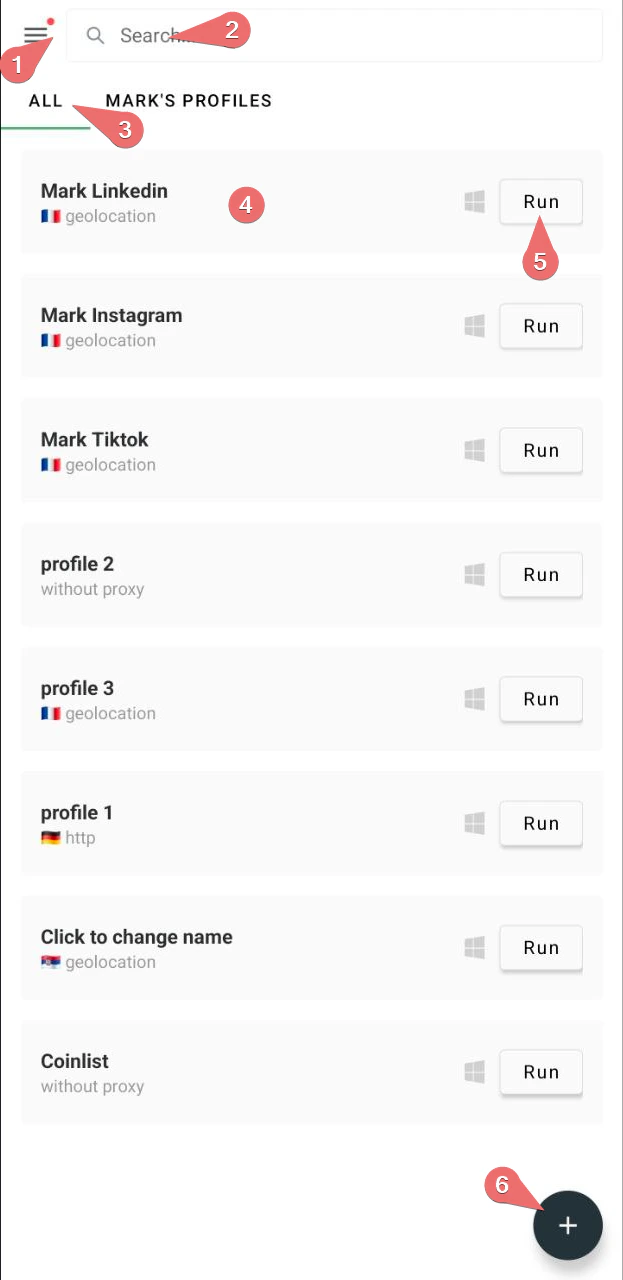
Po zalogowaniu zobaczysz listę profili. Listy profili z Gologin Desktop, Web i Android są zsynchronizowane, więc będziesz mieć dostęp także do profili utworzonych na komputerze. Najważniejsze elementy:- Settings menu
- Profile search bar
- Folder list
- Profile cards
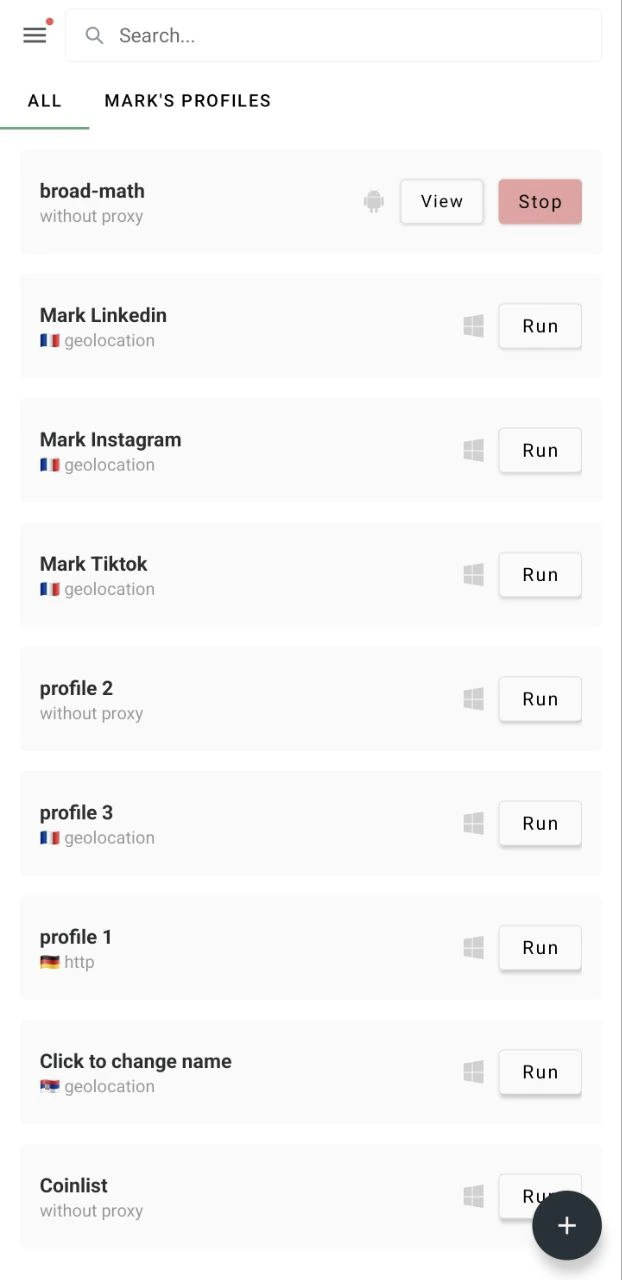
- Przyciski Run/Stop przy profilach
- Przycisk + do tworzenia nowych profili
Tworzenie profili
Aby utworzyć nowy profil, kliknij przycisk + u dołu ekranu. Zobaczysz parametry profilu. Zalecamy pozostawienie wszystkich ustawień domyślnych i wybranie proxy z Gologin lub dodanie własnego od zewnętrznego dostawcy.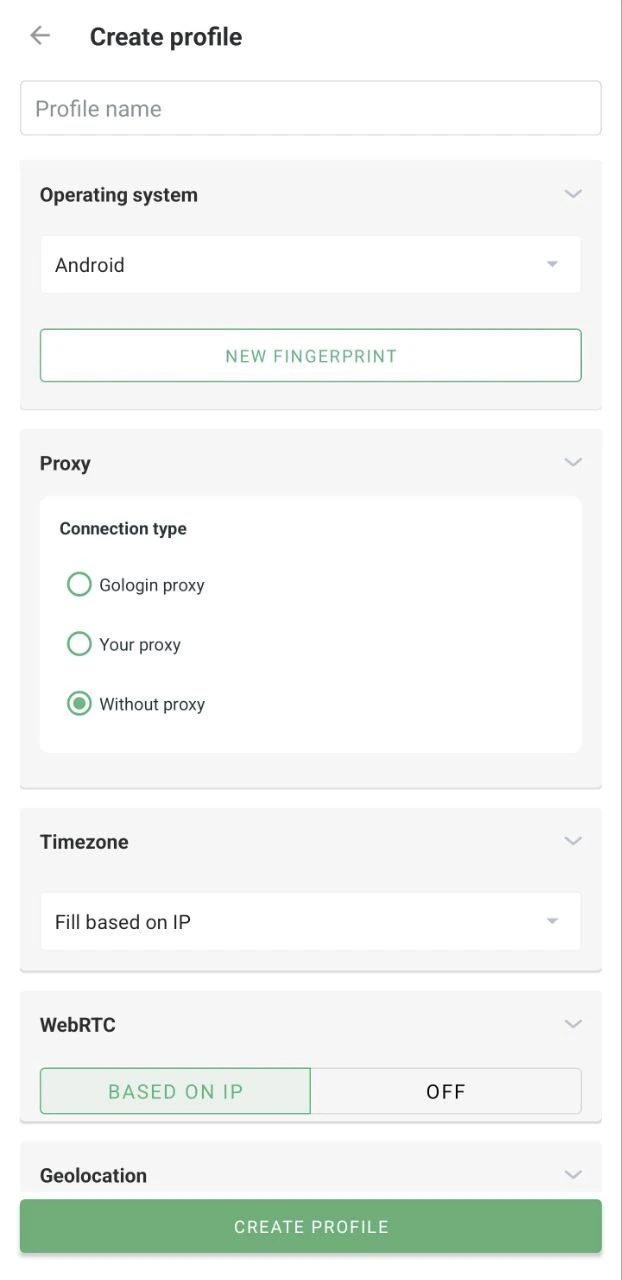
Prawidłowe korzystanie z profili
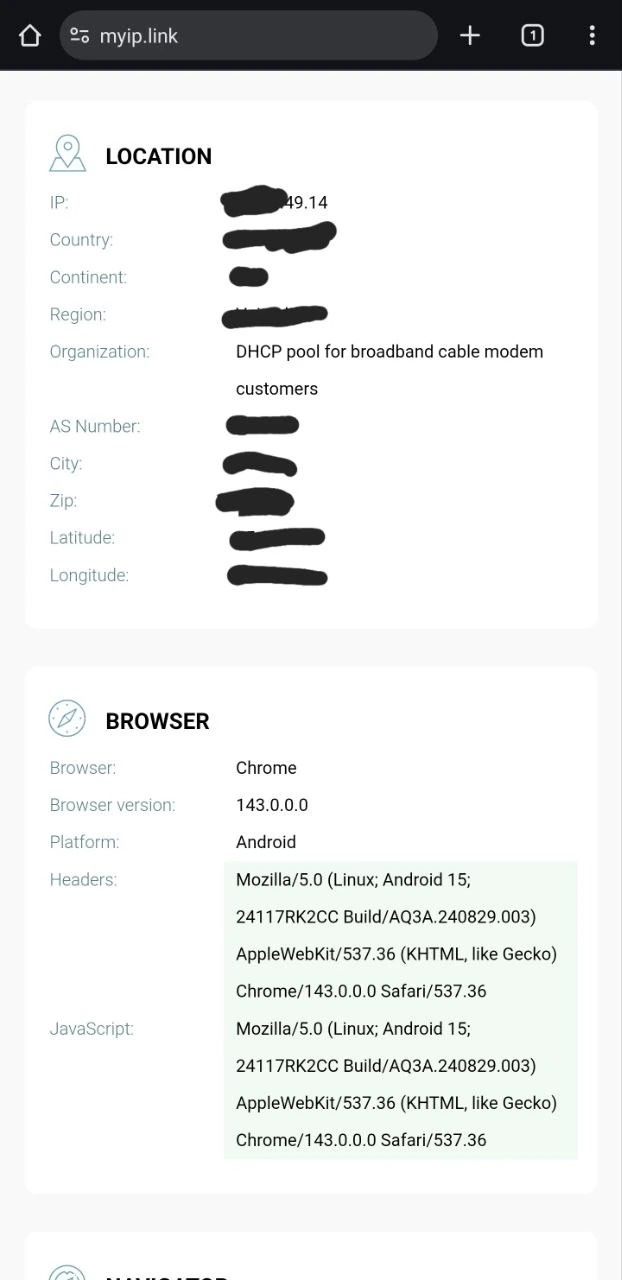
Aby użyć nowego profilu, znajdź go na stronie głównej i kliknij Run. Po zakończeniu pracy z profilem nie zamykaj go przez przesunięcie aplikacji w menedżerze zadań telefonu. Zamiast tego wróć do aplikacji Gologin i kliknij Stop, aby część danych profilu została zachowana.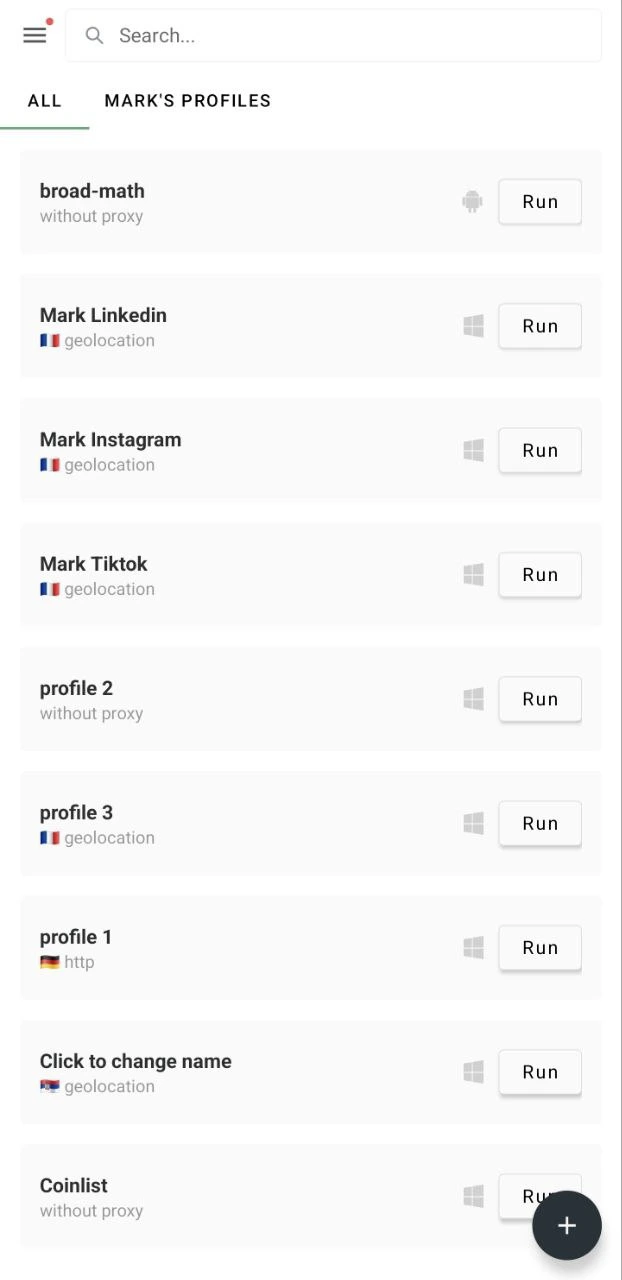
Akcje i ustawienia profilu
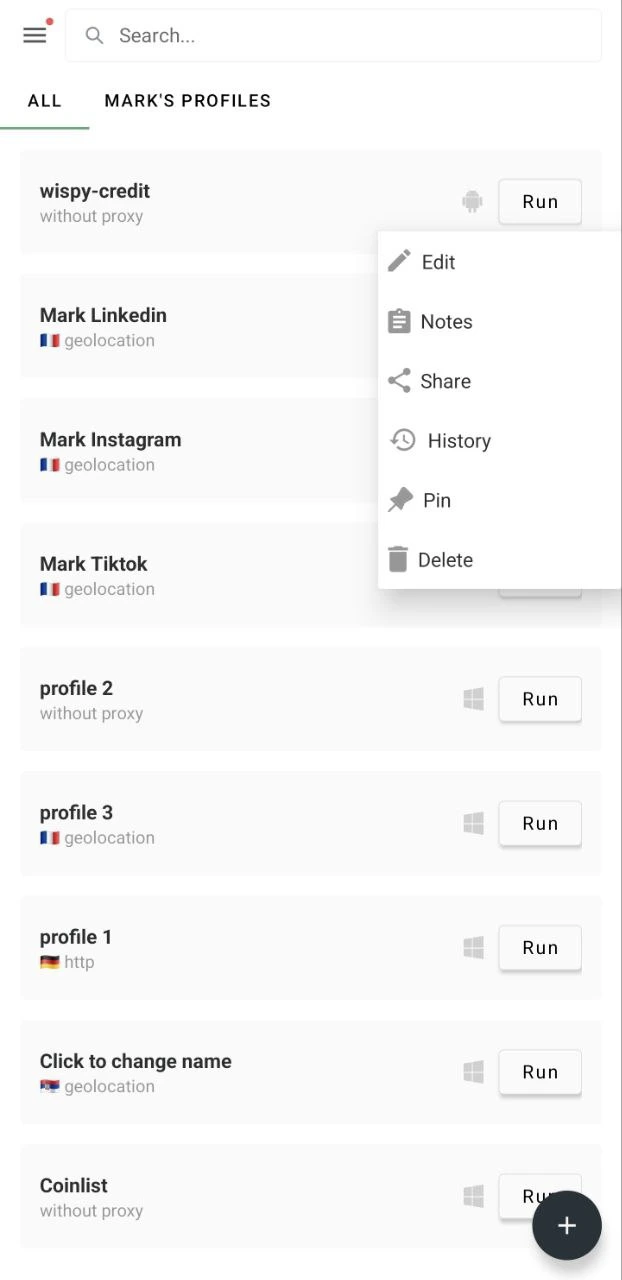
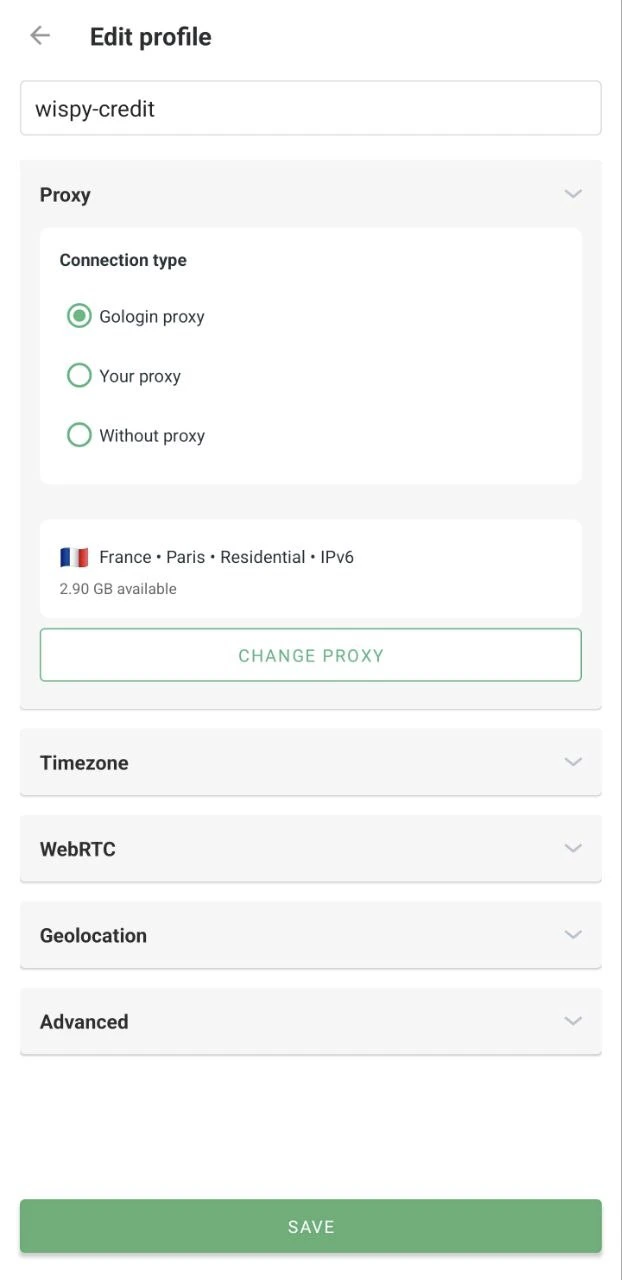
Aby zmienić ustawienia profilu, przytrzymaj go dłużej, a pojawi się menu ustawień.- Edit – zmiana ustawień profilu
- Notes – edycja notatek profilu
- Share – udostępnianie profilu
- History – sprawdzenie historii sesji profilu
- Pin – przypięcie profilu na górze strony profili
- Delete – całkowite usunięcie profilu