Чому мій акаунт LinkedIn обмежено? Що робити у 2026 році
Спробуйте Gologin безкоштовно
LinkedIn має велике значення для фахівців у всьому світі, адже допомагає легко налагоджувати контакти, які сприяють кар’єрному зростанню та появі бізнес-можливостей. Водночас, якщо ваш акаунт LinkedIn обмежено, це в кращому разі прикрість, а в гіршому — втрата клієнтів або серйозний простій у роботі.
Проте, як і будь-яка інша соціальна мережа, LinkedIn працює відповідно до Політики професійної спільноти, яка покликана підтримувати стандарти спільноти. Щоб користуватися платформою ефективно та відповідально, кожному користувачеві потрібно розуміти, що означають обмеження LinkedIn.
У цій статті ми розповімо:
- що робити, якщо ваш акаунт обмежено
- чому LinkedIn обмежує акаунти
- як і надалі підтримувати свої акаунти в належному стані.

Причини та типи обмежень акаунта LinkedIn
Обмеження акаунта на LinkedIn — це заходи, яких платформа вживає, щоб контролювати або повністю зупинити роботу акаунта через порушення її правил.
Ці обмеження бувають різної суворості:
- попередження та тимчасові обмеження функцій акаунта
- постійне обмеження — повне блокування акаунта аж до його втрати.
Розгляньмо ці типи обмежень акаунтів на LinkedIn.
Попередження
Коли ви наближаєтеся до поведінки або рівнів використання, які підпадають під обмеження, LinkedIn повідомляє вам про це через систему попереджень. Розуміючи, що означають ці сповіщення, ви зможете змінити свої дії й уникнути блокування в майбутньому.
Попередження про ліміт безкоштовного комерційного використання
LinkedIn має Free Commercial Use Limit — ліміт безкоштовного комерційного використання, який обмежує кількість профілів, що ви можете переглянути поза межами своїх контактів за певний період. Цей ліміт має запобігати надмірному використанню функцій LinkedIn у комерційних цілях без платної підписки.
Сповіщення-попередження: коли ви починаєте наближатися до цього ліміту, LinkedIn повідомляє вас сповіщенням в акаунті. У ньому нагадується, що ви майже вичерпали ліміт і варто стежити за кількістю переглянутих профілів.
Перевищення лімітів: LinkedIn може без попередження обмежити можливість бачити імена людей поза вашою мережею, якщо ви перевищите ліміт комерційного використання. Ми докладно розглянули ліміти в цій статті.
Ви не зможете бачити ці імена, доки ліміт не оновиться або ви не перейдете на акаунт Premium.
Повідомлення про незначні порушення правил
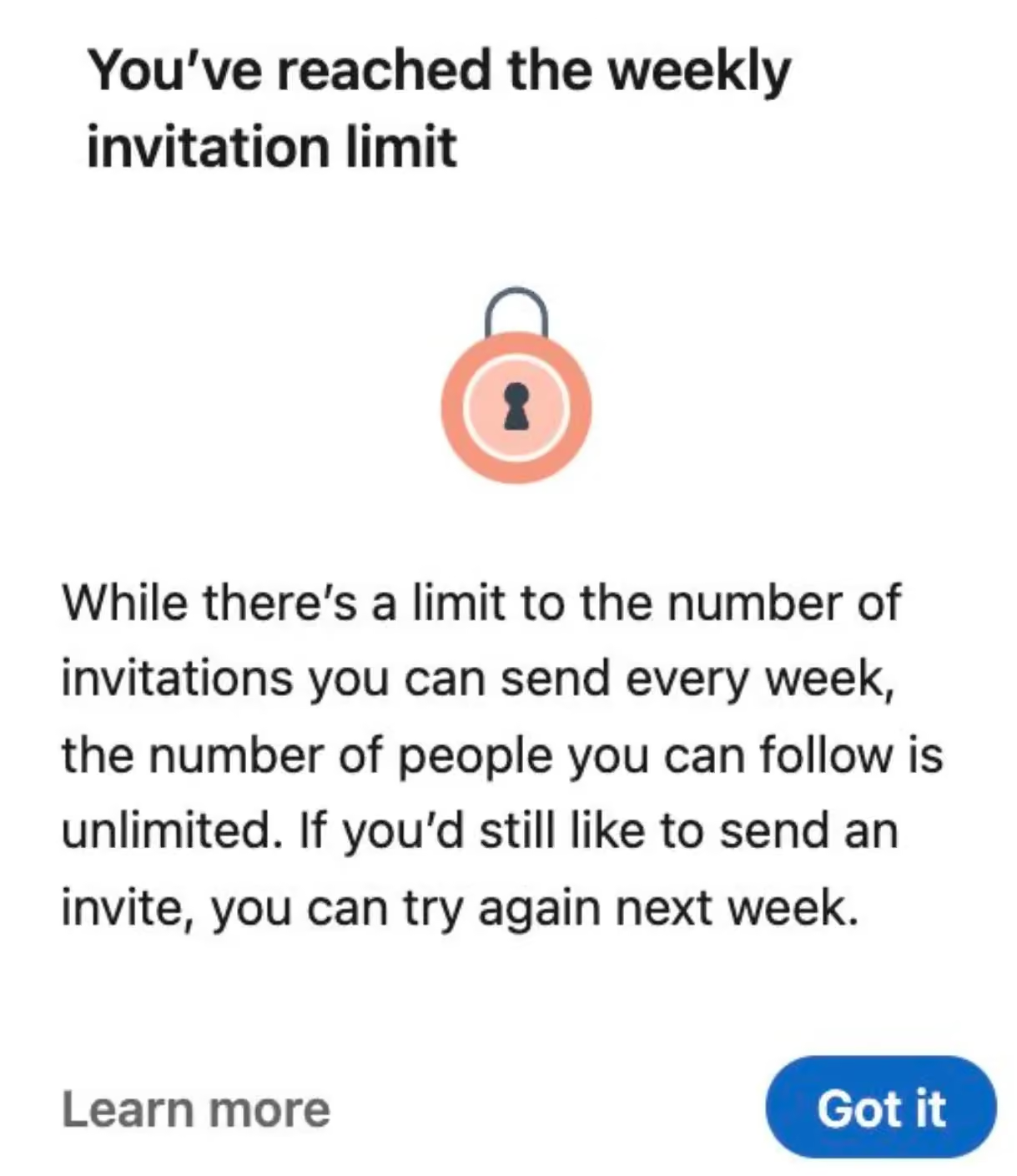
Прагнення LinkedIn підтримувати професійну та шанобливу спільноту передбачає також стеження за незначними порушеннями правил. Коли трапляються дрібні порушення, LinkedIn зазвичай надсилає повідомлення про проблему та підказує, як її виправити.
Зміст повідомлення: у ньому описано конкретне порушене правило та пояснено, як можна усунути проблему. До незначних порушень належать, зокрема, забагато запитів на додавання в контакти за тиждень, невеликі відхилення від теми в публікаціях або непрофесійна лексика.
Можливість виправитися: отримане повідомлення — це шанс скоригувати свою поведінку до того, як буде вжито суворіших заходів, як-от тимчасових або постійних обмежень. Важливо серйозно ставитися до таких повідомлень і вносити потрібні зміни, щоб відповідати правилам LinkedIn.
Чому важливо зважати на попередження та повідомлення
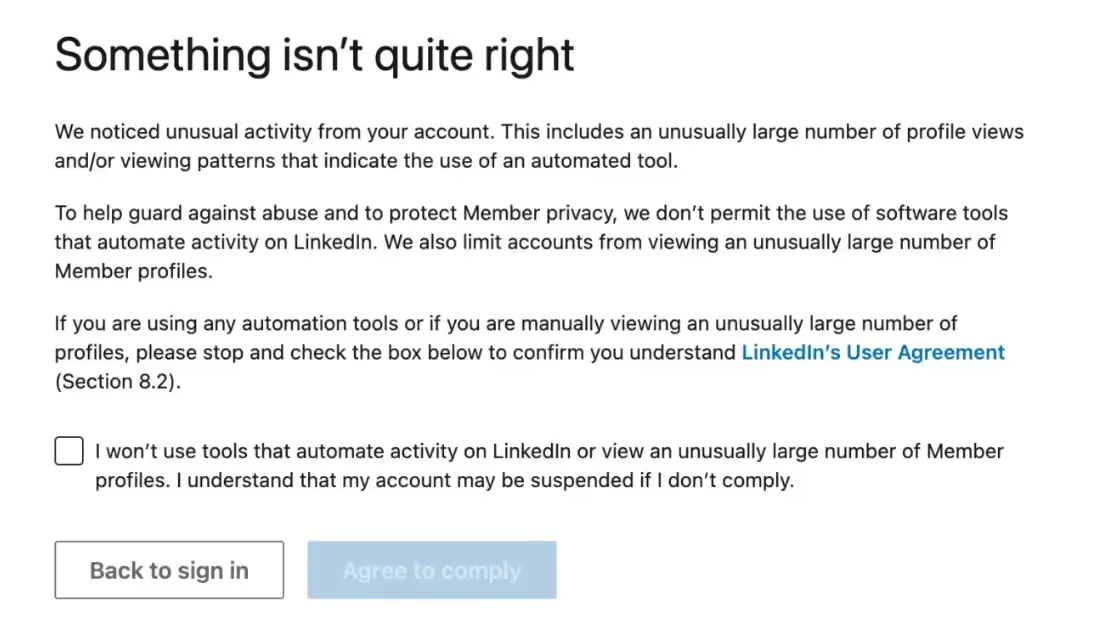
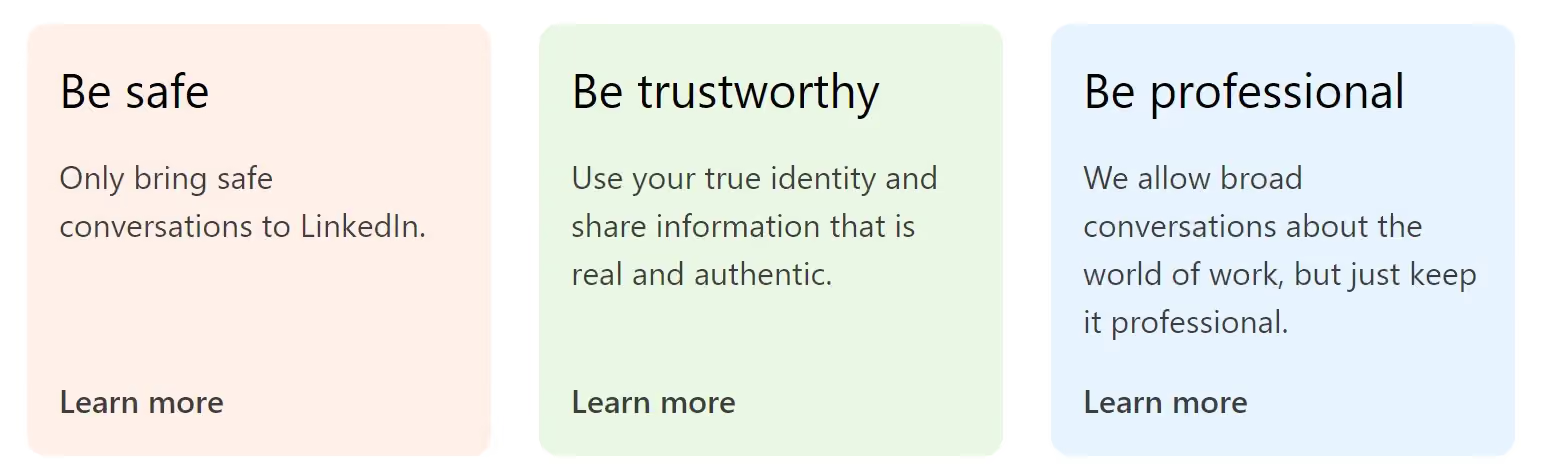
LinkedIn використовує попередження та повідомлення, щоб сповістити вас, коли ви порушуєте правила. Вони також допомагають зберігати LinkedIn позитивним і корисним місцем для всіх.
Якщо ігнорувати ці попередження, ви перейдете до наступних етапів застосування політики, які передбачають обмеження або блокування на сайті тимчасово чи назавжди.
Тимчасове обмеження
Тимчасове обмеження на LinkedIn — це короткострокове призупинення частини або всіх функцій вашого акаунта. Зазвичай такий захід застосовують, коли LinkedIn виявляє поведінку, що порушує правила спільноти або умови користування.
Найчастіше йдеться про автоматизовані дії, але причиною може бути будь-яке порушення: перевищення лімітів або підозрілі входи в акаунт.
Тривалість обмеження може бути різною: від кількох днів до кількох тижнів, залежно від серйозності порушення.
Замовити безкоштовну демонстрацію
Сповіщення та пояснення
Якщо LinkedIn накладає тимчасове обмеження на ваш акаунт, він надсилає вам електронний лист. У ньому вказано, як довго діятиме обмеження, чому це сталося і які саме правила чи рекомендації було порушено.
Крім того, у листі буде вказано, коли ви зможете знову користуватися всіма функціями акаунта.
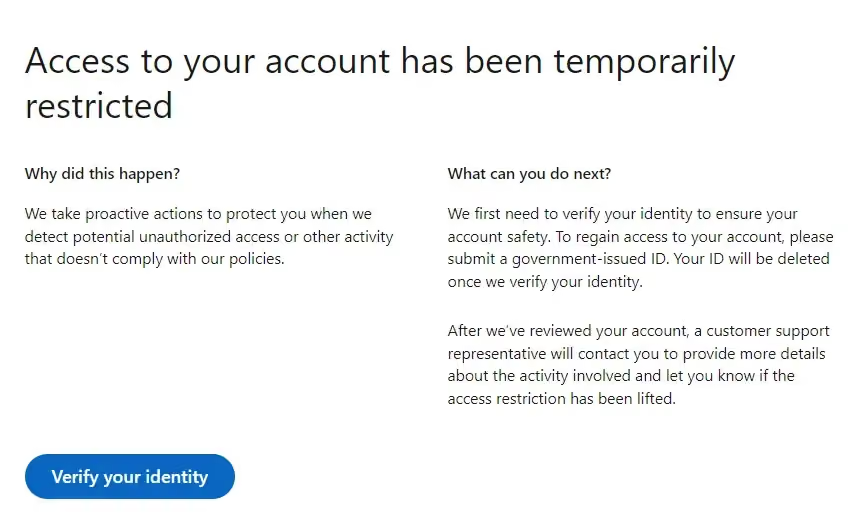
Навіщо потрібні тимчасові обмеження
Тимчасове обмеження — це попередження і водночас шанс виправити свою поведінку. Воно означає, що LinkedIn помітив у діях вашого акаунта проблеми, які треба усунути, щоб дотримуватися правил платформи.
Це можуть бути такі дії, як надсилання надто великої кількості запитів на додавання в контакти, спамна поведінка чи інші порушення, описані в політиках LinkedIn.
Чому важливо дотримуватися правил
Тимчасові ліміти треба сприймати серйозно. Це доволі чіткий сигнал, що LinkedIn не сподобалися ваші дії.
Якщо проігнорувати обмеження або й далі робити те, через що його накладено, LinkedIn може вжити суворіших заходів: призупинити акаунт на довший строк або навіть закрити його.
Як зняти тимчасове обмеження
Щоб зняти тимчасове обмеження:
- З’ясуйте причину: уважно прочитайте лист від LinkedIn, щоб зрозуміти, чому ваш акаунт обмежили.
- Змініть поведінку: виправте дії, що призвели до обмеження. Можливо, потрібно рідше виконувати певні дії, дотримуватися правил LinkedIn або припинити використання заборонених інструментів автоматизації.
- За потреби подайте апеляцію: якщо ви вважаєте, що обмеження накладено помилково, або вже виправили свою поведінку, оскаржте рішення через службу підтримки LinkedIn. Інструкції щодо апеляції наведено в листі-сповіщенні.
Постійне обмеження (бан акаунта)
Постійне обмеження на LinkedIn означає повне видалення вашого акаунта з платформи. На більшості інших платформ це називають баном. Це охоплює:
- втрату доступу до вашого профілю
- втрату контактів, повідомлень і контенту
- втрату будь-яких інших даних, пов’язаних з акаунтом.
Постійні обмеження зазвичай застосовують у разі серйозних або повторних порушень правил і політик LinkedIn. Повідомляючи про обмеження, LinkedIn радить ознайомитися з Угодою користувача.
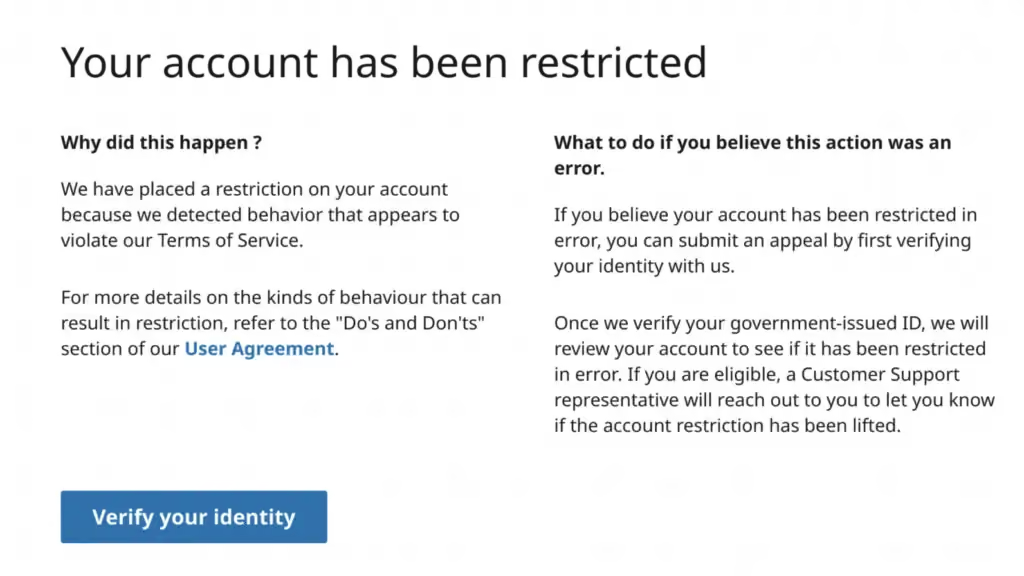
Причини постійних обмежень
LinkedIn застосовує постійні обмеження з таких причин:
- Серйозні порушення: дії, що грубо порушують правила спільноти або умови користування LinkedIn, як-от публікація незаконного контенту, переслідування чи просування шахрайської діяльності.
- Повторні порушення: вас уже попереджали про порушення правил та/або LinkedIn уже обмежував ваш акаунт, але ви продовжуєте порушувати правила.
- Імітація чужої особи та надання хибних відомостей: створення фейкових профілів, вдавання з себе когось іншого або використання неправдивих даних, через що LinkedIn стає менш чесною платформою.
- Спам і зловживання: розсилання спаму, масове надсилання небажаних повідомлень або використання інструментів автоматизації, що порушують політики LinkedIn.
Замовити безкоштовну демонстрацію
Наслідки постійних обмежень
Коли до вашого акаунта LinkedIn застосовують постійне обмеження:
- Втрата доступу: ви більше не зможете увійти в акаунт LinkedIn і отримати доступ до пов’язаних із ним даних.
- Вплив на контакти й мережу: ваші контакти, повідомлення та контент стануть недоступними, що позначиться на професійних зв’язках і можливостях для нетворкінгу.
- Видалення даних: LinkedIn може остаточно видалити дані вашого акаунта відповідно до своїх політик зберігання даних.
Як оскаржити постійне обмеження
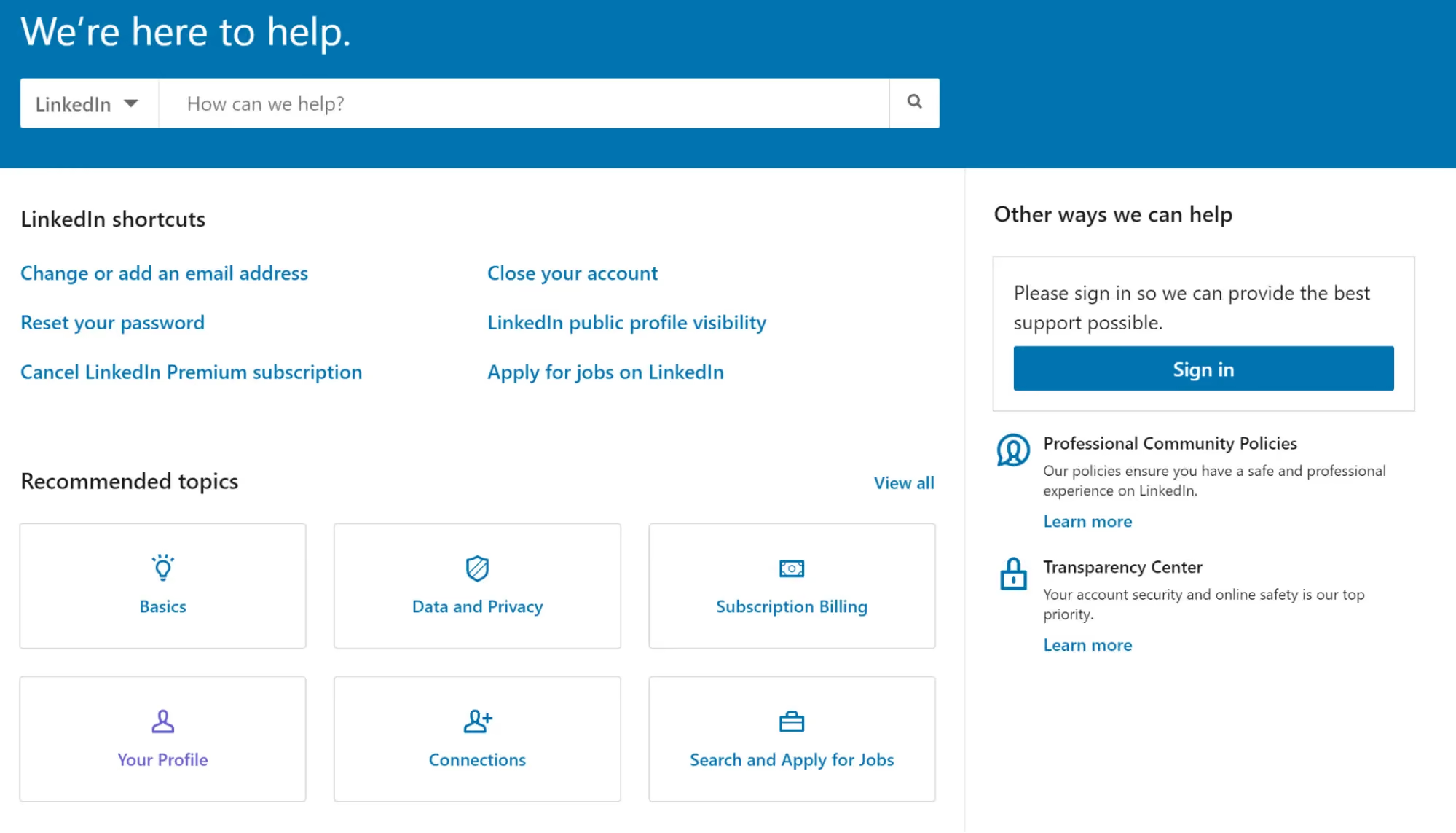
Якщо ви вважаєте, що ваш акаунт не мав потрапляти під постійне обмеження, можна звернутися до служби підтримки LinkedIn і спробувати змінити це рішення. Потрібно надати докладні пояснення та докази того, що ви праві.
Проте успішна апеляція щодо постійного обмеження трапляється рідко, адже такі рішення ухвалюють після ретельного аналізу серйозності та характеру порушень.
Поширені причини обмежень акаунта
LinkedIn суворо дотримується правил, щоб підтримувати професійне й надійне середовище для користувачів. Ось поширені причини, через які LinkedIn може обмежити акаунт:
1. Надто багато запитів на додавання в контакти
Якщо ви хочете додати когось у контакти на LinkedIn, найкраще обирати людей, яких ви знаєте або з якими маєте спільні професійні інтереси.
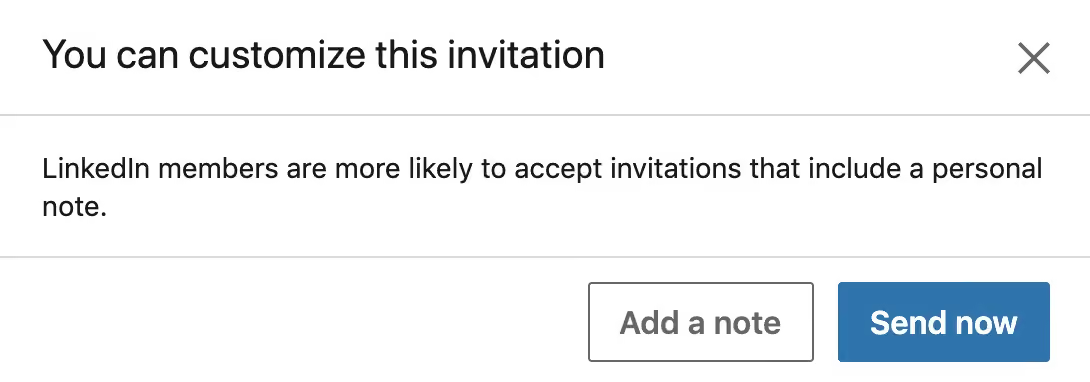
Якщо надсилати багато запитів без персонального повідомлення або додавати забагато незнайомих людей, зрештою ви не зможете надсилати нові запити, бо LinkedIn вирішить, що ви розсилаєте спам.
2. Низький рівень прийняття запитів
LinkedIn стежить за тим, як користувачі реагують на запити на додавання в контакти. Постійно низький відсоток прийнятих запитів може сигналізувати LinkedIn, що отримувачі несхвально сприймають ваші запити, які ще очікують на відповідь.
Це може призвести до обмежень на надсилання нових запитів, доки рівень прийняття не покращиться. Важливо надсилати запити лише тим людям, з якими ви справді хочете налагодити контакт, і за можливості персоналізувати повідомлення.
3. Забагато відповідей «Я не знаю цієї людини» на запрошення
LinkedIn дозволяє користувачам скаржитися на запрошення від людей, яких вони не знають і не впізнають. Якщо значна частина ваших запитів завершується тим, що отримувачі позначають «Я не знаю цієї людини», це може свідчити, що ваші підходи до нетворкінгу не відповідають правилам LinkedIn.
Якщо так продовжуватиметься, LinkedIn може обмежити надсилання нових запрошень, доки проблему не буде вирішено.
4. Використання інструментів автоматизації
Інструменти автоматизації для LinkedIn можуть полегшити роботу, особливо коли потрібно надсилати запити на додавання в контакти або повідомлення.
Багато з цих інструментів діють так, як не дозволяють умови LinkedIn: перевірте правила, перш ніж підключати такий інструмент до свого акаунта.
Попри це, використання будь-яких автоматизованих інструментів, що суперечать умовам використання LinkedIn, як-от надсилання надто великої кількості повідомлень або виконання дій у неприродному темпі, може призвести до обмежень акаунта. LinkedIn забороняє інструменти автоматизації, які шкодять цілісності платформи або досвіду користувачів.
Замовити безкоштовну демонстрацію
5. Незаконна або спамна активність з акаунта
Неналежна поведінка, публікація незаконного контенту чи спамна активність порушують правила спільноти LinkedIn. Це стосується, зокрема, таких дій:
- публікація оманливої інформації
- переслідування й цькування
- пропагування незаконної діяльності
- надсилання небажаних повідомлень.
Таке також може статися, якщо ваш акаунт LinkedIn обмежено через хакерів. Акаунти, помічені в такій активності, можуть зазнати суворих обмежень, зокрема призупинення або остаточного закриття.
Акаунт LinkedIn обмежено? Як його відновити
Отже, ваш акаунт LinkedIn наразі обмежено. Що робити далі? Ми знаємо відповідь.
Відновлення після тимчасового обмеження
Непросто, коли ваш акаунт LinkedIn обмежено, але якщо ви знаєте, чого очікувати, і діятимете одразу, є шанс швидко повернутися до роботи.
Тимчасово вимкніть інструменти автоматизації
Якщо ваш акаунт обмежили через використання інструментів автоматизації, які порушують політику LinkedIn, важливо негайно вжити заходів:
- Відключіть інструменти: якщо ви підключили акаунт до будь-якого інструмента автоматизації для LinkedIn, як-от сторонніх застосунків або розширень браузера, що автоматично надсилають повідомлення чи запити на додавання, їх потрібно вимкнути. Якщо акаунт буде відновлено, не вмикайте їх знову щонайменше 7 днів.
- Перевірте доступ до акаунта: у налаштуваннях LinkedIn перегляньте, де виконано вхід у ваш акаунт і які застосунки мають до нього доступ, та видаліть ті, якими ви не користуєтеся.
Дочекайтеся завершення періоду обмеження
Для тимчасових обмежень LinkedIn зазвичай вказує строк, протягом якого певні функції акаунта недоступні.
Дуже важливо не створювати нових акаунтів. Якщо ваш акаунт тимчасово обмежено, створення нового може призвести до остаточного блокування. Просто дочекайтеся завершення обмеження й не робіть нічого, що суперечить умовам використання LinkedIn.
Відновлення після безстрокового блокування
Якщо ваш акаунт LinkedIn обмежено назавжди,, відновити доступ складніше, але це можливо. Ось кроки, які варто розглянути:
Не створюйте інший акаунт
Не створюйте новий акаунт LinkedIn і не входьте в чужий. Натомість скористайтеся посиланням у листі від LinkedIn про обмеження або Довідковим центром, щоб звернутися до служби підтримки LinkedIn. Створення кількох акаунтів порушує правила LinkedIn і може ще більше ускладнити вашу справу.
Якщо ви керуєте робочими акаунтами клієнтів, далі ми покажемо, як Gologin зберігає їх в ізольованих профілях.
Замовити безкоштовну демонстрацію
Зверніться до підтримки LinkedIn
Зверніться до Довідкового центру LinkedIn через різні канали:
- Апеляція для відновлення акаунта: скористайтеся процедурою апеляції у своєму профілі LinkedIn, щоб оскаржити блокування. Надайте детальну інформацію про свій акаунт і поясніть, чому, на вашу думку, рішення варто переглянути. Визнайте допущені помилки та підкресліть, що надалі дотримуватиметеся правил LinkedIn.
- Контактна форма: надішліть докладне звернення через офіційну контактну форму LinkedIn, описавши обставини обмеження вашого акаунта. Додайте будь-які докази або пояснення, які можуть підтримати вашу апеляцію.
- X (Twitter): за потреби позначте довідковий акаунт LinkedIn в X (@LinkedInHelp), щоб привернути увагу до вашої справи. Соціальні мережі іноді дають змогу отримати відповідь швидше та передати термінове питання далі.

Чесне та ввічливе спілкування
Спілкуючись із підтримкою LinkedIn, дуже важливо бути професійними і чесними. Ось що варто й чого не варто робити:
- Будьте чесними: чітко поясніть дії чи події, які могли призвести до обмеження акаунта. Прозорість допоможе LinkedIn краще зрозуміти вашу ситуацію.
- Будьте ввічливими: спілкуючись зі службою підтримки LinkedIn, завжди поводьтеся ввічливо та шанобливо. Доброзичливість — один із найкращих способів отримати позитивний результат.
- Підкресліть професійні наслідки: поясніть, як обмеження акаунта впливає на вашу професійну діяльність і можливості для нетворкінгу. LinkedIn розуміє, наскільки важлива його платформа для професійного розвитку, і може врахувати ваші обставини.
Поради, як уникнути обмежень акаунта
Щоб використовувати LinkedIn для налагодження контактів і розвитку особистого бренду, потрібно дотримуватися правил і поводитися професійно. Ці поради допоможуть вам у цьому, щоб ви могли отримати від платформи максимум:
1. Ретельно обирайте контакти в LinkedIn
Надавайте перевагу якості, а не кількості, коли надсилаєте запити на додавання в контакти. Додавайте тих фахівців, яких знаєте особисто або з якими вас поєднують щирі професійні інтереси.
Чому це важливо: Релевантна та справжня мережа контактів зменшує ймовірність отримати відповіді «Я не знаю цієї людини», які можуть призвести до обмеження акаунта. Зосередьтеся на змістовних контактах, що відповідають вашим кар’єрним цілям і галузевим інтересам.
2. Зберігайте звичайний темп активності в LinkedIn
Користуйтеся LinkedIn у звичайному, людському темпі: надсилайте запити на додавання в контакти, долучайтеся до обговорень і діліться контентом так, як цього потребує ваша робота.
Чому це важливо: Якщо ви надто активні й робите забагато за короткий час, автоматизовані системи LinkedIn можуть позначити ваш акаунт як підозрілий, а потім обмежити його. Дотримання лімітів LinkedIn знижує ризик обмеження.
3. Завжди персоналізуйте запити на додавання в контакти
Не надсилайте шаблонних запитів. Персоналізуйте повідомлення: поясніть, чому хочете додати людину в контакти і яку користь можете принести її мережі.
Чому це важливо: Персоналізовані запрошення показують щиру зацікавленість і підвищують імовірність того, що ваші запити приймуть. Знайдіть час, щоб згадати спільні інтереси або спільних знайомих, і з самого початку налагодьте змістовний зв’язок.
Замість такого повідомлення:
Вітаю, Джеймсе!
Натрапив на ваш профіль і думаю, що нам варто з’єднатися. Я експерт із генерації лідів і можу допомогти вам розвинути бізнес. Додайте мене в контакти, щоб дізнатися більше.
Дякую.
Щоб налагодити цінний зв’язок, подумайте про персоналізацію повідомлень:
Привіт, Джеймсе!
Мені трапився ваш допис про підвищення кількості відповідей завдяки поєднанню LinkedIn і електронної пошти — справді інноваційно!
Нещодавно я підготував посібник, який моя команда продажів використовує для підвищення безпеки в LinkedIn. З радістю поділюся ним із вами, тож дайте знати, якщо цікаво!
Буду радий з’єднатися і стежити за вашим контентом!
Персоналізація іноді працює як окрема бізнес-тактика: якісні персоналізовані повідомлення можуть давати результат у межах ліміту запрошень LinkedIn.
4. Створюйте цінний контент, щоб показати справжність
Діліться змістовними статтями, галузевими новинами та професійними оновленнями у своєму профілі LinkedIn.
Чому це важливо: Один зі способів показати, що ви справжня людина в LinkedIn, — створювати й публікувати цінний контент. Це також допомагає продемонструвати ваші навички та знання, що підвищує довіру до вас як до користувача.
Намагайтеся ділитися інформацією, яка вчить чогось нового, надихає або започатковує жваве обговорення серед ваших контактів.
Замовити безкоштовну демонстрацію
5. Використовуйте інструменти для LinkedIn відповідально
Якщо ви користуєтеся інструментами автоматизації, переконайтеся, що вони відповідають умовам використання LinkedIn. LinkedIn забороняє багато сторонніх інструментів, тож перш ніж підключати будь-який інструмент до свого акаунта, перевірте правила платформи.
Чому це важливо: інструменти автоматизації можуть спростити роботу в LinkedIn, але неправильне використання може призвести до обмежень акаунта. Не користуйтеся інструментами, які надсилають масові повідомлення або запити на додавання в контакти у неприродному темпі. Натомість обирайте інструменти, які допомагають ефективно керувати взаємодією і водночас зберігати живий та персоналізований підхід.
6. Розгляньте LinkedIn Premium
Якщо ви не обмежені в бюджеті, розгляньте LinkedIn Premium: він відкриває додаткові функції та переваги, які допоможуть уникнути обмежень вашого акаунта в LinkedIn.
Нещодавно ми розповідали про кілька способів отримати LinkedIn Premium безкоштовно.
Чому це важливо: LinkedIn Premium має багато переваг, зокрема:
- робить вас помітнішими,
- дає змогу надсилати більше повідомлень InMail,
- відкриває доступ до кращих пошукових фільтрів.
Завдяки цим функціям ви легше зв’яжетеся з потрібними фахівцями й без великої кількості масових запитів на додавання в контакти. Крім того, з Premium ви отримуєте доступ до навчальної платформи LinkedIn Learning, яка містить матеріали про найкращі практики для розвитку навичок.
Використання Gologin для керування акаунтами LinkedIn в ізольованих профілях
Щоб працювати в LinkedIn ефективніше, маркетологи, рекрутингові агенції та агенції з лідогенерації користуються антидетект-браузерами. Це браузери для керування кількома акаунтами: кожен акаунт LinkedIn працює у власному ізольованому профілі.
Gologin дає змогу відокремити акаунти один від одного: кожен профіль має власний відбиток браузера, проксі та cookies.
Якщо ви шукаєте антидетект-браузер онлайн, то, імовірно, натрапите на Gologin. Користувачі G2 назвали його найзручнішим у використанні серед конкурентів.
Подивімося, як він працює і скільки коштує.
Що таке антидетект-браузер?
Антидетект-браузер схожий на звичайний Chrome, але всередині має складний механізм відбитка браузера. Кожен профіль браузера отримує власний відбиток, тож ваші акаунти залишаються в ізольованих профілях.
 Типове налаштування антидетект-браузера Gologin для кількох акаунтів на різних соціальних платформах, зокрема в LinkedIn. Зверніть увагу: профілі браузера мають окремі проксі з власними IP і названі іменами клієнтів.
Gologin широко використовують агенції з лідогенерації, HR та сорсингу, щоб вести кілька акаунтів LinkedIn в ізольованих профілях і передавати доступ до них своїм командам.
Gologin також забезпечує зручну спільну роботу співробітників маркетингової агенції з віддаленими асистентами: є робочі простори для кількох користувачів і гнучке налаштування адмінправ.
Замовити безкоштовну демонстрацію
Для будь-якої агенції, що працює із соціальними мережами, це справжній порятунок. По суті, ви та ваші віддалені асистенти працюєте в акаунтах клієнтів, не передаючи паролі один одному. Це професійний підхід до керування власними та клієнтськими акаунтами.
Ось демовідео про те, як використовувати Gologin для LinkedIn:

Головне, чого агенції досягають за допомогою Gologin, — тримати багато клієнтських акаунтів в упорядкованому вигляді: кожен у власному профілі, з доступом для потрібних членів команди. Він підходить для великих команд.
Gologin не пропонує готових інструментів автоматизації, проте він дуже зручний і недорогий, якщо вам потрібно просто вести кілька акаунтів без клопоту з паролями, кодами 2FA чи керуванням адмінправами команди.
Професійніший спосіб керувати акаунтами
Ось кілька переваг, які показують, як Gologin допомагає працювати з акаунтами професійніше, особливо якщо ви ведете клієнтські акаунти:
- Багато акаунтів в одному місці. Gologin дає змогу керувати кількома акаунтами LinkedIn, наприклад акаунтами ваших клієнтів, в одному застосунку, кожен в окремому ізольованому профілі.
- Доступ для команди без передавання паролів. Gologin дає змогу віддаленим членам команди користуватися акаунтами LinkedIn без передавання паролів і введення кодів 2FA, а також має гнучке налаштування прав адміністратора.
- Економічність. Тариф Professional у Gologin коштує від $9/місяць за 10 профілів, а тариф Forever Free безкоштовний і включає 3 профілі.
- Збереження професійного рівня. Клієнти очікують професійного ставлення. Gologin тримає кожен клієнтський акаунт у власному профілі, тож ваша команда завжди працює в ньому з однаковими налаштуваннями.
Читайте далі, щоб дізнатися, як використовувати його для LinkedIn та інших соціальних платформ.
Посібник: як запускати кілька акаунтів LinkedIn в ізольованих профілях
Завантаження та реєстрація
Перейдіть на сайт Gologin і завантажте Gologin на свій пристрій. Застосунок доступний для всіх основних версій ОС.
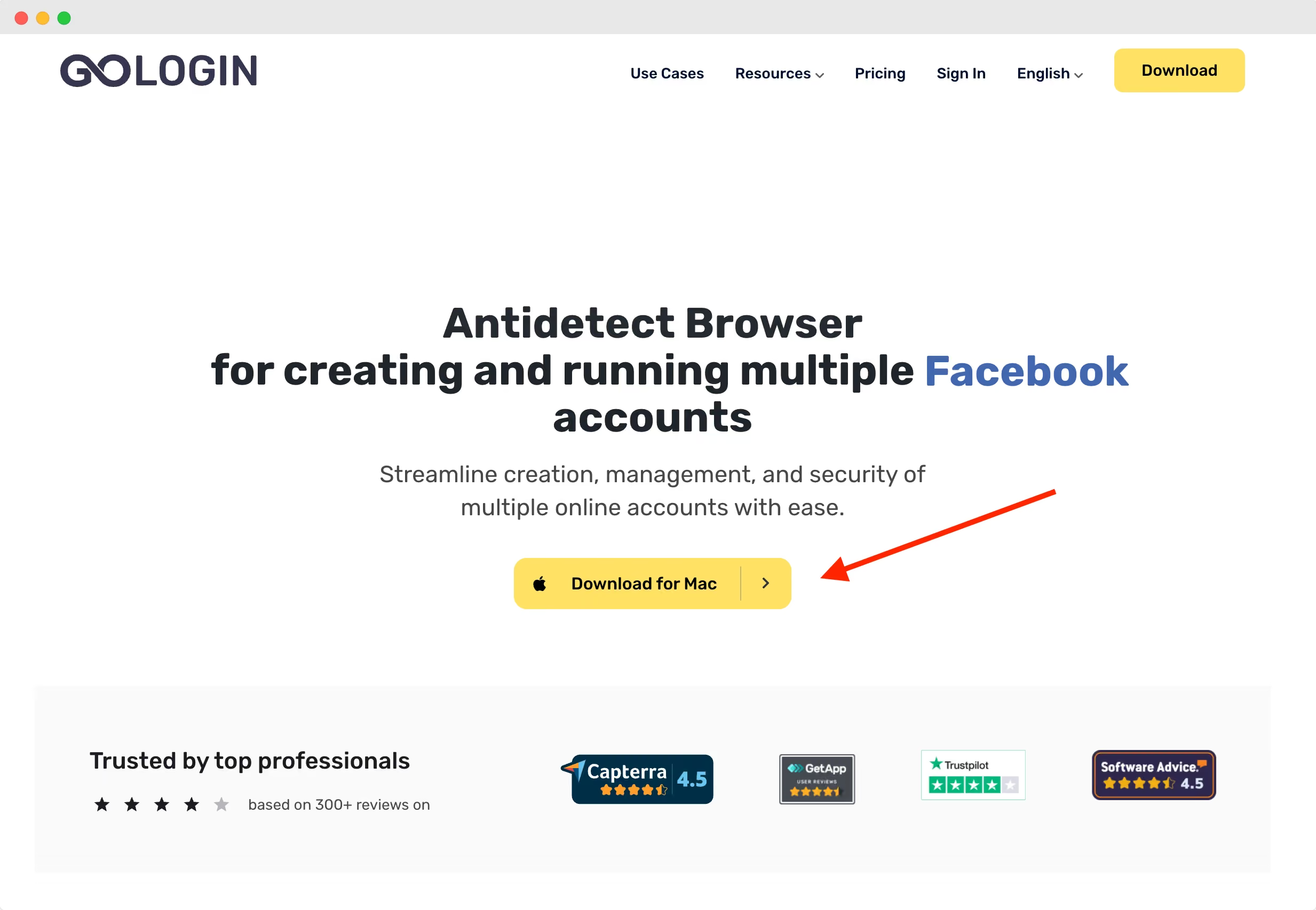 Сайт Gologin
Після встановлення застосунку зареєструйте акаунт через Google або електронну пошту. Під час реєстрації потрібно пройти коротке опитування для маркетингового дослідження.
Після реєстрації активується безкоштовний 7-денний пробний період з доступом до всіх функцій.
Створення профілю браузера з проксі
На головному екрані за замовчуванням уже є кілька готових профілів браузера. Це ізольовані сесії браузера, які дають змогу працювати з кількома акаунтами на будь-якому сайті. Створімо новий профіль, додамо проксі та підключимо до нього акаунт LinkedIn.
Спершу натисніть Add Profile у правому верхньому куті. Відкриється екран створення профілю. 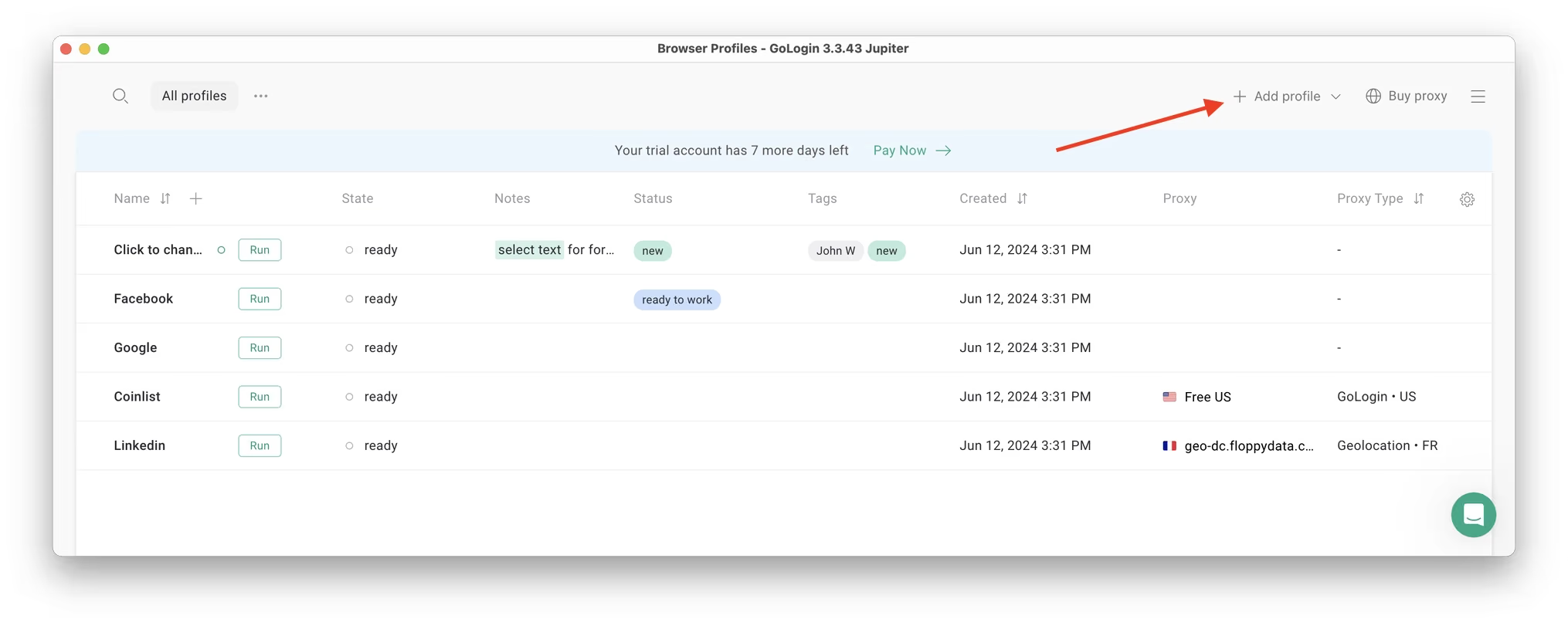
Ось наочна інструкція зі створення профілю та вибору проксі:
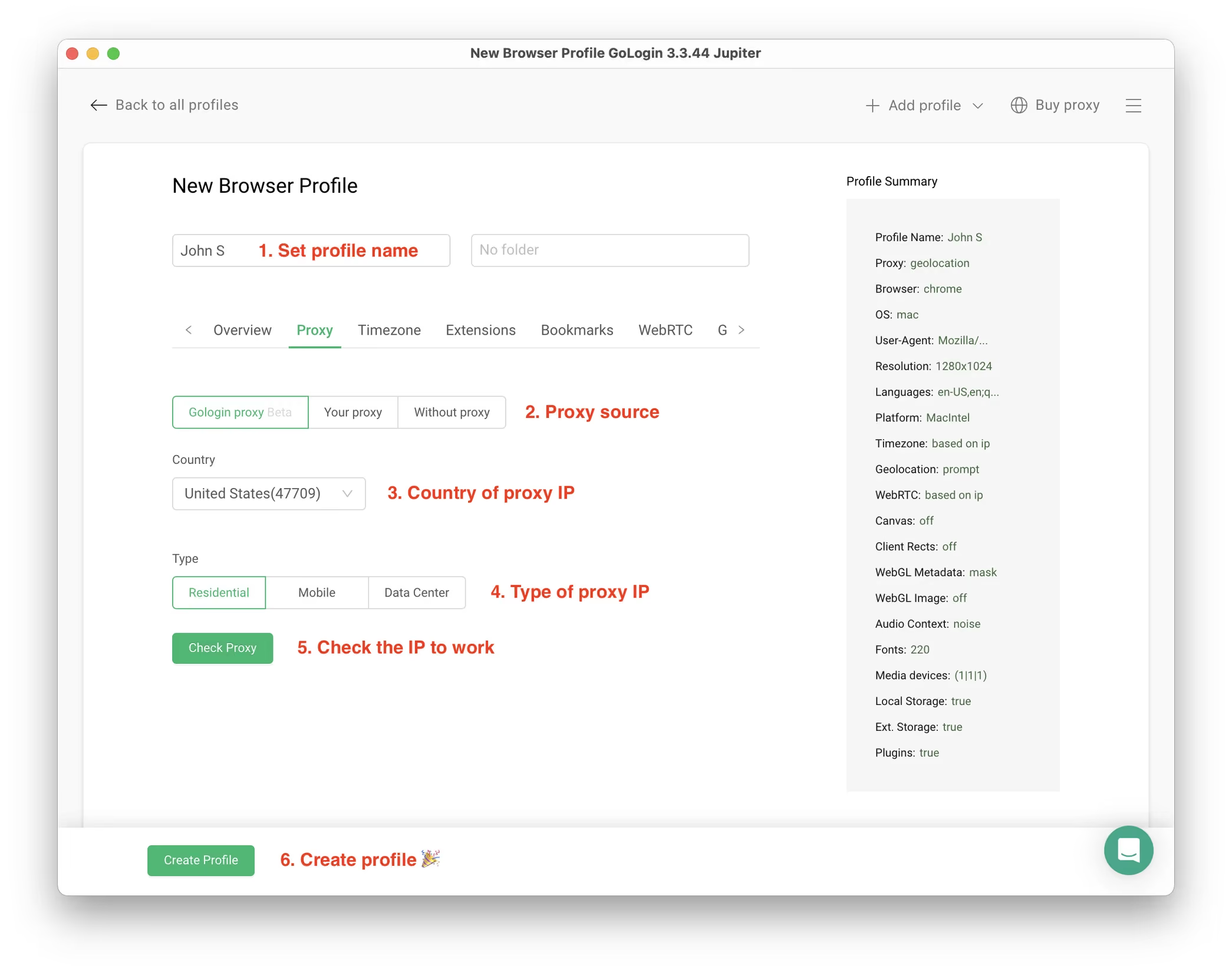
Зверніть увагу: тут потрібно налаштувати лише вбудоване проксі, решта параметрів профілю виставляється автоматично. Починаймо!
1. Вкажіть назву профілю. Це можна зробити і пізніше.
2. Виберіть вбудоване проксі Gologin. Платні тарифи включають трафік резидентних проксі, а в застосунку можна купити проксі з 195 країн. Сторонні проксі тут також можна використовувати без обмежень.
3. Виберіть країну зі списку, що випадає.
4. Виберіть тип резидентні проксі. Резидентна IP-адреса — це найпоширеніший тип підключення, як удома чи в офісі.
5. Натисніть Check Proxy, щоб побачити дані нової IP-адреси. Потім натисніть Create Profile. Ви повернетеся до таблиці профілів. Усе готово до роботи!
Запуск профілів
Натисніть кнопку Run біля нового профілю браузера.
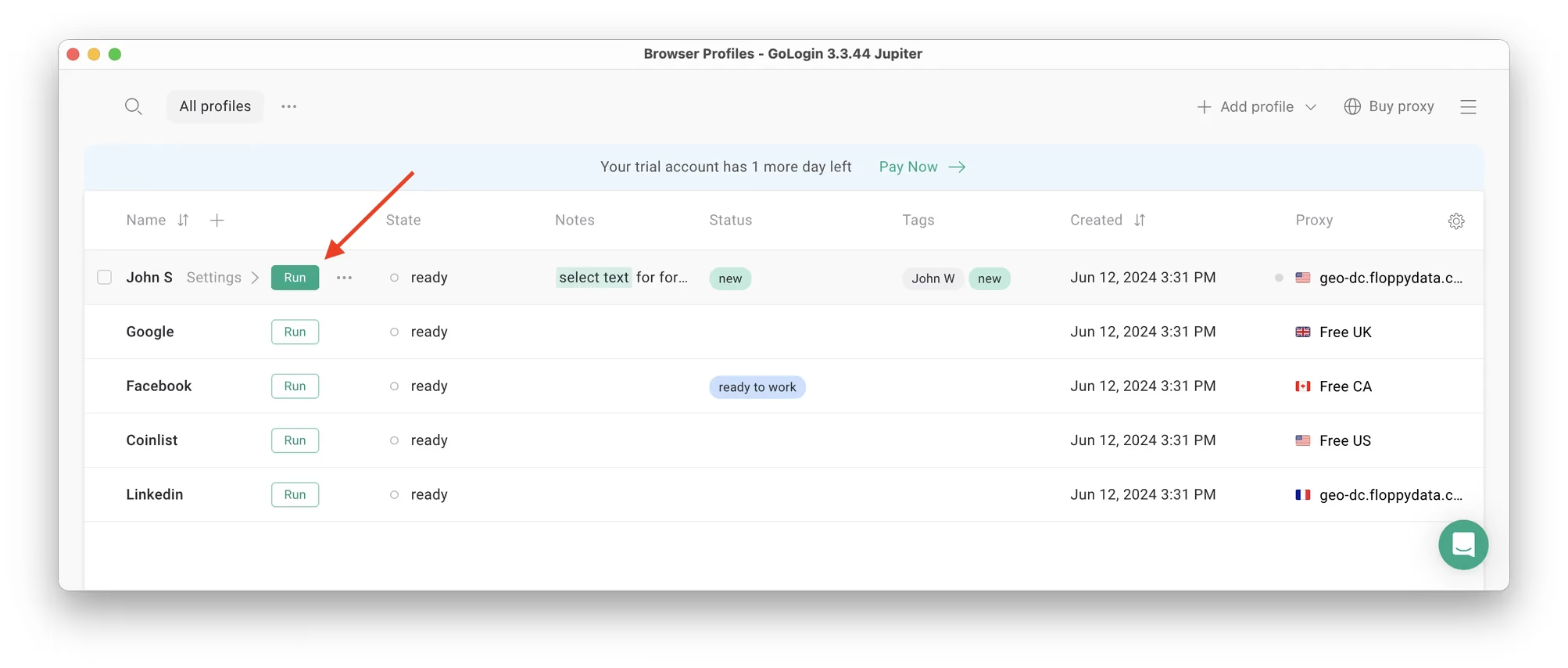 Відкриється нове вікно браузера, де ви працюватимете з акаунтами. Ним можна користуватися як звичайним Chrome (вкладки, закладки, розширення та історія), але ця сесія повністю ізольована від вашого пристрою та інших профілів.
Підключення акаунта LinkedIn до профілю Gologin
У цьому новому вікні увійдіть у свій наявний акаунт LinkedIn — так само, як у звичайному браузері.
Ця сесія браузера ізольована від інших профілів і має власний відбиток, проксі та cookies.
Після першого входу Gologin просто запам’ятає вашу сесію (вона зберігається на хмарному сервері), тож вводити паролі чи коди повторно не доведеться.
Замовити безкоштовну демонстрацію
Робота з кількома акаунтами
Далі створіть стільки профілів браузера, скільки потрібно, щоб вести кілька акаунтів у соцмережах. Пам’ятайте, що IP кожного профілю має бути різним. Найкраща порада, як не переплутати IP проксі, — назвати їх так само, як і профіль браузера.
Ви можете без проблем одночасно запускати кілька профілів Gologin. Кількість одночасно відкритих вікон не обмежена і залежить лише від вашого обладнання.
Коли ви користуєтеся акаунтом соцмережі в профілі Gologin, вводити паролі чи коди 2FA не потрібно. Це тому, що сесія ставиться на паузу та продовжується з безпечного хмарного сервера.
Зупинка профілів
Коли закінчите роботу в акаунтах, натисніть Stop на своєму профілі в Gologin. Вікно браузера закриється, а сесія завантажиться на безпечний хмарний сервер.
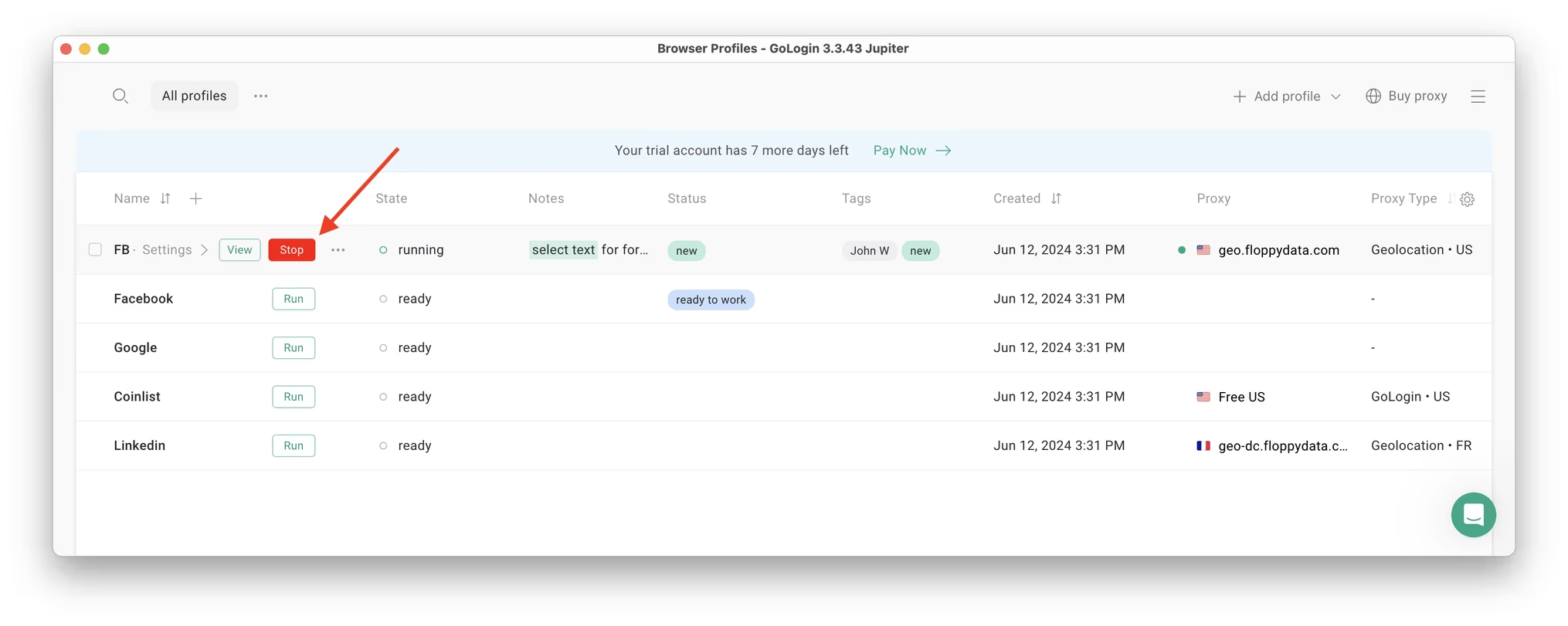
Коли ви наступного разу запустите цей профіль, сесія браузера продовжиться саме з того місця, де ви зупинилися. Це надзвичайно зручно та заощаджує купу часу менеджерам акаунтів, навіть на платформах без блокування акаунтів, як-от Discord.
Підсумки: обмеження акаунта LinkedIn у 2026 році
Ми детально розглянули обмеження акаунтів LinkedIn, причини їх накладання та способи відновлення. Щоб досягти кращих результатів, розумно додавайте контакти, тримайте активність у звичайному темпі, персоналізуйте запити на підключення та створюйте цінний контент.
Також ми представили Gologin — браузер з антидетект-режимом, який допомагає маркетологам керувати кількома акаунтами LinkedIn в ізольованих профілях.
У профілі Gologin можна входити з будь-якого місця та пристрою або ділитися ними з віддаленими партнерами. Під час 7-денного безкоштовного періоду Gologin не обмежує використання платних функцій, тож ви можете протестувати платний функціонал.
FAQ: що робити, якщо акаунт LinkedIn обмежили у 2026 році
1. Що означає обмеження мого акаунта LinkedIn?
Обмеження акаунта LinkedIn — це заходи контролю з боку платформи, які обмежують або призупиняють роботу акаунта, що порушив правила LinkedIn.
Обмеження бувають різного ступеня суворості:
- попередження й тимчасові обмеження функцій акаунта
- постійне обмеження (його все ще можна оскаржити)
- призупинення дії акаунта або його втрата.
2. Які типові причини обмеження мого акаунта LinkedIn?
Типові причини обмеження акаунта LinkedIn:
- Надсилання надто великої кількості запитів на додавання до контактів
- Постійно низький відсоток прийнятих запитів
- Багато відповідей «Я не знаю цієї людини» на запрошення
- Використання інструментів автоматизації, які порушують умови користування LinkedIn
- Незаконна або спамна діяльність.
3. Що відбувається, коли акаунт LinkedIn тимчасово обмежено?
Коли акаунт LinkedIn тимчасово обмежено, користувач отримує електронного листа з інформацією про тривалість обмеження, його причину та дату, коли повну функціональність акаунта буде відновлено.
Таке обмеження — це попередження й можливість для користувача змінити свою поведінку.
4. Чим постійне обмеження відрізняється від тимчасового?
Постійне обмеження акаунта LinkedIn призводить до повного видалення акаунта з платформи.
Це означає, що користувач втрачає доступ до свого профілю, контактів, повідомлень, контенту та інших даних, пов’язаних з акаунтом. Таке обмеження зазвичай застосовують за серйозні або повторні порушення правил і політик LinkedIn.
5. Як уникнути обмежень акаунта LinkedIn?
Щоб уникнути обмежень акаунта LinkedIn:
- Додавайте до контактів фахівців, яких ви знаєте особисто або з якими маєте спільні професійні інтереси
- Підтримуйте звичайний темп активності в LinkedIn
- Персоналізуйте запити на додавання до контактів і створюйте корисний контент
- Використовуйте інструменти автоматизації відповідально
- Розгляньте перехід на LinkedIn Premium, щоб отримати додаткові функції
- Використовуйте антидетект-браузер Gologin, щоб кожен акаунт, яким ви керуєте, працював в окремому ізольованому профілі.
6. Як відновити тимчасово обмежений акаунт LinkedIn?
Якщо ваш акаунт LinkedIn тимчасово обмежено, відключіть усі інструменти автоматизації, які ви використовуєте, перевірте, де виконано вхід в акаунт, і зачекайте, поки закінчиться термін обмеження.
Якщо ви вважаєте, що обмеження накладено помилково, або ви вже виправили поведінку, яка до нього призвела, ви можете оскаржити рішення через канали підтримки LinkedIn.
7. Чи можна відновити акаунт LinkedIn, обмежений назавжди?
Відновити акаунт LinkedIn, обмежений назавжди, складніше, але це можливо.
Ви можете скористатися посиланням у листі про обмеження або Довідковим центром, щоб звернутися до служби підтримки LinkedIn. Також можна надіслати запит через офіційну контактну форму LinkedIn або позначити акаунт LinkedIn Help у Twitter, щоб привернути увагу до вашого випадку.
8. Що таке Gologin і чим він може допомогти з акаунтами LinkedIn?
Gologin — це антидетект-браузер, який дає змог#керувати кількома акаунтами LinkedIn в одному застосунку.
Він дає змогу відокремлювати акаунти один від одного: кожен профіль має власний відбиток браузера, проксі та cookies.
Ви також можете ділитися профілями з командою, не передаючи паролі.
9. Чи безпечно використовувати Gologin з LinkedIn?
Так, Gologin створено для безпеки та приватності ваших акаунтів LinkedIn, просто дотримуйтеся правил, викладених в Угоді користувача LinkedIn.
Gologin пропонує функції для підтримки цілісності кожного акаунта, яким ви керуєте через платформу.
Майте на увазі: у деяких сторонніх проксі LinkedIn входить до списку заборонених цілей, тому вони можуть не працювати, тож обирайте уважно.
10. Скільки коштує антидетект-браузер Gologin?
Тариф Professional коштує від $9/міс. за 10 профілів ($4,50/міс. при оплаті за рік). Business — $99/міс. за 300 профілів, Enterprise — $179/міс. за 1000 профілів, а Custom-тарифи починаються від $279/міс. за 2000+ профілів. Є тариф Forever Free із 3 профілями (без можливості ділитися профілями).
Gologin пропонує безкоштовний 7-денний пробний період платних функцій — зареєструйтеся сьогодні, щоб перевірити, чи підходить він вам!