LinkedInアカウントが制限されたのはなぜ?2026年に取るべき対処法
Gologinを無料で試す
LinkedInは世界中のビジネスパーソンにとって欠かせない存在です。人脈を築きやすく、キャリアアップやビジネスチャンスの獲得につながるためです。いずれにしても、LinkedInアカウントが制限されると、軽くてもストレスになり、最悪の場合は顧客を失ったり、業務が長く止まったりします。
とはいえ、LinkedInも他のソーシャルネットワークと同じく、コミュニティの基準を守るためのプロフェッショナル コミュニティ ポリシーに基づいて運営されています。プラットフォームを効果的かつ責任をもって使うには、LinkedInの制限が何を意味するのかを理解しておくことが大切です。
この記事では、次の内容を解説します。
- アカウントが制限された場合の対処法
- LinkedInがアカウントを制限する理由
- 今後もアカウントを良好な状態に保つ方法

LinkedInアカウントが制限される理由と種類
LinkedInのアカウント制限とは、ポリシー違反があった場合に、プラットフォームがアカウントの利用を制御、または完全に停止するために行う措置のことです。
制限の重さにはいくつか段階があります。
- 警告と、アカウント機能への一時的な制限
- 永久的な制限:アカウントの完全な停止から、アカウントの喪失まで
ここからは、LinkedInのアカウント制限の種類を順に見ていきます。
警告
制限対象となる行動や利用量に近づくと、LinkedInは警告の仕組みを通じて知らせてくれます。こうした警告の意味を理解しておけば、行動を見直して、後でブロックされる事態を避けられます。
無料の商用利用制限に関する警告
LinkedInには「商用利用の無料枠」があり、一定期間内につながりのないユーザーのプロフィールを閲覧できる数に上限が設けられています。この制限は、有料プランに加入せずに、LinkedInの機能を商用目的で過度に利用することを防ぐためのものです。
警告通知:この上限に近づくと、LinkedInはアカウント上の通知でお知らせします。通知では、上限までもうすぐであることと、閲覧しているプロフィールの数に注意すべきことが案内されます。
上限を超えた場合:商用利用の上限を超えると、事前の通知なく、ネットワーク外のユーザーの名前を閲覧できなくなる場合があります。上限については、こちらの記事で詳しく解説しています。
これらの名前は、上限がリセットされるか、Premiumアカウントにアップグレードするまで表示できません。
軽微なルール違反に関する通知
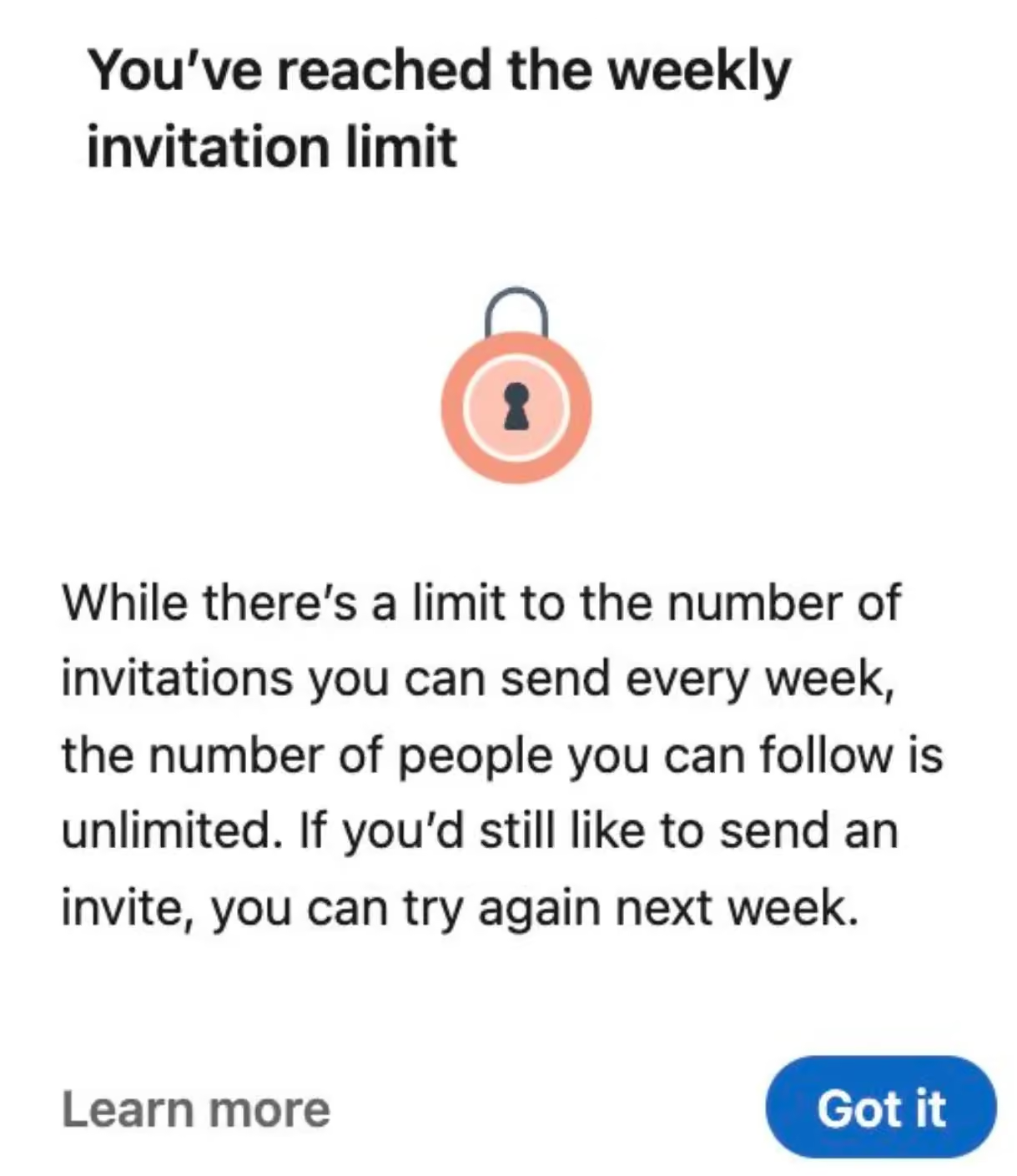
LinkedInは、プロフェッショナルで互いを尊重できるコミュニティを維持するため、軽微なルール違反も監視しています。軽微な違反があった場合、LinkedInは通常、問題の内容を知らせる通知を送り、改善方法も案内します。
通知の内容:通知には、違反したルールの内容と、問題の解消方法が記載されます。軽微な違反の例としては、1週間あたりのコネクションリクエストが多すぎること、投稿が少しテーマから外れていること、ビジネスにふさわしくない言葉を使うことなどがあります。
行動を改める機会:通知を受け取ったら、一時的または永久的な制限といった、より厳しい措置が取られる前に行動を見直すチャンスです。通知を真剣に受け止め、LinkedInのガイドラインに合わせて必要な修正を行うことが重要です。
警告と通知を守ることの重要性
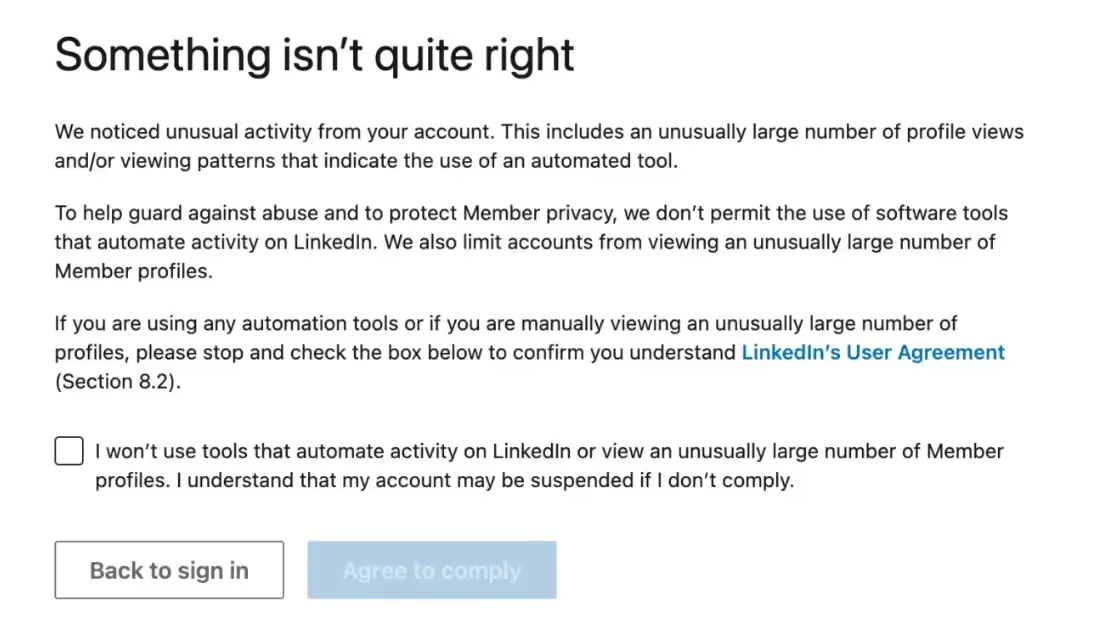
LinkedInは、ルール違反があるときに警告や通知でお知らせします。これらは、LinkedInをすべてのユーザーにとって前向きで役に立つ場に保つためにも役立っています。
こうした警告を無視すると、ポリシー適用の次の段階に進み、一時的または永久的なサイトの利用制限や利用禁止を受けることになります。
一時的な制限
LinkedInにおける一時的な制限とは、アカウントの一部またはすべての機能を短期間停止する措置のことです。この措置は通常、LinkedInがコミュニティガイドラインに違反する行動や利用規約違反を検知した場合に実施されます。
多くは自動化された操作が原因ですが、利用上限の超過や不審なログインなど、どのような違反も対象になり得ます。
制限の期間は違反の重大さによって異なり、数日から数週間に及ぶことがあります。
通知と説明
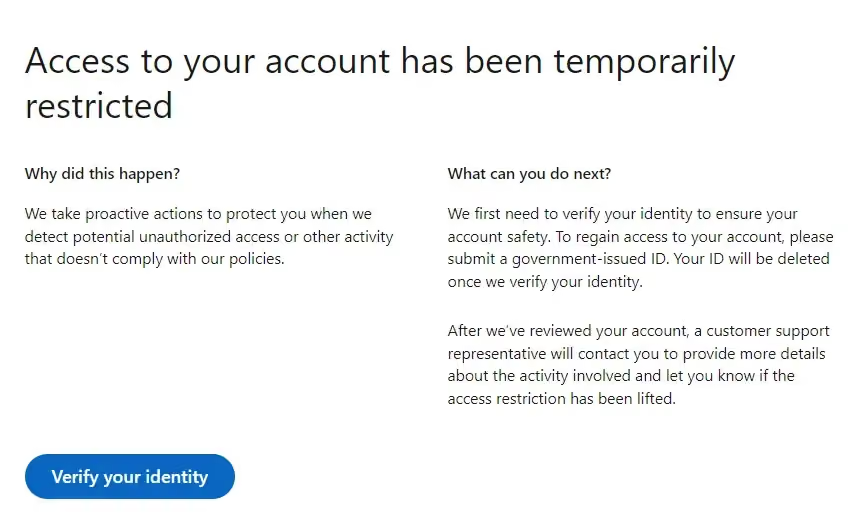
LinkedInがアカウントに一時的な制限をかけた場合、メールで通知が届きます。メールには、制限がどのくらい続くのかに加えて、制限の理由と、どのルールやガイドラインに違反したのかが記載されています。
さらに、アカウントのすべての機能がいつ元に戻る見込みなのかも案内されます。
一時的な制限の目的
一時的な制限は、警告であると同時に、行動を改める機会でもあります。LinkedInがアカウントの利用状況に問題を見つけ、ルールを守るために改善が必要であることを示すものです。
たとえば、コネクションリクエストを送りすぎたり、スパム的な行動をとったり、LinkedInのポリシーに定められたその他の違反をしたりした場合が該当します。
ルールを守ることの重要性
一時的な制限は真剣に受け止める必要があります。自分の行動のどこかがLinkedInにとって問題だったことを、はっきり示すサインだからです。
制限を無視したり、制限の原因となった行為を続けたりすると、LinkedInはさらに厳しい措置をとる可能性があります。たとえば、停止期間の延長や、アカウントの閉鎖などです。
一時的な制限の解除方法
一時的な制限を解除するには、次の手順に従います。
- 理由を確認する: LinkedInから届いたメール通知をよく読み、アカウントが制限された理由を把握します。
- 行動を見直す: 制限の原因となった行動を改善します。特定の操作の頻度を減らす、LinkedInのガイドラインを守る、禁止されている自動化ツールの使用をやめる、といった対応が考えられます。
- 必要に応じて異議を申し立てる: 制限が誤って適用されたと思われる場合や、行動を改善した場合は、LinkedInのサポート窓口から異議を申し立てることができます。申し立ての手順は、メール通知に記載された案内に従ってください。
永久的な制限(アカウントBAN)
LinkedInにおける永久的な制限とは、アカウントがプラットフォームから完全に削除されることを意味します。他の多くのプラットフォームでは、いわゆるBANと呼ばれるものです。これには次のものが含まれます。
- プロフィールにアクセスできなくなる
- コネクション、メッセージ、コンテンツが失われる
- アカウントに関連するその他のデータがすべて失われる
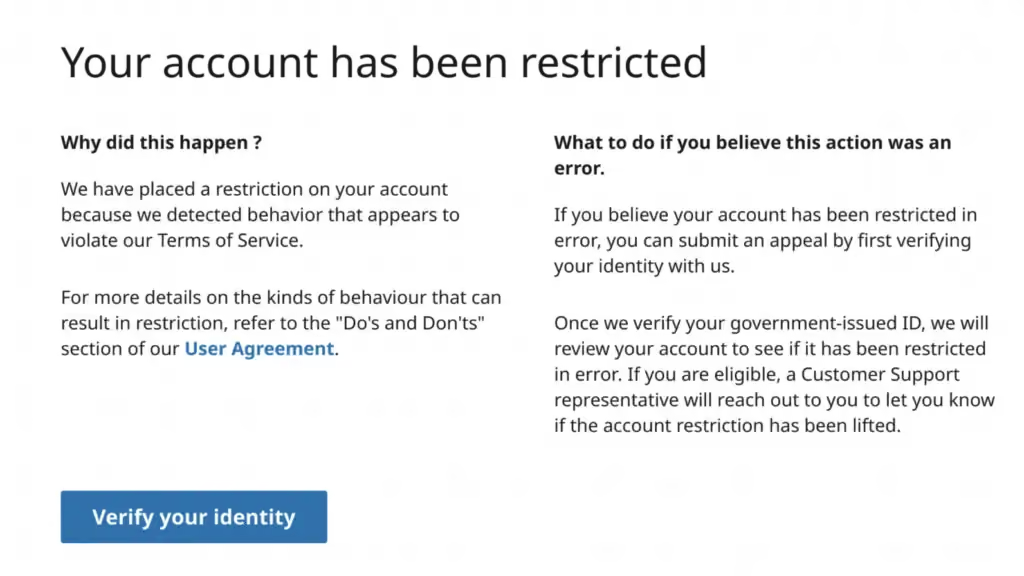
永久的な制限は、LinkedInのルールやポリシーへの重大な違反、または繰り返しの違反があった場合に科されるのが一般的です。LinkedInは制限を通知する際に、ユーザー規約を確認するよう案内します。
永久的な制限の理由
LinkedInが永久的な制限を科すのは、次のような場合です。
- 重大な違反: 違法なコンテンツの投稿、ハラスメント、詐欺行為の助長など、LinkedInのコミュニティガイドラインや利用規約に著しく違反する行為を行った場合です。
- 繰り返しの違反: ルール違反を指摘された、あるいはLinkedInからアカウントに制限をかけられたにもかかわらず、さらに違反を重ねた場合です。
- なりすましや虚偽の申告: 偽のプロフィールを作成する、他人を名乗る、事実と異なる情報を使うなど、LinkedInの信頼性を損なう行為です。
- スパムや悪用: スパム行為への関与、大量の一方的なメッセージの送信、LinkedInのポリシーに違反する自動化ツールの使用などです。
永久的な制限による影響
LinkedInアカウントに永久的な制限が適用されると、次のような影響があります。
- アクセスの喪失: LinkedInアカウントにログインできなくなり、アカウントに関連するデータにもアクセスできなくなります。
- コネクションやネットワークへの影響: コネクション、メッセージ、コンテンツにアクセスできなくなり、仕事上の人間関係やネットワーキングの機会に影響が出ます。
- データの削除: LinkedInは、データ保持ポリシーに従って、アカウントのデータを完全に削除する場合があります。
永久的な制限に対する異議申し立て
永久的な制限を受けるのは不当だと考える場合は、LinkedInのサポートチームに連絡して、判断の見直しを求めることができます。その際は、自分の主張が正しいことを裏付ける詳細な情報や証拠を提出する必要があります。
ただし、永久的な制限に対する異議申し立てが認められるケースは、通常はまれです。こうした判断は、違反の重大さや内容を慎重に検討したうえで下されるためです。
アカウントが制限される主な理由
LinkedInは、ユーザーにとってプロフェッショナルで信頼できる環境を維持するため、厳格なガイドラインを設けています。LinkedInがアカウントに制限をかける主な理由は次のとおりです。
1. コネクションリクエストの送りすぎ
LinkedInでつながりたい相手がいる場合は、知り合いや、仕事上の関心を共有している人に申請するのが望ましいです。
個人的なメッセージを添えずに大量の申請を送ったり、面識のない人と数多くつながろうとしたりすると、LinkedInにスパムと判断され、いずれ申請を送れなくなります。
2. 承認率の低さ
LinkedInは、ユーザーがコネクションリクエストにどう反応するかを監視しています。承認率が低い状態が続くと、承認待ちのリクエストが相手に好意的に受け取られていないと LinkedInに判断される可能性があります。
その結果、承認率が改善するまで、新しいコネクションリクエストを送信できなくなることがあります。本当につながりたい相手にだけリクエストを送ることが大切です。可能な限り、メッセージも相手に合わせて書くようにしましょう。
3. 招待に対する「この人を知りません」の報告が多い
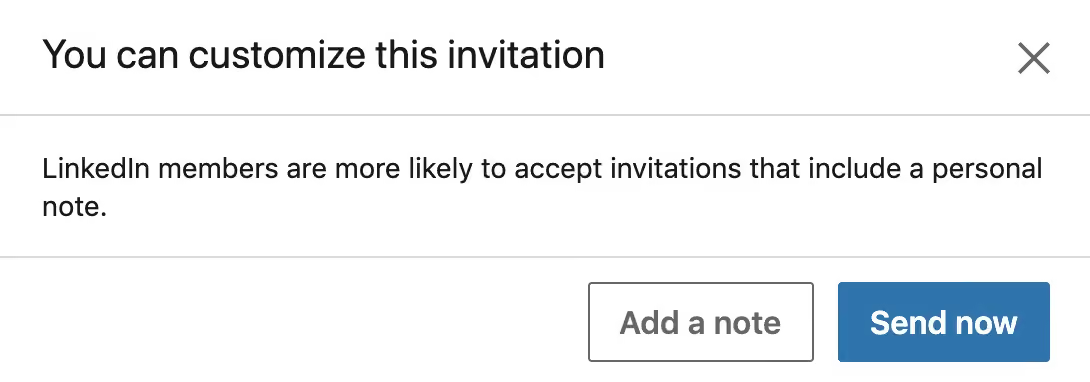
LinkedInでは、知らない人から届いた招待を報告できます。送信したコネクションリクエストのうち、相手が「この人を知りません」を選択するケースが多い場合、ネットワーキングの方法が LinkedInのガイドラインに沿っていないと見なされることがあります。
こうした状態が続くと、問題が解決するまで新しい招待を送信できなくなる場合があります。
4. 自動化ツールの使用
LinkedInの自動化ツールは、特にコネクションリクエストやメッセージを送る際に、作業を楽にするために使われることがあります。
こうしたツールの多くは、LinkedInの利用規約で認められていない動作をします。アカウントに連携する前に、必ずルールを確認してください。
とはいえ、LinkedInの利用規約に反する自動化ツールを使うと、アカウントが制限される可能性があります。たとえば、メッセージを送りすぎたり、不自然なペースで操作を実行したりする場合です。LinkedInは、プラットフォームの健全性やユーザー体験を損なう自動化ツールの使用を禁止しています。
5. アカウントでの違法行為やスパム行為
不適切な行為、違法なコンテンツの投稿、スパム行為は、LinkedInのコミュニティガイドラインに違反します。具体的には、次のような行為が含まれますが、これらに限りません。
- 誤解を招く情報の投稿
- ハラスメント行為
- 違法行為の助長
- 一方的なメッセージの送信
LinkedInアカウントがハッカーのせいで制限される場合にも、同じことが起こり得ます。こうした行為に関与していると判断されたアカウントは、一時停止や永久的な閉鎖など、厳しい制限を受ける可能性があります。
LinkedInアカウントが制限された場合の復旧方法
LinkedInアカウントが現在制限されている場合、次に何をすればよいのでしょうか。ここではその対処法を紹介します。
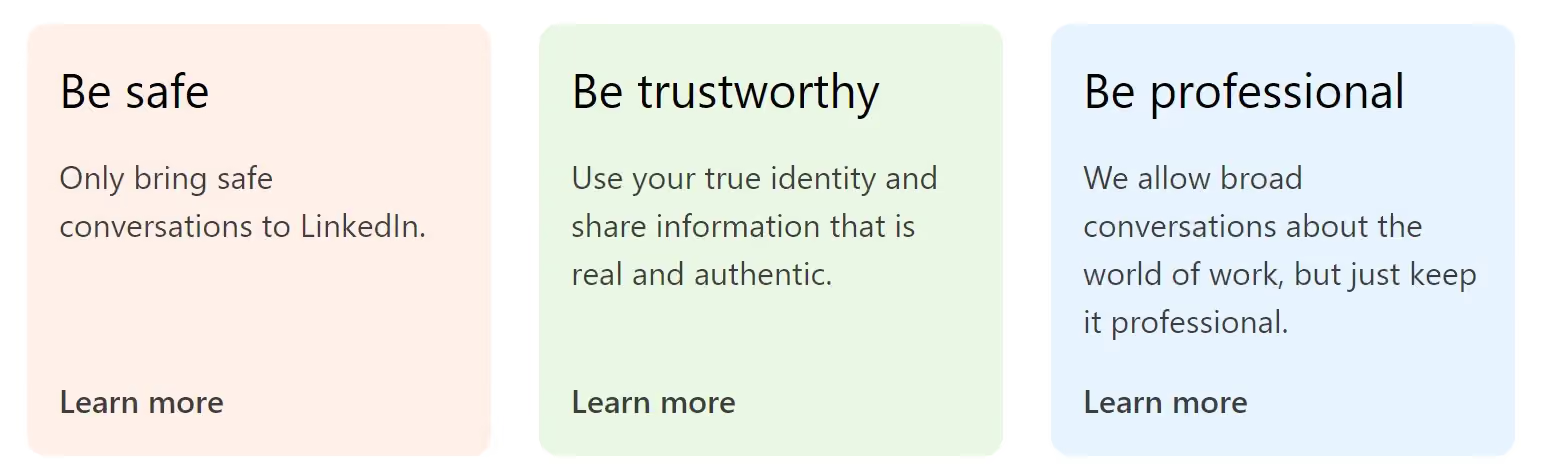
一時的な制限からの復旧
LinkedInアカウントが制限されると対処に困りますが、今後の流れを把握し、すぐに対応することで、早く元の状態に戻せる可能性があります。
自動化ツールを一時的に切断する
LinkedInのポリシーに違反する自動化ツールの使用が原因でアカウントが制限された場合は、すぐに対応することが重要です。
- ツールを切断する: メッセージやコネクションリクエストを自動送信するサードパーティ製アプリやブラウザ拡張機能など、LinkedIn自動化ツールをアカウントに連携している場合は、無効にしてください。アカウントが復旧した場合も、少なくとも 7 日間は再開しないでください。
- アカウントへのアクセスを確認する: LinkedInの設定で、アカウントにサインインしている場所とアクセス権を持つアプリを確認し、使っていないものは削除してください。
制限期間が終わるのを待つ
一時的な制限の場合、LinkedInでは通常、一部のアカウント機能が制限される期間が示されます。
新しいアカウントを作成しないことが重要です。アカウントが一時的に制限されている間に新しく作成すると、永久に利用停止となる可能性があります。制限が終わるまで待ち、LinkedInの利用規約に反する行為は控えてください。
永久的な制限(BAN)からの回復
LinkedInアカウントが永久的に制限された場合、回復の手続きは難しくなりますが、不可能ではありません。検討したい手順は次のとおりです。
別のアカウントを作成しない
新しい LinkedInアカウントを作成したり、他人のアカウントにサインインしたりしないでください。代わりに、LinkedIn から届いた制限通知メールのリンク、またはヘルプセンターを使って LinkedInカスタマーサポートに問い合わせてください。複数のアカウントを作成することは LinkedInのポリシーに違反し、状況をさらに複雑にするおそれがあります。
クライアントの業務用アカウントを管理している場合は、Gologin で独立したプロファイルに分けて運用する方法を、このあとご紹介します。
LinkedInサポートに連絡する
LinkedInのヘルプセンターには、次のようなさまざまな方法で問い合わせることができます。
- アカウント回復の申し立て:LinkedInのプロフィールから利用できる申し立て手続きで、制限に異議を申し立てます。アカウントの詳細な情報を提出し、制限を再検討すべきだと考える理由を説明してください。過去に誤りがあった場合はそれを認め、今後は LinkedInのガイドラインを守る意思があることを伝えましょう。
- 問い合わせフォーム:LinkedIn 公式の問い合わせフォームから、アカウントが制限された経緯を詳しく記載して送信します。申し立てを裏付ける証拠や説明があれば、あわせて添えてください。
- X(Twitter):必要に応じて、X 上の LinkedIn ヘルプのアカウント(@LinkedInHelp)にメンションを付け、案件のエスカレーションを依頼します。SNS では、返信が早く届いたり、緊急の問題が上位に引き継がれたりすることがあります。

誠実で丁寧なやり取り
LinkedInサポートとやり取りする際は、プロフェッショナルな姿勢と誠実さが重要です。サポートに連絡するときの心がまえを、してよいこと・避けたいこととしてまとめました。
- 誠実に伝える:アカウント制限につながった可能性のある行動や出来事を、はっきりと説明してください。透明性のある説明は、LinkedInがあなたの状況を理解する助けになります。
- 丁寧な態度を保つ:LinkedInのカスタマーサポートチームとやり取りするときは、常に礼儀正しく、敬意をもって接してください。感じのよい対応は、良い結果につながる有効な方法のひとつです。
- 仕事への影響を伝える:アカウントの制限が、あなたの仕事やネットワーキングの機会にどのような影響を与えているかを説明してください。LinkedInは、自社のプラットフォームがキャリア形成において重要であることを理解しており、事情を考慮してくれる場合があります。
アカウント制限を避けるためのヒント
LinkedInを人脈づくりやパーソナルブランドの発信に活用するには、ルールを守り、プロフェッショナルらしくふるまうことが大切です。次のヒントを参考に、プラットフォームを最大限に活用しましょう。
1. LinkedInのつながりは慎重に選ぶ
コネクションリクエストは、数よりも質を優先しましょう。直接面識のある人や、仕事上の関心を本当に共有している人とつながるようにします。
重要な理由:関連性が高く信頼できるネットワークを築くと、「この人を知りません」という回答を受ける可能性が下がります。この回答はアカウント制限につながることがあります。自分のキャリア目標や業界上の関心に合った、意味のあるつながりに集中しましょう。
2. LinkedInの利用ペースは自然に保つ
LinkedInは、人間らしい自然なペースで使いましょう。コネクションリクエスト、ディスカッションへの参加、コンテンツの共有は、業務に必要な範囲で行います。
重要な理由:短時間にあまりに多くの操作をすると、LinkedInの自動システムが不審な行動としてアカウントにフラグを立て、制限をかける可能性があります。LinkedInの上限の範囲内で利用すれば、制限を受けるリスクを下げられます。
3. コネクションリクエストは必ずカスタマイズする
定型文のコネクションリクエストは避けましょう。なぜつながりたいのか、相手のネットワークにどのような価値を提供できるのかを、自分の言葉で伝えてください。
重要な理由:パーソナライズした招待は、本当の関心を示せるため、保留中の申請が承認される可能性を高めます。共通の関心事や共通の知人に触れるなど、最初から意味のあるつながりを築くために時間をかけましょう。
次のようなメッセージは避けましょう。
ジェームズさん、こんにちは。
プロフィールを拝見し、つながりたいと思いました。私はリード獲得の専門家で、御社のビジネス成長をお手伝いできます。詳しくは、つながってからご案内します。
よろしくお願いします。
価値あるつながりをつくるには、メッセージをパーソナライズすることを考えましょう。
ジェームズさん、こんにちは。
LinkedInとメールを組み合わせて返信率を高めるというご投稿を拝見しました。とても革新的ですね。
最近、私の営業チームが LinkedInのセキュリティ強化に使っているガイドを作成しました。よろしければ共有しますので、ご興味があればお知らせください。
ぜひつながって、今後の発信も楽しみにしています。
パーソナライズは、それ自体が独立したビジネス施策として機能することもあります。よく練られたパーソナライズメッセージは、LinkedInの招待数の上限内でも成果につながります。
4. 価値あるコンテンツを発信して信頼性を示す
示唆に富む記事、業界ニュース、仕事に関する近況を LinkedInのプロフィールで共有しましょう。
重要な理由:LinkedIn上で実在する人物であることを示す方法のひとつが、価値あるコンテンツを作成して共有することです。スキルや知識をアピールでき、ユーザーとしての信頼性も高まります。
新しい学びを与えるもの、刺激を与えるもの、つながりの間で大きな議論のきっかけになるものを共有するよう心がけましょう。
5. LinkedInのツールは責任を持って利用する
自動化ツールを利用する場合は、LinkedInの利用規約に沿っているかを必ず確認してください。LinkedInでは多くのサードパーティ製ツールの利用が認められていません。アカウントにツールを連携する前に、LinkedInのルールをご確認ください。
なぜ重要なのか: 自動化ツールを使えばLinkedInでの作業を効率化できますが、使い方を誤るとアカウントが制限される可能性があります。不自然なペースで一括メッセージや承認リクエストを送信するツールは避けてください。代わりに、やり取りを効率的に管理しつつ、誠実で一人ひとりに合わせた対応を保てるツールを選びましょう。
6. LinkedIn Premiumを検討する
予算に余裕がある場合は、LinkedIn Premiumの利用をご検討ください。追加機能や特典を利用でき、LinkedInアカウントが制限されるリスクを抑える助けになります。
先日、LinkedIn Premiumを無料で利用する方法もご紹介しました。
なぜ重要なのか: LinkedIn Premiumには、次のようなメリットがあります。
- 自分のプロフィールが表示されやすくなる
- InMailメッセージをより多く送信できる
- より優れた検索フィルターを利用できる
これらの機能により、必要な相手とつながりやすくなり、大量のコネクションリクエストを送る必要もなくなります。さらにPremiumに加入すると、LinkedInのLearningプラットフォームも利用でき、スキルアップのためのベストプラクティスに関する教材を学べます。
Gologinで分離されたプロファイルを使ってLinkedInアカウントを管理する
LinkedInの運用を効率化するために、マーケター、採用代行会社、リード獲得代行会社などはアンチディテクトブラウザを利用しています。これは複数アカウントを管理するためのブラウザで、LinkedInの各アカウントがそれぞれ独立した分離プロファイルで動作します。
Gologinではアカウントを互いに分離できます。各プロファイルには、それぞれ独自のフィンガープリント、プロキシ、Cookieが設定されます。
オンラインでアンチディテクトブラウザを探していると、Gologinを目にする機会は多いでしょう。G2のユーザーからは、競合製品の中でEasiest To Use(最も使いやすい)に選ばれています。
ここからは、その仕組みと運用にかかる費用を見ていきましょう。
アンチディテクトブラウザとは?
アンチディテクトブラウザは、見た目は通常のChromeブラウザとほぼ同じですが、内部に高度なブラウザフィンガープリントの仕組みを備えています。ブラウザプロファイルごとに独自のフィンガープリントが割り当てられるため、各アカウントを分離したプロファイルで運用できます。
 LinkedInを含むさまざまなSNSの複数アカウントを運用する、Gologinアンチディテクトブラウザの一般的な設定例です。ブラウザプロファイルごとにプロキシIPが異なり、クライアント名が付けられている点にご注目ください。
Gologinは、リード獲得、人事、ソーシング分野の代行会社で広く利用されており、複数のLinkedInアカウントを運用して、分離されたプロファイルでチームと共有する用途に使われています。
また、Gologinはマルチユーザーのワークスペースやカスタム管理者権限の設定に対応しているため、マーケティング代行会社のチームメンバーとリモートアシスタントがスムーズに連携して作業できます。
SNSを運用するあらゆる代行会社にとって、これは非常に心強い機能です。つまり、あなたもバーチャルアシスタント(VA)も、パスワードを共有せずにクライアントのアカウントで作業できます。自社やクライアントのアカウントを管理する、プロフェッショナルなやり方といえます。
GologinをLinkedInで使う方法をまとめたデモ動画はこちらです。

代行会社がGologinで主に目指しているのは、多数のクライアントアカウントを整理して管理することです。アカウントごとに専用のプロファイルを用意し、適切なチームメンバーと共有できます。大規模なチームにも適しています。
Gologinには、すぐに使える完成形の自動化ツールのような機能はありません。ただし、パスワードや2FAコード、チームの管理者権限の管理に手間をかけずに複数アカウントを運用したい場合には、使い勝手がよく、低コストで利用できます。
より専門的にアカウントを管理する方法
特にクライアントのアカウントを管理している場合に、Gologinでアカウント運用をよりプロらしくできるポイントをご紹介します。
- 多数のアカウントを一か所で管理。 Gologinなら、クライアントのアカウントなど複数のLinkedInアカウントを1つのアプリで管理でき、それぞれが独立した分離プロファイルで動作します。
- パスワードを共有せずにチームでアクセス。 リモートのチームメンバーは、パスワードを共有せずにLinkedInアカウントにアクセスでき、2FAコードの入力や、管理者のアクセス権限の細かな設定にも対応できます。
- コスト効率が高い。 GologinのProfessionalプランは、10プロファイルで月額$9から。Forever Freeプランでは3プロファイルを利用できます。
- プロらしい対応を維持。 クライアントは、プロフェッショナルな対応を期待しています。Gologinではクライアントのアカウントごとに専用のプロファイルを用意するため、チームはいつも同じ環境で作業できます。
LinkedInやその他のSNSでGologinを使う方法については、このまま読み進めてご確認ください。
ガイド:LinkedInの複数アカウントを分離したプロファイルで運用する方法
ダウンロードと登録
Gologinの公式サイトにアクセスし、お使いのデバイスにGologinをダウンロードしてください。アプリは主要なOSのバージョンすべてに対応しています。
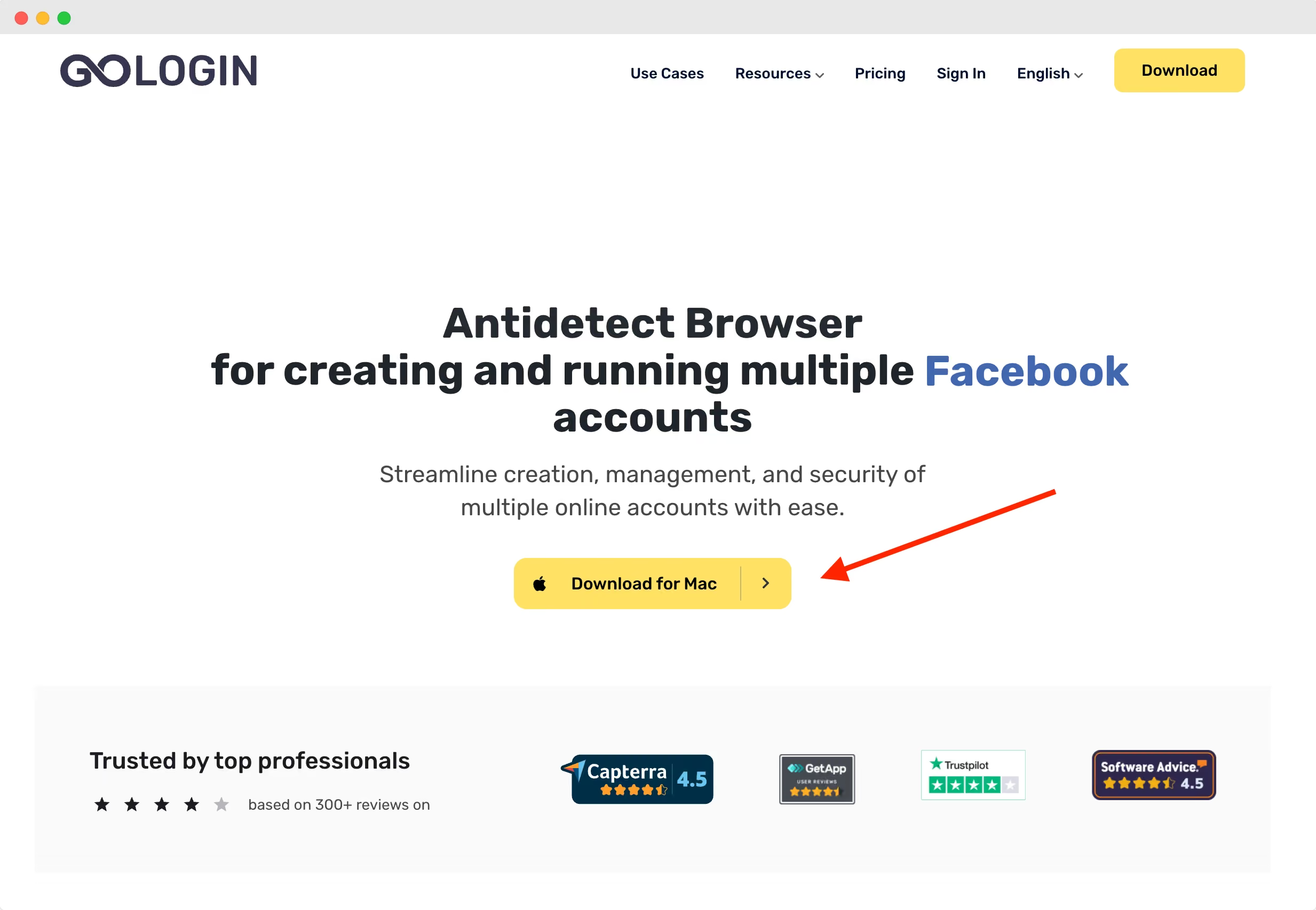 Gologinのウェブサイト
アプリをインストールしたら、GoogleまたはメールアドレスでGologinのアカウントを登録します。登録の際には、マーケティングリサーチ用の簡単なアンケートがあります。
登録が完了すると、全機能を使える7日間の無料トライアルが有効になります。
プロキシ付きのブラウザプロファイルを作成する
初期状態のメイン画面には、あらかじめ用意されたブラウザプロファイルがいくつか表示されています。これらは分離されたブラウザセッションで、あらゆるウェブサイトで複数のアカウントを運用できます。ここでは新しいプロファイルを作成し、プロキシを追加して、LinkedInアカウントを紐づけてみましょう。
まず、右上のAdd Profileをクリックします。プロファイル作成画面が開きます。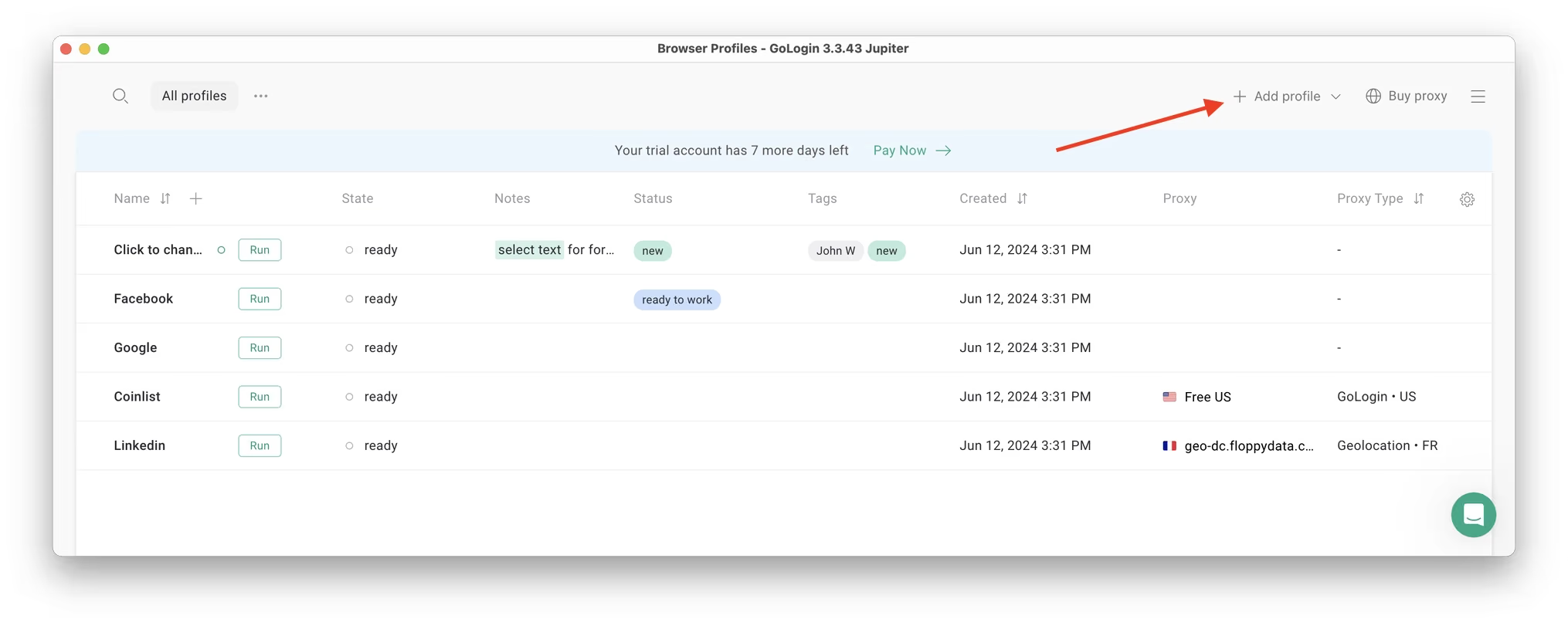
プロファイルの作成とプロキシの選択手順は、次の図のとおりです。
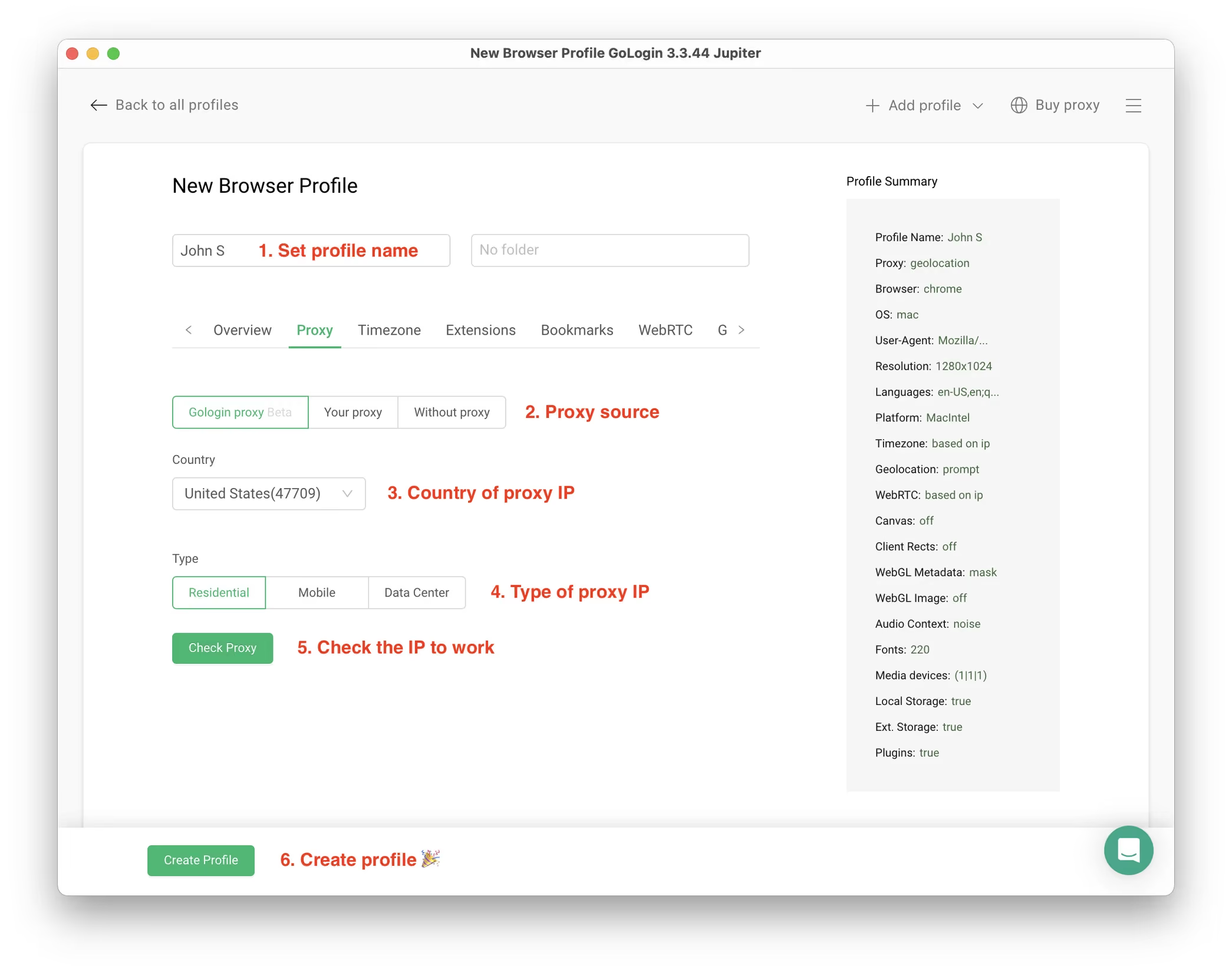
ここで設定が必要なのは内蔵プロキシだけで、そのほかのプロファイル設定はすべて自動で行われます。それでは始めましょう。
1. プロファイル名を設定します。この設定は後からでも行えます。
2. Gologin内蔵のプロキシを選択します。有料プランにはレジデンシャルプロキシのトラフィックが含まれており、アプリ内で195か国のプロキシを購入できます。サードパーティのプロキシも制限なく利用できます。
3. ドロップダウンリストから国を選択します。
4. レジデンシャルプロキシのタイプを選びます。レジデンシャルIPアドレスは、自宅やオフィスで使われているのと同じ、最も一般的な接続方式です。
5. Check Proxyをクリックして、新しいIPの詳細を確認します。その後、Create Profileをクリックします。プロファイルの一覧に戻れば、準備は完了です。
プロファイルを起動する
新しく作成したブラウザプロファイルのRunボタンをクリックします。
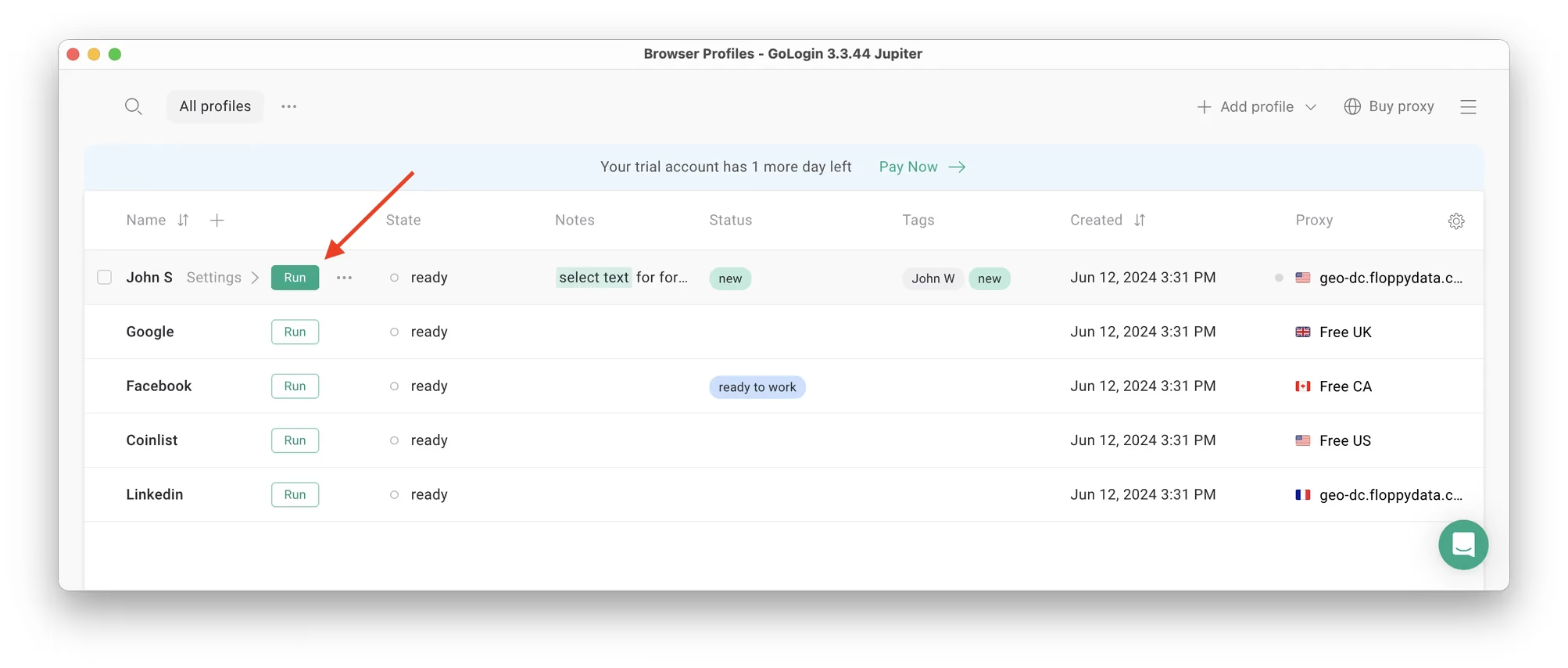 新しいブラウザウィンドウが開きます。このウィンドウでアカウントを操作します。通常のChromeと同じように(タブ、ブックマーク、拡張機能、履歴など)使えますが、このセッションはお使いのデバイスや他のプロファイルから完全に分離されています。
LinkedInアカウントをGologinのプロファイルに紐づける
この新しいウィンドウで、お持ちのLinkedInアカウントにログインします。普段のブラウザで行う操作と同じです。
このブラウザセッションは他のプロファイルから分離されており、独自のフィンガープリント、プロキシ、Cookieを持っています。
最初にログインすると、Gologinがそのセッションを記憶します(クラウドサーバーに保存されます)。そのため、次回以降はパスワードやコードを再入力する必要がありません。
複数アカウントを運用する
次に、複数のSNSアカウントを運用するために、必要な数だけブラウザプロファイルを作成します。各プロファイルのIPは必ず別のものにしてください。プロキシのIPが混ざらないようにするには、ブラウザプロファイル名に合わせてプロキシの名前を付けるのがおすすめです。
複数のGologinプロファイルを同時に問題なく起動できます。同時に開けるウィンドウの数に制限はなく、お使いのハードウェアの性能のみに左右されます。
GologinのプロファイルでSNSアカウントを使う場合、パスワードや2FAコードを入力する必要はありません。セッションが安全なクラウドサーバーで一時停止され、そこから再開されるためです。
プロファイルを停止する
アカウントでの作業が終わったら、GologinでプロファイルのStopをクリックします。ブラウザウィンドウが閉じ、セッションが安全なクラウドサーバーにアップロードされます。
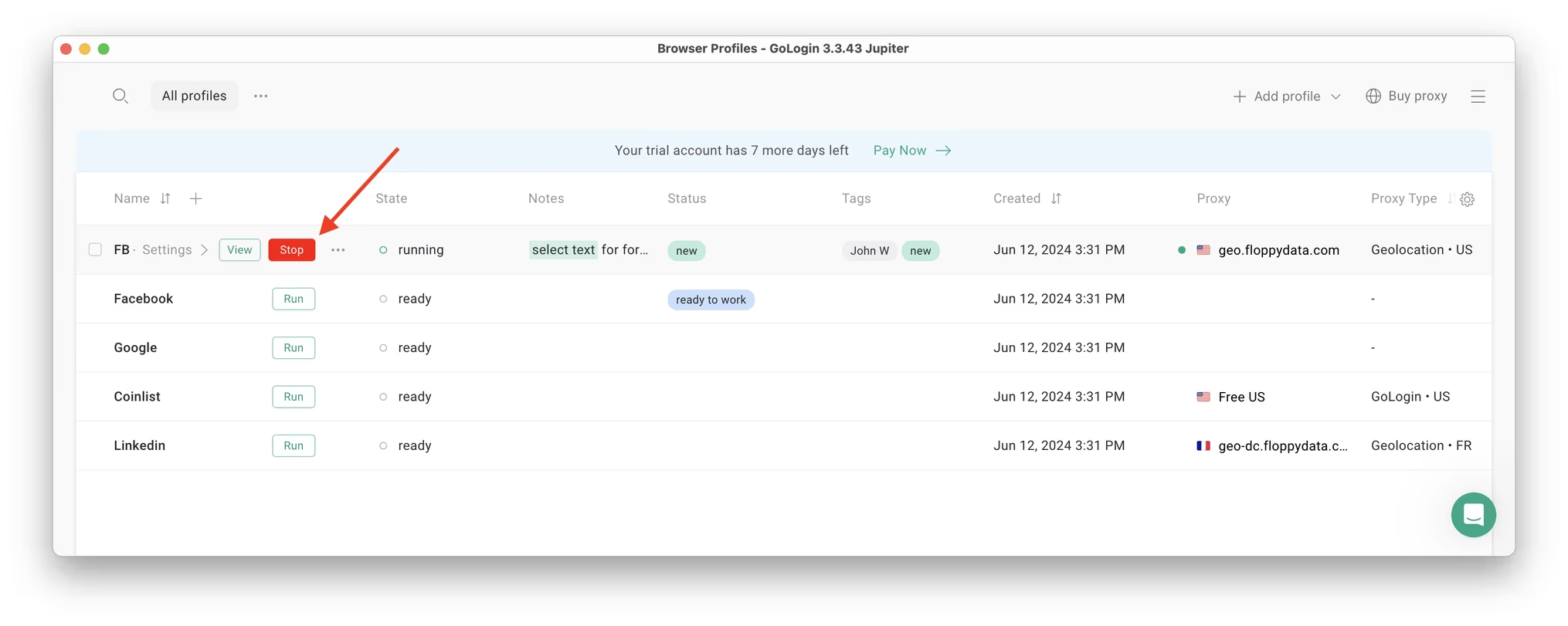
次にこのプロファイルを起動すると、ブラウザセッションは前回終了した状態からそのまま再開されます。とても便利で、アカウント管理者の手間を大幅に省けます。Discordのように、アカウントがブロックされないプラットフォームでも同様です。
2026年にLinkedInアカウントが制限された場合のまとめ
ここまで、LinkedInのアカウント制限について、制限が課される理由と復旧方法を詳しく見てきました。より良い結果を得るには、つながりを慎重に増やし、アクティビティを通常のペースに保ち、コネクションリクエストをパーソナライズし、価値あるコンテンツを作成するよう心がけてください。
また、マーケターが分離されたプロファイルで複数のLinkedInアカウントを管理するのに役立つアンチディテクトブラウザとして、Gologinをご紹介しました。
Gologinのプロファイルは、場所やデバイスを問わずログインでき、リモートのパートナーと共有することもできます。7日間の無料トライアル中は、有料機能の利用に制限がないため、有料機能をお試しいただけます。
FAQ:2026年にLinkedInアカウントが制限された場合の対処法
1. LinkedInアカウントが制限されるとは、どういう意味ですか?
LinkedInのアカウント制限とは、LinkedInのポリシーに違反したアカウントに対して、プラットフォーム側がアカウントの利用を制限または停止するための措置です。
制限の厳しさには段階があります。
- 警告、およびアカウント機能の一時的な制限
- 永久的な制限(異議申し立ては可能です)
- アカウントの停止または喪失
2. LinkedInアカウントが制限される主な理由は何ですか?
LinkedInアカウントが制限される主な理由は次のとおりです。
- コネクションリクエストを大量に送信している
- コネクションリクエストの承認率が継続的に低い
- 招待に対して「この人を知りません」という回答が多く寄せられている
- LinkedInの利用規約に違反する自動化ツールを使用している
- 違法行為やスパム行為を行っている
3. LinkedInアカウントが一時的に制限されると、どうなりますか?
LinkedInアカウントが一時的に制限されると、制限の期間、制限の理由、アカウントの全機能がいつ回復するかを知らせるメールが届きます。
この制限は警告であると同時に、ユーザーが行動を見直す機会でもあります。
4. 永久的な制限と一時的な制限は、どう違いますか?
LinkedInアカウントが永久に制限されると、プラットフォームからアカウントが完全に削除されます。
つまり、プロフィール、つながり、メッセージ、コンテンツなど、アカウントに紐づくデータにアクセスできなくなります。この制限は通常、LinkedInのルールやポリシーに対する重大な違反、または繰り返しの違反があった場合に科されます。
5. LinkedInアカウントの制限を避けるには、どうすればよいですか?
LinkedInアカウントの制限を避けるには、次の点に気を付けてください。
- 直接の知り合いや、仕事上の関心を共有する専門家とつながる
- LinkedInでの活動を通常のペースに保つ
- コネクションリクエストにはメッセージを添え、価値のあるコンテンツを投稿する
- 自動化ツールは責任を持って使用する
- LinkedIn Premiumへのアップグレードを検討し、追加機能を利用する
- Gologinのアンチディテクトブラウザを使い、管理するアカウントごとに独立したプロファイルで運用する
6. 一時的に制限されたLinkedInアカウントは、どうすれば回復できますか?
LinkedInアカウントが一時的に制限された場合は、使用中の自動化ツールをすべて切断し、アカウントがどこでログインされているかを確認したうえで、制限期間が終わるまで待ちましょう。
制限が誤りだと思われる場合や、制限の原因となった行動をすでに改めている場合は、LinkedInのサポート窓口から異議を申し立てることができます。
7. 永久的に制限されたLinkedInアカウントは回復できますか?
永久的に制限されたLinkedInアカウントの回復は難易度が高くなりますが、不可能ではありません。
LinkedInから届いた制限のメールに記載されたリンク、またはヘルプセンターから、LinkedInカスタマーサポートに連絡できます。また、LinkedInの公式お問い合わせフォームから問い合わせを送信するか、TwitterでLinkedInのヘルプアカウントにタグ付けして、問題をエスカレーションすることもできます。
8. Gologinとは何ですか?LinkedInアカウントにどう役立ちますか?
Gologinは、企業が1つのアプリで複数のLinkedInアカウントを管理できるアンチディテクトブラウザです。
アカウントを互いに分離でき、プロファイルごとに固有のフィンガープリント、プロキシ、Cookieを持たせられます。
また、パスワードを共有せずに、チームとプロファイルを共有することもできます。
9. GologinはLinkedInで安全に使えますか?
はい。Gologinは、LinkedInアカウントのセキュリティとプライバシーを確保できるよう設計されています。ただし、LinkedInのユーザー契約に定められたルールは必ず守ってください。
Gologinには、プラットフォームを通じて管理する各アカウントの整合性を保つための機能があります。
なお、サードパーティ製プロキシの中には、LinkedInを利用制限の対象サイトに含めていて、正常に動作しないものがあります。慎重に選んでください。
10. Gologinのアンチディテクトブラウザの料金はいくらですか?
Professionalプランは、10プロファイルで月額$9からです(年払いの場合は月額$4.50)。Businessは300プロファイルで月額$99、Enterpriseは1,000プロファイルで月額$179、Customプランは2,000以上のプロファイルで月額$279からです。3プロファイルまで使えるForever Freeプランもあります(プロファイル共有は不可)。
Gologinでは、有料機能を7日間無料で試せます。ご自身の用途に合うかどうか、ぜひ今すぐ登録してお試しください。