ทำไมบัญชี LinkedIn ของฉันถึงถูกจำกัด? สิ่งที่คุณทำได้ในปี 2026
ทดลองใช้ Gologin ฟรี
LinkedIn เป็นแพลตฟอร์มสำคัญสำหรับมืออาชีพทั่วโลก เพราะช่วยให้สร้างเครือข่ายความสัมพันธ์ที่ส่งเสริมความก้าวหน้าในอาชีพและเปิดโอกาสทางธุรกิจได้ง่ายขึ้น อย่างไรก็ตาม การที่บัญชี LinkedIn ถูกจำกัดการใช้งานนั้น ในกรณีเบาที่สุดก็สร้างความรำคาญ และในกรณีที่หนักที่สุดอาจทำให้สูญเสียลูกค้าหรือธุรกิจหยุดชะงักอย่างรุนแรง
LinkedIn เช่นเดียวกับโซเชียลเน็ตเวิร์กอื่น ๆ ดำเนินงานภายใต้ นโยบายชุมชนมืออาชีพ (Professional Community Policies) ซึ่งมีเป้าหมายเพื่อรักษามาตรฐานของชุมชน ผู้ใช้ทุกคนจึงจำเป็นต้องเข้าใจว่าการจำกัดบัญชีของ LinkedIn หมายถึงอะไร เพื่อใช้งานแพลตฟอร์มได้อย่างมีประสิทธิภาพและรับผิดชอบ
ในบทความนี้ เราจะอธิบายหัวข้อต่อไปนี้
- สิ่งที่ควรทำเมื่อบัญชีของคุณถูกจำกัด
- เหตุผลที่ LinkedIn จำกัดบัญชี
- วิธีดูแลบัญชีของคุณให้อยู่ในสถานะดีในอนาคต

สาเหตุและประเภทของการจำกัดบัญชี LinkedIn
การจำกัดบัญชีบน LinkedIn คือมาตรการที่แพลตฟอร์มใช้เพื่อ ควบคุมหรือหยุดการทำงานของบัญชีโดยสิ้นเชิง เมื่อมีการละเมิดนโยบาย
การจำกัดเหล่านี้มีระดับความรุนแรงต่างกัน
- การแจ้งเตือนและ การจำกัดฟีเจอร์ของบัญชีชั่วคราว
- การจำกัดถาวร – การระงับบัญชีโดยสมบูรณ์ ไปจนถึงการสูญเสียบัญชี
มาดูการจำกัดบัญชีบน LinkedIn แต่ละประเภทกัน
การแจ้งเตือน
เมื่อพฤติกรรมหรือระดับการใช้งานของคุณใกล้ถึงเกณฑ์ที่ถูกจำกัด LinkedIn จะแจ้งให้ทราบผ่านระบบแจ้งเตือน การเข้าใจความหมายของการแจ้งเตือนเหล่านี้ จะช่วยให้คุณปรับการใช้งานเพื่อไม่ให้ถูกบล็อกในภายหลัง
การแจ้งเตือนขีดจำกัดการใช้งานเชิงพาณิชย์แบบฟรี
LinkedIn กำหนดขีดจำกัดการใช้งานเชิงพาณิชย์แบบฟรี (Free Commercial Use Limit) ซึ่งจำกัดจำนวนโปรไฟล์ที่คุณเปิดดูได้นอกเหนือจากคอนเนกชันของคุณภายในช่วงเวลาหนึ่ง ขีดจำกัดนี้ออกแบบมาเพื่อป้องกันการใช้ฟีเจอร์ของ LinkedIn เพื่อวัตถุประสงค์เชิงพาณิชย์มากเกินไปโดยไม่มีการสมัครสมาชิกแบบ Premium
การแจ้งเตือน: เมื่อคุณเริ่มใกล้ถึงขีดจำกัดนี้ LinkedIn จะแจ้งเตือนในบัญชีของคุณ ข้อความจะเตือนว่าคุณใกล้ถึงขีดจำกัดแล้ว และควรติดตามจำนวนโปรไฟล์ที่คุณเปิดดู
การใช้เกินขีดจำกัด: LinkedIn อาจจำกัดการมองเห็นชื่อของผู้ที่อยู่นอกเครือข่ายของคุณโดยไม่แจ้งล่วงหน้า หากคุณใช้เกินขีดจำกัดการใช้งานเชิงพาณิชย์ เราได้อธิบายรายละเอียดเกี่ยวกับขีดจำกัดไว้ในบทความนี้
คุณจะไม่สามารถเห็นชื่อเหล่านี้ได้จนกว่าขีดจำกัดจะรีเซ็ต หรือคุณอัปเกรดเป็นบัญชี Premium
การแจ้งเตือนกรณีละเมิดกฎเล็กน้อย
LinkedIn มุ่งมั่นรักษาชุมชนที่เป็นมืออาชีพและให้เกียรติกัน ซึ่งรวมถึงการตรวจสอบการละเมิดกฎเล็กน้อย เมื่อเกิดการฝ่าฝืนเล็กน้อย LinkedIn มักส่งการแจ้งเตือนเพื่อแจ้งปัญหาและให้คำแนะนำในการแก้ไข
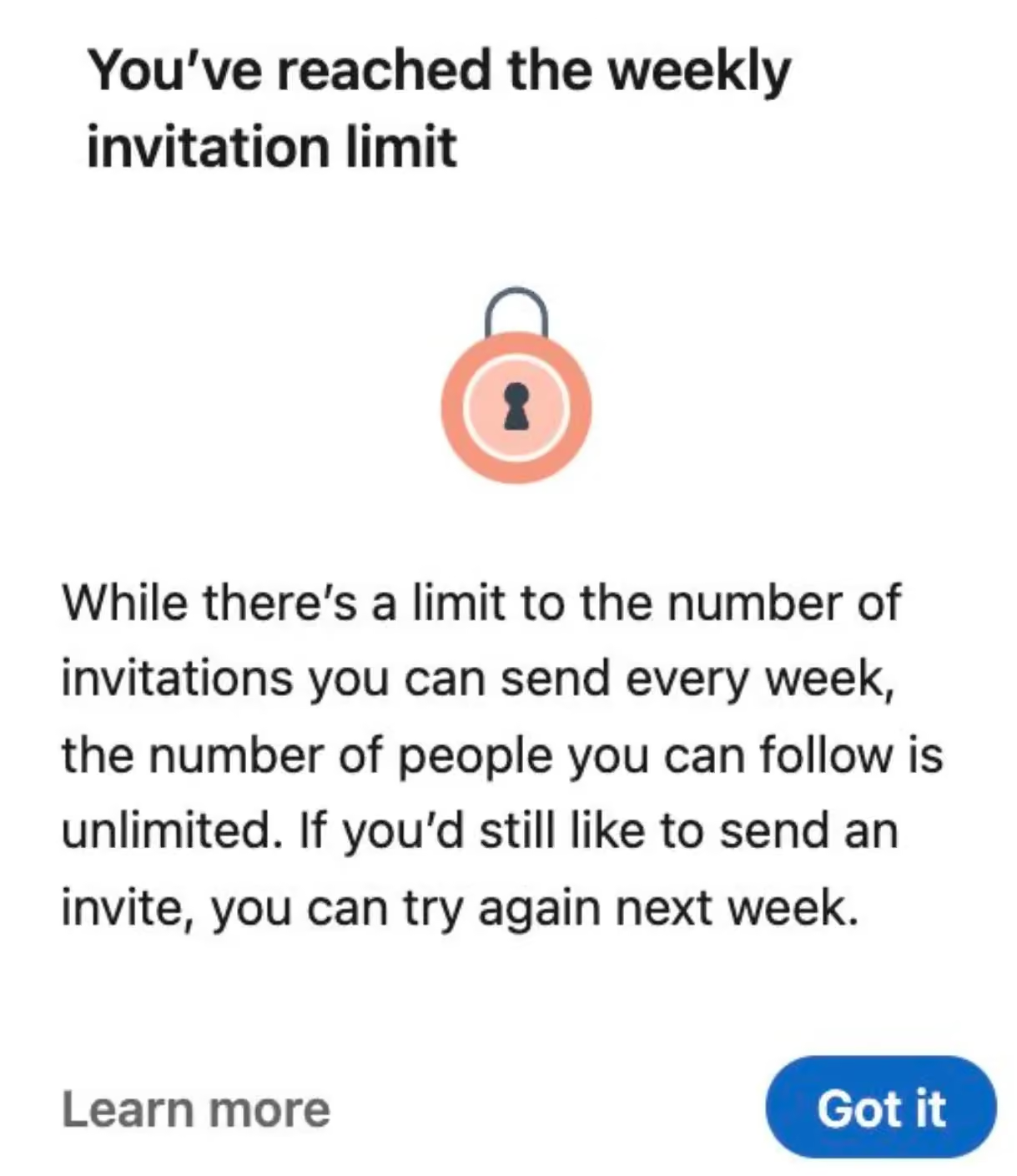
เนื้อหาของการแจ้งเตือน: การแจ้งเตือนจะระบุกฎข้อที่ถูกละเมิด และบอกวิธีแก้ไขปัญหา ตัวอย่างการละเมิดเล็กน้อย เช่น ส่งคำขอเชื่อมต่อมากเกินไปต่อสัปดาห์ โพสต์เนื้อหานอกประเด็นเล็กน้อย หรือใช้ภาษาที่ไม่เป็นมืออาชีพ
โอกาสในการปรับปรุง: การได้รับการแจ้งเตือนเป็นโอกาสให้คุณปรับพฤติกรรมก่อนที่จะมีมาตรการที่รุนแรงกว่า เช่น การจำกัดชั่วคราวหรือถาวร คุณควรให้ความสำคัญกับการแจ้งเตือนเหล่านี้ และปรับเปลี่ยนให้สอดคล้องกับแนวทางของ LinkedIn
ความสำคัญของการปฏิบัติตามคำเตือนและการแจ้งเตือน
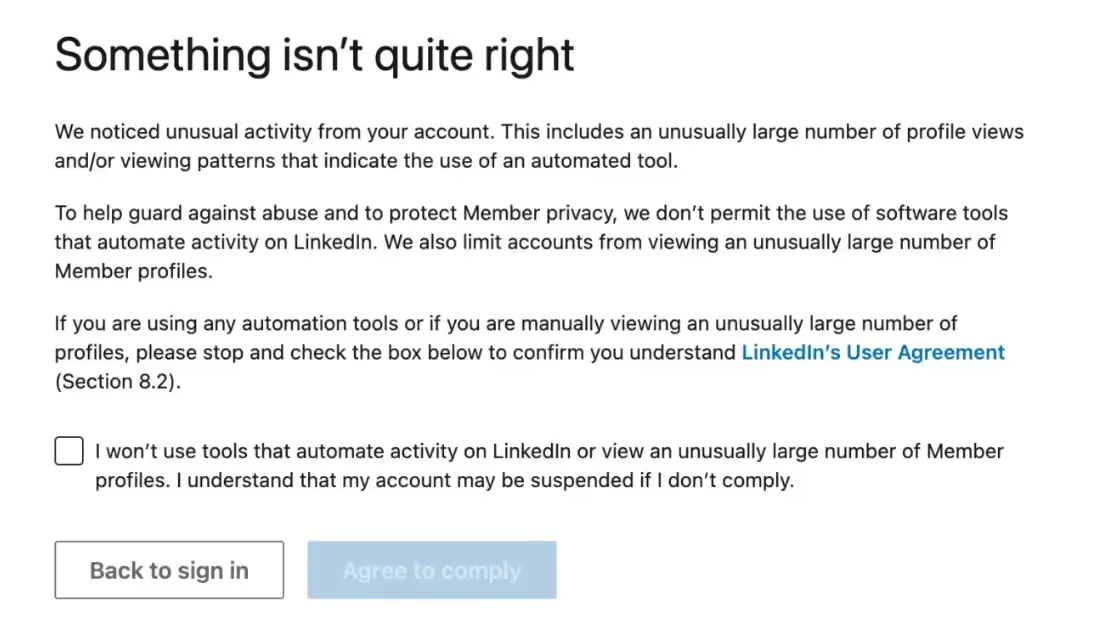
LinkedIn ใช้คำเตือนและการแจ้งเตือนเพื่อบอกคุณเมื่อมีการฝ่าฝืนกฎ ซึ่งยังช่วยให้ LinkedIn เป็นพื้นที่ที่ดีและเป็นประโยชน์สำหรับทุกคนด้วย
หากคุณเพิกเฉยต่อคำเตือนเหล่านี้ คุณจะเข้าสู่ขั้นตอนถัดไปของการบังคับใช้นโยบาย ซึ่งรวมถึง การจำกัดหรือการแบนจากเว็บไซต์ ทั้งแบบชั่วคราวและถาวร
ข้อจำกัดชั่วคราว
ข้อจำกัดชั่วคราวบน LinkedIn คือการระงับการใช้งานบางส่วนหรือทั้งหมดของบัญชีเป็นระยะเวลาสั้น ๆ โดยปกติ LinkedIn จะใช้มาตรการนี้เมื่อตรวจพบพฤติกรรมที่ละเมิดแนวทางของชุมชนหรือข้อกำหนดการใช้งาน
สาเหตุที่พบบ่อยคือพฤติกรรมแบบอัตโนมัติ แต่ก็อาจเป็นการละเมิดรูปแบบอื่นได้ เช่น การใช้งานเกินขีดจำกัด หรือการเข้าสู่ระบบที่น่าสงสัย
ระยะเวลาของข้อจำกัดแตกต่างกันไป ตั้งแต่ไม่กี่วันไปจนถึงหลายสัปดาห์ ขึ้นอยู่กับความร้ายแรงของการละเมิด
การแจ้งเตือนและคำอธิบาย
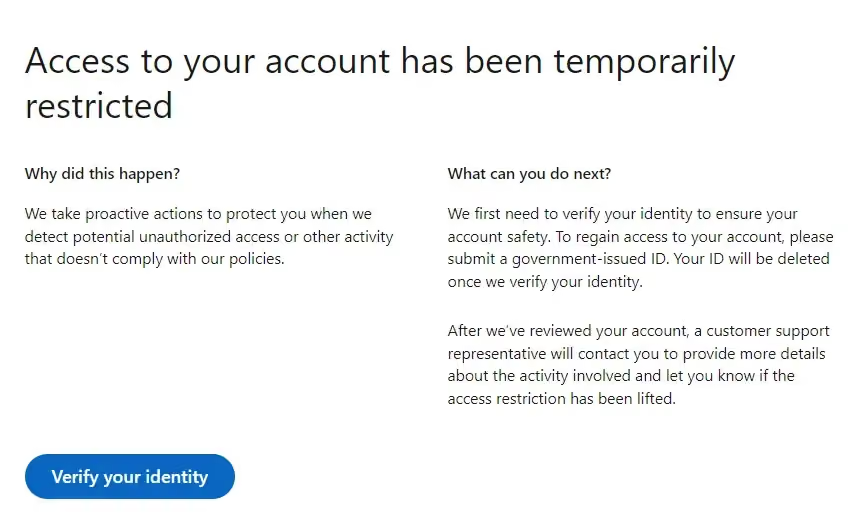
หาก LinkedIn กำหนดข้อจำกัดชั่วคราวกับบัญชีของคุณ จะมีอีเมลส่งมาแจ้ง โดยในอีเมลจะระบุระยะเวลาที่ข้อจำกัดมีผล รวมถึงสาเหตุที่เกิดขึ้น และกฎหรือแนวทางข้อใดที่ถูกละเมิด
นอกจากนี้ อีเมลยังแจ้งด้วยว่าคุณจะกลับมาใช้งานบัญชีได้เต็มรูปแบบเมื่อใด
วัตถุประสงค์ของข้อจำกัดชั่วคราว
ข้อจำกัดชั่วคราวทำหน้าที่เป็นคำเตือน และเป็นโอกาสให้คุณปรับพฤติกรรมของตนเอง เป็นสัญญาณว่า LinkedIn พบปัญหาในกิจกรรมของบัญชีคุณ ซึ่งต้องแก้ไขเพื่อให้เป็นไปตามกฎ
ตัวอย่างเช่นการส่งคำขอเชื่อมต่อมากเกินไป พฤติกรรมที่เข้าข่ายสแปม หรือการละเมิดอื่น ๆ ตามที่ระบุไว้ในนโยบายของ LinkedIn
ความสำคัญของการปฏิบัติตามกฎ
คุณควรให้ความสำคัญกับข้อจำกัดชั่วคราว เพราะเป็นสัญญาณที่ค่อนข้างชัดเจนว่าสิ่งที่คุณทำไม่เป็นที่ยอมรับของ LinkedIn
หากคุณเพิกเฉยต่อข้อจำกัด หรือยังทำสิ่งที่ทำให้ถูกจำกัดต่อไป LinkedIn อาจดำเนินการที่เข้มงวดขึ้น เช่นระงับบัญชีนานขึ้น หรือแม้แต่ปิดบัญชีของคุณ
การแก้ไขข้อจำกัดชั่วคราว
วิธีแก้ไขข้อจำกัดชั่วคราว:
- ตรวจสอบสาเหตุ: อ่านอีเมลแจ้งเตือนจาก LinkedIn อย่างละเอียด เพื่อทำความเข้าใจว่าเหตุใดบัญชีของคุณจึงถูกจำกัด
- ปรับพฤติกรรม: แก้ไขพฤติกรรมที่นำไปสู่ข้อจำกัด ซึ่งอาจรวมถึงการลดความถี่ของการกระทำบางอย่าง การทำตามแนวทางของ LinkedIn หรือเลิกใช้เครื่องมืออัตโนมัติที่ถูกห้าม
- ยื่นอุทธรณ์เมื่อจำเป็น: หากคุณเชื่อว่าข้อจำกัดนี้เกิดขึ้นโดยผิดพลาด หรือคุณแก้ไขพฤติกรรมแล้ว คุณสามารถอุทธรณ์การตัดสินผ่านช่องทางสนับสนุนของ LinkedIn ได้ โดยทำตามขั้นตอนที่ระบุไว้ในอีเมลแจ้งเตือน
ข้อจำกัดถาวร (บัญชีถูกแบน)
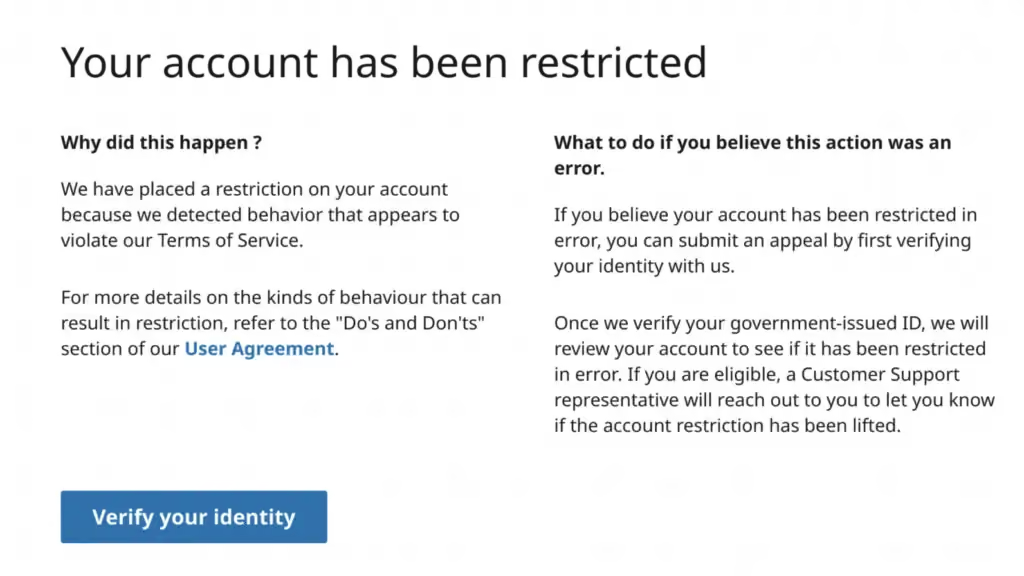
ข้อจำกัดถาวรบน LinkedIn คือการลบบัญชีของคุณออกจากแพลตฟอร์มโดยสมบูรณ์ ซึ่งบนแพลตฟอร์มอื่นส่วนใหญ่มักเรียกว่าการแบน โดยจะส่งผลดังนี้
- สูญเสียการเข้าถึงโปรไฟล์ของคุณ
- สูญเสียการเชื่อมต่อ ข้อความ และเนื้อหา
- สูญเสียข้อมูลอื่น ๆ ทั้งหมดที่เกี่ยวข้องกับบัญชีของคุณ
โดยทั่วไปข้อจำกัดถาวรจะใช้กับกรณีการละเมิดที่ร้ายแรงหรือเกิดซ้ำต่อกฎและนโยบายของ LinkedIn และเมื่อแจ้งให้คุณทราบเรื่องข้อจำกัด LinkedIn จะแนะนำให้คุณอ่านข้อตกลงผู้ใช้
สาเหตุของข้อจำกัดถาวร
LinkedIn จะใช้ข้อจำกัดถาวรด้วยสาเหตุต่อไปนี้
- การละเมิดที่ร้ายแรง: การทำกิจกรรมที่ละเมิดแนวทางของชุมชนหรือข้อกำหนดการใช้งานของ LinkedIn อย่างรุนแรง เช่น การโพสต์เนื้อหาผิดกฎหมาย การคุกคามผู้อื่น หรือการส่งเสริมกิจกรรมฉ้อโกง
- การกระทำผิดซ้ำ: คุณเคยได้รับแจ้งแล้วว่าฝ่าฝืนกฎ และ/หรือ LinkedIn เคยจำกัดบัญชีของคุณ แต่คุณยังคงฝ่าฝืนกฎเพิ่มเติมอีก
- การปลอมแปลงตัวตนหรือให้ข้อมูลเท็จ: การสร้างโปรไฟล์ปลอม การอ้างว่าเป็นบุคคลอื่น หรือการใช้ข้อมูลที่ไม่เป็นความจริง ซึ่งทำให้ LinkedIn น่าเชื่อถือน้อยลง
- สแปมและการใช้งานในทางที่ผิด: การส่งสแปม การส่งข้อความที่ไม่ได้รับการร้องขอเป็นจำนวนมาก หรือการใช้เครื่องมืออัตโนมัติที่ขัดต่อนโยบายของ LinkedIn
ผลที่ตามมาของข้อจำกัดถาวร
เมื่อบัญชี LinkedIn ของคุณถูกจำกัดแบบถาวร:
- สูญเสียการเข้าถึง: คุณจะไม่สามารถเข้าสู่ระบบบัญชี LinkedIn หรือเข้าถึงข้อมูลใด ๆ ที่เกี่ยวข้องกับบัญชีได้อีก
- ผลกระทบต่อการเชื่อมต่อและเครือข่าย: คุณจะเข้าถึงการเชื่อมต่อ ข้อความ และเนื้อหาของคุณไม่ได้ ซึ่งส่งผลต่อความสัมพันธ์ทางอาชีพและโอกาสในการสร้างเครือข่าย
- การลบข้อมูล: LinkedIn อาจลบข้อมูลบัญชีของคุณอย่างถาวรตามนโยบายการเก็บรักษาข้อมูล
ขั้นตอนการอุทธรณ์ข้อจำกัดถาวร
หากคุณเห็นว่าบัญชีของคุณไม่สมควรถูกจำกัดแบบถาวร คุณสามารถติดต่อทีมสนับสนุนของ LinkedIn เพื่อขอให้พิจารณาการตัดสินใหม่ได้ โดยคุณต้องให้รายละเอียดที่เป็นประโยชน์และหลักฐานที่สนับสนุนเหตุผลของคุณ
อย่างไรก็ตาม การอุทธรณ์ข้อจำกัดถาวรให้สำเร็จนั้นพบได้น้อย เนื่องจากการตัดสินใจเหล่านี้ผ่านการพิจารณาอย่างรอบคอบถึงความร้ายแรงและลักษณะของการละเมิด
สาเหตุทั่วไปที่บัญชีถูกจำกัดการใช้งาน
LinkedIn บังคับใช้แนวทางที่เข้มงวดเพื่อรักษาสภาพแวดล้อมที่เป็นมืออาชีพและน่าเชื่อถือสำหรับผู้ใช้ ต่อไปนี้คือสาเหตุทั่วไปที่ LinkedIn อาจกำหนดข้อจำกัดกับบัญชีผู้ใช้
1. ส่งคำขอเชื่อมต่อมากเกินไป
หากต้องการเชื่อมต่อกับใครสักคนบน LinkedIn ควรเลือกเชื่อมต่อกับคนที่คุณรู้จัก หรือผู้ที่มีความสนใจทางอาชีพร่วมกับคุณ
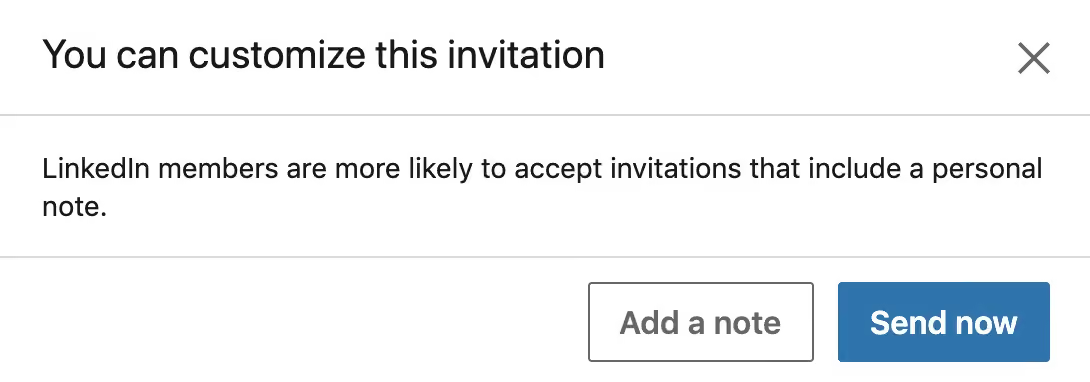
หากคุณส่งคำขอจำนวนมากโดยไม่แนบข้อความส่วนตัว หรือเชื่อมต่อกับคนที่คุณไม่รู้จักมากเกินไป ในที่สุดคุณจะไม่สามารถส่งคำขอเพิ่มได้อีก เพราะ LinkedIn จะมองว่าคุณกำลังส่งสแปม
2. อัตราการยอมรับต่ำ
LinkedIn ตรวจสอบว่าผู้ใช้ตอบรับคำขอเชื่อมต่ออย่างไร หากอัตราการยอมรับต่ำอย่างต่อเนื่อง อาจเป็นสัญญาณให้ LinkedIn เห็นว่าคำขอเชื่อมต่อที่ค้างอยู่ของคุณไม่ได้รับการตอบรับที่ดีจากผู้รับ
กรณีนี้อาจทำให้คุณถูกจำกัดการส่งคำขอเชื่อมต่อใหม่ จนกว่าอัตราการยอมรับจะดีขึ้น สิ่งสำคัญคือ ควรส่งคำขอเฉพาะถึงคนที่คุณต้องการเชื่อมต่อด้วยจริง ๆ และปรับข้อความให้เหมาะกับผู้รับเท่าที่ทำได้
3. ได้รับการตอบกลับ “ฉันไม่รู้จักบุคคลนี้” ต่อคำเชิญมากเกินไป
LinkedIn อนุญาตให้ผู้ใช้รายงานคำเชิญที่ได้รับจากคนที่ไม่รู้จักหรือจำไม่ได้ หากคำขอเชื่อมต่อของคุณจำนวนมาก ถูกผู้รับกด “ฉันไม่รู้จักบุคคลนี้” อาจบ่งชี้ว่าวิธีสร้างเครือข่ายของคุณไม่สอดคล้องกับแนวทางของ LinkedIn
หากใช้งานในทางที่ไม่เหมาะสมต่อไป คุณอาจถูกจำกัดการส่งคำเชิญใหม่ จนกว่าปัญหาจะได้รับการแก้ไข
4. การใช้เครื่องมืออัตโนมัติ
เครื่องมืออัตโนมัติสำหรับ LinkedIn ช่วยให้ทำงานได้ง่ายขึ้น โดยเฉพาะเมื่อต้องส่งคำขอเชื่อมต่อหรือข้อความ
เครื่องมือเหล่านี้จำนวนมากทำงานในลักษณะที่ข้อกำหนดของ LinkedIn ไม่อนุญาต ดังนั้นควรตรวจสอบกฎก่อนเชื่อมต่อเครื่องมือใด ๆ กับบัญชีของคุณ
อย่างไรก็ตาม การใช้เครื่องมืออัตโนมัติรูปแบบใดก็ตามที่ขัดต่อข้อกำหนดการให้บริการของ LinkedIn เช่น การส่งข้อความมากเกินไป หรือ ดำเนินการด้วยความเร็วที่ไม่เป็นธรรมชาติ อาจทำให้บัญชีถูกจำกัดการใช้งาน LinkedIn ห้ามใช้เครื่องมืออัตโนมัติที่ส่งผลเสียต่อความสมบูรณ์ของแพลตฟอร์มหรือประสบการณ์ของผู้ใช้
5. กิจกรรมที่ผิดกฎหมายหรือเข้าข่ายสแปมจากบัญชี
พฤติกรรมที่ไม่เหมาะสม การโพสต์เนื้อหาที่ผิดกฎหมาย หรือการทำกิจกรรมที่เข้าข่ายสแปม ถือเป็นการละเมิดแนวทางชุมชนของ LinkedIn ซึ่งรวมถึงแต่ไม่จำกัดเพียง:
- การโพสต์ข้อมูลที่ทำให้เข้าใจผิด
- การคุกคามผู้อื่น
- การส่งเสริมกิจกรรมที่ผิดกฎหมาย
- การส่งข้อความที่ผู้รับไม่ได้ร้องขอ
กรณีนี้อาจเกิดขึ้นได้ หากบัญชี LinkedIn ของคุณ ถูกจำกัดเพราะแฮกเกอร์ บัญชีที่พบว่ามีส่วนเกี่ยวข้องกับกิจกรรมเหล่านี้อาจถูกจำกัดอย่างรุนแรง รวมถึงการระงับบัญชีหรือปิดบัญชีถาวร
บัญชี LinkedIn ถูกจำกัด? แนวทางกู้คืนบัญชี
เมื่อบัญชี LinkedIn ของคุณถูกจำกัดการใช้งานในตอนนี้ แล้วควรทำอย่างไรต่อ เรามีคำตอบให้
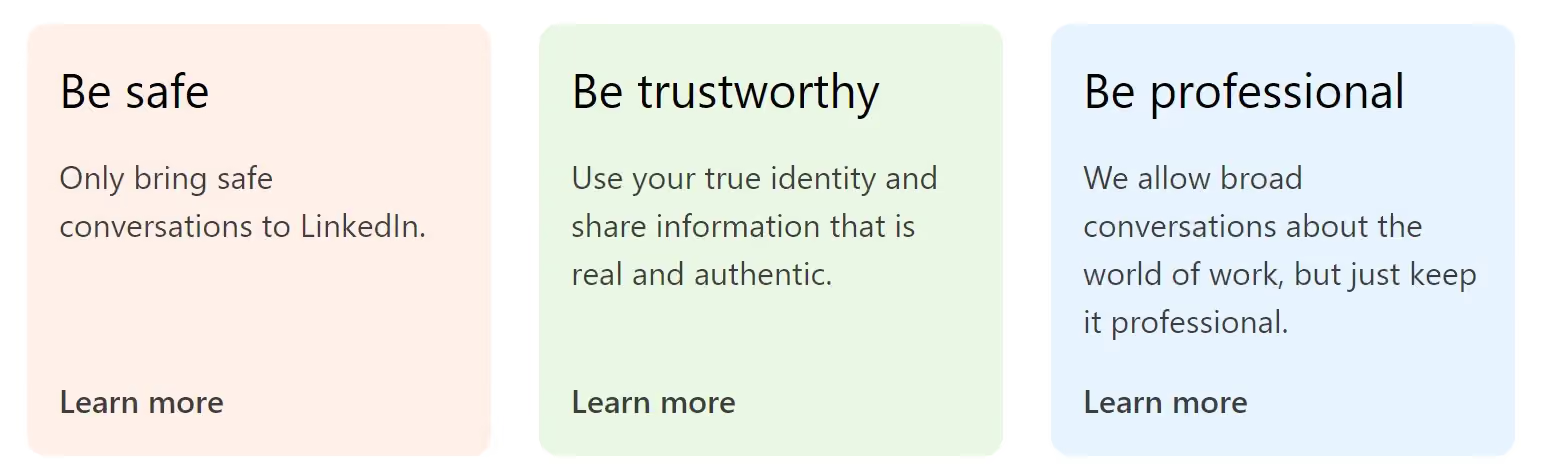
การกู้คืนจากการแบนชั่วคราว
การรับมือกับบัญชี LinkedIn ที่ถูกจำกัดเป็นเรื่องยาก แต่หากคุณรู้ว่าต้องเจอกับอะไร และ ลงมือแก้ไขทันที คุณอาจกลับมาใช้งานได้ตามปกติอย่างรวดเร็ว
ตัดการเชื่อมต่อเครื่องมืออัตโนมัติชั่วคราว
หากบัญชีของคุณถูกจำกัดเพราะใช้เครื่องมืออัตโนมัติที่ขัดต่อนโยบายของ LinkedIn สิ่งสำคัญคือต้องดำเนินการทันที:
- ตัดการเชื่อมต่อเครื่องมือ: หากคุณเชื่อมต่อบัญชีกับเครื่องมืออัตโนมัติสำหรับ LinkedIn เช่น แอปของบุคคลที่สามหรือส่วนขยายเบราว์เซอร์ที่ส่งข้อความหรือคำขอเชื่อมต่อให้อัตโนมัติ คุณต้องปิดการใช้งานทั้งหมด และหากกู้คืนบัญชีได้แล้ว อย่าเปิดใช้เครื่องมือเหล่านั้นอีกอย่างน้อย 7 วัน
- ตรวจสอบการเข้าถึงบัญชี: ในการตั้งค่าของ LinkedIn ให้ตรวจดูว่าบัญชีของคุณลงชื่อเข้าใช้อยู่ที่ใดบ้าง และมีแอปใดเข้าถึงบัญชีได้ แล้วลบรายการที่คุณไม่ได้ใช้ออก
รอให้ช่วงเวลาจำกัดการใช้งานสิ้นสุด
สำหรับการจำกัดแบบชั่วคราว LinkedIn มักระบุระยะเวลาที่ฟีเจอร์บางอย่างของบัญชีจะถูกจำกัด
สิ่งสำคัญคืออย่าสร้างบัญชีใหม่ หากบัญชีของคุณถูกจำกัดชั่วคราว การสร้างบัญชีใหม่อาจทำให้ถูกแบนถาวรได้ ให้รอจนกว่าการจำกัดจะสิ้นสุด และอย่าทำสิ่งอื่นที่ขัดต่อข้อกำหนดการให้บริการของ LinkedIn
การกู้คืนบัญชีที่ถูกจำกัดถาวร
หากบัญชี LinkedIn ของคุณถูกจำกัดแบบถาวร การกู้คืนจะทำได้ยากขึ้น แต่ก็ไม่ใช่เรื่องที่เป็นไปไม่ได้ ลองพิจารณาขั้นตอนต่อไปนี้
อย่าสร้างบัญชีใหม่
อย่าสร้างบัญชี LinkedIn ใหม่ และอย่าเข้าสู่ระบบด้วยบัญชีของผู้อื่น แต่ให้ ใช้ลิงก์ในอีเมลแจ้งการจำกัดบัญชีของ LinkedIn หรือศูนย์ช่วยเหลือ (Help Center) เพื่อติดต่อฝ่ายสนับสนุนลูกค้าของ LinkedIn การสร้างหลายบัญชีขัดต่อนโยบายของ LinkedIn และอาจทำให้กรณีของคุณซับซ้อนขึ้นไปอีก
หากคุณดูแลบัญชีงานให้ลูกค้า เราจะอธิบายในภายหลังว่า Gologin ช่วยแยกแต่ละบัญชีไว้ในโปรไฟล์ที่เป็นอิสระต่อกันได้อย่างไร
ติดต่อฝ่ายสนับสนุนของ LinkedIn
ติดต่อศูนย์ช่วยเหลือของ LinkedIn ผ่านช่องทางต่าง ๆ ดังนี้
- การอุทธรณ์เพื่อกู้คืนบัญชี: ใช้ขั้นตอนอุทธรณ์ที่มีอยู่ในโปรไฟล์ LinkedIn ของคุณเพื่อโต้แย้งการจำกัดบัญชี ระบุข้อมูลของบัญชีอย่างละเอียด และอธิบายว่าเหตุใดคุณจึงเห็นว่าควรพิจารณาการจำกัดบัญชีใหม่ ยอมรับข้อผิดพลาดที่เกิดขึ้น (ถ้ามี) และย้ำว่าคุณตั้งใจปฏิบัติตามแนวทางของ LinkedIn ต่อไปในอนาคต
- แบบฟอร์มติดต่อ: ส่งคำร้องที่ครบถ้วนผ่านแบบฟอร์มติดต่ออย่างเป็นทางการของ LinkedIn โดยอธิบายสถานการณ์ที่นำไปสู่การจำกัดบัญชีให้ชัดเจน แนบหลักฐานหรือคำอธิบายที่เกี่ยวข้องซึ่งช่วยสนับสนุนการอุทธรณ์ของคุณ
- X (Twitter): หากจำเป็น คุณสามารถแท็กบัญชีช่วยเหลือของ LinkedIn บน X (@LinkedInHelp) เพื่อส่งเรื่องของคุณให้ได้รับการพิจารณาเร็วขึ้น บางครั้งโซเชียลมีเดียอาจได้รับการตอบกลับเร็วกว่า และช่วยส่งต่อปัญหาเร่งด่วนได้

สื่อสารอย่างซื่อสัตย์และสุภาพ
เมื่อติดต่อฝ่ายสนับสนุนของ LinkedIn ความเป็นมืออาชีพและความซื่อสัตย์เป็นสิ่งสำคัญ ต่อไปนี้คือสิ่งที่ควรทำและไม่ควรทำเมื่อสื่อสารกับฝ่ายสนับสนุน
- ซื่อสัตย์: อธิบายให้ชัดเจนว่าการกระทำหรือเหตุการณ์ใดที่อาจนำไปสู่การจำกัดบัญชี ความโปร่งใสช่วยให้ LinkedIn เข้าใจสถานการณ์ของคุณได้ดีขึ้น
- สุภาพ: เมื่อพูดคุยกับทีมสนับสนุนลูกค้าของ LinkedIn ควรสุภาพและให้เกียรติเสมอ ความสุภาพเป็นหนึ่งในวิธีที่ดีที่สุดที่จะช่วยให้ได้ผลลัพธ์ที่ดี
- เน้นผลกระทบต่อการทำงาน: อธิบายว่าการจำกัดบัญชีส่งผลต่อชีวิตการทำงานและโอกาสในการสร้างเครือข่ายของคุณอย่างไร LinkedIn เข้าใจความสำคัญของแพลตฟอร์มต่อการพัฒนาทางอาชีพ และอาจพิจารณาสถานการณ์ของคุณตามนั้น
เคล็ดลับเพื่อหลีกเลี่ยงการถูกจำกัดบัญชี
หากต้องการใช้ LinkedIn เพื่อสร้างความสัมพันธ์และนำเสนอแบรนด์ส่วนตัว คุณต้องปฏิบัติตามกฎและวางตัวอย่างมืออาชีพ เคล็ดลับเหล่านี้จะช่วยให้คุณทำได้ทั้งสองอย่าง เพื่อใช้ประโยชน์จากแพลตฟอร์มได้อย่างเต็มที่
1. เลือกคอนเนกชันบน LinkedIn อย่างรอบคอบ
ให้ความสำคัญกับคุณภาพมากกว่าปริมาณเมื่อส่งคำขอเชื่อมต่อ เชื่อมต่อกับผู้ที่คุณรู้จักเป็นการส่วนตัว หรือผู้ที่มีความสนใจทางวิชาชีพร่วมกับคุณอย่างแท้จริง
เหตุใดจึงสำคัญ: การสร้างเครือข่ายที่เกี่ยวข้องและเป็นของจริงช่วยลดโอกาสที่จะได้รับ การตอบกลับว่า “ฉันไม่รู้จักบุคคลนี้” ซึ่งอาจนำไปสู่การจำกัดบัญชี ให้เน้นความสัมพันธ์ที่มีความหมายและสอดคล้องกับเป้าหมายในอาชีพและความสนใจในอุตสาหกรรมของคุณ
2. ใช้งาน LinkedIn ในจังหวะที่เป็นปกติ
ใช้ LinkedIn ด้วยจังหวะปกติแบบที่คนทั่วไปใช้ เช่น ส่งคำขอเชื่อมต่อ เข้าร่วมการสนทนา และแชร์เนื้อหาตามที่งานของคุณต้องการ
เหตุใดจึงสำคัญ: หากคุณทำกิจกรรมมากเกินไปในเวลาสั้น ๆ ระบบอัตโนมัติของ LinkedIn อาจ ทำเครื่องหมายบัญชีของคุณว่ามีพฤติกรรมน่าสงสัย แล้วจำกัดบัญชี การใช้งานภายในขีดจำกัดของ LinkedIn จะช่วยลดโอกาสที่บัญชีจะถูกจำกัด
3. ปรับแต่งคำขอเชื่อมต่อให้เป็นส่วนตัวอยู่เสมอ
หลีกเลี่ยงการส่งคำขอเชื่อมต่อแบบทั่วไป ปรับข้อความให้เป็นส่วนตัวเพื่ออธิบายว่าทำไมคุณจึงอยากเชื่อมต่อ และคุณจะเพิ่มคุณค่าให้เครือข่ายของผู้รับได้อย่างไร
เหตุใดจึงสำคัญ: คำเชิญที่ปรับให้เป็นส่วนตัวแสดงถึงความสนใจที่แท้จริง และเพิ่มโอกาสที่คำขอเชื่อมต่อที่ค้างอยู่ของคุณจะได้รับการตอบรับ ใช้เวลาสักนิดเพื่อพูดถึงความสนใจที่ตรงกันหรือคอนเนกชันที่รู้จักร่วมกัน เพื่อสร้างความสัมพันธ์ที่มีความหมายตั้งแต่แรก
แทนที่จะส่งข้อความแบบนี้:
สวัสดี James
ผมบังเอิญเจอโปรไฟล์ของคุณ และคิดว่าเราควรเชื่อมต่อกัน ผมเป็นผู้เชี่ยวชาญด้านการสร้างลีด และสามารถช่วยให้ธุรกิจของคุณเติบโตได้ เชื่อมต่อกับผมเพื่อดูรายละเอียดเพิ่มเติม
ขอบคุณ
หากต้องการสร้างความสัมพันธ์ที่มีคุณค่า ลอง ปรับข้อความให้เป็นส่วนตัว:
สวัสดี James
ผมได้อ่านโพสต์ของคุณเกี่ยวกับการเพิ่มอัตราการตอบกลับด้วยการผสาน LinkedIn เข้ากับอีเมล เป็นแนวคิดที่ล้ำสมัยมาก
เมื่อไม่นานมานี้ผมจัดทำคู่มือที่ทีมขายของผมใช้เพื่อเสริมความปลอดภัยบน LinkedIn ผมยินดีแบ่งปันให้คุณ หากสนใจโปรดแจ้งให้ผมทราบ
หวังว่าจะได้เชื่อมต่อและติดตามเนื้อหาของคุณต่อไป
บางครั้งการปรับข้อความให้เป็นส่วนตัวก็ทำหน้าที่เป็น กลยุทธ์ทางธุรกิจแยกต่างหาก ข้อความที่ปรับให้เป็นส่วนตัวอย่างดีสามารถสร้างผลลัพธ์ได้ภายในขีดจำกัดคำเชิญของ LinkedIn
4. สร้างเนื้อหาที่มีคุณค่าเพื่อแสดงความเป็นตัวตนจริง
แชร์บทความที่ให้ข้อมูลเชิงลึก ข่าวในอุตสาหกรรม และความเคลื่อนไหวทางวิชาชีพบนโปรไฟล์ LinkedIn ของคุณ
เหตุใดจึงสำคัญ: วิธีหนึ่งที่แสดงว่าคุณเป็นบุคคลจริงบน LinkedIn คือการสร้างและแชร์เนื้อหาที่มีคุณค่า ซึ่งยังช่วยแสดงทักษะและความรู้ของคุณ ทำให้คุณน่าเชื่อถือมากขึ้นในฐานะผู้ใช้
พยายามแชร์ข้อมูลที่สอนสิ่งใหม่ ๆ สร้างแรงบันดาลใจ หรือจุดประเด็นสนทนาที่ได้รับความสนใจในหมู่คอนเนกชันของคุณ
5. ใช้เครื่องมือกับ LinkedIn อย่างมีความรับผิดชอบ
หากคุณใช้เครื่องมืออัตโนมัติ ควรตรวจสอบให้แน่ใจว่าเครื่องมือนั้นเป็นไปตามข้อกำหนดในการให้บริการของ LinkedIn LinkedIn ไม่อนุญาตให้ใช้เครื่องมือของบุคคลที่สามหลายประเภท ดังนั้นโปรดตรวจสอบกฎของ LinkedIn ก่อนเชื่อมต่อเครื่องมือใดๆ กับบัญชีของคุณ
เหตุใดจึงสำคัญ: เครื่องมืออัตโนมัติช่วยให้กิจกรรมบน LinkedIn ของคุณคล่องตัวขึ้น แต่การใช้งานที่ไม่เหมาะสมอาจทำให้บัญชีถูกจำกัดการใช้งาน หลีกเลี่ยงเครื่องมือที่ส่งข้อความหรือคำขอเชื่อมต่อจำนวนมาก ในอัตราที่ไม่เป็นธรรมชาติ ให้เลือกเครื่องมือที่ช่วยจัดการการโต้ตอบของคุณได้อย่างมีประสิทธิภาพ โดยยังคงความเป็นธรรมชาติและการสื่อสารที่เป็นส่วนตัว
6. พิจารณา LinkedIn Premium
หากงบประมาณไม่เป็นปัญหา ลองพิจารณา LinkedIn Premium เพื่อปลดล็อกฟีเจอร์และสิทธิประโยชน์เพิ่มเติม ซึ่งช่วยลดความเสี่ยงที่บัญชี LinkedIn ของคุณจะถูกจำกัดการใช้งาน
เมื่อไม่นานมานี้เราได้เขียนถึงวิธีรับ LinkedIn Premium ฟรี ไว้หลายวิธี
เหตุใดจึงสำคัญ: LinkedIn Premium มีสิทธิประโยชน์มากมาย เช่น
- ทำให้โปรไฟล์ของคุณมองเห็นได้มากขึ้น
- ส่งข้อความ InMail ได้มากขึ้น
- เข้าถึงตัวกรองการค้นหาที่ดีกว่า
ด้วยฟีเจอร์เหล่านี้ คุณจะเชื่อมต่อกับมืออาชีพที่ต้องการได้ง่ายขึ้น โดยไม่ต้องส่งคำขอเชื่อมต่อจำนวนมาก นอกจากนี้ หากสมัคร Premium คุณยังใช้แพลตฟอร์ม LinkedIn Learning ได้ด้วย ซึ่งมีแหล่งเรียนรู้เกี่ยวกับแนวปฏิบัติที่ดีที่สุดในการพัฒนาทักษะ
ใช้ Gologin จัดการบัญชี LinkedIn ในโปรไฟล์ที่แยกจากกัน
เพื่อให้ใช้งาน LinkedIn ได้อย่างมีประสิทธิภาพสูงสุด นักการตลาด เอเจนซี่สรรหาบุคลากร และเอเจนซี่ทำ lead generation จึงใช้ เบราว์เซอร์แบบ antidetect ซึ่งเป็นเบราว์เซอร์สำหรับจัดการหลายบัญชี โดยแต่ละบัญชี LinkedIn จะทำงานในโปรไฟล์ของตัวเองที่แยกจากกัน
Gologin ช่วยให้คุณแยกบัญชีออกจากกัน โดยแต่ละโปรไฟล์มี fingerprint, proxy และคุกกี้เป็นของตัวเอง
หากคุณค้นหา เบราว์เซอร์แบบ antidetect ทางออนไลน์ คุณน่าจะพบ Gologin ผู้ใช้บน G2 ยกให้เป็นผลิตภัณฑ์ที่ Easiest To Use เมื่อเทียบกับคู่แข่ง
มาดูกันว่ามันทำงานอย่างไร และมีค่าใช้จ่ายเท่าไร
เบราว์เซอร์แบบ Antidetect คืออะไร
เบราว์เซอร์แบบ antidetect มีหน้าตาเหมือนเบราว์เซอร์ Chrome ทั่วไป แต่ภายในมีกลไก browser fingerprinting ที่ซับซ้อน แต่ละโปรไฟล์เบราว์เซอร์จะมี fingerprint เป็นของตัวเอง บัญชีของคุณจึงอยู่ในโปรไฟล์ที่แยกจากกัน
 ตัวอย่างการตั้งค่าทั่วไปของเบราว์เซอร์ antidetect Gologin สำหรับหลายบัญชีบนแพลตฟอร์มโซเชียลต่างๆ รวมถึง LinkedIn จะเห็นว่าแต่ละโปรไฟล์เบราว์เซอร์มี proxy IP แยกกัน และตั้งชื่อตามชื่อลูกค้า
เอเจนซี่ด้าน lead generation งาน HR และการสรรหาบุคลากรใช้ Gologin กันอย่างแพร่หลาย เพื่อใช้งานหลายบัญชี LinkedIn ในโปรไฟล์ที่แยกจากกัน และแชร์ให้ทีมงานได้
Gologin ยังรองรับการทำงานที่ราบรื่นของสมาชิกทีมเอเจนซี่การตลาดร่วมกับผู้ช่วยทางไกล ด้วยเวิร์กสเปซสำหรับผู้ใช้หลายคนและการกำหนดสิทธิ์ผู้ดูแลระบบได้ตามต้องการ
สำหรับเอเจนซี่ทุกประเภทที่ต้องดูแลโซเชียลมีเดีย นี่เป็นตัวช่วยชั้นดี กล่าวคือ คุณและผู้ช่วยเสมือน (VA) ทำงานในบัญชีของลูกค้าได้โดยไม่ต้องแชร์รหัสผ่าน นี่คือวิธีมืออาชีพในการจัดการบัญชีของคุณหรือของลูกค้า
นี่คือวิดีโอสาธิตการใช้ Gologin กับ LinkedIn:

เป้าหมายหลักที่เอเจนซี่ได้จาก Gologin คือจัดระเบียบบัญชีลูกค้าจำนวนมากให้เป็นระบบ โดยแต่ละบัญชีอยู่ในโปรไฟล์ของตัวเองและแชร์ให้สมาชิกทีมที่เหมาะสม จึงเหมาะกับทีมขนาดใหญ่
Gologin ไม่มีเครื่องมืออัตโนมัติสำเร็จรูป แต่ใช้งานสะดวกและมีต้นทุนต่ำ หากคุณเพียงต้องการใช้งานหลายบัญชีได้อย่างไม่ยุ่งยาก ไม่ต้องวุ่นกับรหัสผ่าน รหัส 2FA หรือการจัดการสิทธิ์ผู้ดูแลของทีม
วิธีจัดการบัญชีที่เป็นมืออาชีพยิ่งขึ้น
ต่อไปนี้คือข้อดีบางประการที่แสดงให้เห็นว่า Gologin ช่วยให้การทำงานกับบัญชีของคุณเป็นมืออาชีพมากขึ้นได้อย่างไร โดยเฉพาะหากคุณดูแลบัญชีของลูกค้า:
- หลายบัญชีในที่เดียว Gologin ช่วยให้คุณจัดการหลายบัญชี LinkedIn เช่น บัญชีของลูกค้า จากแอปเดียว โดยแต่ละบัญชีอยู่ในโปรไฟล์ของตัวเองที่แยกจากกัน
- ให้ทีมเข้าถึงได้โดยไม่ต้องแชร์รหัสผ่าน Gologin ช่วยให้สมาชิกทีมทางไกลเข้าถึงบัญชี LinkedIn ได้โดยไม่ต้องแชร์รหัสผ่าน ไม่ต้องกรอกรหัส 2FA และกำหนดสิทธิ์การเข้าถึงของผู้ดูแลได้ละเอียด
- ประหยัดต้นทุน แผน Professional ของ Gologin เริ่มต้นที่ $9/เดือน สำหรับ 10 โปรไฟล์ และแผน Forever Free มี 3 โปรไฟล์
- รักษาความเป็นมืออาชีพ ลูกค้าคาดหวังการทำงานที่เป็นมืออาชีพ Gologin เก็บแต่ละบัญชีลูกค้าไว้ในโปรไฟล์ของตัวเอง ทีมของคุณจึงทำงานในบัญชีนั้นด้วยการตั้งค่าเดิมเสมอ
อ่านต่อเพื่อดูวิธีใช้งานสำหรับ LinkedIn และแพลตฟอร์มโซเชียลอื่นๆ
คู่มือ: วิธีใช้งานหลายบัญชี LinkedIn ในโปรไฟล์ที่แยกจากกัน
การดาวน์โหลดและลงทะเบียน
เข้าไปที่เว็บไซต์ Gologin แล้ว ดาวน์โหลด Gologin ลงในอุปกรณ์ของคุณ แอปรองรับระบบปฏิบัติการหลักทุกเวอร์ชัน
 เว็บไซต์ Gologin
เมื่อติดตั้งแอปเรียบร้อยแล้ว ให้สมัครบัญชีด้วย Google หรืออีเมล ขั้นตอนการสมัครมีแบบสอบถามสั้น ๆ เพื่อใช้ในงานวิจัยการตลาด
หลังสมัครแล้ว ระบบจะเปิดให้ทดลองใช้ฟีเจอร์ทั้งหมดฟรี 7 วัน
การสร้างโปรไฟล์เบราว์เซอร์พร้อมพร็อกซี
หน้าจอหลักเริ่มต้นจะมีโปรไฟล์เบราว์เซอร์สำเร็จรูปให้ไม่กี่รายการ โปรไฟล์เหล่านี้คือเซสชันเบราว์เซอร์ที่แยกจากกัน ช่วยให้คุณใช้งานหลายบัญชีบนเว็บไซต์ใดก็ได้ มาลองสร้างโปรไฟล์ใหม่ เพิ่มพร็อกซี และเชื่อมต่อบัญชี LinkedIn กันเลย
ขั้นแรก คลิก Add Profile ที่มุมขวาบน คุณจะเข้าสู่หน้าจอสร้างโปรไฟล์ 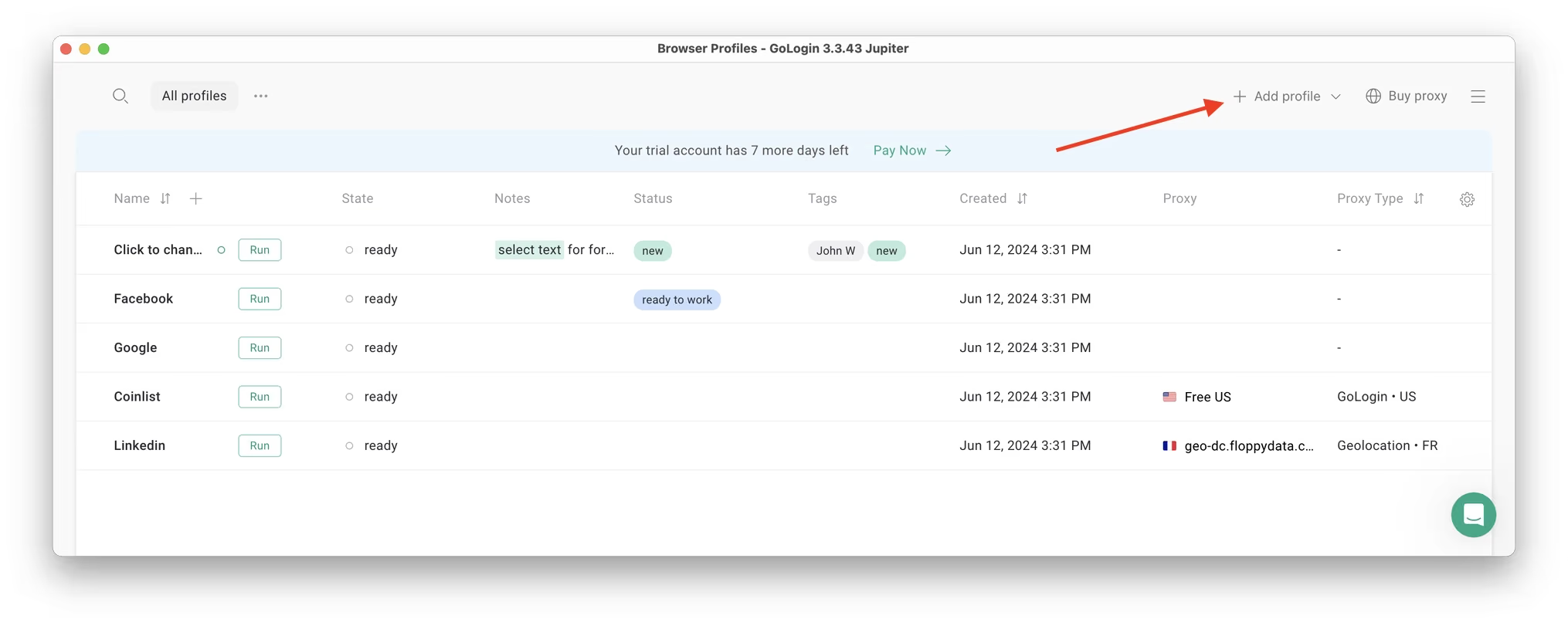
ภาพด้านล่างแสดงขั้นตอนการสร้างโปรไฟล์และการเลือกพร็อกซี:
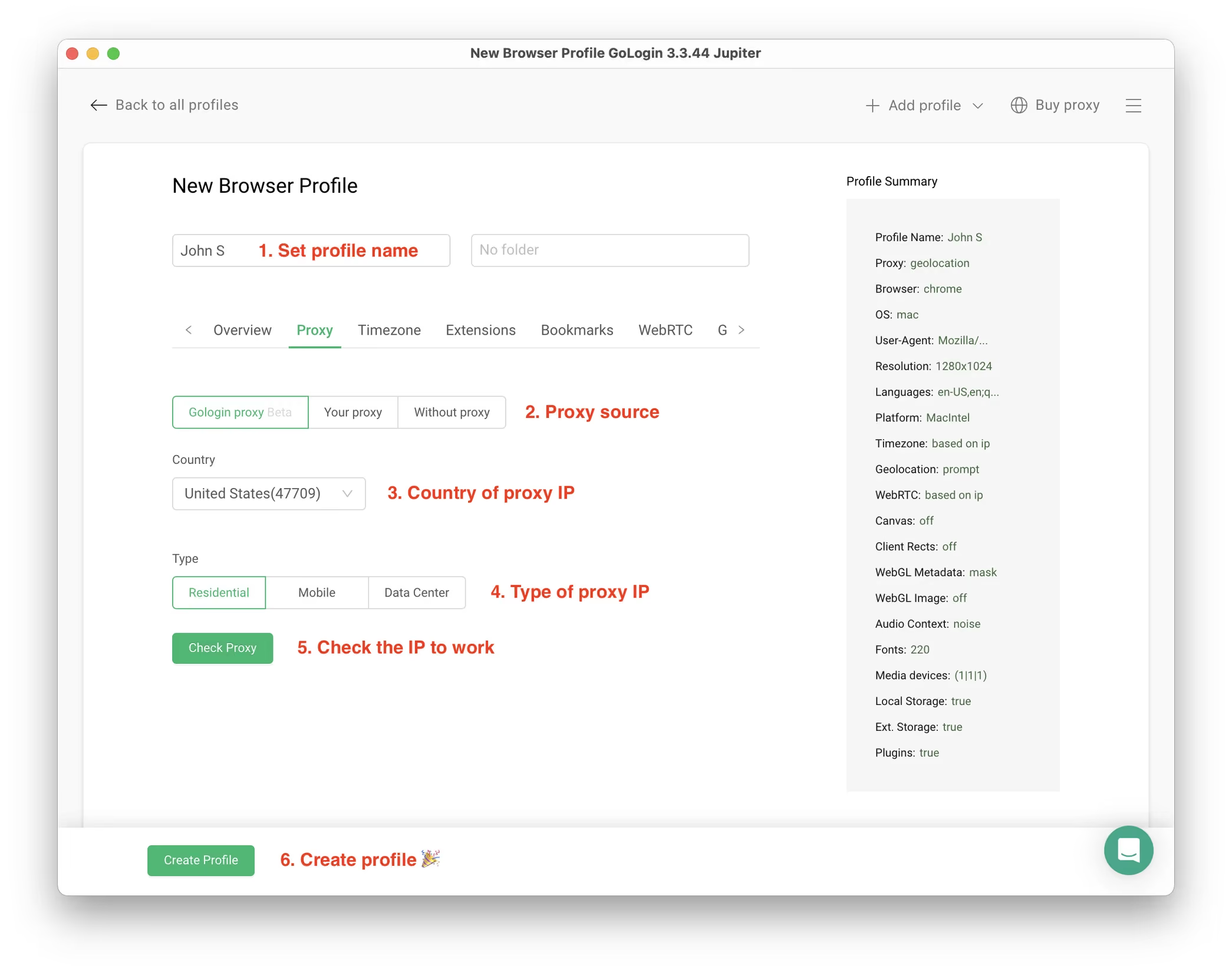
โปรดสังเกตว่าในขั้นตอนนี้ คุณต้องตั้งค่าเฉพาะพร็อกซีที่มาพร้อมในตัวเท่านั้น การตั้งค่าอื่น ๆ ของโปรไฟล์จะเป็นแบบอัตโนมัติ เริ่มกันเลย
1. ตั้งชื่อโปรไฟล์ คุณจะตั้งชื่อภายหลังก็ได้
2. เลือกพร็อกซีในตัวของ Gologin แพ็กเกจแบบชำระเงินรวมทราฟฟิกของพร็อกซีที่อยู่อาศัยไว้ให้ และคุณสามารถซื้อพร็อกซีจาก 195 ประเทศได้ภายในแอป นอกจากนี้ยังใช้พร็อกซีของบุคคลที่สามได้โดยไม่มีข้อจำกัด
3. เลือกประเทศจากรายการแบบเลื่อนลง
4. เลือกประเภท Residential proxy ที่อยู่ IP แบบที่อยู่อาศัยคือการเชื่อมต่อที่พบได้ทั่วไป เหมือนที่คุณใช้ที่บ้านหรือที่ออฟฟิศ
5. คลิก Check Proxy เพื่อดูรายละเอียด IP ใหม่ของคุณ จากนั้นคลิก Create Profile ระบบจะพาคุณกลับไปยังตารางโปรไฟล์ เท่านี้ก็พร้อมใช้งาน
การเปิดใช้งานโปรไฟล์
คลิกปุ่ม Run ที่โปรไฟล์เบราว์เซอร์ใหม่ของคุณ
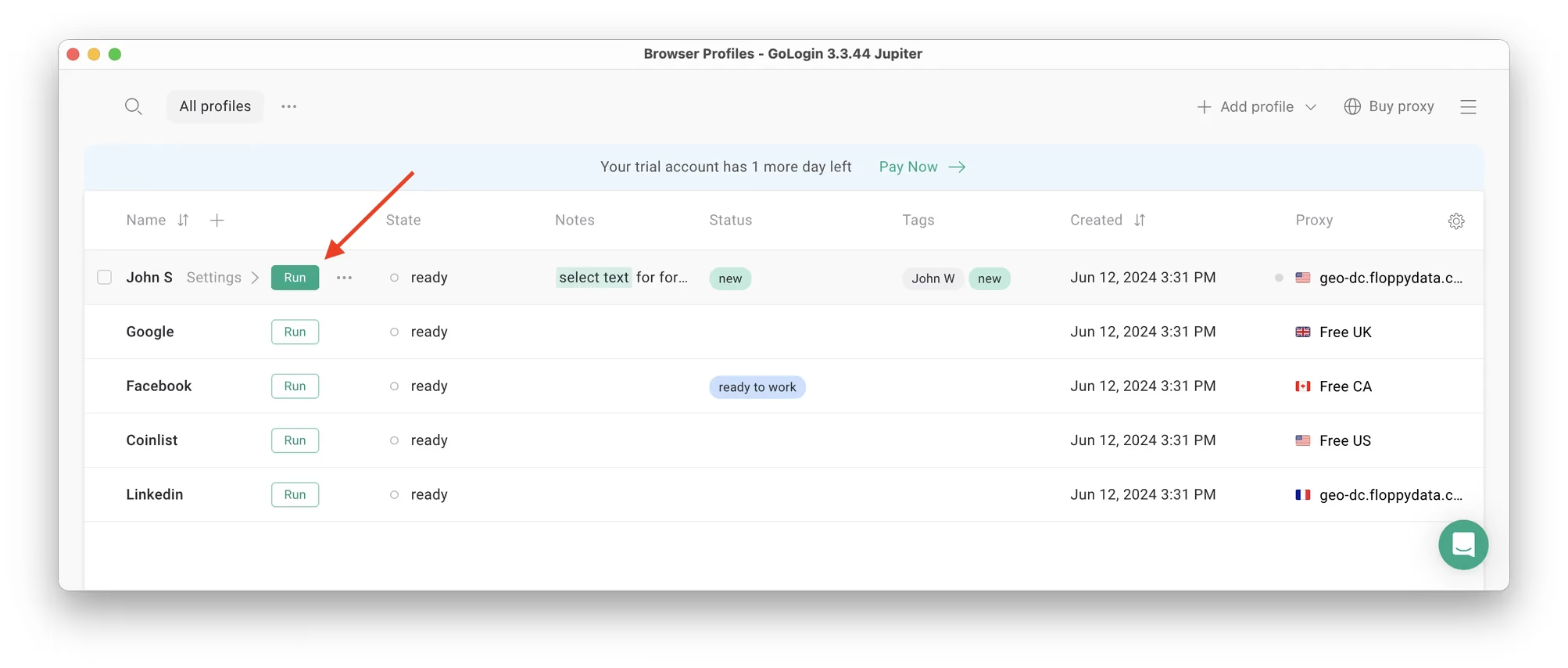 หน้าต่างเบราว์เซอร์ใหม่จะเปิดขึ้น ซึ่งเป็นที่ที่คุณใช้ทำงานกับบัญชีต่าง ๆ คุณใช้งานได้เหมือน Chrome ปกติ (เช่น แท็บ บุ๊กมาร์ก ส่วนขยาย และประวัติการใช้งาน) แต่เซสชันนี้แยกออกจากอุปกรณ์ของคุณโดยสมบูรณ์และแยกจากโปรไฟล์อื่น ๆ
การเชื่อมต่อบัญชี LinkedIn กับโปรไฟล์ Gologin
ในหน้าต่างใหม่นี้ ให้เข้าสู่ระบบบัญชี LinkedIn ที่คุณมีอยู่ เหมือนที่ทำในเบราว์เซอร์ทั่วไป
เซสชันเบราว์เซอร์นี้แยกจากโปรไฟล์อื่น ๆ ของคุณ โดยมีลายนิ้วมือ (fingerprint) พร็อกซี และคุกกี้เป็นของตัวเอง
หลังจากเข้าสู่ระบบครั้งแรก Gologin จะจดจำเซสชันของคุณไว้ (จัดเก็บบนเซิร์ฟเวอร์คลาวด์) คุณจึงไม่ต้องกรอกรหัสผ่านหรือรหัสยืนยันอีก
การใช้งานหลายบัญชี
ขั้นต่อไป สร้างโปรไฟล์เบราว์เซอร์ตามจำนวนที่คุณต้องการเพื่อดูแลหลายบัญชีโซเชียลมีเดีย โปรดจำไว้ว่า IP ของแต่ละโปรไฟล์ต้องไม่ซ้ำกัน คำแนะนำที่ดีที่สุดเพื่อไม่ให้ IP ของพร็อกซีปะปนกันคือการตั้งชื่อพร็อกซีตามชื่อโปรไฟล์เบราว์เซอร์ของคุณ
คุณเปิดใช้งานหลายโปรไฟล์ Gologin พร้อมกันได้อย่างราบรื่น จำนวนหน้าต่างที่เปิดพร้อมกันไม่ถูกจำกัด ขึ้นอยู่กับฮาร์ดแวร์ของคุณเท่านั้น
เมื่อคุณใช้บัญชีโซเชียลในโปรไฟล์ Gologin คุณไม่ต้องกรอกรหัสผ่านหรือรหัส 2FA เพราะเซสชันจะหยุดชั่วคราวและกลับมาทำงานต่อจากเซิร์ฟเวอร์คลาวด์ที่ปลอดภัย
การหยุดโปรไฟล์
เมื่อทำงานกับบัญชีเสร็จแล้ว ให้คลิก Stop ที่โปรไฟล์ของคุณใน Gologin หน้าต่างเบราว์เซอร์จะปิดลง และเซสชันของคุณจะถูกอัปโหลดไปยังเซิร์ฟเวอร์คลาวด์ที่ปลอดภัย
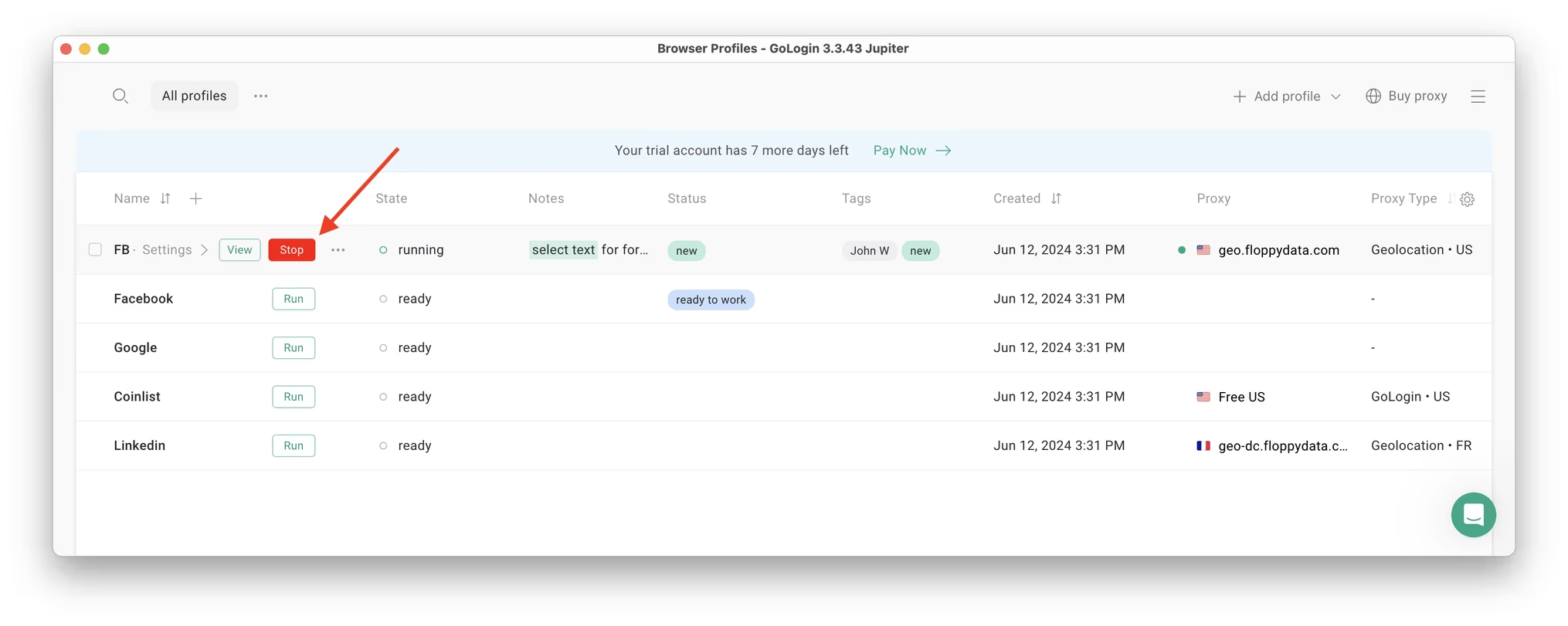
เมื่อคุณเปิดโปรไฟล์นี้อีกครั้งในครั้งถัดไป เซสชันเบราว์เซอร์จะดำเนินต่อจากจุดที่คุณค้างไว้ทุกประการ ซึ่งสะดวกมากและช่วยประหยัดเวลาให้ผู้ดูแลบัญชีได้มาก แม้บนแพลตฟอร์มที่ไม่มีการบล็อกบัญชี เช่น Discord
สรุปเรื่องบัญชี LinkedIn ที่ถูกจำกัดในปี 2026
เราได้ศึกษาข้อจำกัดของบัญชี LinkedIn สาเหตุที่ถูกจำกัด และวิธีกู้คืนบัญชีอย่างละเอียด เพื่อให้ได้ผลลัพธ์ที่ดีขึ้น ควรเชื่อมต่ออย่างมีวิจารณญาณ รักษาระดับกิจกรรมให้อยู่ในจังหวะปกติ ปรับแต่งคำขอเชื่อมต่อให้เหมาะกับแต่ละคน และสร้างเนื้อหาที่มีคุณค่า
เรายังได้แนะนำ Gologin ซึ่งเป็นเบราว์เซอร์แอนตี้ดีเทคที่ช่วยนักการตลาดจัดการหลายบัญชี LinkedIn ในโปรไฟล์ที่แยกจากกัน
โปรไฟล์ Gologin สามารถเข้าสู่ระบบได้จากทุกสถานที่และทุกอุปกรณ์ หรือแชร์ให้พาร์ตเนอร์ที่ทำงานระยะไกลได้ ในช่วงทดลองใช้ฟรี 7 วัน Gologin ไม่จำกัดการใช้ฟีเจอร์แบบชำระเงิน คุณจึงทดสอบฟังก์ชันของแพ็กเกจแบบชำระเงินได้
คำถามที่พบบ่อย: ควรทำอย่างไรหากบัญชี LinkedIn ถูกจำกัดในปี 2026
1. บัญชี LinkedIn ถูกจำกัดการใช้งานหมายความว่าอย่างไร
การจำกัดบัญชี LinkedIn คือมาตรการควบคุมที่แพลตฟอร์มใช้เพื่อ จำกัดหรือระงับการทำงานของบัญชีที่ละเมิดนโยบายของ LinkedIn
ความรุนแรงของการจำกัดแตกต่างกันไป ดังนี้
- การแจ้งเตือนและการจำกัดฟีเจอร์ของบัญชีชั่วคราว
- การจำกัดถาวร (ยังสามารถอุทธรณ์ได้)
- การระงับบัญชีหรือการสูญเสียบัญชี
2. สาเหตุทั่วไปที่ทำให้บัญชี LinkedIn ถูกจำกัดมีอะไรบ้าง
สาเหตุทั่วไปที่ทำให้บัญชี LinkedIn ถูกจำกัด ได้แก่
- ส่งคำขอเชื่อมต่อมากเกินไป
- อัตราการตอบรับคำขอเชื่อมต่อต่ำอย่างต่อเนื่อง
- ได้รับการตอบกลับว่า ‘ฉันไม่รู้จักบุคคลนี้’ จำนวนมากต่อคำเชิญ
- ใช้เครื่องมืออัตโนมัติที่ขัดกับข้อกำหนดการให้บริการของ LinkedIn
- ทำกิจกรรมที่ผิดกฎหมายหรือเข้าข่ายสแปม
3. จะเกิดอะไรขึ้นเมื่อบัญชี LinkedIn ถูกจำกัดชั่วคราว
เมื่อบัญชี LinkedIn ถูกจำกัดชั่วคราว ผู้ใช้จะได้รับอีเมลแจ้งระยะเวลาของการจำกัด เหตุผลที่ถูกจำกัด และวันที่บัญชีจะกลับมาใช้งานได้เต็มรูปแบบ
การจำกัดนี้ทำหน้าที่เป็นคำเตือน และเป็นโอกาสให้ผู้ใช้ปรับเปลี่ยนพฤติกรรมการใช้งาน
4. การจำกัดถาวรต่างจากการจำกัดชั่วคราวอย่างไร
การจำกัดบัญชี LinkedIn แบบถาวรจะส่งผลให้ บัญชีถูกลบออกจากแพลตฟอร์มทั้งหมด
ซึ่งหมายความว่าผู้ใช้จะเข้าถึงโปรไฟล์ การเชื่อมต่อ ข้อความ เนื้อหา และข้อมูลอื่น ๆ ที่เกี่ยวข้องกับบัญชีไม่ได้อีก โดยทั่วไปการจำกัดแบบนี้จะใช้กับ การละเมิดที่ร้ายแรงหรือเกิดซ้ำ ต่อกฎและนโยบายของ LinkedIn
5. จะหลีกเลี่ยงการถูกจำกัดบัญชี LinkedIn ได้อย่างไร
เพื่อหลีกเลี่ยงการถูกจำกัดบัญชี LinkedIn ให้ทำดังนี้
- เชื่อมต่อกับผู้ที่คุณรู้จักเป็นการส่วนตัว หรือมีความสนใจทางอาชีพร่วมกัน
- ใช้งาน LinkedIn ในระดับที่เป็นปกติ
- เขียนคำขอเชื่อมต่อให้เหมาะกับแต่ละบุคคล และสร้างเนื้อหาที่มีคุณค่า
- ใช้เครื่องมืออัตโนมัติอย่างรับผิดชอบ
- พิจารณาอัปเกรดเป็น LinkedIn Premium เพื่อปลดล็อกฟีเจอร์เพิ่มเติม
- ใช้เบราว์เซอร์ antidetect ของ Gologin เพื่อแยกแต่ละบัญชีที่คุณดูแลไว้ในโปรไฟล์ของตัวเอง
6. จะกู้คืนบัญชี LinkedIn ที่ถูกจำกัดชั่วคราวได้อย่างไร
หากบัญชี LinkedIn ของคุณถูกจำกัดชั่วคราว ให้ ยกเลิกการเชื่อมต่อเครื่องมืออัตโนมัติที่ใช้อยู่ ตรวจสอบว่าบัญชีของคุณลงชื่อเข้าใช้อยู่ที่ใดบ้าง และรอ จนกว่าช่วงเวลาที่ถูกจำกัดจะสิ้นสุดลง
หากคุณเห็นว่าการจำกัดนี้เกิดขึ้นโดยผิดพลาด หรือคุณได้แก้ไขพฤติกรรมที่ทำให้ถูกจำกัดแล้ว คุณสามารถ อุทธรณ์การตัดสิน ผ่านช่องทางสนับสนุนของ LinkedIn ได้
7. จะกู้คืนบัญชี LinkedIn ที่ถูกจำกัดถาวรได้หรือไม่
การกู้คืนบัญชี LinkedIn ที่ถูกจำกัดถาวรทำได้ยากกว่า แต่ไม่ถึงกับเป็นไปไม่ได้
คุณสามารถ ใช้ลิงก์ในอีเมลแจ้งการจำกัดของ LinkedIn หรือศูนย์ช่วยเหลือ เพื่อติดต่อฝ่ายสนับสนุนลูกค้าของ LinkedIn นอกจากนี้ยังสามารถ ส่งคำร้อง ผ่านแบบฟอร์มติดต่ออย่างเป็นทางการของ LinkedIn หรือแท็กบัญชี Help ของ LinkedIn บน Twitter เพื่อเร่งเรื่องของคุณได้
8. Gologin คืออะไร และช่วยเรื่องบัญชี LinkedIn ได้อย่างไร
Gologin คือเบราว์เซอร์แบบแอนตี้ดีเทคต์ที่ช่วยให้ธุรกิจ จัดการหลายบัญชี LinkedIn ได้ในแอปเดียว
ผู้ใช้สามารถ แยกแต่ละบัญชีออกจากกัน ได้ โดยแต่ละโปรไฟล์จะมีลายนิ้วมือเบราว์เซอร์ (fingerprint) พร็อกซี และคุกกี้เป็นของตัวเอง
นอกจากนี้ คุณยังสามารถ แชร์โปรไฟล์กับทีม ได้โดยไม่ต้องแชร์รหัสผ่าน
9. ใช้ Gologin กับ LinkedIn ปลอดภัยหรือไม่
ปลอดภัย Gologin ถูกออกแบบมาเพื่อดูแลความปลอดภัยและความเป็นส่วนตัวของบัญชี LinkedIn ของคุณ เพียงแต่คุณต้องปฏิบัติตามกฎที่ระบุไว้ในข้อตกลงผู้ใช้ของ LinkedIn
Gologin มีฟีเจอร์ที่ช่วยรักษา ความสมบูรณ์ของแต่ละบัญชี ที่คุณจัดการผ่านแพลตฟอร์ม
โปรดทราบว่าพร็อกซีของบุคคลที่สามบางรายมี LinkedIn อยู่ในรายการเว็บไซต์ปลายทางที่ถูกจำกัด จึงอาจใช้งานไม่ได้ ควรเลือกอย่างรอบคอบ
10. เบราว์เซอร์ antidetect ของ Gologin มีราคาเท่าไร
แพ็กเกจ Professional เริ่มต้นที่ $9/เดือน สำหรับ 10 โปรไฟล์ ($4.50/เดือน เมื่อชำระเป็นรายปี) แพ็กเกจ Business ราคา $99/เดือน สำหรับ 300 โปรไฟล์ Enterprise ราคา $179/เดือน สำหรับ 1,000 โปรไฟล์ และแพ็กเกจ Custom เริ่มต้นที่ $279/เดือน สำหรับ 2,000 โปรไฟล์ขึ้นไป นอกจากนี้ยังมีแพ็กเกจ Forever Free ที่ใช้ได้ 3 โปรไฟล์ (ไม่รองรับการแชร์โปรไฟล์)
Gologin ให้ทดลองใช้ฟีเจอร์แบบชำระเงินฟรี 7 วัน สมัครวันนี้เพื่อดูว่าเหมาะกับงานของคุณหรือไม่