Browserlessレビュー:料金・実測テスト・おすすめの代替サービス
Gologinを無料で試す

Browserless は、無料プランで CAPTCHA の自動解決とレジデンシャルプロキシを利用できる、数少ないクラウドブラウザの1つです。また、競合の多くよりも歴史の長いサービスでもあります。
では、実際の性能はどうなのでしょうか。
この Browserless の技術専門家によるレビューでは、筆者が実際に試した結果をお伝えします。
Playwright のスクリプトを使って、Browserless の速度、ボット対策サイトでの動作、CAPTCHA の解決、ログインの維持、同時実行を検証しました。あわせて、料金体系とユニット制についても確認しています。
さらに、同じテストを実施した他のクラウドブラウザ、特に Gologin との比較結果もご紹介します。
詳細なレビューに入る前に、まず Browserless の概要を見ていきましょう。
TL;DR
| テスト・確認した項目 | 結果 |
|---|---|
| 起動レイテンシの中央値 | 2,485 ms |
| ページ読み込み時間の中央値 | 508 ms |
| ボット対策サイトの通過率 | 無料プランのデフォルトの米国データセンター IP で、5サイト中3サイト |
| CAPTCHA 解決 | • 無料プランで利用可能です。 • reCAPTCHA v2 を 18.5 秒で解決しました。 • 単独で使用した場合、PerimeterX と DataDome では失敗しました。 • レジデンシャルプロキシと併用すると DataDome を解決できました。 • レジデンシャルプロキシを併用しても、PerimeterX では失敗しました。 |
| セッションの維持 | 合格です。Authenticated Profile は365日間保存されました。無料プランでは、永続化されたセッションの上限は1日です。 |
| 同時セッション数 | 無料プランでは2セッション |
| プロキシのターゲティング | 国単位のターゲティングは全プランで、都市単位のターゲティングは Scale プランから利用できます |
| プロキシのコスト | レジデンシャルは 6 units/MB(約 $12.29/GB)、データセンターは 2 units/MB(約 $4.10/GB)で、無料プランでも利用できます |
| 課金単位 | ブラウザ時間30秒につき1ユニット |
| 最安の有料プラン | 月額 $35(年払いの場合は月額 $25) |
Browserless とは
Browserless は、ヘッドレスブラウザの自動化プラットフォームです。開発者は、ブラウザのインフラを自前でホスティング・拡張することなく、Puppeteer や Playwright のスクリプトを通じて、Chrome などのヘッドレスブラウザ上でブラウザタスクを実行できます。
この種のプラットフォームは通常、Browser as a Service(BaaS)というカテゴリーに分類されます。Browserless は、その中でも比較的早くから提供されているサービスの1つです。
このプラットフォームは、Chromium、Chrome、Edge、Firefox、Stealth、WebKit など、複数のブラウザエンジンに対応しています。
これらのブラウザエンジンへの接続と実行には、Browserless が提供する5種類の API インターフェースを利用します。5種類のインターフェースは次のとおりです。
- Browser Automation Protocol(BAP)
- BrowserQL
- BaaS v2
- REST APIs
- MCP
セルフホスト版も用意されており、VPC 内、オンプレミス、エアギャップ環境で Browserless を実行できます。
匿名性とボット検知への対応として、Browserless はアンブロック API、Stealth ルート、レジデンシャルプロキシ、統合型の CAPTCHA 解決などの機能を提供しています。このカテゴリーのサービスの中で、CAPTCHA の自動解決を無料プランに含めている数少ないプラットフォームです。
BrowserQL インターフェースでは、人間らしいマウスの動きや待機時間を再現することもできます。
ダッシュボードにはセッションリプレイや画面録画などの機能もありますが、デフォルトでは有効になっていません。スクリプト内で特定のフラグを指定して有効にする必要があります。
Browserless の機能のテスト方法
Browserless の主要な5つの機能をテストするには、Free プランで十分でした。
Free プランでは、1か月間使える 1K ユニット(クレジットと同じ)、CAPTCHA の自動解決、1日間続くセッションの保持などが利用できました。
テストには、Browserless API を組み込んだ Playwright スクリプトを作成し、ターミナルから実行しました。実施したテストは次のとおりです。
- 起動速度テスト: 5つのセッションを1つずつ順番に開始して終了し、Browserless のセッション起動にかかる時間の中央値を測定します。セッションでは、サイズが小さく軽量な example.com をプレースホルダーとして使用しました。セッションの起動時間と Web サイトの読み込み時間は、別々に記録しています。
- アンチボット検出の突破テスト: 5つのセッションを実行し、それぞれで5つの Web サイトを同時に読み込みます。無作為に選んだ Web サイトのアンチボットシステムに対して、Browserless がどの程度突破できるかを確認するのが目的です。対象の5サイトは、Zillow、G2、LinkedIn、Amazon、Hacker News です。
- CAPTCHA の自動解決: このテストでは、Browserless の CAPTCHA 自動解決機能を、Google reCAPTCHA のデモサイトと Zillow.com、G2.com で試しました。CAPTCHA の解決にかかった時間も記録しています。
- ログイン保持テスト: Browserless は、ログイン情報を Authenticated Profiles に保存します。あるセッションで使い捨ての Hacker News アカウントを作成し、別のセッションを実行して、アカウントがログインしたままになっているかを確認しました。
- 同時実行テスト: Free プランで同時に2つのブラウザを実行できるという Browserless の説明が正しいかどうかを検証します。
import { chromium } from "playwright-core";

// Browserless gives you a WebSocket endpoint, not a local browser.
// connectOverCDP attaches Playwright to a browser already running in their cloud.
const browser = await chromium.connectOverCDP(
  `wss://production-sfo.browserless.io?token=${process.env.BL_TOKEN}`
);

const ctx = browser.contexts()[0] || (await browser.newContext());
const page = ctx.pages()[0] || (await ctx.newPage());

await page.goto("https://example.com", { waitUntil: "domcontentloaded" });
console.log(await page.title());

await browser.close();
Browserless のテスト結果
起動速度
Browserless の起動速度をテストするため、独自のスクリプトを作成しました。
このスクリプトは、セッションの開始と終了を5回繰り返し、セッションの起動にかかった時間と、Web ページの読み込みにかかった時間を取得します。
目的はページの読み込み時間ではなく起動時間を記録することだったため、セッションの起動時間に影響しかねない重いサイトではなく、example.com のような軽量なサイトを使いました。
// bl-benchmark.mjs
import { chromium } from "playwright-core";

const URL = `wss://production-sfo.browserless.io?token=${process.env.BL_TOKEN}`;
const RUNS = 5;

const startups = [];
const loads = [];

console.log(`=== BROWSERLESS-SFO STARTUP ${new Date().toISOString()} ===\n`);

for (let i = 1; i <= RUNS; i++) {
  // stage 1: provision + connect, measured together
  const t0 = Date.now();
  const browser = await chromium.connectOverCDP(URL);
  const t1 = Date.now();

  const ctx = browser.contexts()[0] || (await browser.newContext());
  const page = ctx.pages()[0] || (await ctx.newPage());

  // stage 2: page load, measured separately
  const t2 = Date.now();
  await page.goto("https://example.com", { waitUntil: "domcontentloaded" });
  const t3 = Date.now();

  startups.push(t1 - t0);
  loads.push(t3 - t2);

  console.log(`Run ${i}`);
  console.log(` STARTUP: ${t1 - t0} ms`);
  console.log(` example.com: ${t3 - t2} ms\n`);

  await browser.close();
}

const median = (a) => {
  const sorted = [...a].sort((x, y) => x - y);
  return sorted[Math.floor(sorted.length / 2)];
};

console.log("=== MEDIANS ===");
console.log(`STARTUP: ${median(startups)} ms`);
console.log(`page load: ${median(loads)} ms`);
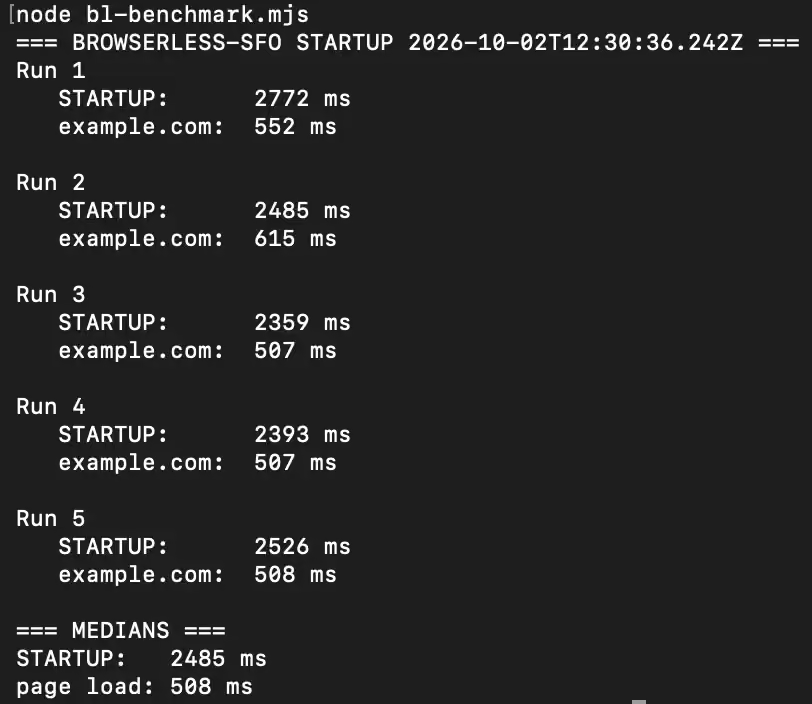
スクリプトを実行した際に記録された起動時間とページ読み込み時間は、次の表のとおりです。
| 実行回 | 起動時間 | ページ読み込み時間 |
|---|---|---|
| 1 | 2772 ms | 552 ms |
| 2 | 2485 ms | 615 ms |
| 3 | 2359 ms | 507 ms |
| 4 | 2393 ms | 507 ms |
| 5 | 2526 ms | 508 ms |
時間はミリ秒単位で記録しています。どちらの時間も、5つのセッションを通じて安定していました。
起動時間は5つのセッションで 2359 ms から 2772 ms の範囲で、これは 2.4 秒から 2.7 秒に相当します。
ページ読み込み時間はさらに安定しており、どのセッションでも 507 ms から 615 ms の間に収まりました。
2つの時間の中央値は次のとおりです。
- 起動: 2485 ms
- ページ読み込み: 508 ms
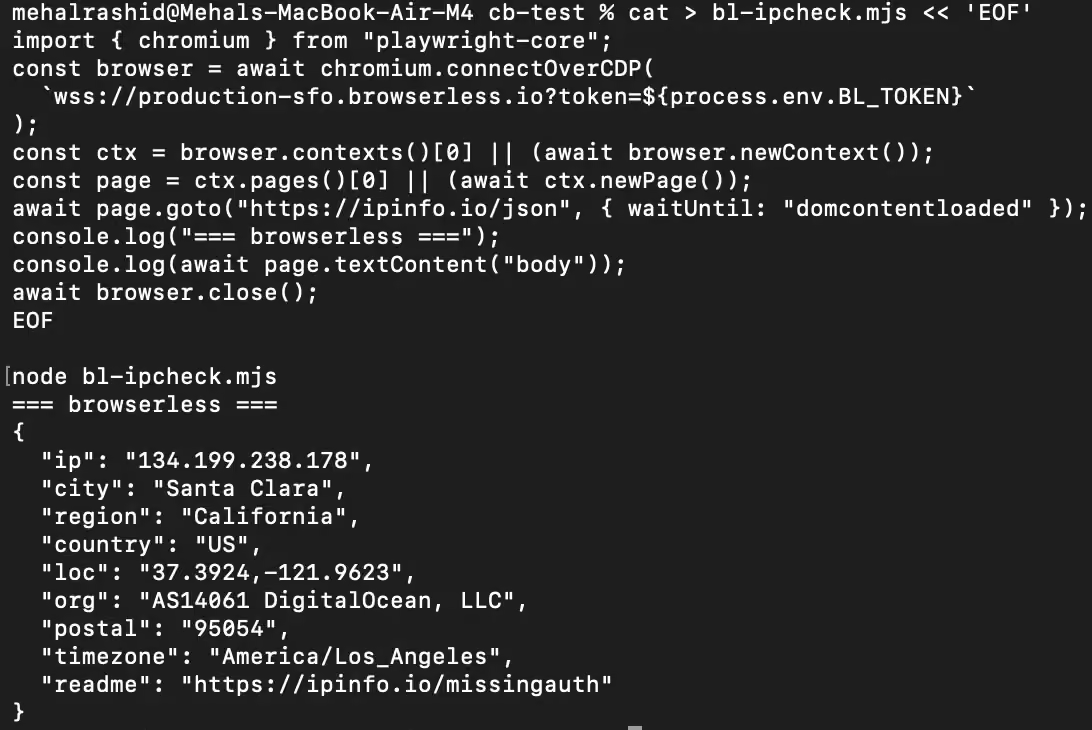
これらのセッションでは、Browserless が米国のデータセンターの IP を自動的に割り当てていました。そのため、私の実際の所在地と米国との距離も、起動時間に影響している可能性があります。
下のスクリーンショットは、Browserless のセッションで確認された IP です。
アンチボット突破テスト
アンチボット突破テストでは、5つのセッションを起動し、毎回同じ5つのWebサイトを読み込みました。
- Zillow
- G2
- Amazon
- Hacker News (news.ycombinator.com)
各Webサイトが返した HTTP ステータスコードも記録しています。また、スクリプトでWebページのスクリーンショットも撮影するようにしており、そのうちいくつかを以下の本文中で紹介しています。
// bl-antibot.mjs
import { chromium } from "playwright-core";

const URL = `wss://production-sfo.browserless.io?token=${process.env.BL_TOKEN}`;

const SITES = [
  "https://www.zillow.com/",
  "https://www.g2.com/",
  "https://www.linkedin.com/",
  "https://www.amazon.com/",
  "https://news.ycombinator.com/",
];

const SESSIONS = 5;

console.log(`=== ANTIBOT browserless ${new Date().toISOString()} ===\n`);

for (let s = 1; s <= SESSIONS; s++) {
  console.log(`===== SESSION ${s} =====`);
  const started = Date.now();

  // one fresh browser per session, all five sites loaded inside it
  const browser = await chromium.connectOverCDP(URL);
  const ctx = browser.contexts()[0] || (await browser.newContext());

  for (const site of SITES) {
    const label = new URL(site).hostname.replace(/\./g, "_");
    const page = await ctx.newPage();

    try {
      const res = await page.goto(site, {
        waitUntil: "domcontentloaded",
        timeout: 30000,
      });

      const status = res ? res.status() : "no response";
      const title = await page.title();

      // status alone is not enough, so log the title and keep the screenshot
      console.log(`${label} | HTTP ${status} | ${title}`);
      await page.screenshot({ path: `antibot-s${s}-${label}.png` });
    } catch (e) {
      console.log(`${label} | ERROR | ${e.message.split("\n")[0]}`);
    }

    await page.close();
  }

  await browser.close();
  console.log(`session duration: ${Math.round((Date.now() - started) / 1000)}s\n`);
}
スクリーンショットの確認は重要です。Webサイトが HTTP 200 のステータスコードを返しても、通常はリクエスト成功を意味するとはいえ、実際には失敗やブロックだった可能性があるためです。
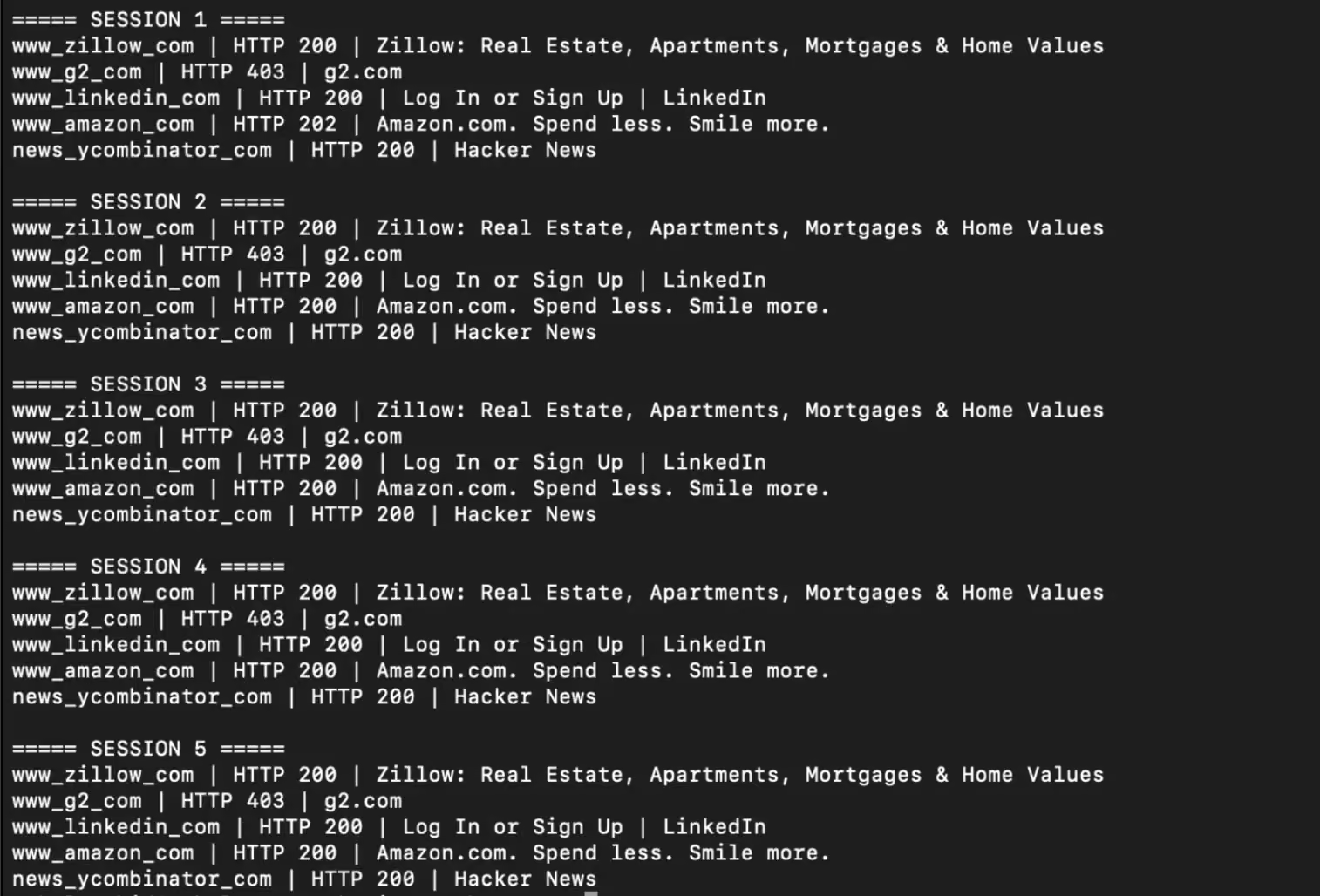
以下のターミナルのスクリーンショットは、スクリプトの実行結果です。
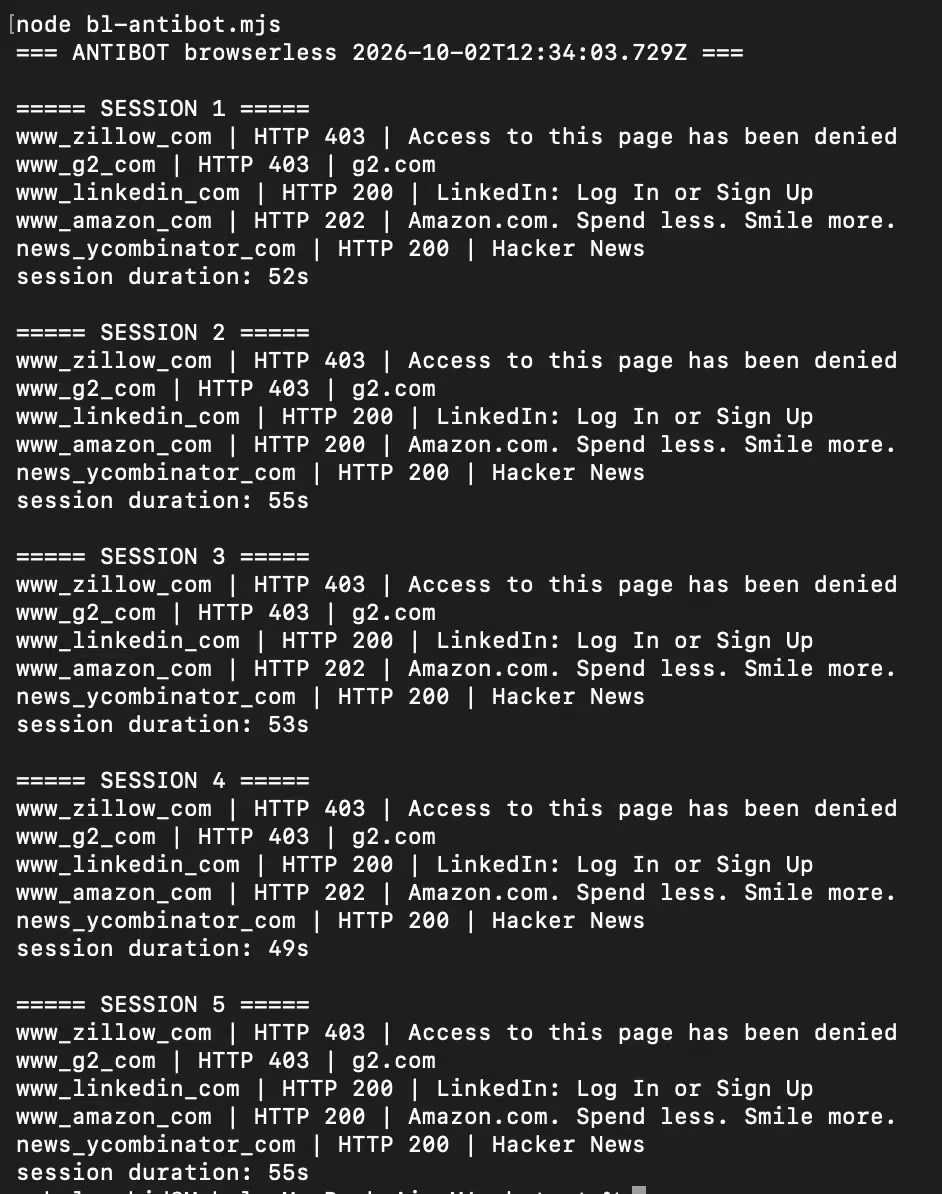
Zillow と G2 は、5回すべての実行でアクセスを拒否し、HTTP 403 エラーを返しました。
残りの3つのWebサイトは、すべてのセッションで正常に読み込まれました。返されたステータスコードは HTTP 200 または HTTP 202 のいずれかで、スクリーンショットでも成功を確認できました。
| Webサイト | セッション1 | セッション2 | セッション3 | セッション4 | セッション5 |
|---|---|---|---|---|---|
| Zillow.com | ❌ | ❌ | ❌ | ❌ | ❌ |
| G2.com | ❌ | ❌ | ❌ | ❌ | ❌ |
| Linkedin.com | ✅ | ✅ | ✅ | ✅ | ✅ |
| Amazon.com | ✅ | ✅ | ✅ | ✅ | ✅ |
| news.ycombinator.com (Hacker News) | ✅ | ✅ | ✅ | ✅ | ✅ |
読み込みに成功した3サイトのうち、LinkedIn と Amazon のスクリーンショットを証拠として以下に掲載します。
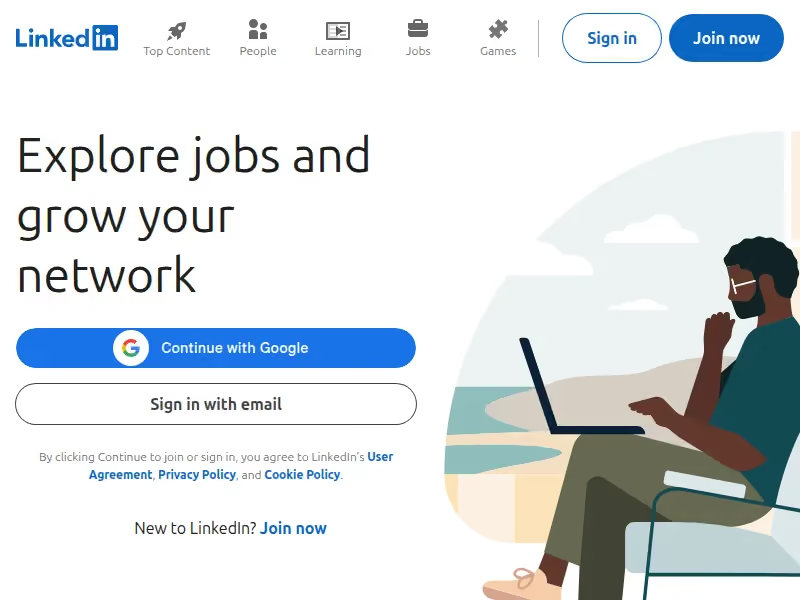
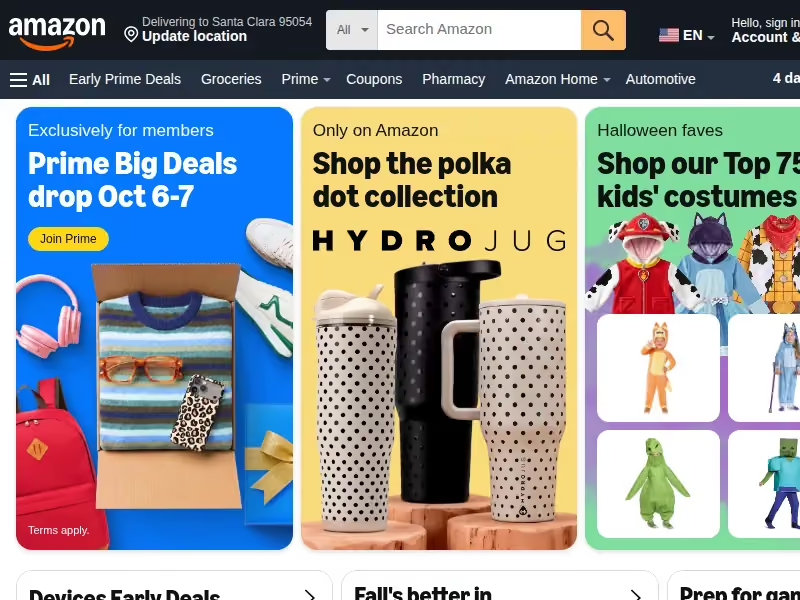
つまり、2つのWebサイトが Browserless を完全にブロックし、3つのサイトはすべてのセッションで問題なく読み込まれました。Browserless のアンチボット突破率は5サイト中3サイトという結果です。
ここから言えるのは、少なくとも Free プランでは、通常の Browserless セッションだけでは厳しいアンチボット対策を行っているWebサイトに対応するのは難しいということです。
ただし、Free プランには CAPTCHA の自動解決とレジデンシャルプロキシも含まれていますが、このアンチボット突破テストでは使用していません。
そこで次のテストでは、これら2つの機能を使って、Zillow と G2 のアンチボットシステムの回避を試しました。
CAPTCHAの自動解決
Browserlessの説明によると、CAPTCHAへの対処には、そもそも表示されないようにする方法と、表示された後に解決する方法の2通りがあります。
Browserlessでは、CAPTCHAの表示を防ぐために、stealthルートの利用を推奨しています。それでもCAPTCHAが表示された場合は、まず自動CAPTCHA解決機能を試し、それでも解決できなければレジデンシャルプロキシを追加するよう案内されています。
今回は、この手順どおりに試しました。
自動CAPTCHA解決と内蔵レジデンシャルプロキシは、どちらもFreeプランで利用できます。ただし、デフォルトでは有効になっていません。
どちらもユニットを消費します。CAPTCHAの解決に成功すると10ユニット、内蔵レジデンシャルプロキシの利用には1MBあたり6ユニットかかります。
自動CAPTCHA解決を使うには、接続URLに solveCaptchas=true を追加する必要があります。これにより、BrowserlessはChrome DevTools Protocolのイベントとコマンドを使って、表示されたチャレンジを監視し、解決を試みます。
2回のテストでは、どちらもBrowserlessのstealthルートを使いました。これは、同社のanti-detectionパッチが適用される別の接続エンドポイントです。オプション1の接続URLは wss://production-sfo.browserless.io/stealth?token=...&solveCaptchas=true で、オプション2ではこれに &proxy=residential&proxyCountry=us を追加しました。
同様に、内蔵レジデンシャルプロキシを使うには、接続URLに proxy=residential と proxyCountry="country code" のパラメータを追加します。選択した国の中で特定の都市を指定したい場合は、proxyCity="city name" パラメータを追加します(都市単位の指定はScaleプランで利用できます)。
プラットフォームの説明では、CAPTCHAの解決には数秒から数分かかる場合があるとされているため、セッションのタイムアウトを延長する必要があるかもしれません。
CAPTCHAが解決されると、解決済みのトークンがページに自動的に挿入されます。
オプション1:自動CAPTCHAソルバー
最初は自動CAPTCHA解決機能だけを使い、GoogleのreCAPTCHAデモサイト、Zillow、G2を対象にテストしました。
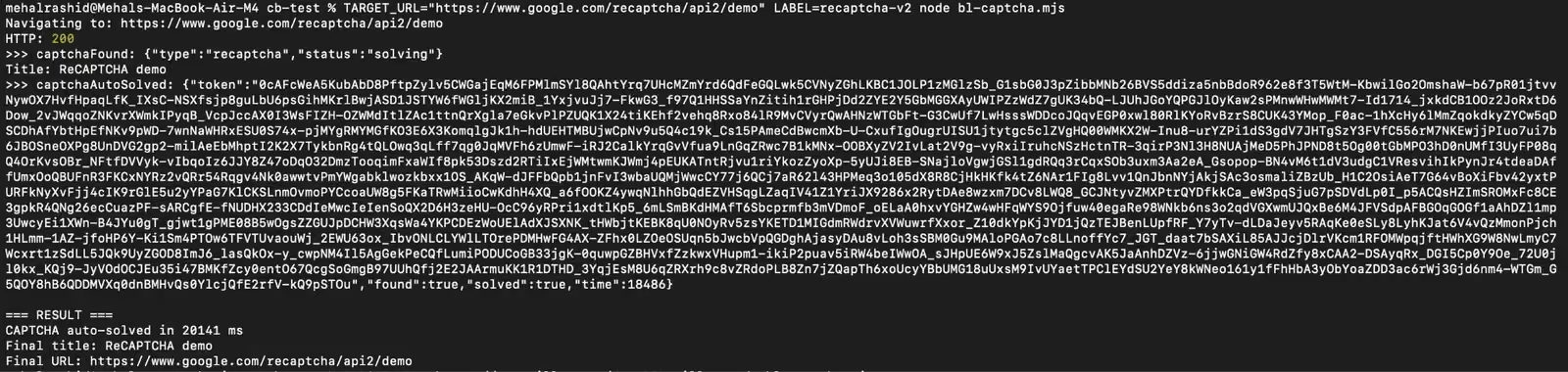
GoogleのデモサイトのreCAPTCHA v2は解決できましたが、ほかの2サイトでは解決できませんでした。
| サイト | チャレンジ | 検出 | 解決 | 詳細 |
|---|---|---|---|---|
| Googleデモ | reCAPTCHA v2 | あり | 成功 | 18,486ミリ秒 |
| Zillow | PerimeterX | あり | 失敗 | 60秒経過後も試行中 |
| G2 | DataDome | あり | 失敗 | 「requires proxy to solve」 |
GoogleデモサイトのreCAPTCHAは、18.5秒で解決されました。
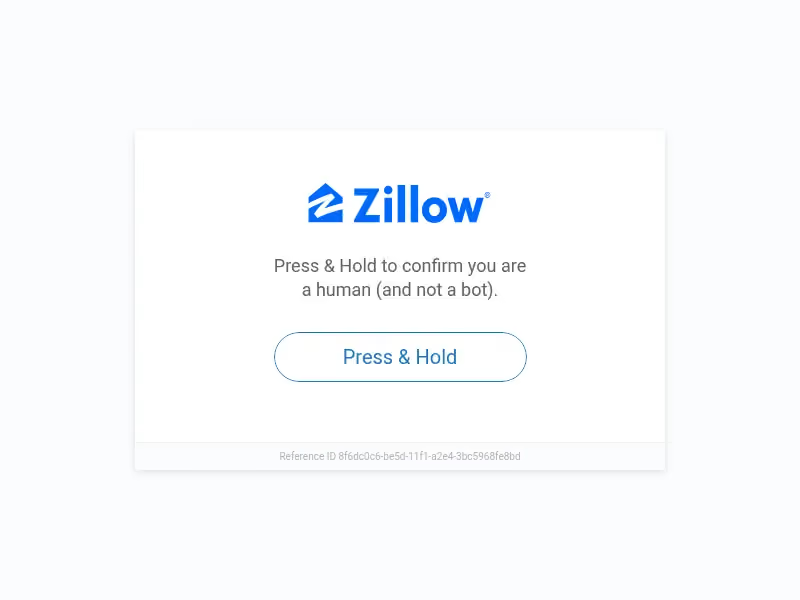
Zillowは今回、HTTP 200を返しましたが、表示されたのは「Press & Hold」型のPerimeterXチャレンジでした。
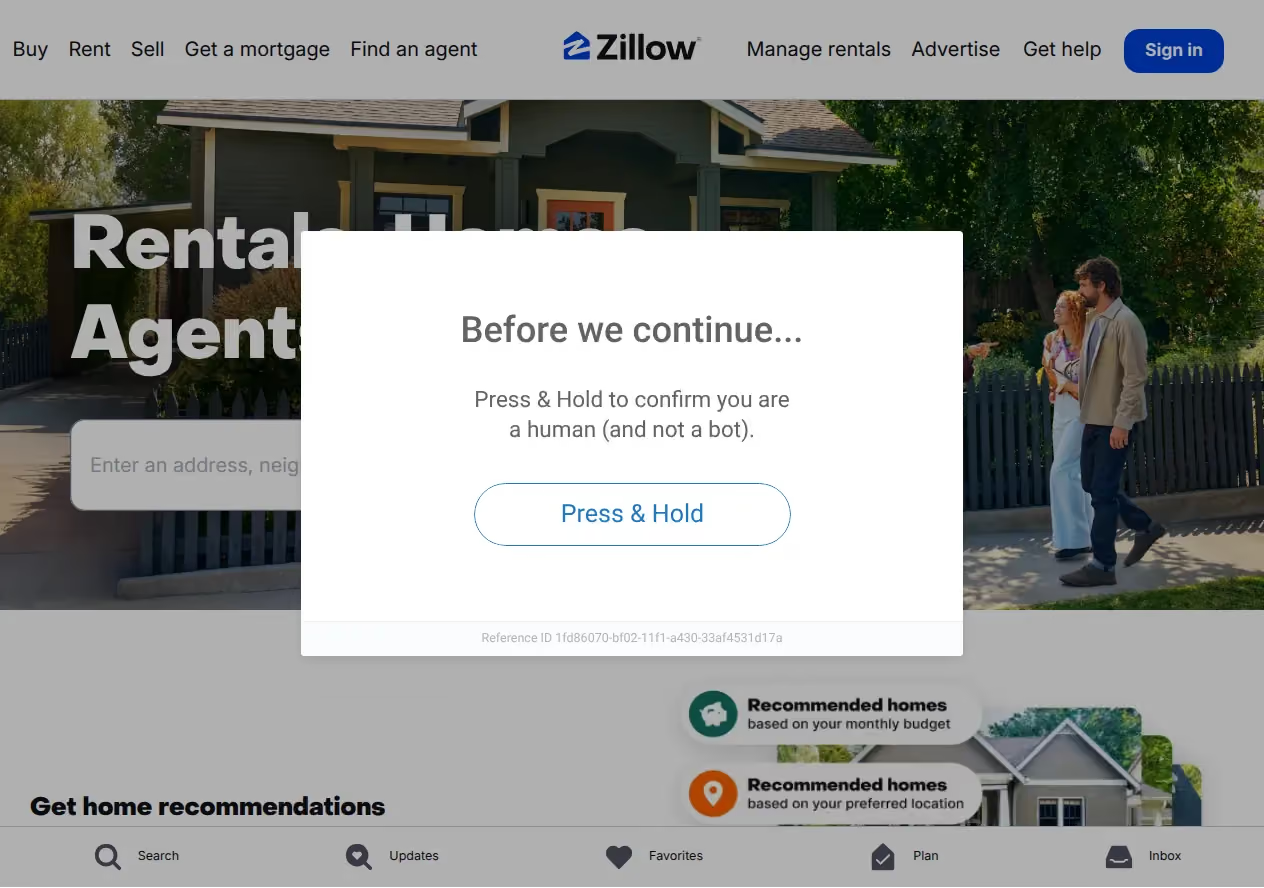
自動ソルバーは60秒間解決を試みましたが、成功しないままタイムアウトしました。
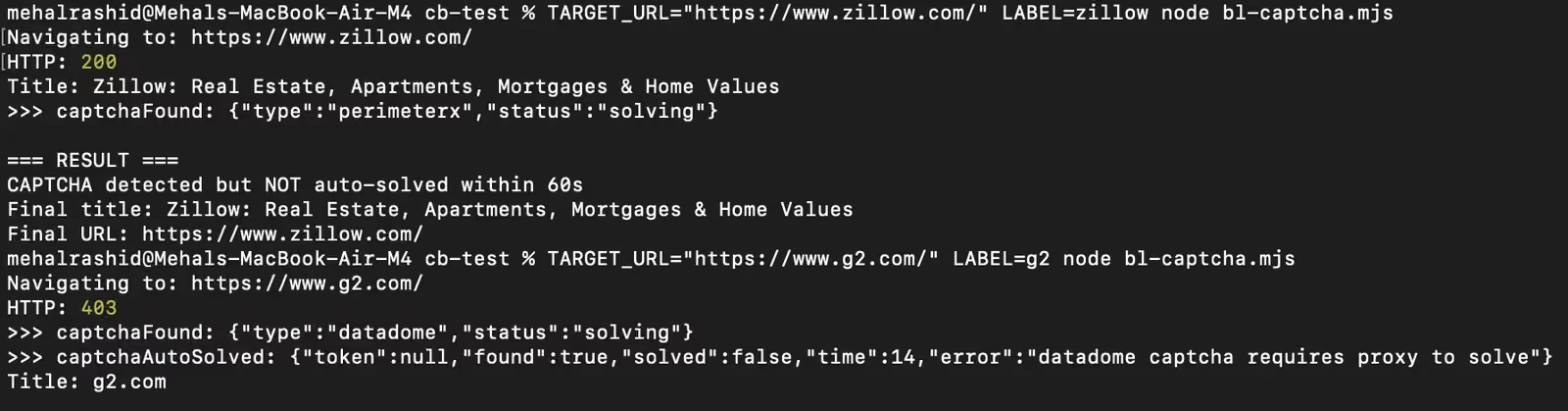
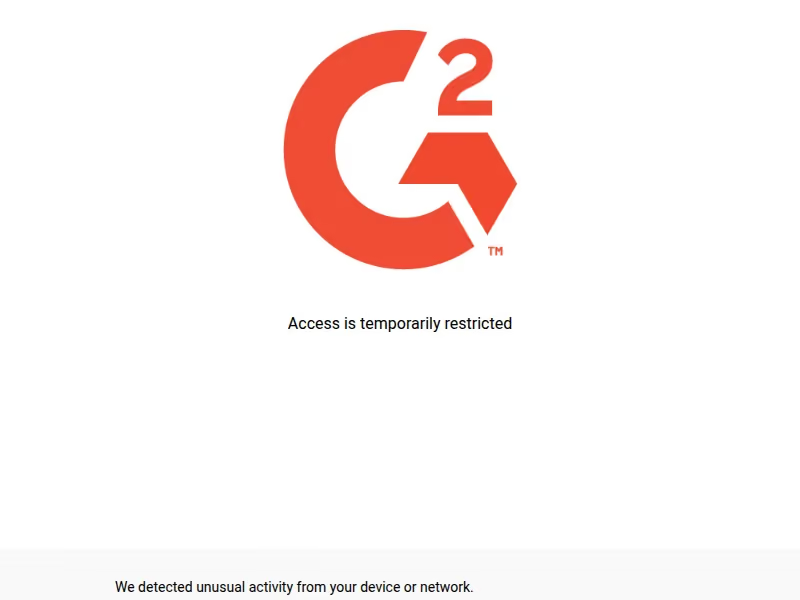
一方、G2ではHTTP 403エラーが発生し、スライダーを動かしてパズルを完成させるDataDomeのチャレンジが表示されました。
解決を試みた直後に、Browserlessから「DataDome captcha requires proxy to solve」というエラーが返されました。
そこで、内蔵レジデンシャルプロキシを使うことにしました。
オプション2:内蔵レジデンシャルプロキシ
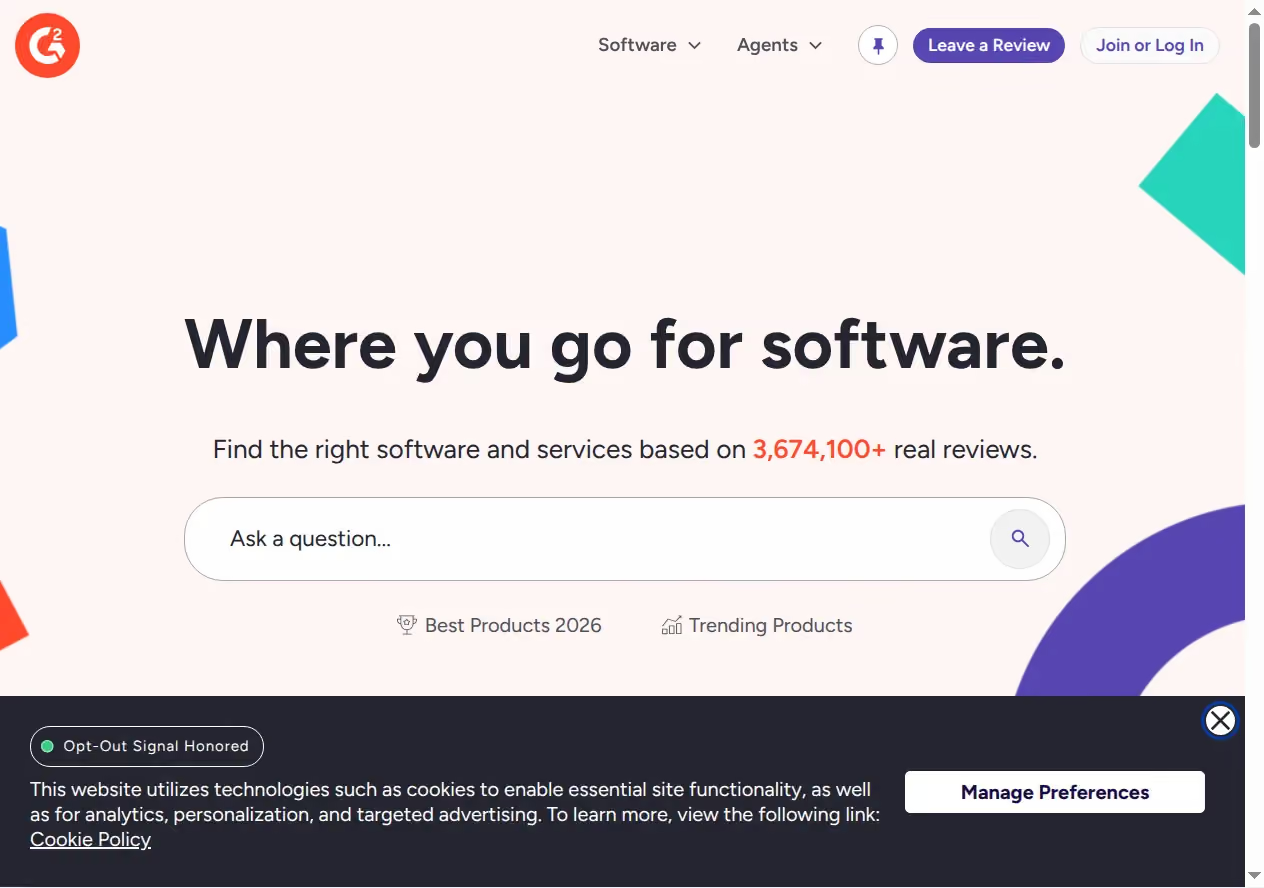
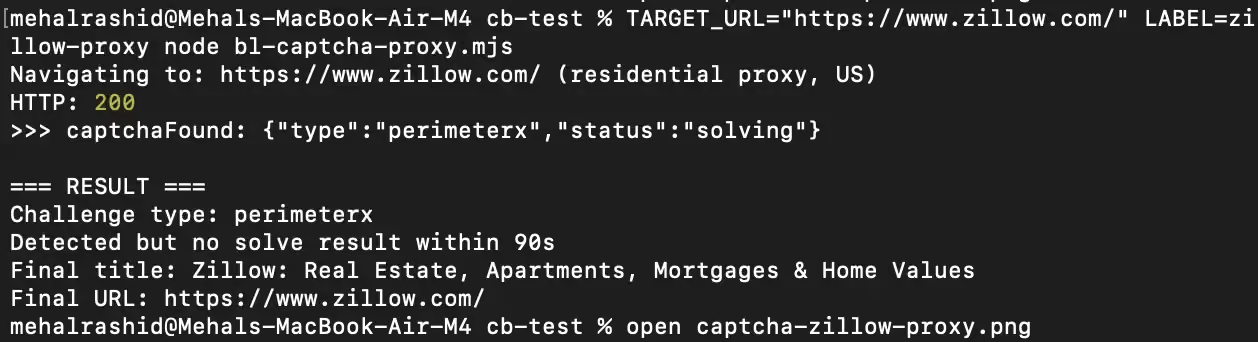
プロキシを設定すると、BrowserlessはG2のDataDome CAPTCHAを解決できました。しかし、ZillowのPerimeterX CAPTCHAは、90秒待っても解決できませんでした。
| サイト | チャレンジ | 検出 | 解決 | 詳細 |
|---|---|---|---|---|
| Zillow | PerimeterX | あり | 失敗 | 「Still attempting after 90s」と表示 |
| G2 | DataDome | あり | 成功 | – |
以下のスクリーンショットは、スクリプトの実行結果と、CAPTCHA解決後に完全に表示されたG2のトップページです。

Zillowでは、自動ソルバーが90秒間CAPTCHAの解決を試みましたが、解決できないままセッションがタイムアウトしました。
スクリプトで撮影したスクリーンショットを見ると、自動ソルバーがタイムアウトした後も、Press & Hold型のCAPTCHAが表示されたままでした。
評価: BrowserlessのCAPTCHA自動ソルバーは、単独で使うと実際のWebサイトでは苦戦します。レジデンシャルプロキシと組み合わせると改善しますが、Zillowのような難易度の高いサイトでは、その組み合わせでも解決できませんでした。
ログイン保持テスト
Browserless の無料プランにはセッション保持機能も含まれており、新しいセッションを前回の続きから開始できます。
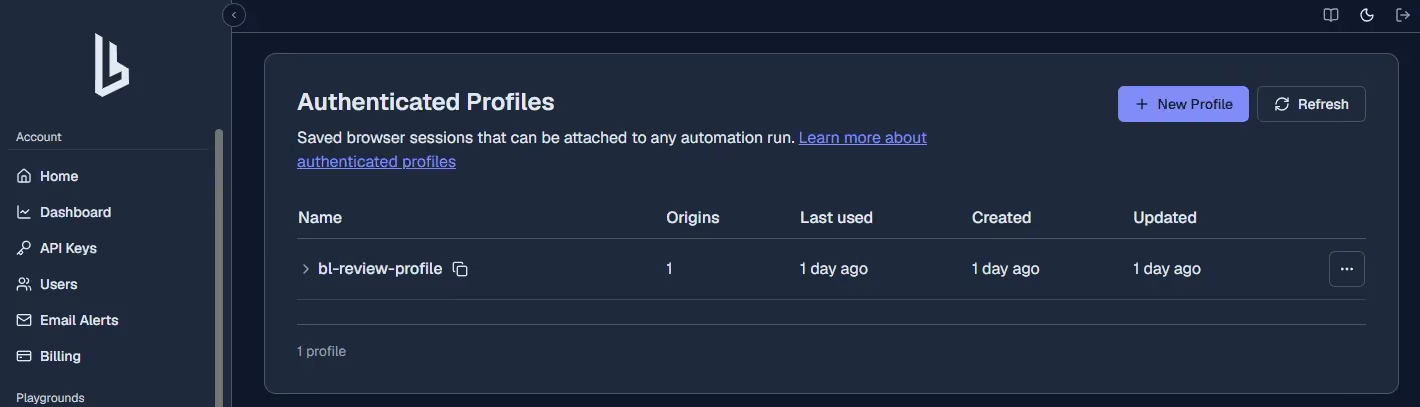
このテストでは、ログインのスナップショットを保存する仕組みである Authenticated Profiles を使用しました。Browserless にはこれとは動作が異なる persisted sessions もあり、こちらは後ほど説明します。
そこで、Browserless がセッションをまたいでWebサイトへのログイン状態を保持してくれるかどうかを確認することにしました。
そのために 2 つのスクリプトを作成しました。1 つ目はセッションを起動して Hacker News(news.ycombinator.com)のアカウントを自動で作成するもの、2 つ目は新しいセッションを起動して、そのアカウントがログインしたままになっているかを確認するものです。
次のターミナルのスクリーンショットは、1 つ目のスクリプトを実行している様子です。
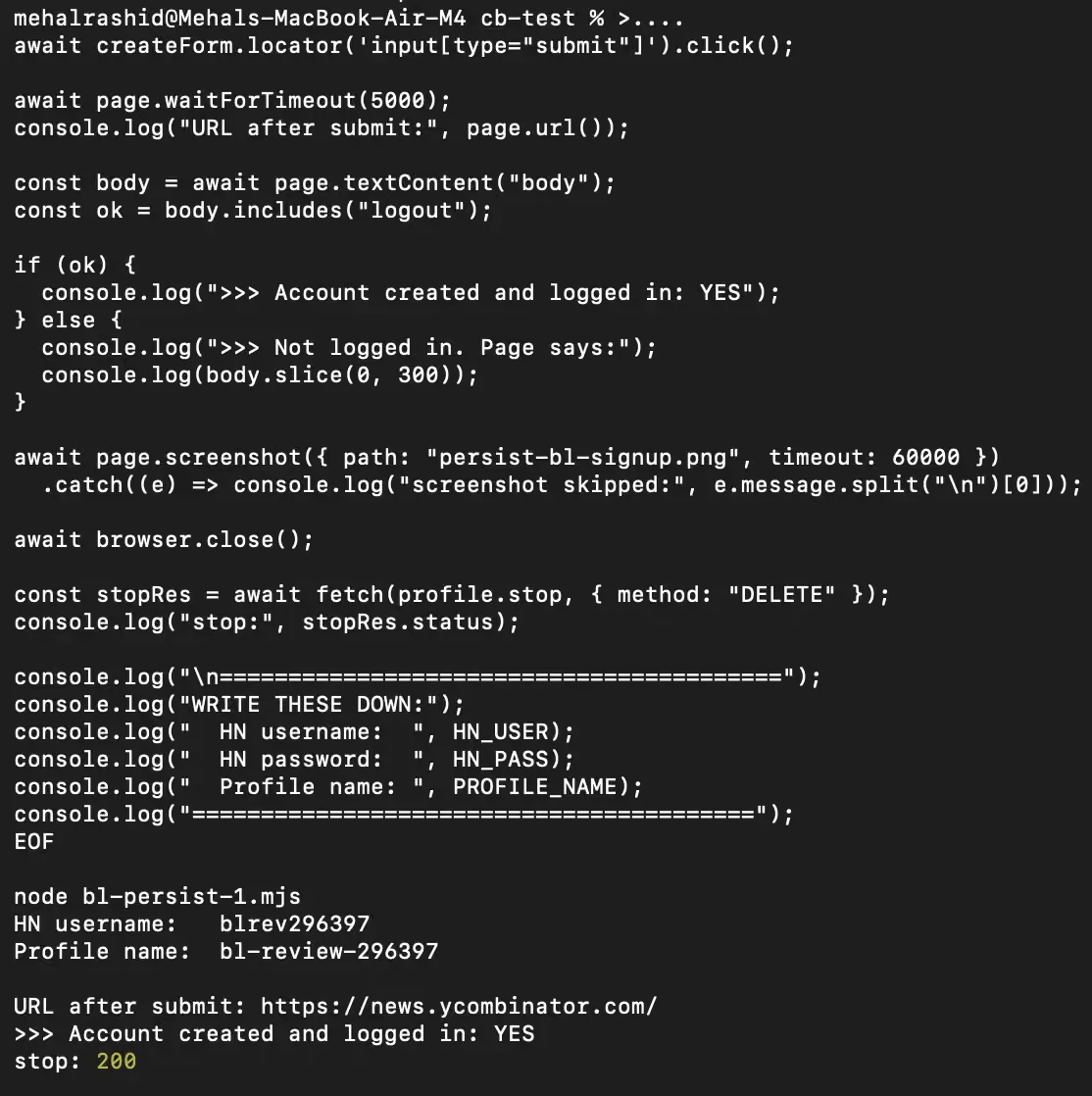
スクリプトは、ページ上にログアウトのリンクがあるかどうかを調べることで、ログインに成功したことを確認しました。確認後、セッションは終了しました。
セッションを Authenticated Profile に保存すると、Browserless はそのセッションのクッキーとログイン状態をプロファイルに保存します。
以降のセッションでそのプロファイル名を指定すれば、同じ状態を再開できます。
次のセッションを実行したところ、Hacker News のアカウントはログインしたままの状態でした。
下のスクリーンショットは、2 つ目のスクリプトとログインの確認結果です。
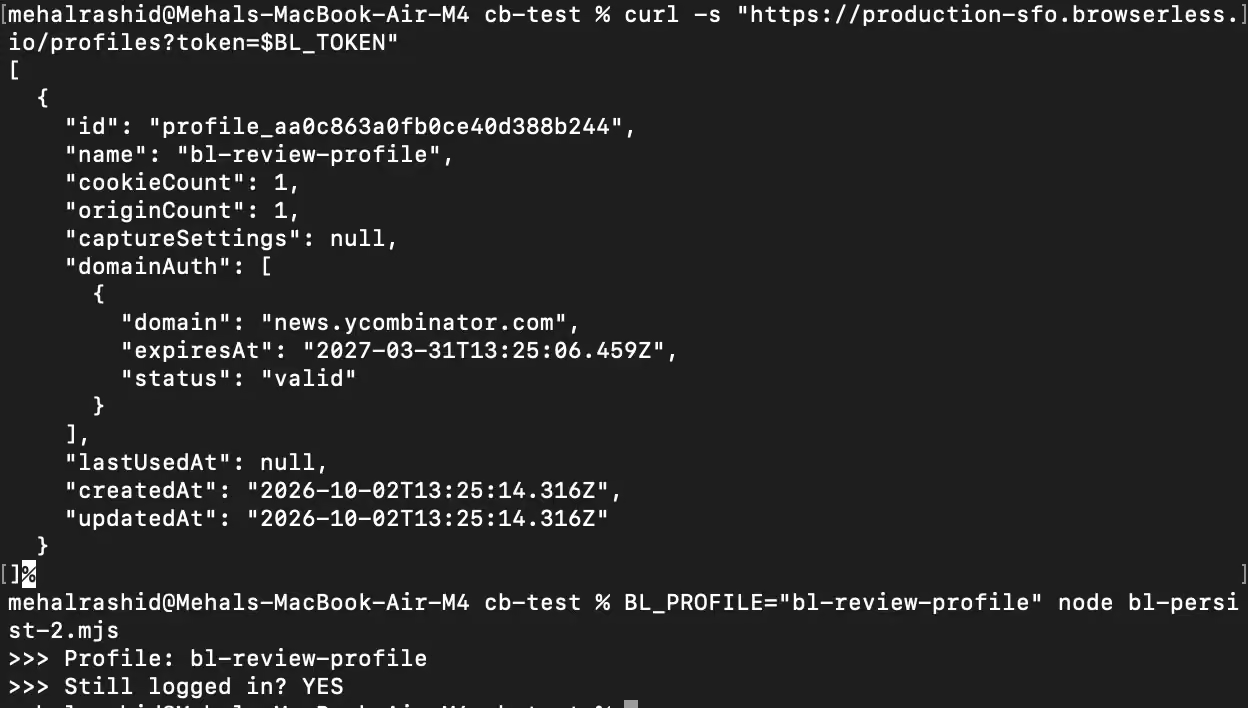
結論:Browserless の Authenticated Profiles は問題なく動作します。
同時実行テスト
同時実行とは、Browserless が同時に実行できるセッションの数のことです。
Browserless は、無料プランでは同時セッション数が最大 2 つまでと案内しています。
そこで、実際に 2 つのセッションを並行して実行できるのか、また 3 つ以上を実行しようとするとどうなるのかを確認することにしました。
作成したスクリプトは、最大 8 つのブラウザセッションを 1 つずつ開こうとします。Browserless がセッションの開始を拒否した時点でループを抜け、成功したセッションの数を出力し、すべてのセッションを問題なく終了します。
スクリプトの結果は次のとおりです。
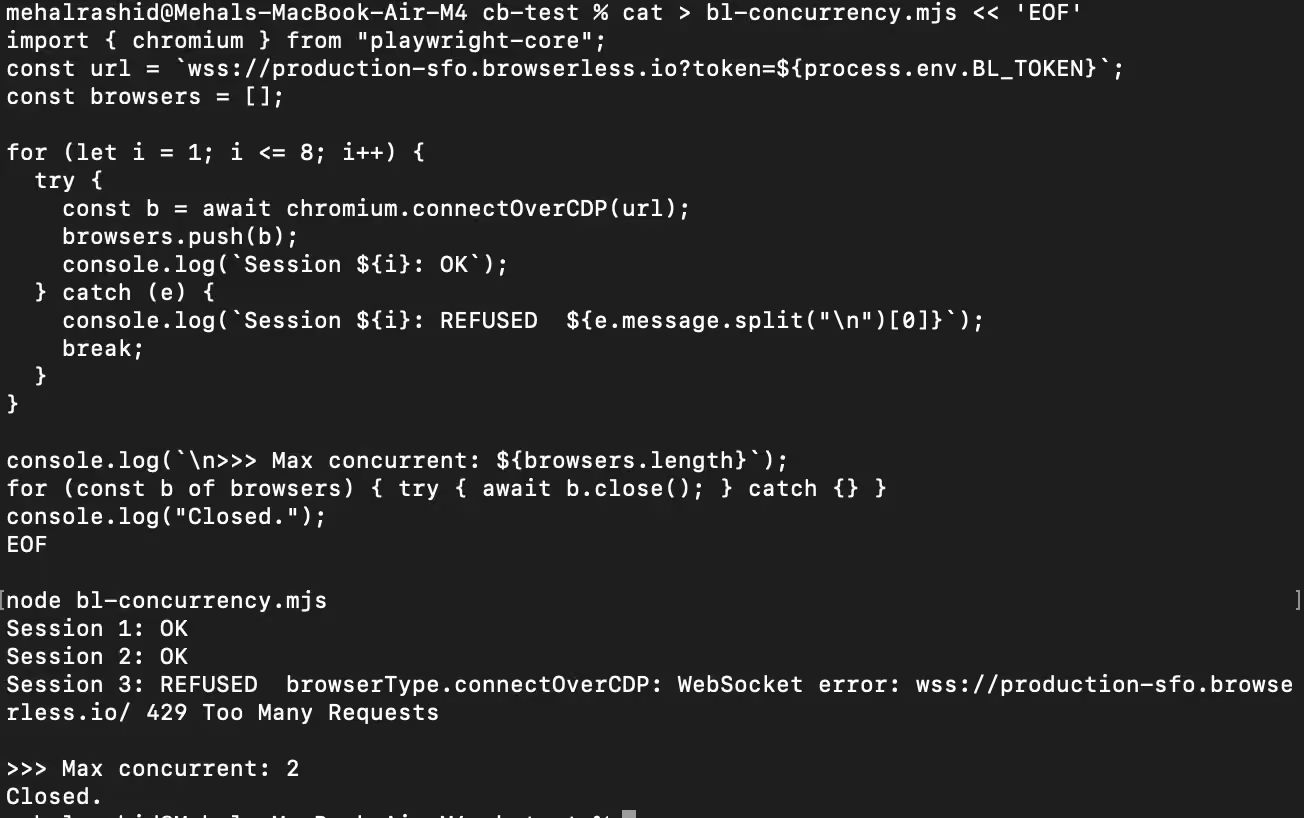
最初の 2 つのブラウザセッションは問題なく開きました。しかし、3 つ目のセッションをリクエストしたところ、Browserless は HTTP 429「Too Many Requests」エラーを返しました。
このことから、Browserless の無料プランで同時に実行できるセッションは 2 つまでであることが確認できました。
3 つ以上のセッションを同時に実行するには、有料プランへのアップグレードが必要です。
1つのセッションはどのくらい開いたままにでき、状態を保持できるのでしょうか
Browserless では、1つのセッションを実行できる時間に上限があり、その上限はプランによって変わります。無料プランは2分、Prototyping は15分、Starter は30分、Scale は60分です。
この上限がハードリミットなのか、単なるアイドルタイムアウトなのかを確かめるため、セッションを開いて example.com を読み込み、10秒ごとにページのタイトルを読み取り、ドキュメントの高さを測定してページを動かし続けるスクリプトを書きました。セッションがアイドル状態になることは一度もありませんでした。
セッションは120秒までは持ちこたえましたが、130秒で切断されました。
エラーは「Target page, context or browser has been closed」でした。Browserless がスクリプトの実行中にブラウザを強制的に終了させており、これはまさにハードリミットの挙動です。
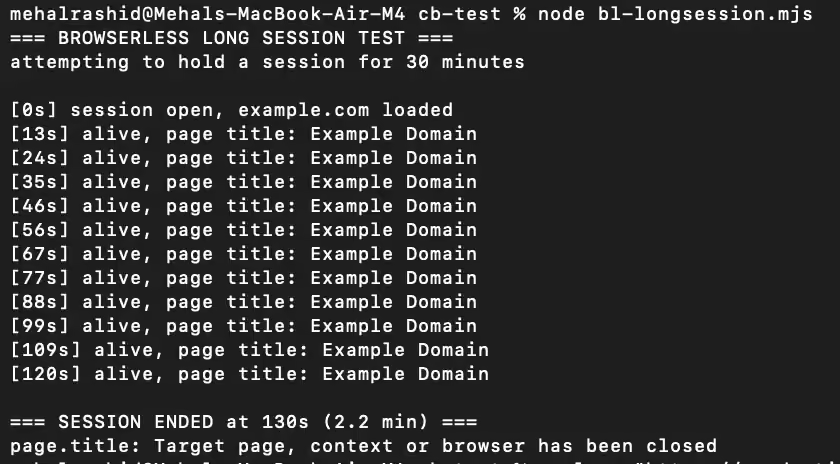
これが、Browserless の無料アカウントで作業できる時間の上限です。2分あればログインはできますが、その後に多くのことをするには足りません。次のプランは月額35ドルで、15分まで使えます。
Browserless には、セッションをまたいで状態を引き継ぐ方法が2つあります。Authenticated Profileと、永続化セッションです。
Authenticated Profileは、ログイン状態のスナップショットを保存し、新しいブラウザに再現する仕組みです。無料プランを含むすべてのプランで、最後に使用してから365日間保持されます。10月2日に作成したプロファイルは、10月9日に再確認した時点でもログイン状態のままでした。
一方、永続化セッションは仕組みが異なります。ブラウザ全体の状態を専用のユーザーデータディレクトリに保存し、その状態をどれだけ保持するかを TTL で指定します。ここでプランごとの制限が効いてきます。
無料プランで2日間のセッションを要求したところ、API は次のエラーで即座に拒否しました。
ttl cannot exceed the maximum retention time of 86400000 milliseconds for your plan.
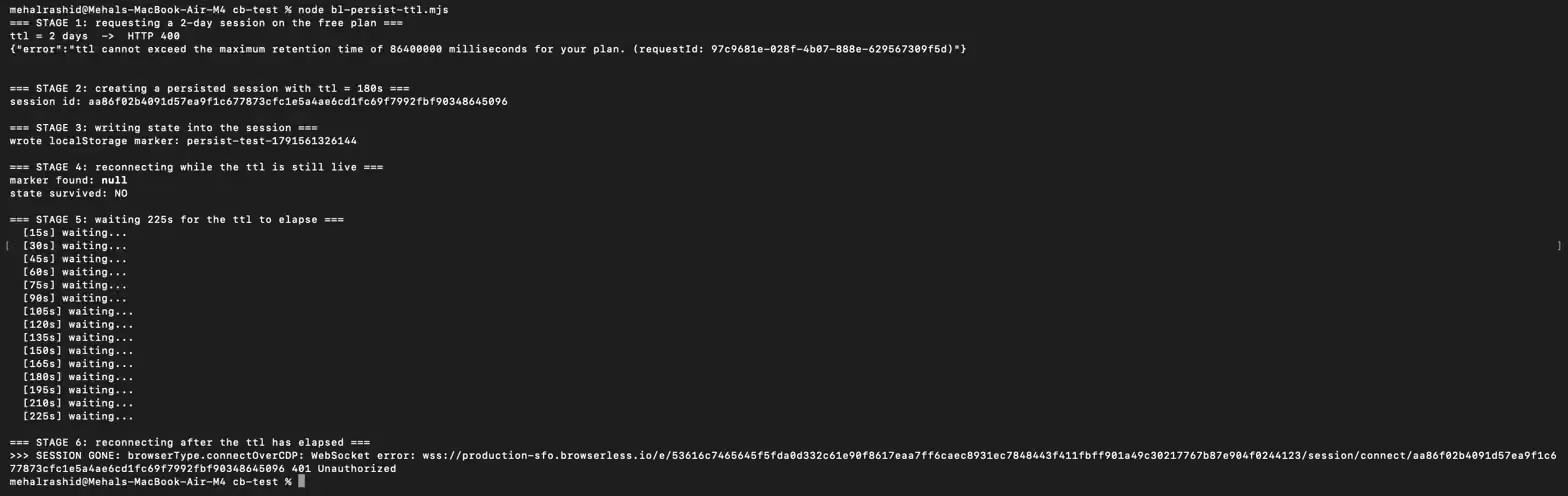
86,400,000ミリ秒は24時間です。無料プランではそれ以上を指定できず、TTL が切れるとデータはアーカイブされずに削除されます。実際に確かめるため TTL を3分に設定したところ、時間が経過した後に同じセッションへ再接続すると 401 が返ってきました。
上限は、無料プランが1日、Prototyping が7日、Starter が30日、Scale が90日です。
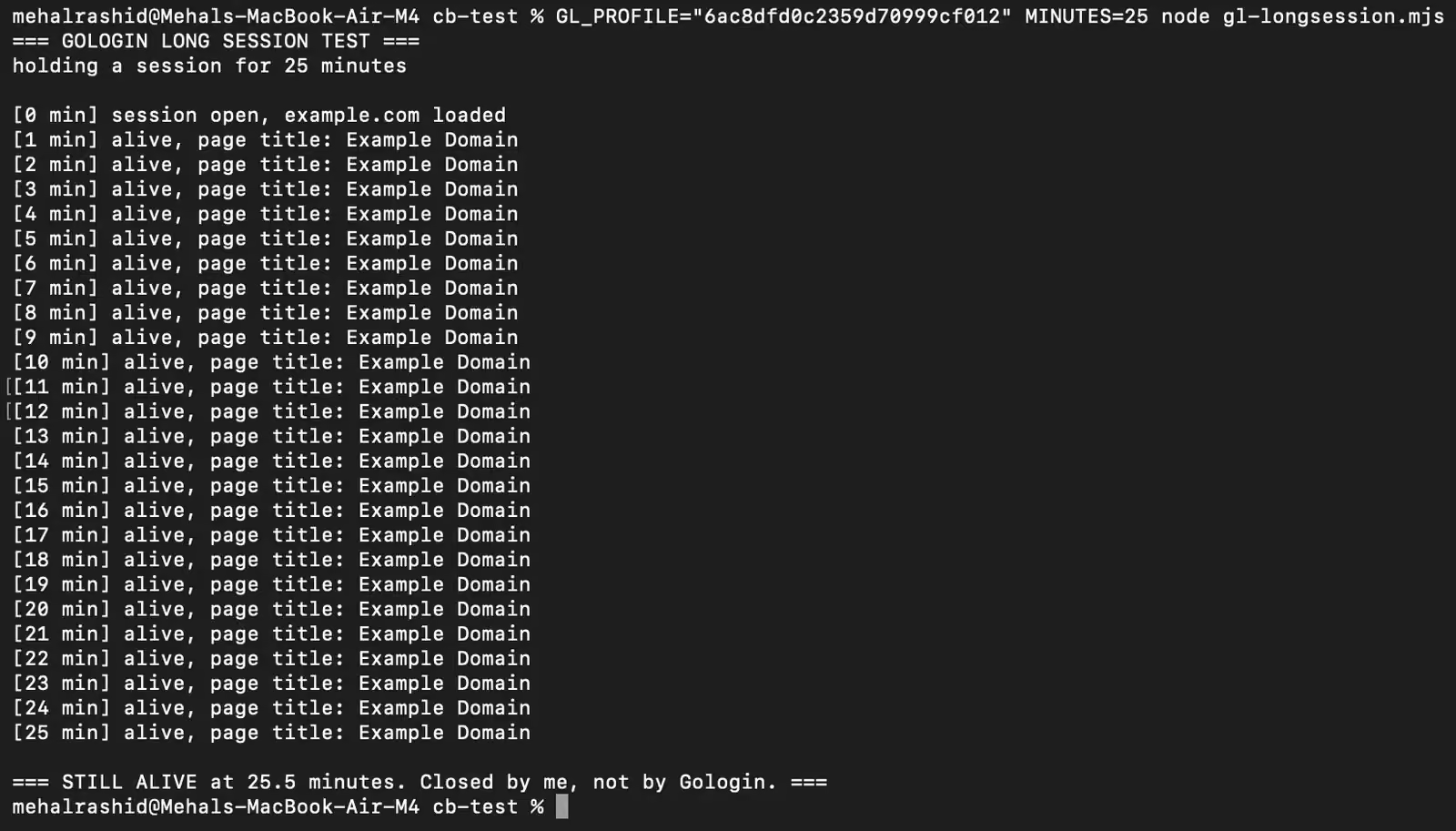
Gologin にはセッション時間の上限がありません。クラウドブラウザのセッションをどれだけ長く実行できるかについて、プランごとの制限はありません。
同じスクリプトを Gologin で実行し、Browserless のときとまったく同じように10秒ごとにページを動かし続けました。セッションは25.5分間動き続け、最後は私自身が閉じました。セッションが終了したのはスクリプトが完了したためで、Gologin が止めたわけではありません。これは Browserless Free の2分、Prototyping の15分をはるかに超え、Starter が許可する30分にも迫る長さです。
プロファイルも無期限に保持されます。プロファイルは削除しない限りアカウント内に残り、クッキー やログイン状態もそのまま維持されます。
実際の様子を示すため、アカウント内で最後に使ったのが10か月前のプロファイルを開いてみました。
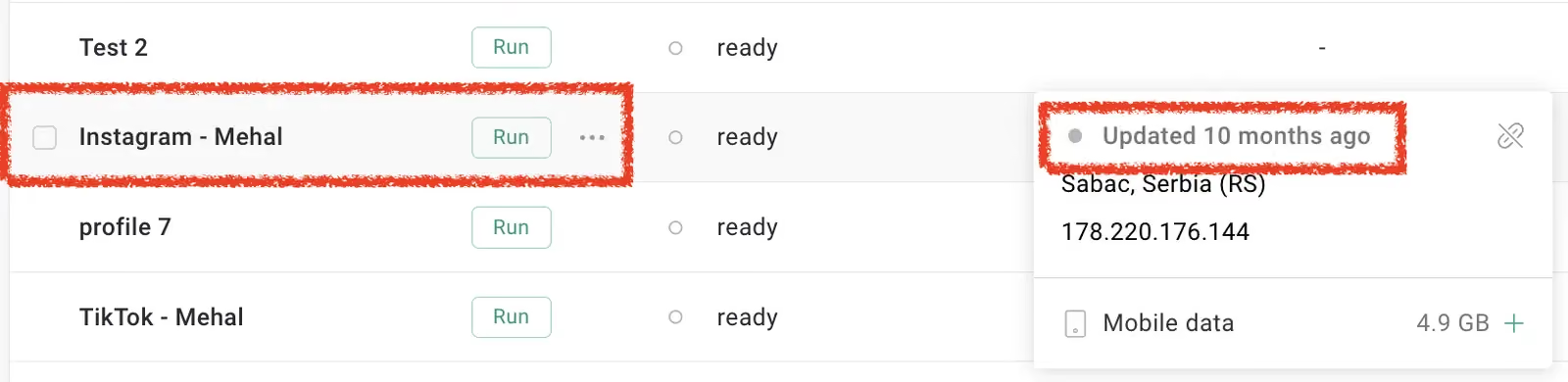
問題なく起動し、Instagram のセッションを含む クッキー もそのまま残っていました。

| 比較項目 | Browserless 無料プラン | Gologin |
|---|---|---|
| セッションの最大時間 | 2分。テストでは130秒で切断 | 制限なし |
| セッション状態の保存 | TTL の上限は24時間、期限切れで削除 | 無期限に保持 |
| プロファイルの保存 | 最終使用から365日 | 無期限に保持。10か月前のプロファイルも クッキー がそのまま残った状態で開けた |
Browserlessの料金
Browserlessの無料プランでは、毎月1,000ユニットを利用でき、同時に実行できるブラウザセッションは最大2つまでです。
ユニットは、他のプラットフォームで見かけるクレジットと同じものです。
Browserlessでは、操作ごとに次のようにユニットが消費されます。
| 操作 | ユニット消費量 |
|---|---|
| ブラウザセッション時間 | 1ユニット/30秒 |
| レジデンシャルプロキシのトラフィック | 6ユニット/MB |
| データセンタープロキシのトラフィック | 2ユニット/MB |
| CAPTCHAの解決成功 | 10ユニット/成功1回あたり |
Browserlessの利用がセッションの実行のみで、ユニットを消費するその他の操作を使わない場合、1時間あたり120ユニットかかり、1か月に利用できるブラウザ時間は約8時間(500分)になります。
上記の操作のうち、ブラウザセッション時間は、ユニットの消費方法が少し異なります。
たった5秒のセッションでも1ユニットかかります。同様に、31秒のセッションでは2ユニットを消費します。
そのため、短いセッションを数多く実行すると、気づかないうちにユニットの消費が早まります。
なお、セッション内で複数のタブを開いてもユニットはかかりません。1つのセッション内で複数のタブを動かしていても、課金されるのは1セッション分のみです。
Browserlessにおけるユニットの仕組みは以上です。
無料プランにはもうひとつ制限があり、1回のセッションは2分を超えられません。2分に達すると、実行中のセッションは強制的に終了されます。
また、無料プランのユニットをすべて使い切ると、請求サイクルがリセットされるまでセッションを実行できません。
これに対して有料プランのユーザーは、そのまま利用を続け、超過料金を支払うことができます。超過料金は、サブスクリプションの上限に達したとき、プランを変更したとき、または月末に請求されます。
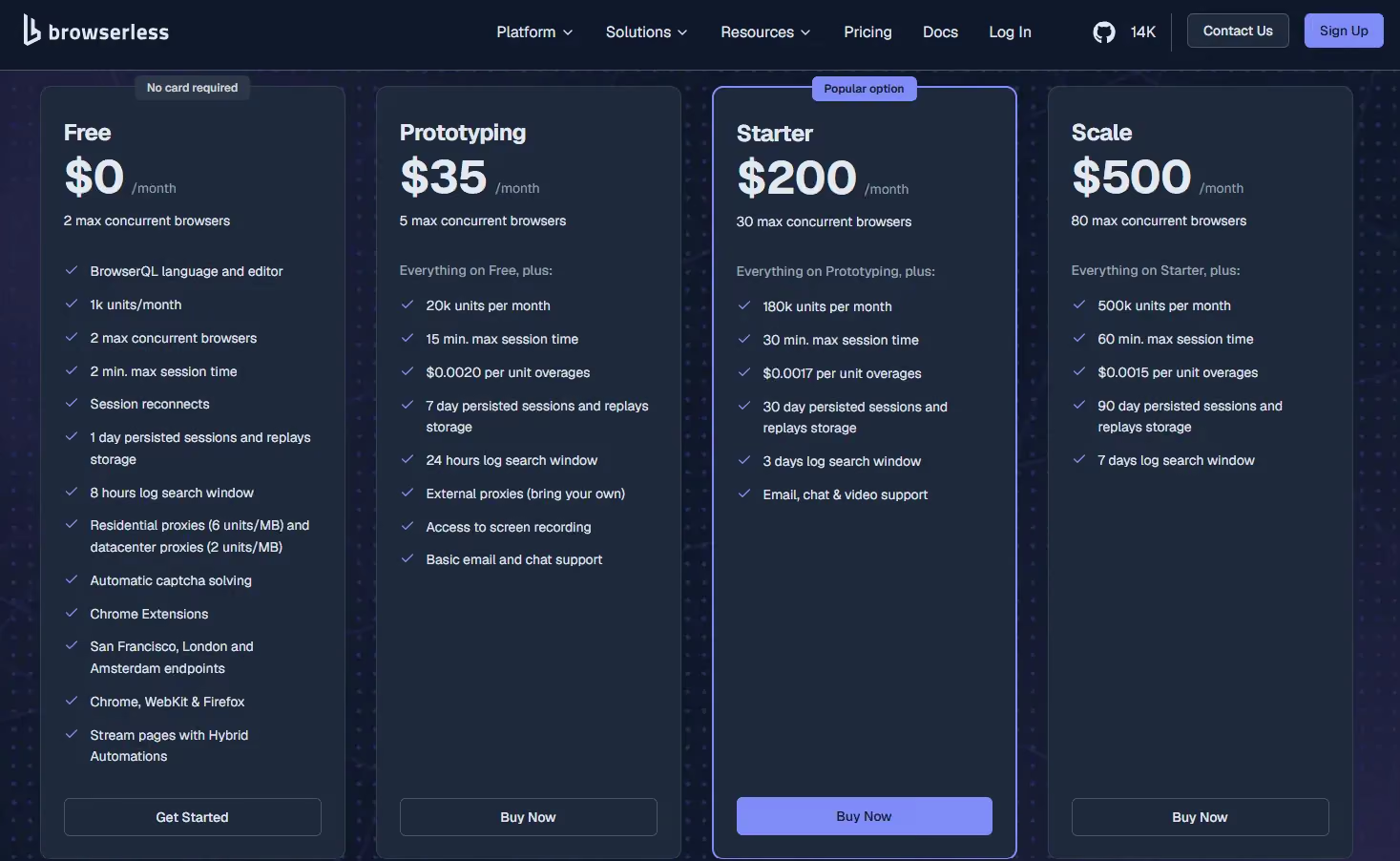
次の表は、Browserlessの全プランを比較したものです。
| プラン | 月払い | 年払い | ユニット/月 | 保存セッションとリプレイの保存期間 | 同時ブラウザ数(月払い / 年払い) | 最大セッション時間 | 超過料金 |
|---|---|---|---|---|---|---|---|
| Free | $0 | $0/月 | 1,000 | 1日 | 2 | 2分 | 超過なし |
| Prototyping | $35/月 | $25/月($300/年) | 20,000 | 7日 | 5 / 10(年払いの+5ボーナスを含む) | 15分 | $0.0020/ユニット |
| Starter | $200/月 | $140/月($1,680/年) | 180,000 | 30日 | 30 / 40(年払いの+10ボーナスを含む) | 30分 | $0.0017/ユニット |
| Scale | $500/月 | $350/月($4,200/年) | 500,000 | 90日 | 80 / 100(年払いの+20ボーナスを含む) | 60分 | $0.0015/ユニット |
| Enterprise | カスタム | カスタム | 数百万 | カスタム | 数百〜数千 | 記載なし | カスタム |
プランごとに異なるのは、ユニット数、同時実行数、最大セッション時間、ユニットあたりの超過料金などです。
また、同じプランでも、年払いのほうが月払いより同時実行数が多くなる点にも注目してください。これらのプランでは、年払いにすると同時実行数が5、10、または20追加されます。
上位のプランになるほど、超過料金も安くなります。
2つの現実的な規模でのBrowserlessの実際のコスト
ユニット制の料金体系は、ワークロードに合わせて計画しやすそうに見えますが、実際に使い始めると話は大きく変わります。プランを選びやすくするために、現実的なBrowserlessの利用例を2つ挙げ、それぞれの費用を計算しました。
以下の例を理解するうえで、Browserlessではブラウザ時間1時間が120ユニット、レジデンシャルプロキシのトラフィック1GBが(1MBあたり6ユニットで)6,144ユニットである点を押さえておいてください。
- シナリオ1: Prototypingプランで小規模なプロジェクトを運用。同時ブラウザ5つ、ブラウザ時間100時間、プロキシトラフィック2GB
Prototypingは月額$35で、20,000ユニットが含まれます。
この場合、ブラウザ時間は12,000ユニット、プロキシトラフィックは12,288ユニットで、合計24,288ユニットになります。
つまり4,288ユニットの超過です。1ユニットあたり$0.0020なので、超過料金は$8.58となり、月額の請求は$43.58になります。
内訳を見ると、わずか2GBのプロキシトラフィックのほうが、100時間のブラウザ時間よりも多くのユニットを消費していることがわかります。
- シナリオ2: Starterプランでワークロードを拡大。同時ブラウザ30個、ブラウザ時間400時間、プロキシトラフィック30GB
BrowserlessのStarterプランは月額$200で、180,000ユニットが含まれます。
この場合、ブラウザ時間は48,000ユニット、プロキシトラフィックは184,320ユニットで、合計232,320ユニットになります。
52,320ユニットの超過です。1ユニットあたり$0.0017なので、超過料金は$88.94となり、実際の請求額は月額$288.94です。
ここでは、プロキシトラフィックが全消費量の79%を占めています。ブラウザの消費が48,000ユニットなのに対し、通信量の消費はその4倍近くにのぼります。
年払いにすると、費用は少し下がります。基本料金が$25と$140になるため、同じ2つの構成はそれぞれ$33.58と$228.94になり、さらに同時ブラウザ数も5と10追加されます。
ここから言えるのは、ユニットの残高を使い果たす原因はブラウザ時間であることはまれで、たいていはプロキシトラフィックだということです。
Browserless のメリットとデメリット
Browserless をテストおよびレビューする中で確認できた、主なメリットとデメリットを紹介します。
| メリット | デメリット |
|---|---|
| CAPTCHA の自動解決や、データセンタープロキシとレジデンシャルプロキシが組み込まれた、充実した無料プラン | 通常のセッションでの突破率は 3/5 |
| Chromium、Chrome、Edge、Firefox、Stealth、WebKit の 6 種類のブラウザエンジンに対応 | CAPTCHA の自動解決は処理が遅く、解決に苦戦する |
| プラットフォームに接続できる API を 5 種類提供 | 無料プランではセッションが 2 分を超えられない |
| セルフホスティングに対応 | 利用時間は 30 秒単位で切り上げて課金されるため、短いセッションでもユニットの消費が早い |
| 安定した起動時間(中央値 2.5 秒) | 超過分のユニットは、プランに含まれるユニットより割高 |
| Authenticated Profiles により、セッションをまたいでもログイン状態が維持された | 月払いと年払いの月額差が大きく、長期契約を促す料金設定になっている |
| CAPTCHA の自動解決と組み込みのレジデンシャルプロキシにより、アンチボット突破率が向上 | セッションの録画やライブビューがデフォルトでは利用できない |
| 年払いで最大 30% 割引になり、同時実行ブラウザが 5〜20 個追加される | ダッシュボードのセッション一覧が見づらい |
| 上位プランほど超過料金が下がる | |
| 機能の使い方をまとめた、質の高いヘルプドキュメント |
Browserless の代替サービス比較
下の表に挙げたクラウドブラウザの多くは、プロキシの通信量に対して帯域幅ベースで課金しており、料金はおおよそ 1 GB あたり $4〜$12 です。
例外は 2 つあります。1 つはプラン料金にレジデンシャルプロキシが含まれている Gologin、もう 1 つはリクエスト単位で課金する Scrapfly です。
また、表の中で有料プランの料金が最も安いのも Gologin です。
| クラウドブラウザ | 最低料金 | 最低料金プランの同時実行数 | 含まれる時間 | プロキシの課金モデル | プロキシ料金(1 GB あたり) |
|---|---|---|---|---|---|
| Browserless | $35/月(年払いの場合は $25/月) | 5(年払いの場合は 10) | 20,000 ユニット ≈ 167 時間(プロキシおよび CAPTCHA と共有) | 同じユニットプールから消費 | レジデンシャルは 6 ユニット/MB ≈ $12.29/GB、データセンターは 2 ユニット/MB ≈ $4.10/GB(Prototyping プランの超過料金で計算) |
| Hyperbrowser | $30 | 25 | すべてのクレジットをブラウザ時間に使った場合 300 時間(1 時間あたり 100 クレジット) | プロキシ使用量はクレジットから課金 | $10(10,000 クレジット) |
| Browserbase | $20 | 25 | 100 | 別途課金 | $12 |
| Gologin | $4.50 | 有料の最低料金プランでは 1、Free では 3 | 50 | レジデンシャルプロキシとモバイルプロキシが料金に含まれる | 含まれる(追加分は $1/GB) |
| Steel | $0 + 従量課金(Launch)、$30 の一回限りのクレジット | 10 | なし。クレジット制で、ブラウザ 1 時間あたり $0.10 | 別途従量課金 | Launch は $10/GB、Scale は $6/GB |
| Scrapfly | $30/月(Discovery) | 5 | なし。200,000 クレジットで、リクエスト単位の課金 | 帯域幅ではなく、リクエストごとにクレジットを消費 | GB 単位では課金されない。データセンターは 1 リクエスト 1 クレジット、レジデンシャルは 25 クレジット |
Browserless のおすすめ代替サービス:Gologin Cloud Browser(並行比較テスト)
| テスト項目 | Browserless | Gologin Cloud Browser |
|---|---|---|
| テストしたプラン | Free | Professional |
| テスト実施日 | 2026 年 10 月 1 日〜10 月 3 日 | 起動テストは 2026 年 9 月 28 日〜10 月 1 日、データセンター IP でのアンチボット再テストは 2026 年 10 月 9 日、長時間セッションは 2026 年 10 月 15 日 |
| 起動レイテンシの中央値 | 2485 ms | 3,177 ms(プロキシなし)、1,760 ms(プロキシあり)。内訳は下記をご覧ください。 |
| example.com の読み込み | 508 ms | 483 ms(プロキシなし)、360 ms(プロキシあり) |
| データセンター IP でのアンチボット突破テスト | 5 サイト中 3 サイト(25 回中 15 回) | 5 サイト中 4 サイト(25 回中 20 回) |
| レジデンシャル IP でのアンチボット突破テスト | 5 サイト中 4 サイト。ただしレジデンシャルプロキシ(約 $12.29/GB)と CAPTCHA の自動解決を使った場合のみ。Zillow は引き続きブロックされました。この構成で再テストしたのは Zillow と G2 のみで、5 サイトを 5 セッションずつ試したわけではありません。 | 5 サイト中 4 サイト(25 回中 20 回) |
| ページ読み込み成功 1 回あたりのコスト | 5 サイト中 4 サイトに到達するために必要なプロキシと CAPTCHA 解決機能を使って $0.036 | データセンター IP のみで $0.0004 |
| ログイン状態の保持 | 合格 | 合格 |
| 同時セッション数 | Free は 2、Prototyping($35/月)は 5 | Professional($4.50/月)は 1、追加セッション 1 つにつき +$2/月。Free は 3 ですが、合計の稼働時間は 15 分のみ |
| 有料プランの最低料金 | $35/月 | $4.50/月 |
| ブラウザ時間の超過料金 | 1 時間あたり $0.24〜$0.18(1 ユニット $0.0020〜$0.0015 で 120 ユニット/時) | 1 時間あたり $0.09 |
| プロキシ使用量 | ユニット残高から 1 MB あたり 2〜6 ユニットで課金 | レジデンシャル IP は時間料金に含まれる |
| 操作を引き継げるライブビュー | あり(ただしデフォルトでは無効) | あり |
Browserless の代替サービスを検討する理由
Browserless には優れた機能がありますが、弱点もあり、代替サービスを探したくなる場合があります。主な理由は次のとおりです。
- 通常のセッションでは、無料プランでのアンチボット突破率が 5 サイト中 3 サイトと低めです。
- CAPTCHA の自動解決は処理が遅く、プロキシを有効にしても Zillow などのサイトでは解決に苦戦します。
- Browserless のレジデンシャルトラフィックは 1 MB あたり 6 ユニットで、最も安いプランの超過料金で計算すると 1 GB あたり約 $12.29 になります。
- 無料プランのセッションは最長 2 分までで、実用的な作業をするには短すぎます。
Gologin がより良い選択肢になり得る理由は次のとおりです。
Gologin は Zillow をプロキシなしで読み込めましたが、Browserless はプロキシを使っても読み込めませんでした
Gologin の 2 つの構成で、同じ起動テストとアンチボット突破テストを実施しました。
- プロキシを設定していない Gologin Professional プラン。プロファイルは Gologin のデフォルトのデータセンター IP で動作します
- US のレジデンシャルプロキシを使用した Gologin Professional プラン
Gologin の結果は次のとおりです。
起動レイテンシ
レジデンシャルプロキシを使用した場合、Gologin の起動は Browserless より約 725 ms 速くなりました。
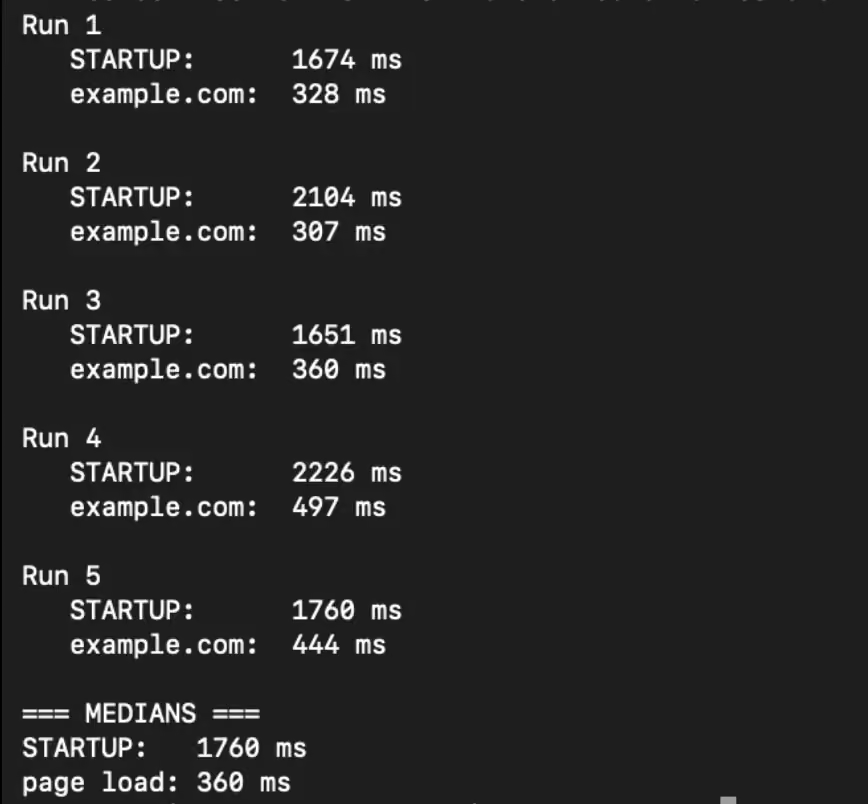
ただし、プロキシなしの場合は Browserless のほうが Gologin より約 690 ms 速い結果でした。
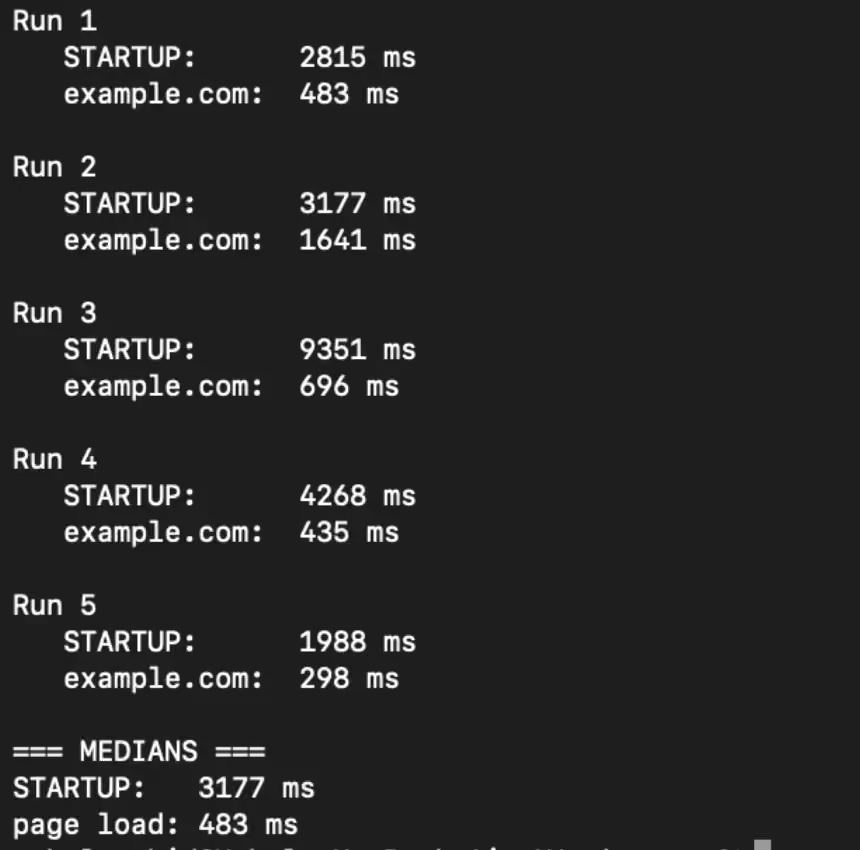
| 構成 | 起動時間の中央値 | 範囲 | ページ読み込み時間の中央値 (example.com) |
|---|---|---|---|
| Browserless 無料プラン (デフォルトの US データセンター IP) | 2,485 ms | 2,359~2,772 ms | 508 ms |
| Gologin Professional プラン、プロキシなし (Hetzner データセンター) | 3,177 ms | 1,988~9,351 ms | 483 ms |
| US のレジデンシャルプロキシを使用した Gologin | 1,760 ms | 1,651~2,226 ms | 360 ms |
アンチボット突破テスト
Browserless が 5 サイト中 3 サイトを読み込めたのに対し、Gologin は 2 つの構成のどちらでも 5 サイト中 4 サイトを読み込めました。Gologin はプロキシなしのデータセンター IP のままでこのスコアに到達しました。さらに、プロキシを使った場合も同じ 5 サイト中 4 サイトを読み込めました。
| サイト | Browserless (デフォルトの US データセンター IP) | Gologin (デフォルトの Hetzner データセンター IP、プロキシなし) | Gologin (US のレジデンシャルプロキシ) |
|---|---|---|---|
| Zillow | 5 セッションすべてで 403 | 5 回中 5 回読み込み成功 | 5 回中 5 回読み込み成功 |
| G2 | 5 セッションすべてで 403 | 5 セッションすべてで 403 | 5 セッションすべてで 403 |
| 5 回中 5 回読み込み成功 | 5 回中 5 回読み込み成功 | 5 回中 5 回読み込み成功 | |
| Amazon | 5 回中 5 回読み込み成功 | 5 回中 5 回読み込み成功 | 5 回中 5 回読み込み成功 |
| Hacker News | 5 回中 5 回読み込み成功 | 5 回中 5 回読み込み成功 | 5 回中 5 回読み込み成功 |
| スコア | 5 サイト中 3 サイト | 5 サイト中 4 サイト | 5 サイト中 4 サイト |
Browserless と Gologin の最大の差は Zillow でした。
Gologin はプロキシなしのデータセンター IP でも、5 セッションすべてで問題なく Zillow を読み込めました。一方、Browserless はデータセンター IP では通過できませんでした。
Browserless は一度もアクセスできませんでした。通常のセッションでは毎回 HTTP 403 でブロックされました。stealth ルート、自動 CAPTCHA ソルバー、US のレジデンシャルプロキシをすべて有効にすると、PerimeterX の「Press & Hold」ボックスまでは到達しましたが、ソルバーは 90 秒経過しても突破できませんでした。
Gologin は、データセンター IP のみの構成でも US のレジデンシャルプロキシを使った構成でも、5 セッションすべてで Zillow を読み込めました。
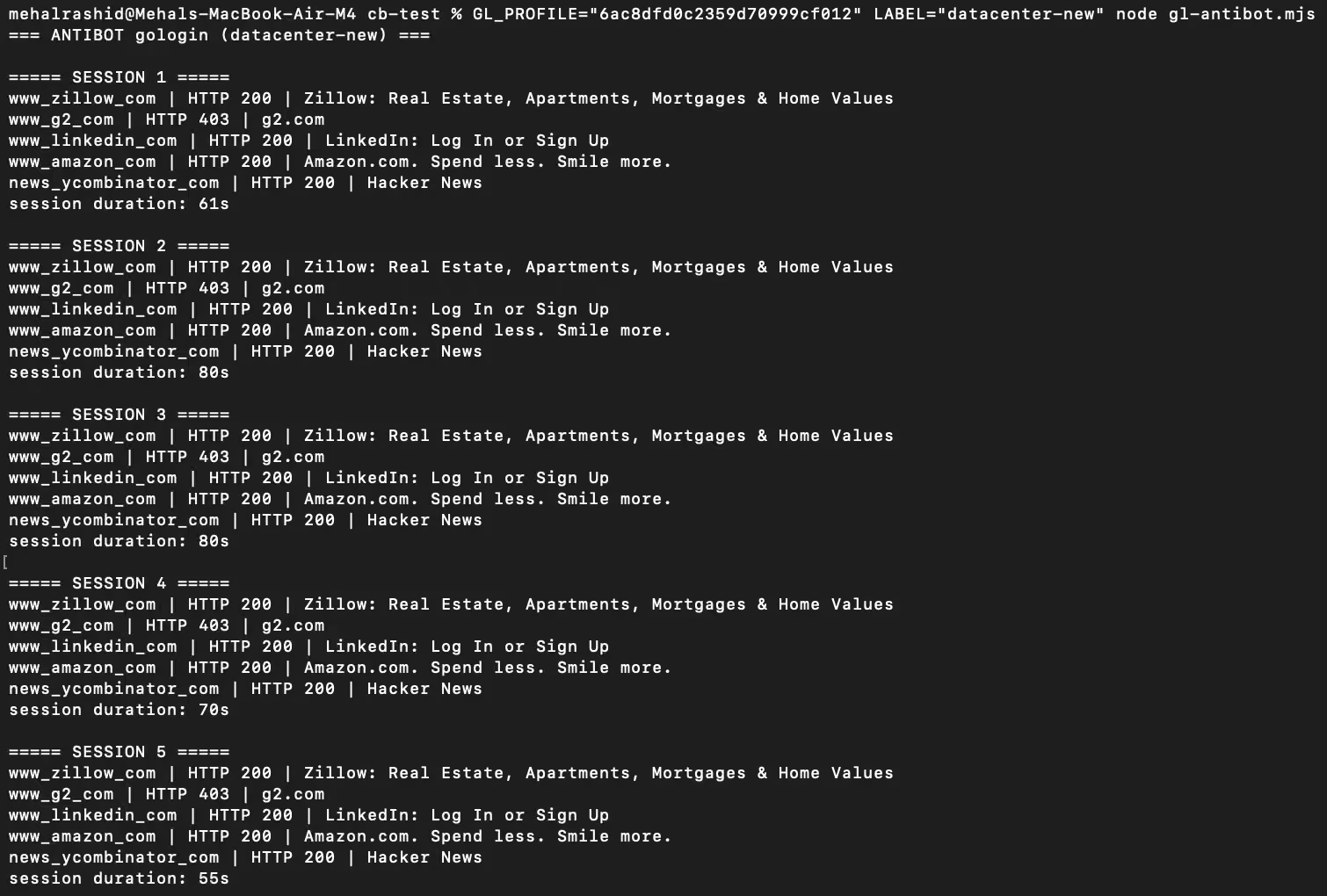
US のレジデンシャルプロキシを使った場合も、Gologin のすべてのセッションで Zillow のトップページが読み込まれました。
それぞれのコスト
どちらの製品も 5 サイト中 4 サイトに到達できます。違いは、そこに到達するために何を支払う必要があるかです。
Gologin は、プロキシやその他のオプションを一切有効にせず、データセンター IP のままで到達しました。
Browserless は 5 サイト中 3 サイトから始まります。4 サイト目を加えるには、stealth ルート、自動 CAPTCHA ソルバー、そして 1 GB あたり約 $12.29 で課金されるレジデンシャル帯域が必要です。それでも Zillow は通過できません。
| ブラウザ | スコア | 読み込み成功 1,000 回あたりのコスト |
|---|---|---|
| Browserless、通常構成 | 5 サイト中 3 サイト | $1.33 |
| Browserless、stealth + ソルバー + レジデンシャルプロキシ | 5 サイト中 4 サイト | $36.00 |
| Gologin、データセンター IP のみ | 5 サイト中 4 サイト | $0.44 |
| Gologin、US のレジデンシャルプロキシ | 5 サイト中 4 サイト | $2.88 |
Gologin が不要なレジデンシャルプロキシを使った場合でも、読み込み成功 1 回あたりのコストは約 12 分の 1 です。
金額を左右するのは帯域です。どちらのプラットフォームでも、ブラウザ時間はほとんど影響しません。
別の見方をすると、Browserless の無料プランでは月 1,000 ユニットが付与されます。
レジデンシャルプロキシ経由でページを読み込むと、帯域とソルバーを含めて 1 ページあたり約 14 ユニットかかります。これは月に約 70 ページ分の試行に相当します。成功率 5 回中 4 回で計算すると、残高がなくなるまでの読み込み成功は約 55 ページです。
計算方法
1 ページあたりのトラフィックは 2 メガバイトと仮定しています。
セッション時間は上記のアンチボット突破テストの結果に基づいています。Browserless は 5 ページで平均 53 秒、1 ページあたり約 10.6 秒、Gologin は 5 ページで平均 70 秒、1 ページあたり約 14 秒でした。
Browserless はブラウザ時間を 30 秒単位のブロックで切り上げて課金するため、53 秒のセッションは 2 ユニットとなり、5 ページでは 1 ページあたり 0.4 ユニットになります。Gologin は時間単位で課金され、ブロックの切り上げはありません。
- Browserless、通常構成: 1 ページの試行にかかるのはブラウザ時間のみで、0.4 ユニット、1 ユニット $0.0020 で $0.0008 です。5 回中 3 回成功するため、読み込み成功 1 回あたり $0.00133、1,000 回で $1.33 になります。
- Browserless、stealth + ソルバー + レジデンシャルプロキシ: 1 ページの試行には、帯域 12 ユニット (2 MB × 6 ユニット/MB)、ブラウザ時間 0.4 ユニット、CAPTCHA 解決 2 ユニット (1 回の解決につき 10 ユニット、5 ページに 1 回) がかかります。合計 14.4 ユニット、つまり $0.0288 です。5 回中 4 回成功するため、読み込み成功 1 回あたり $0.036、1,000 回で $36.00 になります。
- Gologin、データセンター IP のみ: 1 ページの試行にかかるのは、1 時間 $0.09 での 14 秒分のブラウザ時間、つまり $0.00035 で、帯域コストはありません。5 回中 4 回成功するため、読み込み成功 1 回あたり $0.00044、1,000 回で $0.44 になります。
- Gologin、US のレジデンシャルプロキシ: 1 ページの試行には、ブラウザ時間 $0.00035 に加え、1 GB あたり $1 のプロキシトラフィック 2 MB 分 (含まれる容量を超えた分の Gologin の料金で、ここでは最悪のケースとして使用) が $0.00195 かかります。合計で 1 回の試行あたり $0.0023 です。5 回中 4 回成功するため、読み込み成功 1 回あたり $0.00288、1,000 回で $2.88 になります。
サブスクリプション料金はすべて除外しているため、これらは 1 ページあたりの限界コストです。
料金
料金面では、特にエントリープランの価格で Gologin が優位です。Gologin のエントリープランは月額 $4.50 で、その料金にレジデンシャルプロキシとモバイルプロキシが含まれています。追加トラフィックは 1 GB あたり $1 です。
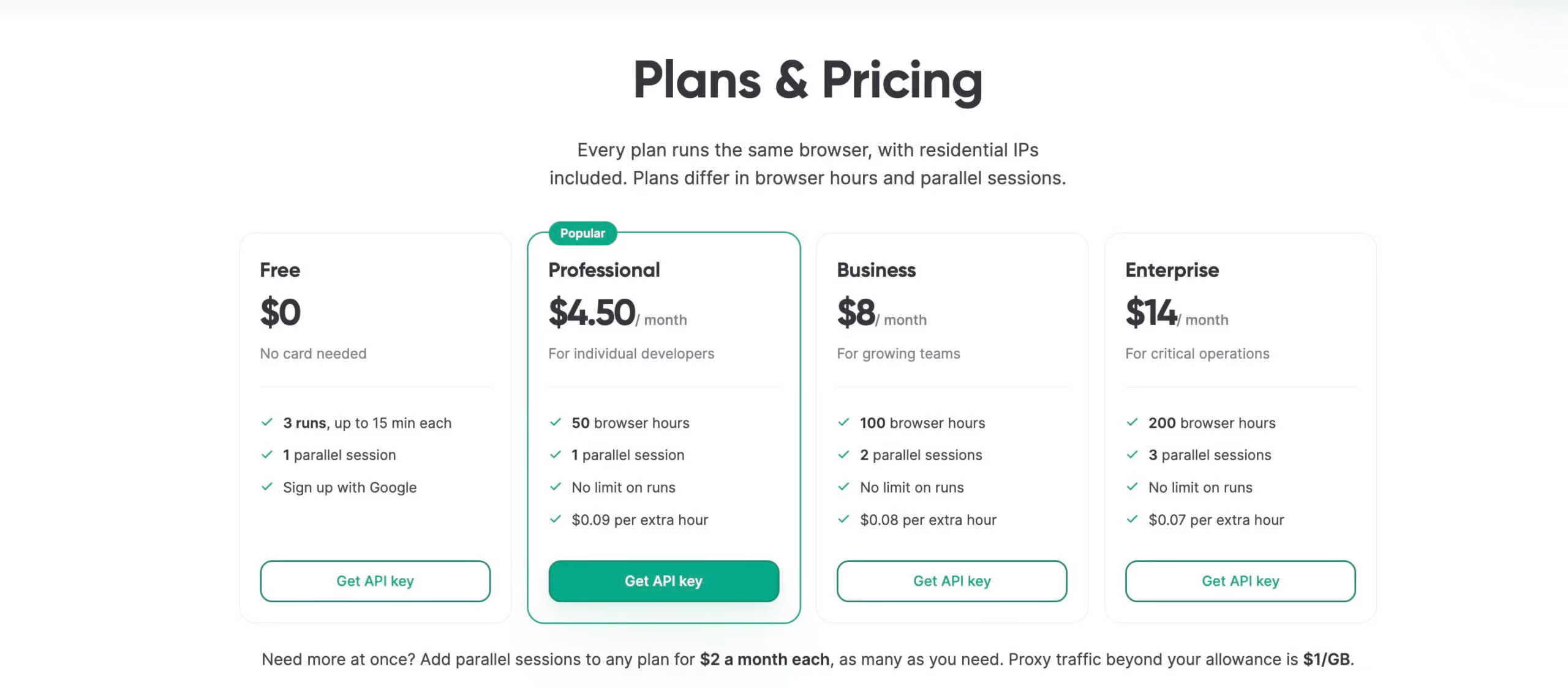
そのため、Gologin の追加レジデンシャルトラフィックは、Browserless の 1 GB あたり約 $12.29 と比べて、およそ 12 分の 1 の価格になります。
Gologin の Free プランでは、同時に 3 つのブラウザを使用できます。同時実行数はそこから拡張でき、追加の並列セッションは 1 セッションあたり月額 $2 で、最大約 5,000 まで増やせます。
Free プランは理論上、Professional の 1 つに対して 3 つの並列セッションを利用できますが、合計実行時間は 15 分しか含まれていません。そのため、3 つのブラウザを同時に動かすと 5 分で使い切ってしまいます。Professional には 50 時間が含まれています。
Browserless と Gologin、どちらを選ぶべきか
Free プランで使える機能の多さを重視するなら、Browserless がおすすめです。たとえば、レジデンシャルプロキシ、CAPTCHA の自動解決、ライブビュー、画面録画などが、すべて無料で利用できます。
また、Browserless は、使用する API やブラウザエンジンを自由に選びたいチームにも向いています。
ただし、Browserless には不十分な点も多く、その場合は代わりに Gologin のようなツールが必要になります。
Gologin はフィンガープリントの管理が強力で、今回のテストでは、データセンターの IP を使っても Zillow の公開ページを読み込めました。
また、セッションの長さに上限はなく、Gologin のセッションはすべて、追加の設定なしで標準で永続化されます。
セッションは、ブラウザ上で手動で操作することも、自動化スクリプトから操作することもできます。
Gologin Cloud Browser を今すぐ無料でお試しください。
FAQ
Browserless は無料で使えますか?
はい、Browserless には Free プランがあり、月 1,000 ユニットを利用でき、同時に 2 つのブラウザセッションを実行できます。Free プランのセッションは 2 分までです。また、永続化セッションは 1 日間保存されます。有料プランは月額 $35 からです。
Browserless の CAPTCHA 自動解決は機能しますか?
私が試した範囲では、Browserless の CAPTCHA ソルバーは標準的な CAPTCHA には対応できましたが、Zillow のような実際のWebサイトでは苦戦しました。CAPTCHA の自動解決とレジデンシャルプロキシを組み合わせると、成功率はわずかに向上します。
Browserless のユニットとは何ですか?
ユニットとは、Browserless が使用量を計測する単位で、他のプラットフォームのクレジットに近いものです。1 ユニットで、ブラウザ接続 1 つあたり最大 30 秒分のブラウザ時間をまかなえるため、1 時間では 120 ユニットかかります。
同じユニットは、プロキシトラフィックや CAPTCHA の解決にも使用されます。
- レジデンシャルプロキシのトラフィック: 1 MB あたり 6 ユニット
- データセンタープロキシのトラフィック: 1 MB あたり 2 ユニット
- CAPTCHA の解決に成功した場合: 10 ユニット
Browserless は最初の提供内容が充実していますが、規模を拡大すると課金されます
たしかに、Browserless の Free プランは、このカテゴリの他のサービスと比べてもかなり充実しています。Free プランには、CAPTCHA の自動解決、レジデンシャルプロキシとデータセンタープロキシ、6 種類のブラウザエンジン、5 つの API が、無料で含まれています。
そのため、アイデアを試したり、公開ページで短時間の作業を行ったりする場合には、この Free プランは間違いなく便利です。
しかし、規模を拡大する段階になると、料金は大きく跳ね上がります。同時に 30 個のブラウザを動かすには、$200 の Starter プランが必要です。「Browserless の実際のコスト」のセクションのシナリオ 2 で示したとおり、この規模のワークロードでは、プロキシトラフィックが加わると、含まれているユニットを大幅に超えることがあります。
さらに、ログインが必要なページで作業する場合、Free プランの 2 分というセッション上限と 1 日間のストレージでは、あまり長く使えません。
そこで役立つのが Gologin Cloud Browser です。
Gologin Cloud Browser を今すぐ無料でお試しください。