Как пригласить участников команды
Примечание: если вы предоставите доступ к рабочему пространству, участник команды получит доступ ко всем входящим в него профилям и папкам.
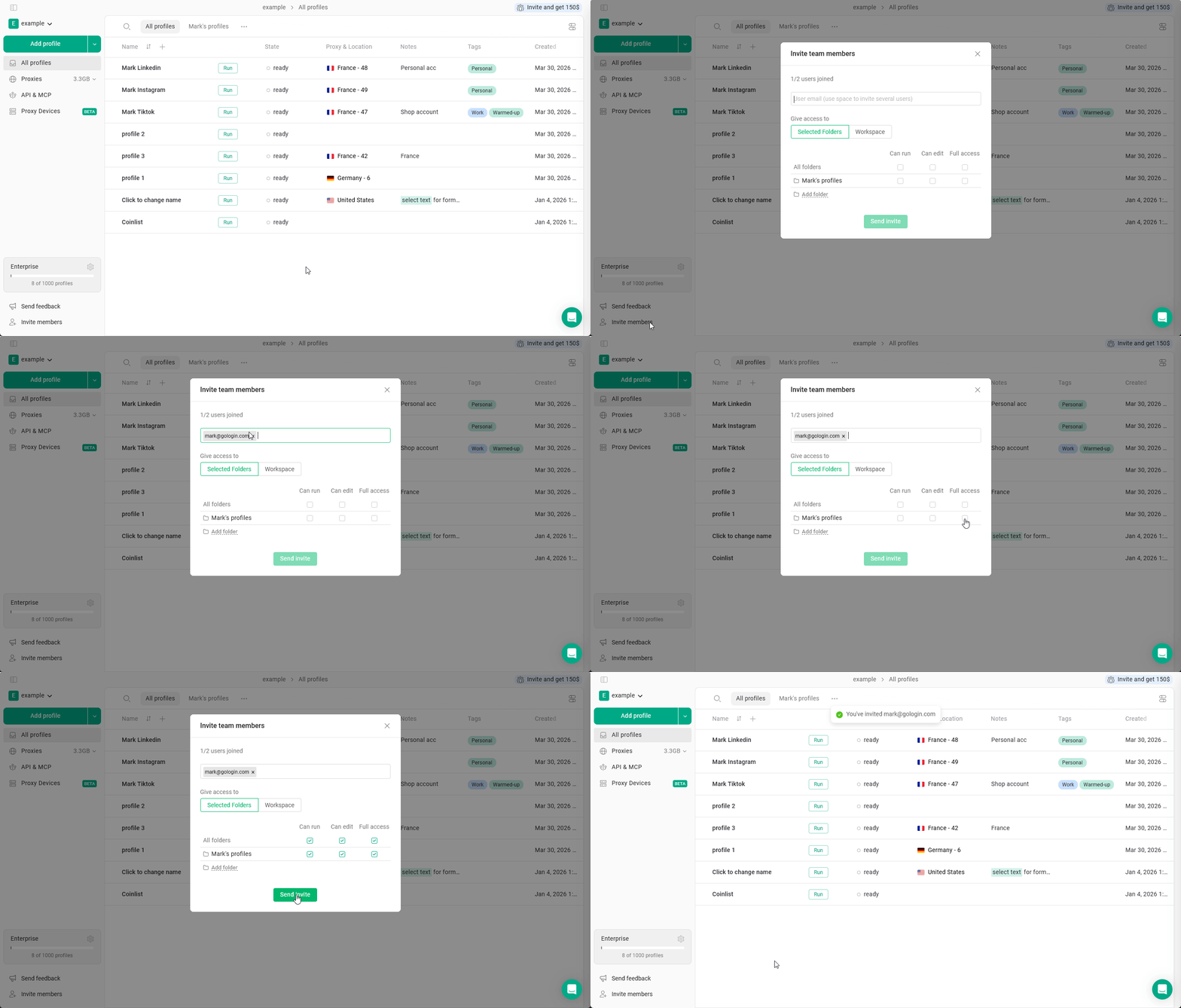
- Нажмите Пригласить участников в левом нижнем углу
- Введите адрес электронной почты коллеги
- Выберите тип доступа: Рабочее пространство или Выбранные папки
- Выберите роль: Может запускать, Можно редактировать или Полный доступ
- Нажмите Отправить приглашение
Если у него возникнут вопросы о доступе к рабочему пространству, отправьте ему эту статью.
Изменение и отзыв доступа
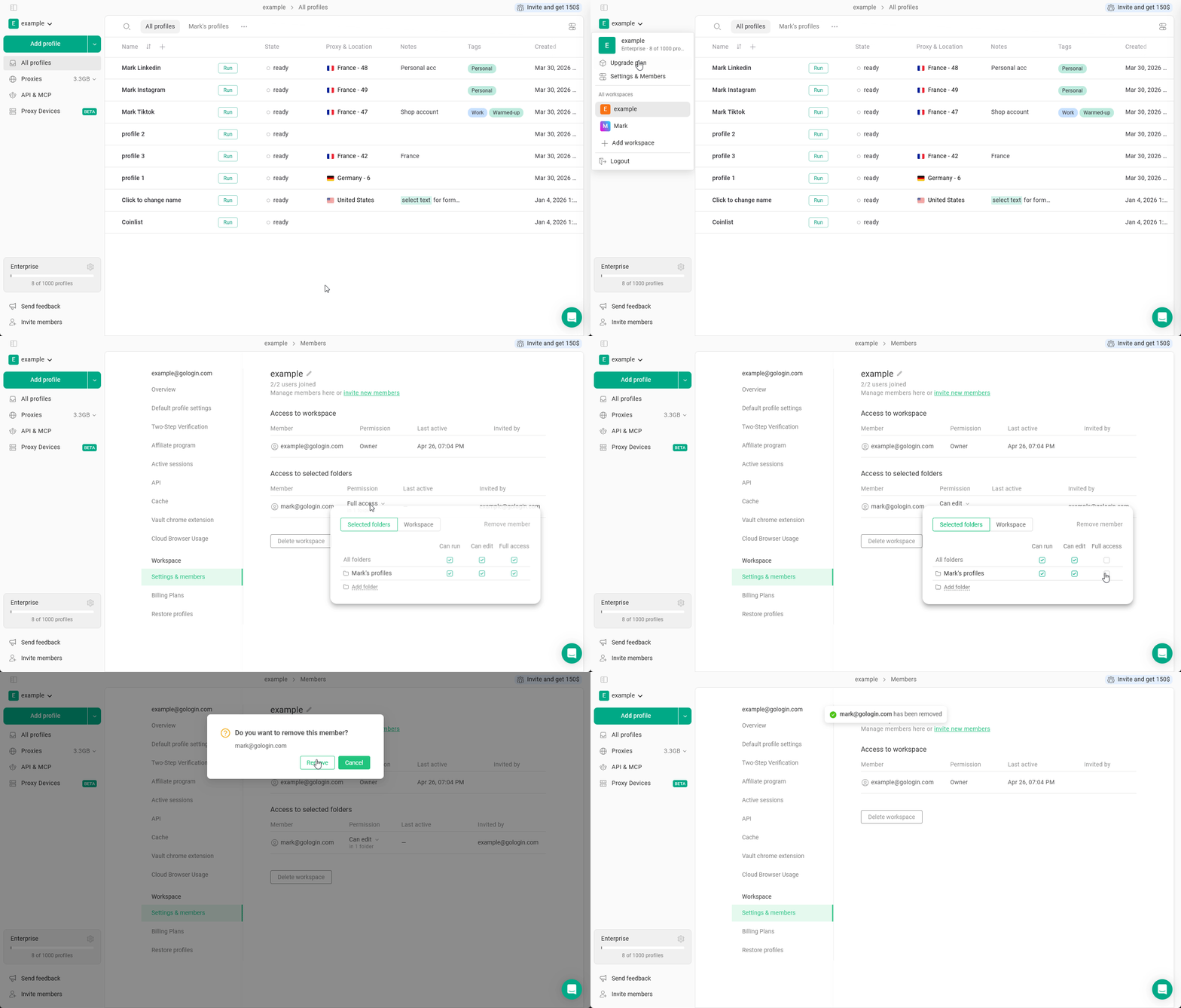
Чтобы изменить или отозвать доступ к рабочему пространству:- Откройте главное меню в левом верхнем углу > Настройки и участники
- Найдите участника на вкладке «Настройки и участники» > нажмите на его разрешение
- Измените разрешение по необходимости
- Чтобы отозвать доступ к рабочему пространству, нажмите Удалить участника в меню доступа