

Смена адреса электронной почты
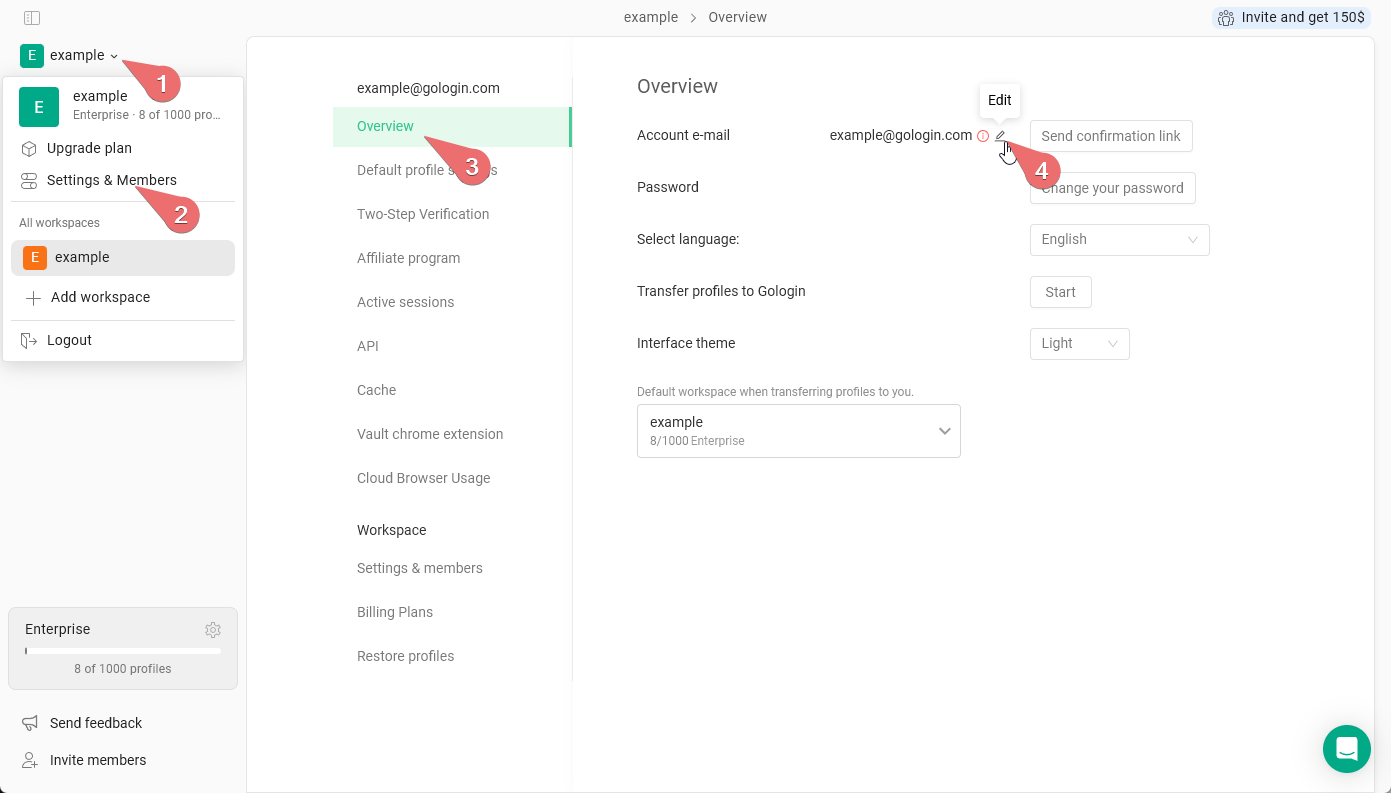
- Нажмите на название рабочего пространства в левом верхнем углу > Настройки и участники
- Перейдите на вкладку Основное
- Нажмите кнопку Ред. рядом с текущим адресом электронной почты
- Введите новый адрес электронной почты и текущий пароль
- Нажмите Подтвердить — готово
Смена пароля
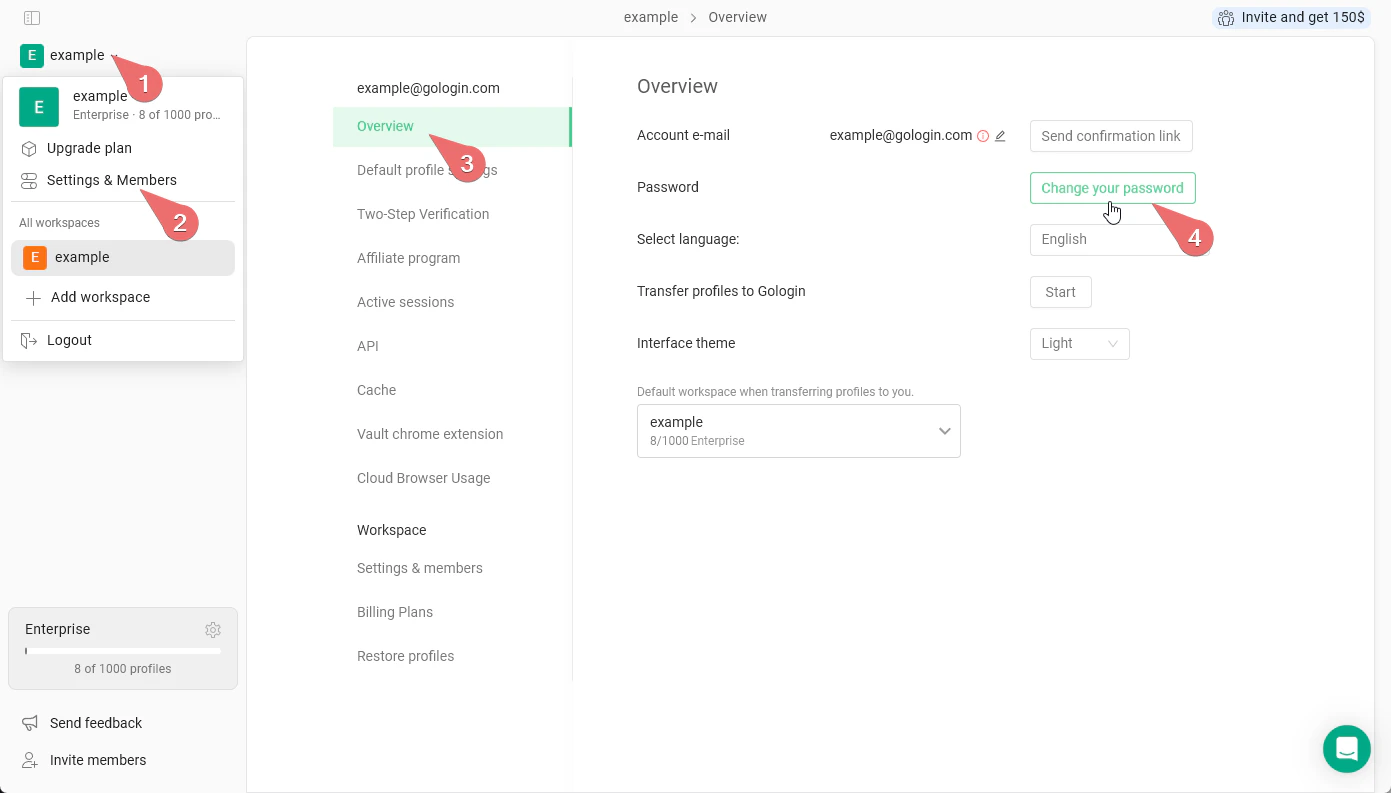
- Нажмите на название рабочего пространства в левом верхнем углу > Настройки и участники
- Перейдите на вкладку Основное
- Нажмите кнопку Изменить пароль
- Введите текущий пароль один раз и новый пароль дважды
- Нажмите Подтвердить, чтобы сохранить изменения
Восстановление забытого пароля
Используйте этот способ, чтобы получить пароль для входа вместо авторизации через Google
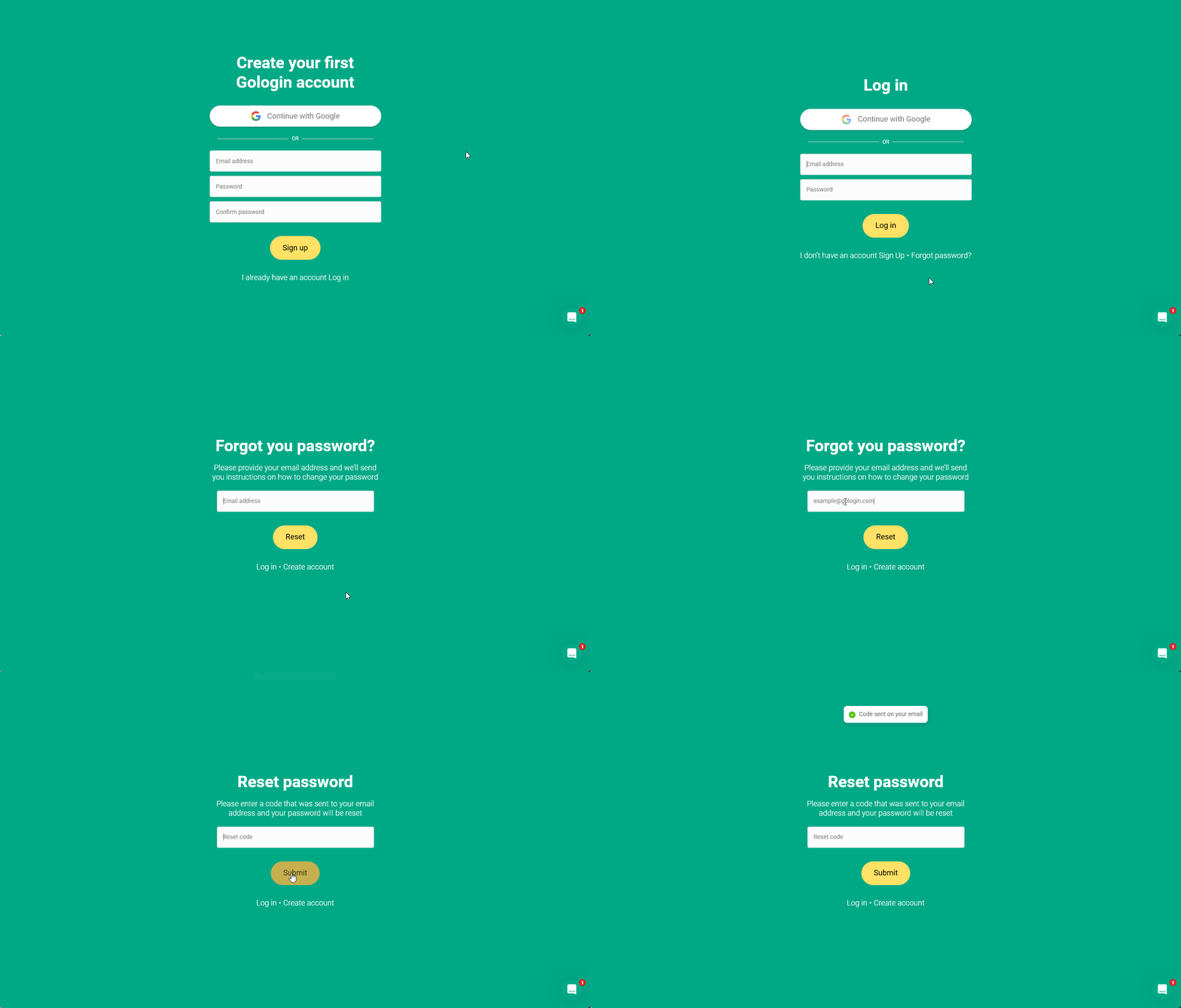
- На странице входа перейдите по ссылке Забыли пароль
- Введите текущий адрес электронной почты и нажмите Сбросить. Не закрывайте страницу!
- Откройте свою почту, проверьте последние письма и откройте новое письмо с кодом восстановления
- Вернитесь на страницу восстановления > вставьте код > нажмите Подтвердить
- Придумайте новый пароль для своего аккаунта
Авторизация через Google
Если вы создали аккаунт Gologin через вход с помощью Google, сначала вы не сможете войти в аккаунт с помощью логина и пароля. Чтобы получить логин и пароль, выполните шаги из инструкции Восстановление забытого пароля выше. После этого вы сможете входить по логину и паролю вместо кнопки «Продолжить с Google». Логин и пароль могут пригодиться, если вам нужно:- Изменить пароль от Gologin, не меняя пароль от аккаунта Google
- Обновить адрес электронной почты, привязанный к аккаунту Gologin
- Включить двухфакторную аутентификацию для аккаунта Gologin
- Или просто так удобнее