

À propos des mises à jour
L’application Gologin et le navigateur Orbita sont téléchargés en arrière-plan dès la sortie d’une nouvelle version. Les mises à jour ne peuvent être ni arrêtées ni désactivées : cela garantit que vous disposez toujours des derniers correctifs et des dernières fonctionnalités, et que vous n’utilisez pas une version qui n’est plus prise en charge par nos serveurs.Mettre à jour l’application Gologin
Lorsqu’une mise à jour est disponible ou déjà téléchargée en arrière-plan, un bouton vert apparaît en haut de la fenêtre de votre application Gologin. Il se présente ainsi :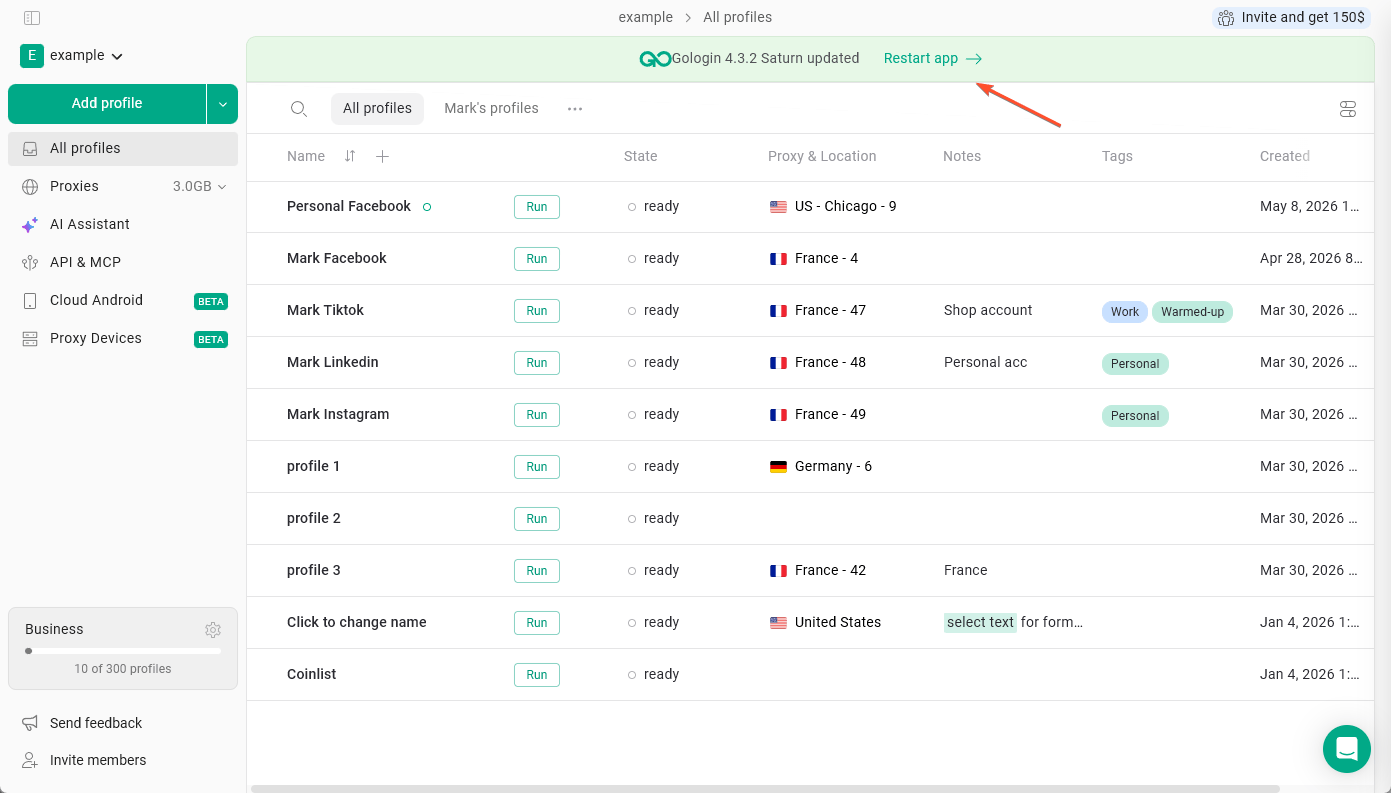
Mettre à jour le navigateur Orbita
Lorsqu’une nouvelle version du navigateur est publiée, Gologin commence à la télécharger automatiquement dès que vous actualisez la liste des profils ou créez un nouveau profil. Vous ne pourrez pas lancer de profils tant que le téléchargement n’est pas terminé. Une fois la mise à jour terminée :- La nouvelle version devient la version par défaut pour tous les profils que vous créerez par la suite (sauf si vous la modifiez dans les paramètres par défaut).
- Les profils existants ne sont pas mis à jour automatiquement. Vous pouvez les mettre à jour un par un ou tous en même temps : consultez ce guide.