

Changer l’adresse e-mail
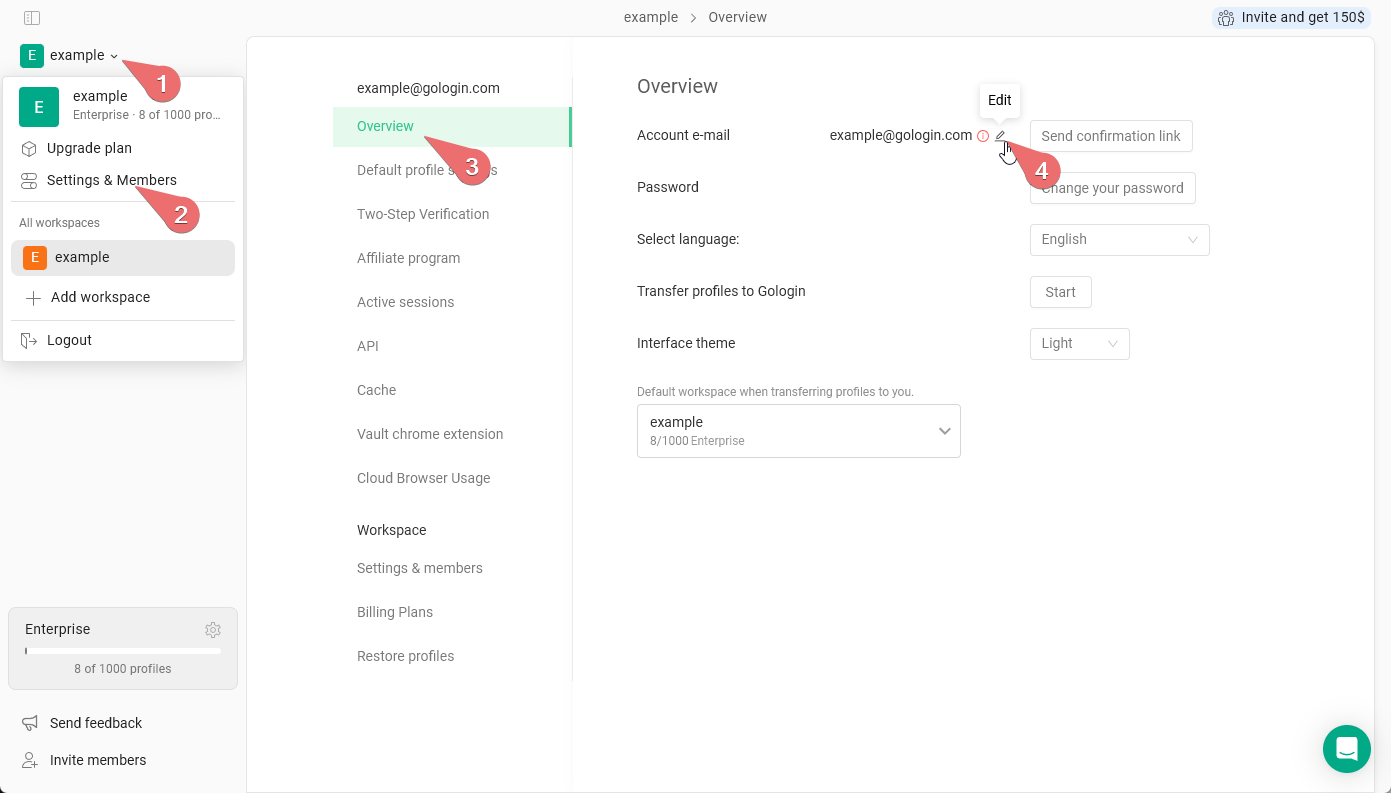
- Cliquez sur le nom de l’espace de travail en haut à gauche > Paramètres et membres
- Cliquez sur Aperçu
- Cliquez sur le bouton Modifier à côté de votre adresse e-mail actuelle
- Saisissez votre nouvelle adresse e-mail et le mot de passe actuel
- Cliquez sur Soumettre et c’est terminé
Changer votre mot de passe
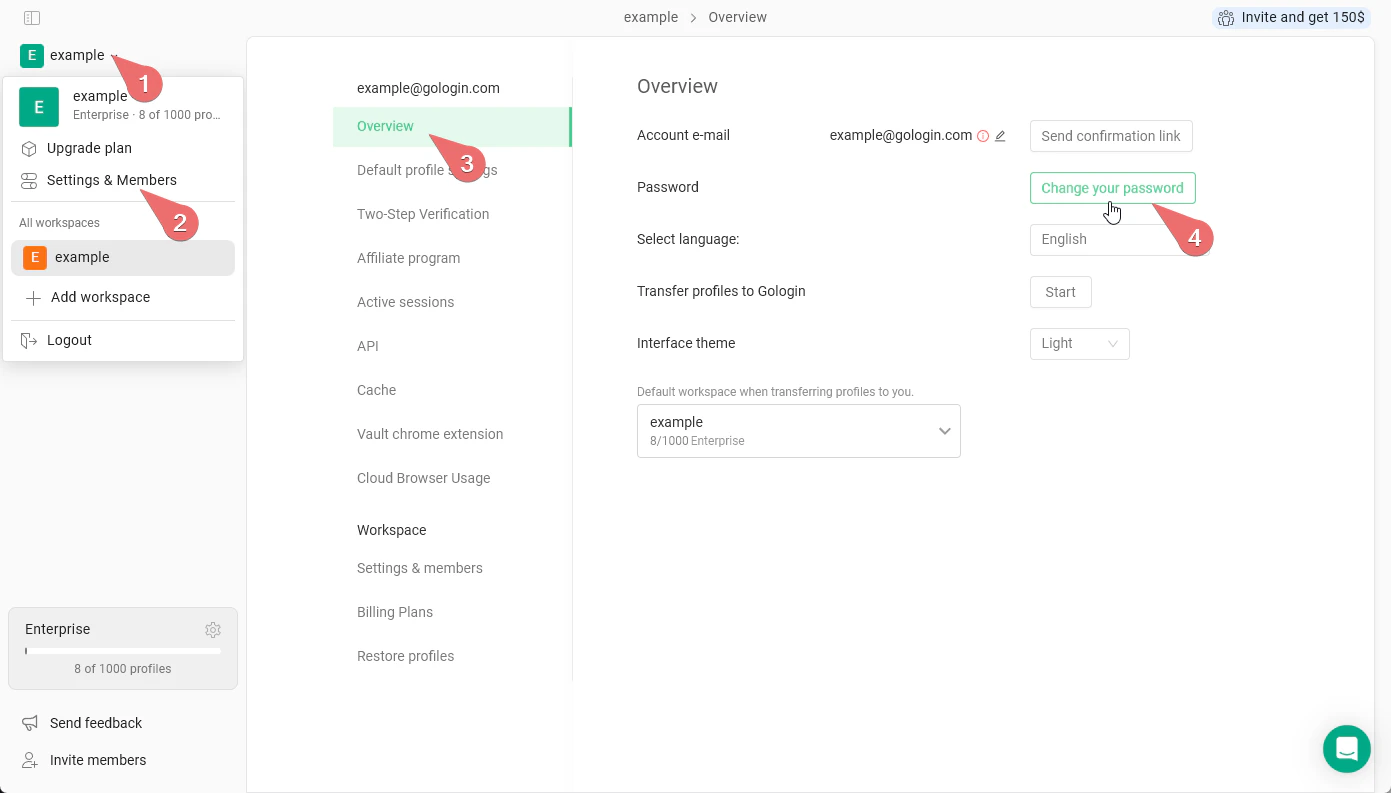
- Cliquez sur le nom de l’espace de travail en haut à gauche > Paramètres et membres
- Cliquez sur Aperçu
- Cliquez sur le bouton Changer le mot de passe
- Saisissez une fois votre mot de passe actuel et deux fois le nouveau mot de passe
- Cliquez sur Soumettre pour enregistrer les modifications
Réinitialiser un mot de passe oublié
Utilisez cette méthode pour obtenir un mot de passe au lieu de vous connecter avec Google
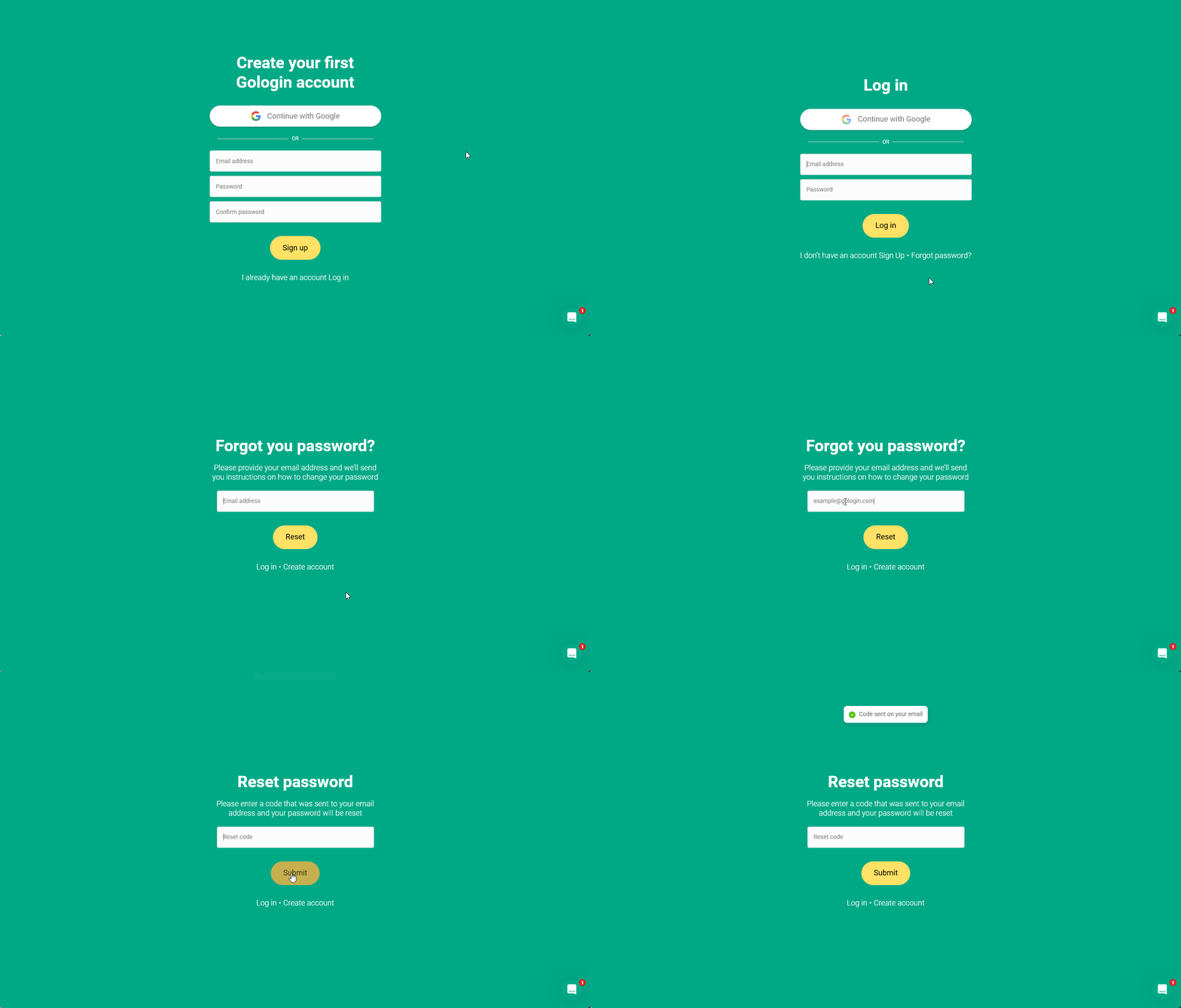
- Sur la page de connexion, cliquez sur Mot de passe oublié
- Saisissez votre adresse e-mail actuelle et cliquez sur Réinitialiser. Ne quittez pas encore la page !
- Accédez à votre messagerie, consultez vos messages récents et ouvrez le nouveau message contenant le code de récupération
- Revenez sur la page de récupération > collez le code > Soumettre
- Créez un nouveau mot de passe pour votre compte
Authentification Google
Si vous avez créé votre compte Gologin avec Se connecter avec Google, vous ne pourrez pas, dans un premier temps, utiliser un identifiant et un mot de passe pour accéder à votre compte. Pour obtenir un identifiant et un mot de passe, suivez les étapes du guide Réinitialiser un mot de passe oublié juste au-dessus. Vous pourrez ainsi vous authentifier avec un identifiant et un mot de passe au lieu de Continuer avec Google. Vous pouvez configurer un identifiant et un mot de passe si vous :- Devez changer votre mot de passe Gologin sans modifier le mot de passe de votre compte Google
- Souhaitez mettre à jour l’adresse e-mail associée à votre compte Gologin
- Devez activer l’authentification à deux facteurs pour votre compte Gologin
- Trouvez cela plus pratique