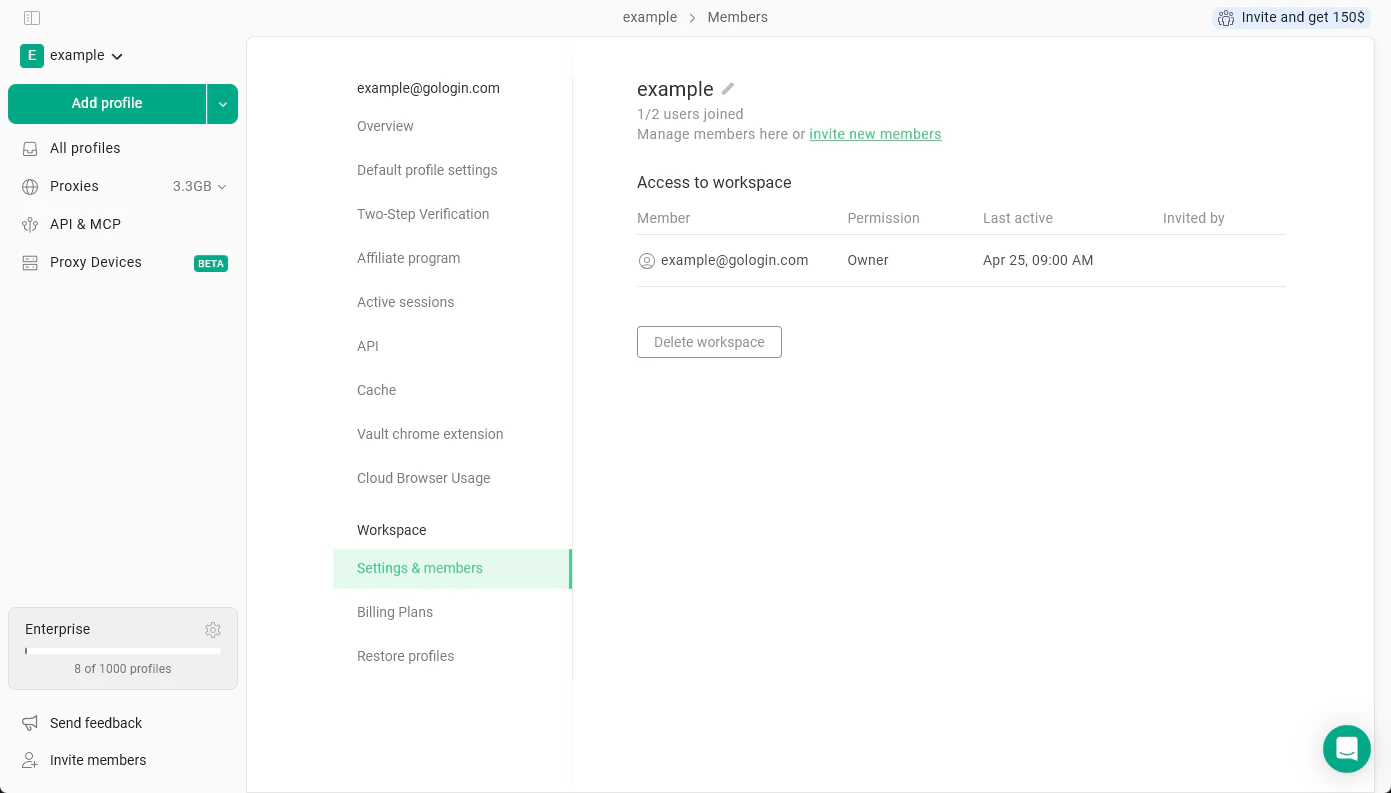
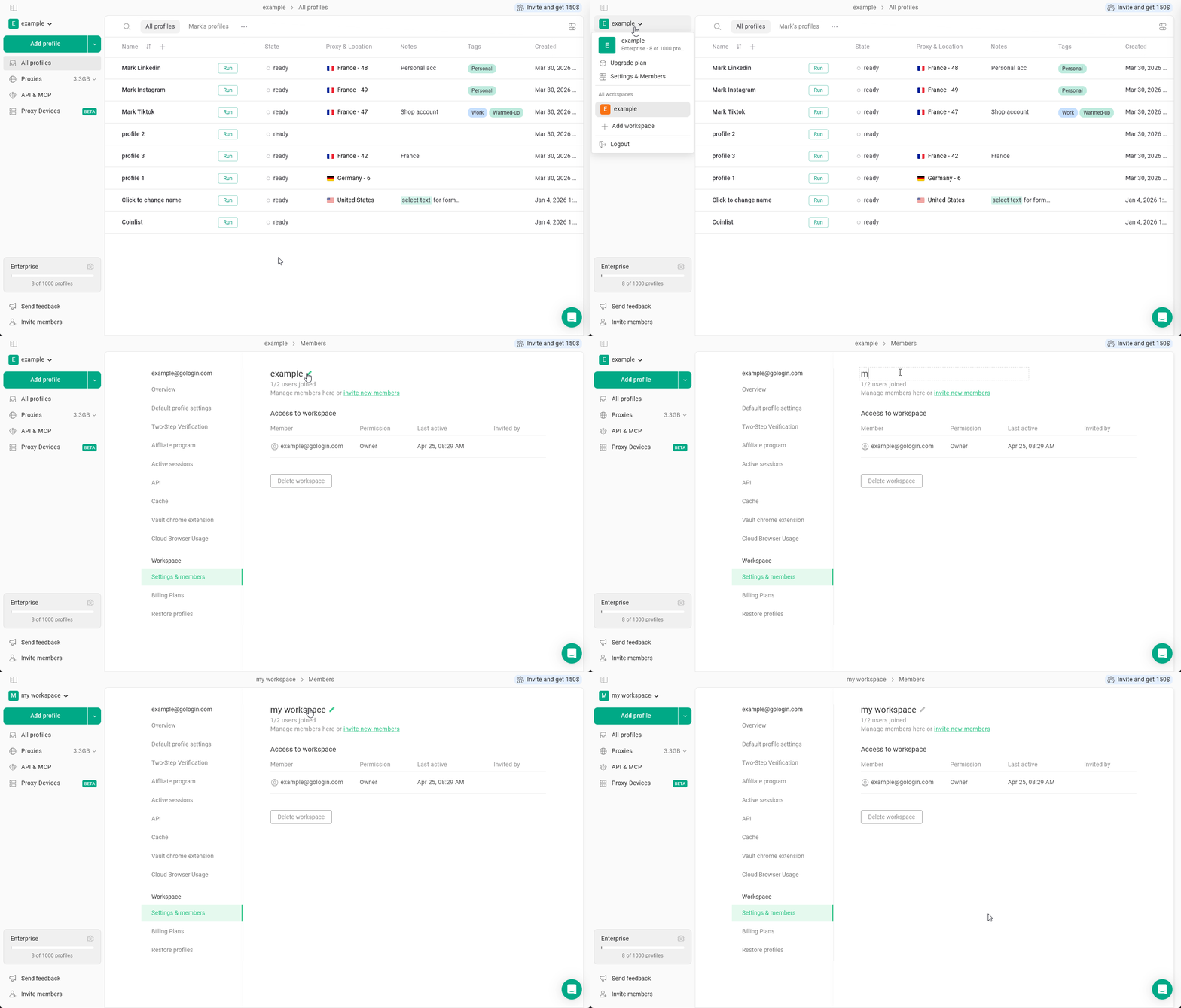
Pour accéder aux paramètres de l’espace de travail, cliquez sur le nom de votre espace de travail en haut à gauche, puis sur Paramètres et membres.Tous les paramètres propres à votre espace de travail se trouvent dans la section Espace de travail.
Faites attention à ce que vous faites. Ne supprimez pas votre espace de travail principal, car vous perdriez l’accès à vos profils et à votre abonnement, au moins temporairement. Dans certains cas, vos profils ne pourront pas être restaurés.Si vous avez supprimé un espace de travail par erreur et que vous souhaitez le récupérer, contactez l’équipe d’assistance dès que possible.
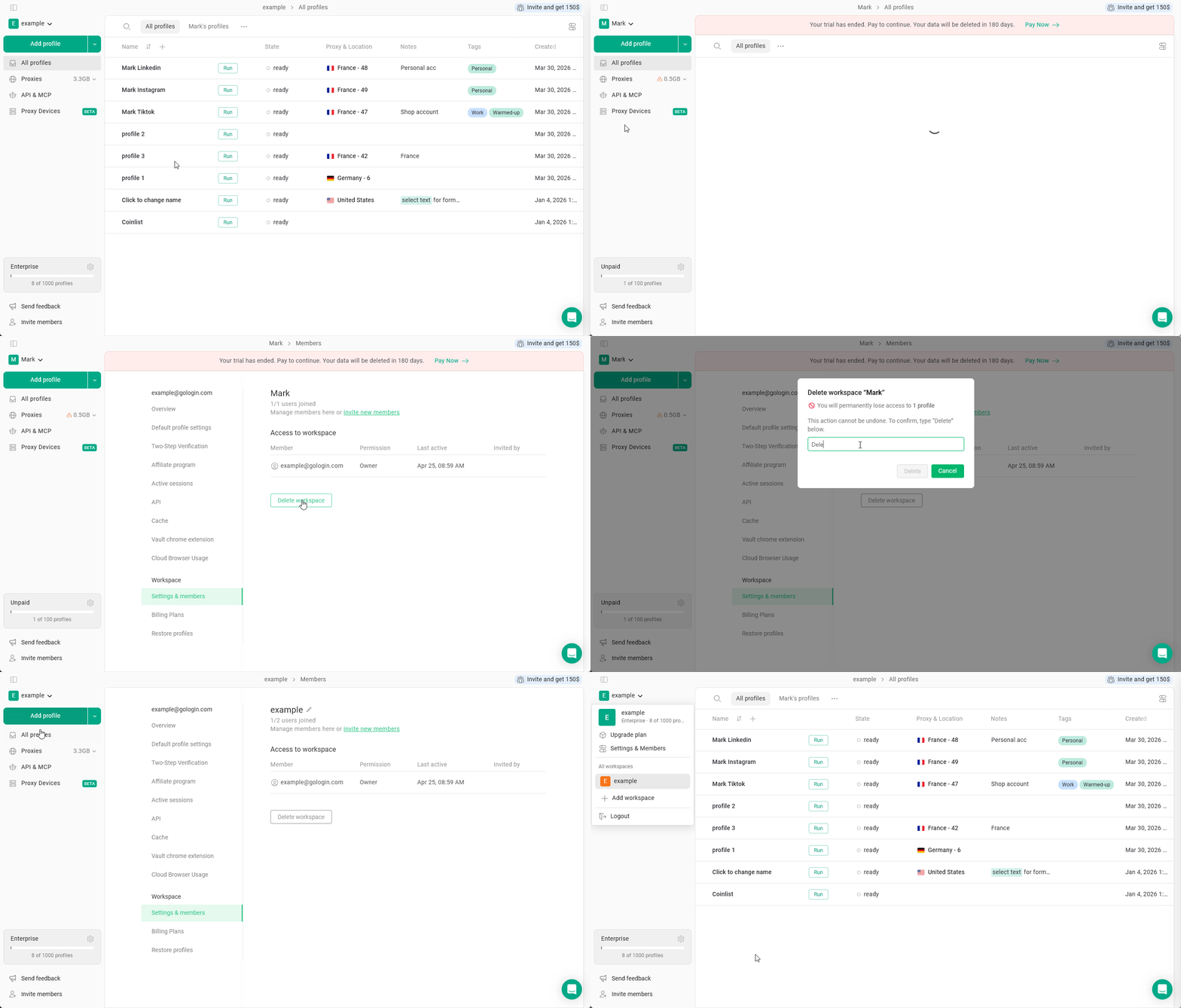
Pour supprimer un espace de travail :
Cliquez sur le nom de votre espace de travail dans le coin supérieur gauche
Important : sélectionnez l’espace de travail que vous souhaitez supprimer, ou vérifiez que vous vous trouvez bien dedans
le nom de l’espace de travail doit être entouré de gris dans la liste des espaces de travail, et ses profils doivent apparaître dans la liste des profils
Dans le menu principal en haut à gauche, cliquez sur Paramètres et membres
Cliquez sur le bouton Supprimer l’espace de travail
Confirmez les paramètres de l’espace de travail et vérifiez qu’il s’agit bien de celui que vous voulez supprimer.
Saisissez Supprimer
Cliquez sur le bouton Supprimer
Gologin supprimera l’espace de travail et vous redirigera vers les paramètres de l’un des espaces de travail qui vous restent.
{"docsConfig":{"theme":"mint","$schema":"https://mintlify.com/docs.json","name":"Gologin documentation","colors":{"primary":"#16A34A","light":"#07C983","dark":"#15803D"},"logo":{"light":"https://mintcdn.com/gologin/oIBjXLT_ZJGRG3X0/logo/light.svg?fit=max\u0026auto=format\u0026n=oIBjXLT_ZJGRG3X0\u0026q=85\u0026s=2dfd2f08c1faaec13410b1cb077108f3","dark":"https://mintcdn.com/gologin/oIBjXLT_ZJGRG3X0/logo/dark.svg?fit=max\u0026auto=format\u0026n=oIBjXLT_ZJGRG3X0\u0026q=85\u0026s=44dab1bd74336d51bcd905ccbc5fb80b"},"favicon":"https://mintcdn.com/gologin/icD2z3poOwslds91/favicon.ico?fit=max\u0026auto=format\u0026n=icD2z3poOwslds91\u0026q=85\u0026s=8697a249f0c70a2256292467a1c08fe6","navbar":{"links":[{"href":"https://gologin.com/blog/","label":"Blog"},{"href":"https://gologin.com/download","label":"Download"}]},"integrations":{"gtm":{"tagId":"GTM-PCVDMBT"},"intercom":{"appId":"izr1nygf"}},"styling":{"latex":false},"navigation":{"languages":[{"language":"en","href":"getting-started/introduction/what-is-gologin-and-who-its-for"},{"language":"de","href":"de/getting-started/introduction/what-is-gologin-and-who-its-for"},{"language":"es","href":"es/getting-started/introduction/what-is-gologin-and-who-its-for"},{"language":"fr","href":"fr/getting-started/introduction/what-is-gologin-and-who-its-for"},{"language":"ja","href":"ja/getting-started/introduction/what-is-gologin-and-who-its-for"},{"language":"pl","href":"pl/getting-started/introduction/what-is-gologin-and-who-its-for"},{"language":"pt","href":"pt/getting-started/introduction/what-is-gologin-and-who-its-for"},{"language":"ru","href":"ru/getting-started/introduction/what-is-gologin-and-who-its-for"},{"language":"vi","href":"vi/getting-started/introduction/what-is-gologin-and-who-its-for"},{"language":"zh","href":"zh/getting-started/introduction/what-is-gologin-and-who-its-for"}]}},"deployment":{"deploymentMetadataValue":{"subdomain":"gologin","hasAudioNarration":false,"actualSubdomain":"gologin","customDomains":["gologin.com"],"gitSource":{"type":"github","owner":"gologinapp","repo":"docs","deployBranch":"main","contentDirectory":"","isPrivate":false,"mountPath":"","label":""},"chroma":{"liveDeploymentHistoryId":"6ae3a41217175b952409f86b","collectionId":"a8a540fd-3ad0-4741-b28b-51869f1e329d","schemaVersion":"v3","latestBuiltDeploymentHistoryId":"6ae3a41217175b952409f86b"},"feedback":{"thumbs":true,"issues":true,"edits":true},"entitlements":{"AI_CHAT":{"status":"ENABLED"},"WEB_MCP":{"status":"ENABLED"},"NARRATION":{"status":"ENABLED"}},"buildId":"6ae3c19cb94f03e8076b038b","clientVersion":"0.0.4021","searchFilterCounts":[{"language":"en","tag":"Automation \u0026 API","count":87},{"language":"en","tag":"API Reference","count":72},{"language":"en","tag":"Profiles \u0026 Proxies","count":64},{"language":"de","tag":"Profile \u0026 Proxys","count":64},{"language":"es","tag":"Perfiles y proxies","count":64},{"language":"fr","tag":"Profils et proxys","count":64},{"language":"ja","tag":"プロファイルとプロキシ","count":64},{"language":"pl","tag":"Profile i proxy","count":64},{"language":"pt","tag":"Perfis e Proxies","count":64},{"language":"ru","tag":"Профили и прокси","count":64},{"language":"vi","tag":"Hồ sơ \u0026 Proxy","count":64},{"language":"zh","tag":"配置文件与代理","count":64},{"language":"en","tag":"Account \u0026 Collaboration","count":31},{"language":"de","tag":"Konto \u0026 Zusammenarbeit","count":31},{"language":"es","tag":"Cuenta y colaboración","count":31},{"language":"fr","tag":"Compte et collaboration","count":31},{"language":"ja","tag":"アカウントとコラボレーション","count":31},{"language":"pl","tag":"Konto i współpraca","count":31},{"language":"pt","tag":"Conta e Colaboração","count":31},{"language":"ru","tag":"Аккаунт и совместная работа","count":31},{"language":"vi","tag":"Tài khoản \u0026 Cộng tác","count":31},{"language":"zh","tag":"账户与协作","count":31},{"language":"en","tag":"Browser Profiles","count":26},{"language":"de","tag":"Browserprofile","count":26},{"language":"es","tag":"Perfiles de navegador","count":26},{"language":"fr","tag":"Profils de navigateur","count":26},{"language":"ja","tag":"ブラウザプロファイル","count":26},{"language":"pl","tag":"Profile przeglądarki","count":26},{"language":"pt","tag":"Perfis de Navegador","count":26},{"language":"ru","tag":"Профили браузера","count":26},{"language":"vi","tag":"Hồ sơ trình duyệt","count":26},{"language":"zh","tag":"浏览器配置文件","count":26},{"language":"en","tag":"Profile","count":24},{"language":"en","tag":"Guides \u0026 Best Practices","count":17},{"language":"de","tag":"Anleitungen \u0026 bewährte Verfahren","count":17},{"language":"es","tag":"Guías y buenas prácticas","count":17},{"language":"fr","tag":"Guides et bonnes pratiques","count":17},{"language":"ja","tag":"ガイドとベストプラクティス","count":17},{"language":"pl","tag":"Poradniki i dobre praktyki","count":17},{"language":"pt","tag":"Guias e Boas Práticas","count":17},{"language":"ru","tag":"Руководства и лучшие практики","count":17},{"language":"vi","tag":"Hướng dẫn \u0026 Thực hành tốt nhất","count":17},{"language":"zh","tag":"指南与最佳实践","count":17},{"language":"en","tag":"Workspace","count":15},{"language":"de","tag":"Automatisierung \u0026 API","count":15},{"language":"es","tag":"Automatización y API","count":15},{"language":"fr","tag":"Automatisation et API","count":15},{"language":"ja","tag":"自動化とAPI","count":15},{"language":"pl","tag":"Automatyzacja i API","count":15},{"language":"pt","tag":"Automação e API","count":15},{"language":"ru","tag":"Автоматизация и API","count":15},{"language":"vi","tag":"Tự động hóa \u0026 API","count":15},{"language":"zh","tag":"自动化与 API","count":15},{"language":"en","tag":"Proxies","count":14},{"language":"de","tag":"Proxys","count":14},{"language":"es","tag":"Proxies","count":14},{"language":"fr","tag":"Proxys","count":14},{"language":"ja","tag":"プロキシ","count":14},{"language":"pl","tag":"Proxy","count":14},{"language":"pt","tag":"Proxies","count":14},{"language":"ru","tag":"Прокси","count":14},{"language":"vi","tag":"Proxy","count":14},{"language":"zh","tag":"代理","count":14},{"language":"en","tag":"Gologin Proxies","count":9},{"language":"de","tag":"Gologin-Proxys","count":9},{"language":"es","tag":"Proxies de Gologin","count":9},{"language":"fr","tag":"Proxys Gologin","count":9},{"language":"ja","tag":"Gologinプロキシ","count":9},{"language":"pl","tag":"Proxy Gologin","count":9},{"language":"pt","tag":"Proxies Gologin","count":9},{"language":"ru","tag":"Прокси Gologin","count":9},{"language":"vi","tag":"Proxy Gologin","count":9},{"language":"zh","tag":"Gologin 代理","count":9},{"language":"de","tag":"KI \u0026 Agenten","count":8},{"language":"de","tag":"Plattform-Anleitungen","count":8},{"language":"de","tag":"Cloud Browser","count":8},{"language":"es","tag":"IA y agentes","count":8},{"language":"es","tag":"Guías por plataforma","count":8},{"language":"es","tag":"Cloud Browser","count":8},{"language":"fr","tag":"IA et agents","count":8},{"language":"fr","tag":"Guides par plateforme","count":8},{"language":"fr","tag":"Cloud Browser","count":8},{"language":"ja","tag":"AIとエージェント","count":8},{"language":"ja","tag":"プラットフォーム別ガイド","count":8},{"language":"ja","tag":"Cloud Browser","count":8},{"language":"pl","tag":"AI i agenci","count":8},{"language":"pl","tag":"Poradniki dla platform","count":8},{"language":"pl","tag":"Cloud Browser","count":8},{"language":"pt","tag":"IA e Agentes","count":8},{"language":"pt","tag":"Guias de Plataformas","count":8},{"language":"pt","tag":"Cloud Browser","count":8},{"language":"ru","tag":"ИИ и агенты","count":8},{"language":"ru","tag":"Руководства по платформам","count":8},{"language":"ru","tag":"Cloud Browser","count":8},{"language":"vi","tag":"AI \u0026 Tác nhân","count":8},{"language":"vi","tag":"Hướng dẫn theo nền tảng","count":8},{"language":"vi","tag":"Cloud Browser","count":8},{"language":"zh","tag":"AI 与智能体","count":8},{"language":"zh","tag":"平台指南","count":8},{"language":"zh","tag":"Cloud Browser","count":8}]},"assistantConfig":{},"basePath":"/docs","hasChatPermissions":false,"hasWebMcpPermissions":true,"toggles":[{"name":"kill-isr","enabled":true,"variant":{"name":"disabled","enabled":false,"feature_enabled":true},"impressionData":false},{"name":"agent-mintlify-slack","enabled":true,"variant":{"name":"disabled","enabled":false,"feature_enabled":true},"impressionData":false},{"name":"agent-integrations-settings","enabled":true,"variant":{"name":"disabled","enabled":false,"feature_enabled":true},"impressionData":false},{"name":"automations-pr-grouping","enabled":true,"variant":{"name":"disabled","enabled":false,"feature_enabled":true},"impressionData":false},{"name":"custom-prefix","enabled":true,"variant":{"name":"disabled","enabled":false,"feature_enabled":true},"impressionData":false},{"name":"analytics-v7","enabled":true,"variant":{"name":"disabled","enabled":false,"feature_enabled":true},"impressionData":false},{"name":"user-flows-analytics","enabled":true,"variant":{"name":"disabled","enabled":false,"feature_enabled":true},"impressionData":false},{"name":"no-publish-flow","enabled":true,"variant":{"name":"disabled","enabled":false,"feature_enabled":true},"impressionData":false},{"name":"workos-onboarding","enabled":true,"variant":{"name":"disabled","enabled":false,"feature_enabled":true},"impressionData":false},{"name":"llms-txt-v2","enabled":true,"variant":{"name":"disabled","enabled":false,"feature_enabled":true},"impressionData":false},{"name":"snapshot-serving-live","enabled":true,"variant":{"name":"disabled","enabled":false,"feature_enabled":true},"impressionData":false},{"name":"stripTemperatureMiddleware","enabled":true,"variant":{"name":"disabled","enabled":false,"feature_enabled":true},"impressionData":false},{"name":"per-site-search-delta","enabled":true,"variant":{"name":"disabled","enabled":false,"feature_enabled":true},"impressionData":false},{"name":"support-platform-pylon-zendesk","enabled":true,"variant":{"name":"disabled","enabled":false,"feature_enabled":true},"impressionData":false},{"name":"snapshot-serving","enabled":true,"variant":{"name":"disabled","enabled":false,"feature_enabled":true},"impressionData":false},{"name":"instant-rollback","enabled":true,"variant":{"name":"disabled","enabled":false,"feature_enabled":true},"impressionData":false},{"name":"granular-notifications-server","enabled":true,"variant":{"name":"disabled","enabled":false,"feature_enabled":true},"impressionData":false},{"name":"granular-notifications","enabled":true,"variant":{"name":"disabled","enabled":false,"feature_enabled":true},"impressionData":false},{"name":"editor-private-page-search","enabled":true,"variant":{"name":"disabled","enabled":false,"feature_enabled":true},"impressionData":false},{"name":"automations-fable","enabled":true,"variant":{"name":"disabled","enabled":false,"feature_enabled":true},"impressionData":false},{"name":"fixed-ai-action-pricing","enabled":true,"variant":{"name":"disabled","enabled":false,"feature_enabled":true},"impressionData":false},{"name":"automation-resolve-merge-conflict","enabled":true,"variant":{"name":"disabled","enabled":false,"feature_enabled":true},"impressionData":false},{"name":"scoped-publishing","enabled":true,"variant":{"name":"disabled","enabled":false,"feature_enabled":true},"impressionData":false},{"name":"mintql","enabled":true,"variant":{"name":"disabled","enabled":false,"feature_enabled":true},"impressionData":false},{"name":"page-level-analytics","enabled":true,"variant":{"name":"disabled","enabled":false,"feature_enabled":true},"impressionData":false},{"name":"editor-version-history-v2","enabled":true,"variant":{"name":"disabled","enabled":false,"feature_enabled":true},"impressionData":false},{"name":"billing-page-v2","enabled":true,"variant":{"name":"disabled","enabled":false,"feature_enabled":true},"impressionData":false},{"name":"workspace-projects","enabled":true,"variant":{"name":"disabled","enabled":false,"feature_enabled":true},"impressionData":false},{"name":"assistant-v5","enabled":true,"variant":{"name":"disabled","enabled":false,"feature_enabled":true},"impressionData":false},{"name":"byok-sep-25","enabled":true,"variant":{"name":"disabled","enabled":false,"feature_enabled":true},"impressionData":false},{"name":"fork-pr-previews","enabled":true,"variant":{"name":"disabled","enabled":false,"feature_enabled":true},"impressionData":false},{"name":"revalidation-jwt","enabled":true,"variant":{"name":"disabled","enabled":false,"feature_enabled":true},"impressionData":false},{"name":"vite-origin","enabled":true,"variant":{"name":"disabled","enabled":false,"feature_enabled":true},"impressionData":false},{"name":"billing-updated-9-15","enabled":true,"variant":{"name":"disabled","enabled":false,"feature_enabled":true},"impressionData":false},{"name":"workos-sso-scim","enabled":true,"variant":{"name":"disabled","enabled":false,"feature_enabled":true},"impressionData":false},{"name":"hobby-abuse-scan","enabled":true,"variant":{"name":"disabled","enabled":false,"feature_enabled":true},"impressionData":false},{"name":"dashboard-inbox","enabled":true,"variant":{"name":"disabled","enabled":false,"feature_enabled":true},"impressionData":false},{"name":"workos-signup","enabled":true,"variant":{"name":"disabled","enabled":false,"feature_enabled":true},"impressionData":false},{"name":"workos-enabled","enabled":true,"variant":{"name":"disabled","enabled":false,"feature_enabled":true},"impressionData":false}],"googleFontsInlined":false},"customCss":[],"page":{"pagePath":"fr/general/account-and-billing/workspace-settings","slug":"/fr/general/account-and-billing/workspace-settings","pageMetadata":{"title":"Paramètres de l'espace de travail","description":null,"href":"/fr/general/account-and-billing/workspace-settings"},"pageType":"default","mdx":{"mdxSource":{"compiledSource":"\"use strict\";const{Fragment:_Fragment,jsx:_jsx,jsxs:_jsxs}=arguments[0];const{useMDXComponents:_provideComponents}=arguments[0];function _createMdxContent(props){const _components={a:`a`,br:`br`,li:`li`,ol:`ol`,p:`p`,strong:`strong`,ul:`ul`,..._provideComponents(),...props.components},{Frame,Heading,OptimizedImage,Warning}=_components;if(!Frame)_missingMdxReference(`Frame`,true);if(!Heading)_missingMdxReference(`Heading`,true);if(!OptimizedImage)_missingMdxReference(`OptimizedImage`,true);if(!Warning)_missingMdxReference(`Warning`,true);return _jsxs(_Fragment,{children:[_jsxs(_components.p,{children:[`Pour accéder aux paramètres de l’espace de travail, cliquez sur le `,_jsx(_components.strong,{children:`nom de votre espace de travail`}),` en haut à gauche, puis sur `,_jsx(_components.strong,{children:`Paramètres et membres.`})]}),`\n`,_jsxs(_components.p,{children:[`Tous les paramètres propres à votre espace de travail se trouvent dans la `,_jsx(_components.strong,{children:`section Espace de travail`}),`.`]}),`\n`,_jsx(Heading,{level:`2`,id:`paramètres-et-membres`,children:`Paramètres et membres`}),`\n`,_jsx(_components.p,{children:`Vous pouvez ici :`}),`\n`,_jsxs(_components.ul,{children:[`\n`,_jsx(_components.li,{children:`modifier le nom de votre espace de travail`}),`\n`,_jsx(_components.li,{children:`consulter le nombre de membres de l’équipe, avec les places occupées et les places disponibles`}),`\n`,_jsxs(_components.li,{children:[`gérer les `,_jsx(_components.a,{href:`/fr/general/team-collaboration/team-members`,children:`membres de l’équipe`}),` ou en inviter de nouveaux`]}),`\n`,_jsx(_components.li,{children:`supprimer l’espace de travail`}),`\n`]}),`\n`,_jsxs(_components.p,{children:[`Pour en savoir plus sur la gestion des membres de l’équipe, consultez l’article `,_jsx(_components.a,{href:`/fr/general/team-collaboration/team-members`,children:`Membres de l’équipe`}),`.`]}),`\n`,_jsx(Frame,{children:_jsx(OptimizedImage,{src:`https://mintcdn.com/gologin/xsxwrgOkOY2Fpgik/images/settings_\u0026_members.png?fit=max\u0026auto=format\u0026n=xsxwrgOkOY2Fpgik\u0026q=85\u0026s=5fc83067c61fba394f41380302fc0434`,alt:`Paramètres et membres`,\"data-og-width\":`1391`,width:`1391`,\"data-og-height\":`793`,height:`793`,\"data-path\":`images/settings_\u0026_members.png`,\"data-optimize\":`true`,\"data-opv\":`3`,srcset:`https://mintcdn.com/gologin/xsxwrgOkOY2Fpgik/images/settings_\u0026_members.png?w=280\u0026fit=max\u0026auto=format\u0026n=xsxwrgOkOY2Fpgik\u0026q=85\u0026s=94723c36fafb6791aea22bc3b13425f2 280w, https://mintcdn.com/gologin/xsxwrgOkOY2Fpgik/images/settings_\u0026_members.png?w=560\u0026fit=max\u0026auto=format\u0026n=xsxwrgOkOY2Fpgik\u0026q=85\u0026s=f7ea8ec2703b5e5f64ab0098b85e43f8 560w, https://mintcdn.com/gologin/xsxwrgOkOY2Fpgik/images/settings_\u0026_members.png?w=840\u0026fit=max\u0026auto=format\u0026n=xsxwrgOkOY2Fpgik\u0026q=85\u0026s=9dcb80db9e2f20dbefdbe9fcb22d805b 840w, https://mintcdn.com/gologin/xsxwrgOkOY2Fpgik/images/settings_\u0026_members.png?w=1100\u0026fit=max\u0026auto=format\u0026n=xsxwrgOkOY2Fpgik\u0026q=85\u0026s=2013086957ceda996a4ab3cbf0111980 1100w, https://mintcdn.com/gologin/xsxwrgOkOY2Fpgik/images/settings_\u0026_members.png?w=1650\u0026fit=max\u0026auto=format\u0026n=xsxwrgOkOY2Fpgik\u0026q=85\u0026s=6af8685c8dbd22341f98e2833f8abd88 1650w, https://mintcdn.com/gologin/xsxwrgOkOY2Fpgik/images/settings_\u0026_members.png?w=2500\u0026fit=max\u0026auto=format\u0026n=xsxwrgOkOY2Fpgik\u0026q=85\u0026s=555464f23d8098a32a3eba263c568d1d 2500w`})}),`\n`,_jsx(Heading,{level:`3`,id:`renommer-votre-espace-de-travail`,children:`Renommer votre espace de travail`}),`\n`,_jsx(_components.p,{children:`Pour renommer votre espace de travail :`}),`\n`,_jsxs(_components.ol,{children:[`\n`,_jsxs(_components.li,{children:[`Cliquez sur le `,_jsx(_components.strong,{children:`nom de votre espace de travail`}),` dans le coin supérieur gauche`]}),`\n`,_jsxs(_components.li,{children:[`Accédez à `,_jsx(_components.strong,{children:`Paramètres et membres`})]}),`\n`,_jsxs(_components.li,{children:[`Repérez le `,_jsx(_components.strong,{children:`nom de l’espace de travail`}),` en haut de la page`]}),`\n`,_jsxs(_components.li,{children:[`Cliquez sur l’`,_jsx(_components.strong,{children:`icône en forme de crayon`}),` à côté du nom`]}),`\n`,_jsx(_components.li,{children:`Saisissez le nouveau nom et appuyez sur Entrée`}),`\n`]}),`\n`,_jsx(Frame,{children:_jsx(OptimizedImage,{src:`https://mintcdn.com/gologin/xsxwrgOkOY2Fpgik/images/renaming_workspace-1.gif?s=514a9ac2c4fbd51d7ec84b2000b705d1`,alt:`Renommer l'espace de travail`,\"data-og-width\":`1391`,width:`1391`,\"data-og-height\":`793`,height:`793`,\"data-path\":`images/renaming_workspace-1.gif`,\"data-optimize\":`true`,\"data-opv\":`3`})}),`\n`,_jsx(_components.p,{children:`Ce nom d’espace de travail est commun à tous : les membres de votre équipe verront également le nom que vous indiquez.`}),`\n`,_jsx(Heading,{level:`3`,id:`supprimer-un-espace-de-travail`,children:`Supprimer un espace de travail`}),`\n`,_jsxs(Warning,{children:[_jsx(_components.p,{children:`Faites attention à ce que vous faites. Ne supprimez pas votre espace de travail principal, car vous perdriez l’accès à vos profils et à votre abonnement, au moins temporairement. Dans certains cas, vos profils ne pourront pas être restaurés.`}),_jsx(_components.p,{children:`Si vous avez supprimé un espace de travail par erreur et que vous souhaitez le récupérer, contactez l’équipe d’assistance dès que possible.`})]}),`\n`,_jsx(_components.p,{children:`Pour supprimer un espace de travail :`}),`\n`,_jsxs(_components.ol,{children:[`\n`,_jsxs(_components.li,{children:[`Cliquez sur le `,_jsx(_components.strong,{children:`nom de votre espace de travail`}),` dans le coin supérieur gauche`]}),`\n`,_jsxs(_components.li,{children:[_jsx(_components.strong,{children:`Important : sélectionnez l’espace de travail que vous souhaitez supprimer, ou vérifiez que vous vous trouvez bien dedans`}),`\n`,_jsxs(_components.ul,{children:[`\n`,_jsx(_components.li,{children:`le nom de l’espace de travail doit être entouré de gris dans la liste des espaces de travail, et ses profils doivent apparaître dans la liste des profils`}),`\n`]}),`\n`]}),`\n`,_jsxs(_components.li,{children:[`Dans le menu principal en haut à gauche, cliquez sur `,_jsx(_components.strong,{children:`Paramètres et membres`})]}),`\n`,_jsxs(_components.li,{children:[`Cliquez sur le bouton `,_jsx(_components.strong,{children:`Supprimer l’espace de travail`})]}),`\n`,_jsxs(_components.li,{children:[`Confirmez les paramètres de l’espace de travail et `,_jsx(_components.strong,{children:`vérifiez qu’il s’agit bien de celui que vous voulez supprimer`}),`.`,_jsx(_components.br,{}),`\n`,`Saisissez `,_jsx(_components.strong,{children:`Supprimer`})]}),`\n`,_jsxs(_components.li,{children:[`Cliquez sur le bouton `,_jsx(_components.strong,{children:`Supprimer`})]}),`\n`]}),`\n`,_jsx(Frame,{children:_jsx(OptimizedImage,{src:`https://mintcdn.com/gologin/JJb07wxZ3sluhcUx/images/deleting_a_workspace-1.gif?s=fdc69f8ce326763d4a6c25fb6a402861`,alt:`Supprimer un espace de travail`,\"data-og-width\":`1391`,width:`1391`,\"data-og-height\":`793`,height:`793`,\"data-path\":`images/deleting_a_workspace-1.gif`,\"data-optimize\":`true`,\"data-opv\":`3`})}),`\n`,_jsx(_components.p,{children:`Gologin supprimera l’espace de travail et vous redirigera vers les paramètres de l’un des espaces de travail qui vous restent.`}),`\n`,_jsx(Heading,{level:`2`,id:`forfaits-de-facturation-et-restauration-des-profils`,children:`Forfaits de facturation et restauration des profils`}),`\n`,_jsx(_components.p,{children:`Ces sections du menu vous permettent de :`}),`\n`,_jsxs(_components.ul,{children:[`\n`,_jsxs(_components.li,{children:[_jsx(_components.a,{href:`/fr/general/account-and-billing/change-plan`,children:`mettre à niveau votre forfait d’abonnement`}),` ou ajouter des membres d’équipe et du trafic proxy`]}),`\n`,_jsxs(_components.li,{children:[`gérer votre `,_jsx(_components.a,{href:`/fr/general/account-and-billing/payment-methods`,children:`moyen de paiement`})]}),`\n`,_jsx(_components.li,{children:`consulter votre historique de paiements et la date d’expiration de votre abonnement en cours`}),`\n`,_jsx(_components.li,{children:_jsx(_components.a,{href:`/fr/general/account-and-billing/promo-codes`,children:`saisir des codes promo`})}),`\n`,_jsx(_components.li,{children:_jsx(_components.a,{href:`/fr/browser-profiles/profile-management/restore-deleted-profiles`,children:`restaurer vos profils supprimés par erreur`})}),`\n`]}),`\n`,_jsx(_components.p,{children:`Cliquez sur les liens correspondants pour en savoir plus sur ces fonctionnalités.`})]})}function MDXContent(props={}){const{wrapper:MDXLayout}={..._provideComponents(),...props.components};return MDXLayout?_jsx(MDXLayout,{...props,children:_jsx(_createMdxContent,{...props})}):_createMdxContent(props)}return{default:MDXContent};function _missingMdxReference(id,component){throw new Error(`Expected `+(component?`component`:`object`)+\" `\"+id+\"` to be defined: you likely forgot to import, pass, or provide it.\")}","frontmatter":{},"scope":{"config":{},"pageMetadata":{"title":"Paramètres de l'espace de travail","description":null,"href":"/fr/general/account-and-billing/workspace-settings"}}},"mdxSourceWithNoJs":null},"mdxExtracts":{"tableOfContents":[{"title":"Paramètres et membres","slug":"paramètres-et-membres","depth":2,"children":[{"title":"Renommer votre espace de travail","slug":"renommer-votre-espace-de-travail","depth":3,"children":[]},{"title":"Supprimer un espace de travail","slug":"supprimer-un-espace-de-travail","depth":3,"children":[]}]},{"title":"Forfaits de facturation et restauration des profils","slug":"forfaits-de-facturation-et-restauration-des-profils","depth":2,"children":[]}],"codeExamples":{}},"jsLinks":[],"subdomain":"gologin","siteName":"Gologin documentation","title":"Paramètres de l'espace de travail - Gologin documentation","navMaps":{"firstHrefInVersion":{},"firstHrefInLanguage":{"en":{"href":"/general/account-and-billing/workspace-settings","matchLevel":1},"de":{"href":"/de/general/account-and-billing/workspace-settings","matchLevel":1},"es":{"href":"/es/general/account-and-billing/workspace-settings","matchLevel":1},"fr":{"href":"/fr/general/account-and-billing/workspace-settings","matchLevel":0},"ja":{"href":"/ja/general/account-and-billing/workspace-settings","matchLevel":1},"pl":{"href":"/pl/general/account-and-billing/workspace-settings","matchLevel":1},"pt":{"href":"/pt/general/account-and-billing/workspace-settings","matchLevel":1},"ru":{"href":"/ru/general/account-and-billing/workspace-settings","matchLevel":1},"vi":{"href":"/vi/general/account-and-billing/workspace-settings","matchLevel":1},"zh":{"href":"/zh/general/account-and-billing/workspace-settings","matchLevel":1}}},"lastModified":"2026-10-29T21:59:28.068Z","originalFileLocation":"fr/general/account-and-billing/workspace-settings.mdx","locale":"fr"},"headHtml":"\u003cscript data-mint-head>(function(){var d=document.documentElement,p=null;if(!p){try{p=localStorage.getItem(\"isDarkMode\")}catch(e){}if(p==='true')p='dark';else if(p==='false')p='light';if(p!=='light'\u0026\u0026p!=='dark'\u0026\u0026p!=='system')p=\"system\"}var r=p==='system'?(matchMedia(\"(prefers-color-scheme: dark)\").matches?'dark':'light'):p;d.classList.remove(r==='dark'?'light':'dark');d.classList.add(r);d.setAttribute(\"data-theme-preference\",p)})();\u003c/script>\u003cmeta data-mint-head name=\"application-name\" content=\"Gologin documentation\">\u003cmeta data-mint-head name=\"generator\" content=\"Mintlify\">\u003clink data-mint-head rel=\"icon\" type=\"image/png\" sizes=\"192x192\" href=\"/docs/mintlify-assets/_mintlify/favicons/gologin/FYA6AfVSrFQZ-Gyr/_generated/favicon/android-chrome-192x192.png\" media=\"(prefers-color-scheme: light)\">\u003clink data-mint-head rel=\"apple-touch-icon\" type=\"image/png\" sizes=\"180x180\" href=\"/docs/mintlify-assets/_mintlify/favicons/gologin/FYA6AfVSrFQZ-Gyr/_generated/favicon/apple-touch-icon.png\">\u003clink data-mint-head rel=\"icon\" type=\"image/png\" sizes=\"16x16\" href=\"/docs/mintlify-assets/_mintlify/favicons/gologin/FYA6AfVSrFQZ-Gyr/_generated/favicon/favicon-16x16.png\" media=\"(prefers-color-scheme: light)\">\u003clink data-mint-head rel=\"icon\" type=\"image/png\" sizes=\"32x32\" href=\"/docs/mintlify-assets/_mintlify/favicons/gologin/FYA6AfVSrFQZ-Gyr/_generated/favicon/favicon-32x32.png\" media=\"(prefers-color-scheme: light)\">\u003clink data-mint-head rel=\"shortcut icon\" type=\"image/x-icon\" href=\"/docs/mintlify-assets/_mintlify/favicons/gologin/FYA6AfVSrFQZ-Gyr/_generated/favicon/favicon.ico\" media=\"(prefers-color-scheme: light)\">\u003clink data-mint-head rel=\"icon\" type=\"image/png\" sizes=\"192x192\" href=\"/docs/mintlify-assets/_mintlify/favicons/gologin/FYA6AfVSrFQZ-Gyr/_generated/favicon-dark/android-chrome-192x192.png\" media=\"(prefers-color-scheme: dark)\">\u003clink data-mint-head rel=\"icon\" type=\"image/png\" sizes=\"16x16\" href=\"/docs/mintlify-assets/_mintlify/favicons/gologin/FYA6AfVSrFQZ-Gyr/_generated/favicon-dark/favicon-16x16.png\" media=\"(prefers-color-scheme: dark)\">\u003clink data-mint-head rel=\"icon\" type=\"image/png\" sizes=\"32x32\" href=\"/docs/mintlify-assets/_mintlify/favicons/gologin/FYA6AfVSrFQZ-Gyr/_generated/favicon-dark/favicon-32x32.png\" media=\"(prefers-color-scheme: dark)\">\u003clink data-mint-head rel=\"shortcut icon\" type=\"image/x-icon\" href=\"/docs/mintlify-assets/_mintlify/favicons/gologin/FYA6AfVSrFQZ-Gyr/_generated/favicon-dark/favicon.ico\" media=\"(prefers-color-scheme: dark)\">\u003cmeta data-mint-head property=\"og:title\" content=\"Paramètres de l\u0026#x27;espace de travail - Gologin documentation\">\u003cmeta data-mint-head property=\"og:site_name\" content=\"Gologin documentation\">\u003cmeta data-mint-head property=\"og:url\" content=\"https://gologin.com/docs/fr/general/account-and-billing/workspace-settings\">\u003cmeta data-mint-head property=\"og:type\" content=\"website\">\u003cmeta data-mint-head property=\"og:image\" content=\"https://gologin.mintlify.app/_mintlify/api/og/v2?division=Espaces+de+travail\u0026amp;title=Param%C3%A8tres+de+l%27espace+de+travail\u0026amp;theme=e7cd443fb78cf0bc8fbb7d88\u0026amp;signature=1b8ad19097db315487c18eb7b64ec2ef35bc654f4d0c1b4376d324bc6b7f0032\">\u003cmeta data-mint-head property=\"og:image:width\" content=\"1200\">\u003cmeta data-mint-head property=\"og:image:height\" content=\"630\">\u003cmeta data-mint-head name=\"twitter:card\" content=\"summary_large_image\">\u003cmeta data-mint-head name=\"twitter:title\" content=\"Paramètres de l\u0026#x27;espace de travail - Gologin documentation\">\u003cmeta data-mint-head name=\"twitter:image\" content=\"https://gologin.mintlify.app/_mintlify/api/og/v2?division=Espaces+de+travail\u0026amp;title=Param%C3%A8tres+de+l%27espace+de+travail\u0026amp;theme=e7cd443fb78cf0bc8fbb7d88\u0026amp;signature=1b8ad19097db315487c18eb7b64ec2ef35bc654f4d0c1b4376d324bc6b7f0032\">\u003cmeta data-mint-head name=\"twitter:image:width\" content=\"1200\">\u003cmeta data-mint-head name=\"twitter:image:height\" content=\"630\">\u003cmeta data-mint-head name=\"msapplication-config\" content=\"/docs/mintlify-assets/_mintlify/favicons/gologin/FYA6AfVSrFQZ-Gyr/_generated/favicon/browserconfig.xml\">\u003cmeta data-mint-head name=\"apple-mobile-web-app-title\" content=\"Gologin documentation\">\u003cmeta data-mint-head name=\"msapplication-TileColor\" content=\"#16A34A\">\u003clink data-mint-head rel=\"canonical\" href=\"https://gologin.com/docs/fr/general/account-and-billing/workspace-settings\">\u003clink data-mint-head rel=\"alternate\" type=\"application/xml\" href=\"/docs/sitemap.xml\">\u003clink data-mint-head rel=\"alternate\" type=\"text/markdown\" href=\"/docs/fr/general/account-and-billing/workspace-settings.md\">\u003clink data-mint-head rel=\"alternate\" hreflang=\"fr\" href=\"https://gologin.com/docs/fr/general/account-and-billing/workspace-settings\">\u003clink data-mint-head rel=\"alternate\" hreflang=\"en\" href=\"https://gologin.com/docs/general/account-and-billing/workspace-settings\">\u003clink data-mint-head rel=\"alternate\" hreflang=\"de\" href=\"https://gologin.com/docs/de/general/account-and-billing/workspace-settings\">\u003clink data-mint-head rel=\"alternate\" hreflang=\"es\" href=\"https://gologin.com/docs/es/general/account-and-billing/workspace-settings\">\u003clink data-mint-head rel=\"alternate\" hreflang=\"ja\" href=\"https://gologin.com/docs/ja/general/account-and-billing/workspace-settings\">\u003clink data-mint-head rel=\"alternate\" hreflang=\"pl\" href=\"https://gologin.com/docs/pl/general/account-and-billing/workspace-settings\">\u003clink data-mint-head rel=\"alternate\" hreflang=\"pt\" href=\"https://gologin.com/docs/pt/general/account-and-billing/workspace-settings\">\u003clink data-mint-head rel=\"alternate\" hreflang=\"ru\" href=\"https://gologin.com/docs/ru/general/account-and-billing/workspace-settings\">\u003clink data-mint-head rel=\"alternate\" hreflang=\"vi\" href=\"https://gologin.com/docs/vi/general/account-and-billing/workspace-settings\">\u003clink data-mint-head rel=\"alternate\" hreflang=\"zh\" href=\"https://gologin.com/docs/zh/general/account-and-billing/workspace-settings\">\u003clink data-mint-head rel=\"alternate\" hreflang=\"x-default\" href=\"https://gologin.com/docs/general/account-and-billing/workspace-settings\">\u003cscript data-mint-head type=\"application/ld+json\">{\"@context\":\"https://schema.org\",\"@graph\":[{\"@type\":\"Organization\",\"@id\":\"https://gologin.com/#organization\",\"name\":\"Gologin documentation\",\"url\":\"https://gologin.com\",\"logo\":{\"@type\":\"ImageObject\",\"url\":\"https://mintcdn.com/gologin/oIBjXLT_ZJGRG3X0/logo/light.svg?fit=max\u0026auto=format\u0026n=oIBjXLT_ZJGRG3X0\u0026q=85\u0026s=2dfd2f08c1faaec13410b1cb077108f3\"}},{\"@type\":\"WebSite\",\"@id\":\"https://gologin.com/docs#website\",\"name\":\"Gologin documentation\",\"url\":\"https://gologin.com/docs\",\"publisher\":{\"@id\":\"https://gologin.com/#organization\"}},{\"@type\":\"WebPage\",\"@id\":\"https://gologin.com/docs/fr/general/account-and-billing/workspace-settings#webpage\",\"url\":\"https://gologin.com/docs/fr/general/account-and-billing/workspace-settings\",\"name\":\"Paramètres de l'espace de travail\",\"dateModified\":\"2026-10-29T21:59:28.068Z\",\"isPartOf\":{\"@id\":\"https://gologin.com/docs#website\"},\"breadcrumb\":{\"@id\":\"https://gologin.com/docs/fr/general/account-and-billing/workspace-settings#breadcrumb\"}},{\"@type\":\"BreadcrumbList\",\"@id\":\"https://gologin.com/docs/fr/general/account-and-billing/workspace-settings#breadcrumb\",\"itemListElement\":[{\"@type\":\"ListItem\",\"position\":1,\"name\":\"Espaces de travail\",\"item\":\"https://gologin.com/docs/fr/general/team-collaboration/workspaces\"},{\"@type\":\"ListItem\",\"position\":2,\"name\":\"Paramètres de l'espace de travail\",\"item\":\"https://gologin.com/docs/fr/general/account-and-billing/workspace-settings\"}]},{\"@type\":[\"Article\",\"TechArticle\"],\"@id\":\"https://gologin.com/docs/fr/general/account-and-billing/workspace-settings#article\",\"headline\":\"Paramètres de l'espace de travail\",\"name\":\"Paramètres de l'espace de travail\",\"url\":\"https://gologin.com/docs/fr/general/account-and-billing/workspace-settings\",\"mainEntityOfPage\":{\"@id\":\"https://gologin.com/docs/fr/general/account-and-billing/workspace-settings#webpage\"},\"dateModified\":\"2026-10-29T21:59:28.068Z\",\"publisher\":{\"@id\":\"https://gologin.com/#organization\"},\"isPartOf\":{\"@id\":\"https://gologin.com/docs#website\"}}]}\u003c/script>\u003cscript data-mint-head type=\"application/ld+json\">{\"@context\":\"https://schema.org\",\"@type\":\"WebSite\",\"name\":\"Gologin documentation\",\"creator\":{\"@type\":\"Organization\",\"name\":\"Mintlify\",\"url\":\"https://mintlify.com\"}}\u003c/script>","siteName":"Gologin documentation","nav":{"global":null,"languages":[{"language":"en","pages":[{"title":"en","href":"/general/account-and-billing/workspace-settings"}]},{"language":"de","pages":[{"title":"de","href":"/de/general/account-and-billing/workspace-settings"}]},{"language":"es","pages":[{"title":"es","href":"/es/general/account-and-billing/workspace-settings"}]},{"language":"fr","tabs":[{"tab":"Prise en main","pages":[{"title":"Prise en main","href":"/fr/getting-started/introduction/what-is-gologin-and-who-its-for"}]},{"tab":"Profils et proxys","pages":[{"title":"Profils et proxys","href":"/fr/what-is-a-browser-profile"}]},{"tab":"Compte et collaboration","pages":[{"group":"Collaboration d'équipe","icon":"users","expanded":true,"pages":[{"title":"Moyens de partager l'accès","href":"/fr/general/team-collaboration/how-you-can-share-access"},{"group":"Accès aux espaces de travail et dossiers","expanded":true,"pages":[{"title":"les membres de l'équipe","href":"/fr/general/team-collaboration/team-members"},{"title":"Partager l'accès à l'espace de travail et aux dossiers","href":"/fr/general/team-collaboration/workspace-access"},{"title":"Accéder à un espace de travail partagé","href":"/fr/general/team-collaboration/accessing-shared-workspace-or-folders"}]},{"group":"Partage de profils","expanded":true,"pages":[{"title":"Comment partager des profils","href":"/fr/general/team-collaboration/sharing-profiles"},{"title":"Accéder aux profils partagés","href":"/fr/general/team-collaboration/accessing-shared-profiles"},{"title":"Partager un profil via un lien","hidden":true,"href":"/fr/general/team-collaboration/untitled-page"}]},{"title":"FAQ : équipe et partage","href":"/fr/general/team-collaboration/faq-team-collaboration"}]},{"group":"Paramètres du compte","icon":"user","expanded":true,"pages":[{"title":"Présentation","hidden":true,"href":"/fr/general/account-and-billing/overview"},{"title":"Changer votre e-mail et votre mot de passe","href":"/fr/general/account-and-billing/changing-your-email-and-pass"},{"title":"Authentification à deux facteurs","href":"/fr/general/account-and-billing/two-factor-authentication"},{"title":"Programme d'affiliation","href":"/fr/general/account-and-billing/affiliate-program"},{"title":"Sessions actives","href":"/fr/general/account-and-billing/active-sessions-1"},{"title":"Utilisation de Cloud Browser","hidden":true,"href":"/fr/general/account-and-billing/cloud-browser-usage"}]},{"group":"Espaces de travail","icon":"list-dropdown","pages":[{"title":"Présentation des espaces de travail","description":null,"href":"/fr/general/team-collaboration/workspaces"},{"title":"Paramètres de l'espace de travail","href":"/fr/general/account-and-billing/workspace-settings"}]},{"group":"Tarifs et abonnement","icon":"money-bill","pages":[{"title":"Tarifs","description":null,"href":"/fr/general/account-and-billing/pricing"},{"title":"Comment souscrire un abonnement Gologin","href":"/fr/general/account-and-billing/how-to-subscribe-to-gologin"},{"title":"Modifier et mettre à niveau l'abonnement","href":"/fr/general/account-and-billing/change-plan"},{"title":"Codes promo et réductions","href":"/fr/general/account-and-billing/promo-codes"},{"title":"Moyens de paiement","href":"/fr/general/account-and-billing/payment-methods"},{"title":"Factures","href":"/fr/general/account-and-billing/invoices"},{"title":"FAQ : Abonnement","href":"/fr/general/account-and-billing/faq-subscription"}]},{"group":"Dépannage","icon":"wrench","expanded":true,"pages":[{"title":"Erreurs courantes","href":"/fr/general/troubleshooting/common-errors"},{"title":"Le proxy ne fonctionne pas","href":"/fr/general/troubleshooting/proxy-not-working"},{"title":"Données de profil disparues","href":"/fr/general/troubleshooting/profile-data-disappeared"},{"title":"Mauvaise IP : mon IP réelle fuit lorsque j'utilise un proxy","href":"/fr/general/troubleshooting/wrong-ip-my-ip-is-leaking"},{"title":"Mauvaise localisation du proxy sur un site web ou un outil de vérification","href":"/fr/general/troubleshooting/wrong-proxy-location"},{"title":"Paiements et abonnement","href":"/fr/general/troubleshooting/payments-and-subscription"}]},{"group":"Général","pages":[{"title":"Gestion du stockage et du cache","href":"/fr/general/storage-and-cache"},{"title":"Migrer depuis d'autres navigateurs anti-détection","href":"/fr/general/migration-from-other-tools"},{"title":"Gologin Web et Chrome OS","href":"/fr/general/gologin-web-and-chrome-os"},{"title":"Mises à jour de l'application Gologin et du navigateur Orbita","href":"/fr/general/updating-the-gologin-app"},{"title":"Sécurité des données","href":"/fr/general/data-safety"}]}]},{"tab":"Guides et bonnes pratiques","pages":[{"title":"Guides et bonnes pratiques","href":"/fr/best-practices-overview"}]},{"tab":"Automatisation et API","pages":[{"title":"Automatisation et API","href":"/fr/api-reference/introduction/quickstart"}]},{"tab":"Cloud Browser","pages":[{"title":"Cloud Browser","href":"/fr/api-reference/cloud-browser/what-is-gologin-cloud-browser"}]},{"tab":"IA et agents","pages":[{"title":"IA et agents","href":"/fr/ai/overview"}]},{"tab":"Référence API (anglais)","href":"https://gologin.com/docs/api-reference/profile/get-all-profiles"}]},{"language":"ja","pages":[{"title":"ja","href":"/ja/general/account-and-billing/workspace-settings"}]},{"language":"pl","pages":[{"title":"pl","href":"/pl/general/account-and-billing/workspace-settings"}]},{"language":"pt","pages":[{"title":"pt","href":"/pt/general/account-and-billing/workspace-settings"}]},{"language":"ru","pages":[{"title":"ru","href":"/ru/general/account-and-billing/workspace-settings"}]},{"language":"vi","pages":[{"title":"vi","href":"/vi/general/account-and-billing/workspace-settings"}]},{"language":"zh","pages":[{"title":"zh","href":"/zh/general/account-and-billing/workspace-settings"}]}]},"title":"Paramètres de l'espace de travail - Gologin documentation","buildId":"dpl_DGmhKsAzJdVqypJzon18vViniWRY","deploymentId":"dpl_DGmhKsAzJdVqypJzon18vViniWRY","dynamics":["07c022d89b","a74be98ba7"],"chunks":["Frame-Bb6zlep0.js","DynamicMarkdown-34OtG_BH.js","zoom-image-lightbox-B_gjFIjh.js","lightbox-handle-r17bVUz3.js"]}