Comment inviter des membres de l’équipe
Remarque : si vous choisissez de partager l’accès à l’espace de travail, le membre de l’équipe aura accès à tous les profils et dossiers qu’il contient.
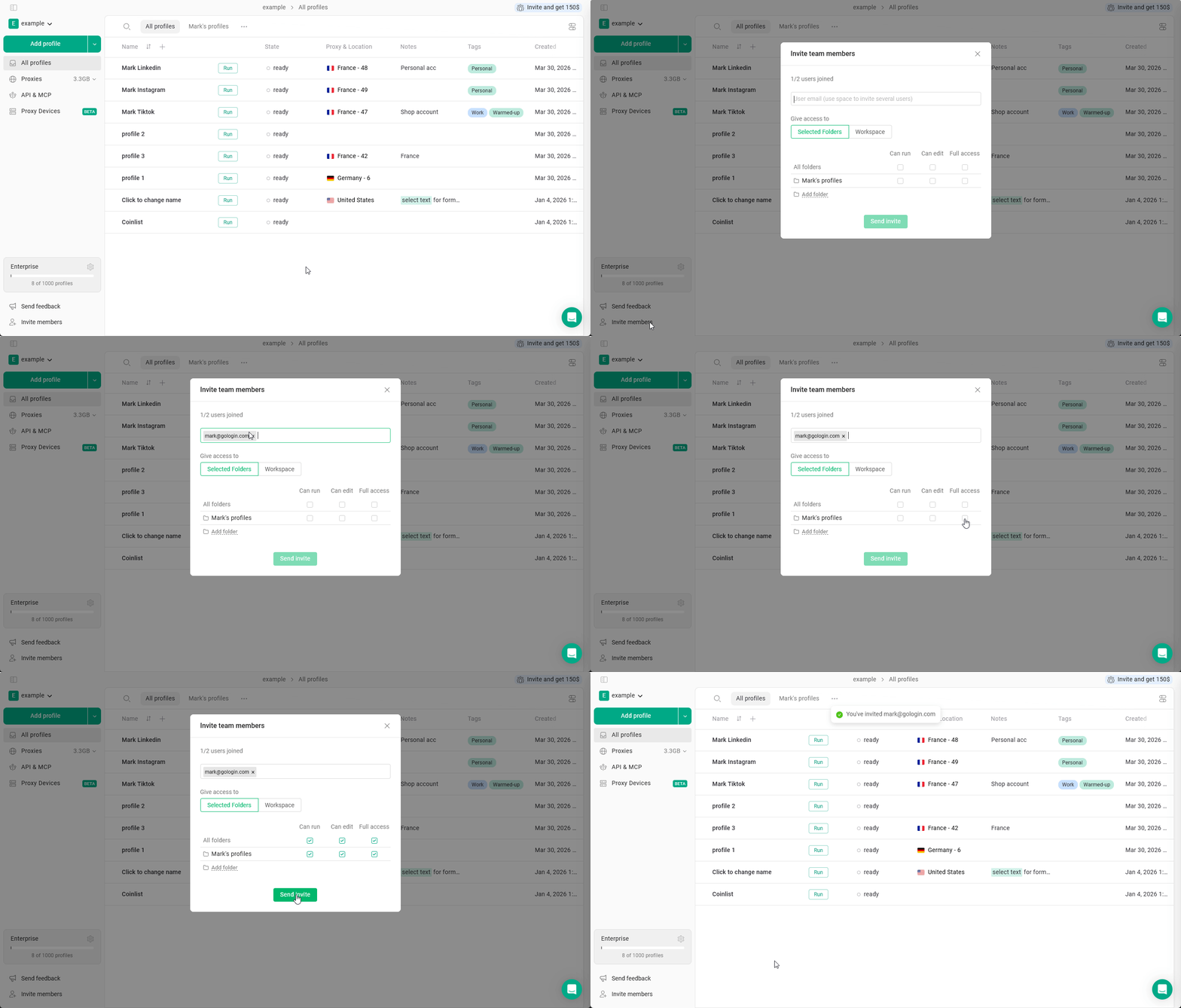
- Cliquez sur Inviter les membres en bas à gauche
- Saisissez l’adresse e-mail de votre collègue
- Sélectionnez le type d’accès : Espace de travail ou Dossiers sélectionnés
- Choisissez le rôle : Peut courir, Peut éditer ou Accès complet
- Cliquez sur Envoyer l’invitation
Si elle a des questions sur l’accès à l’espace de travail, montrez-lui cet article.
Inviter avec un lien
Au lieu de saisir une adresse e-mail, vous pouvez envoyer un lien d’invitation, par exemple via une messagerie :- Cliquez sur Inviter les membres en bas à gauche
- Dans la fenêtre Inviter les membres de l’équipe, cliquez sur Lien d’invitation - le lien est copié dans votre presse-papiers
- Envoyez le lien à votre collègue
Modifier et révoquer l’accès
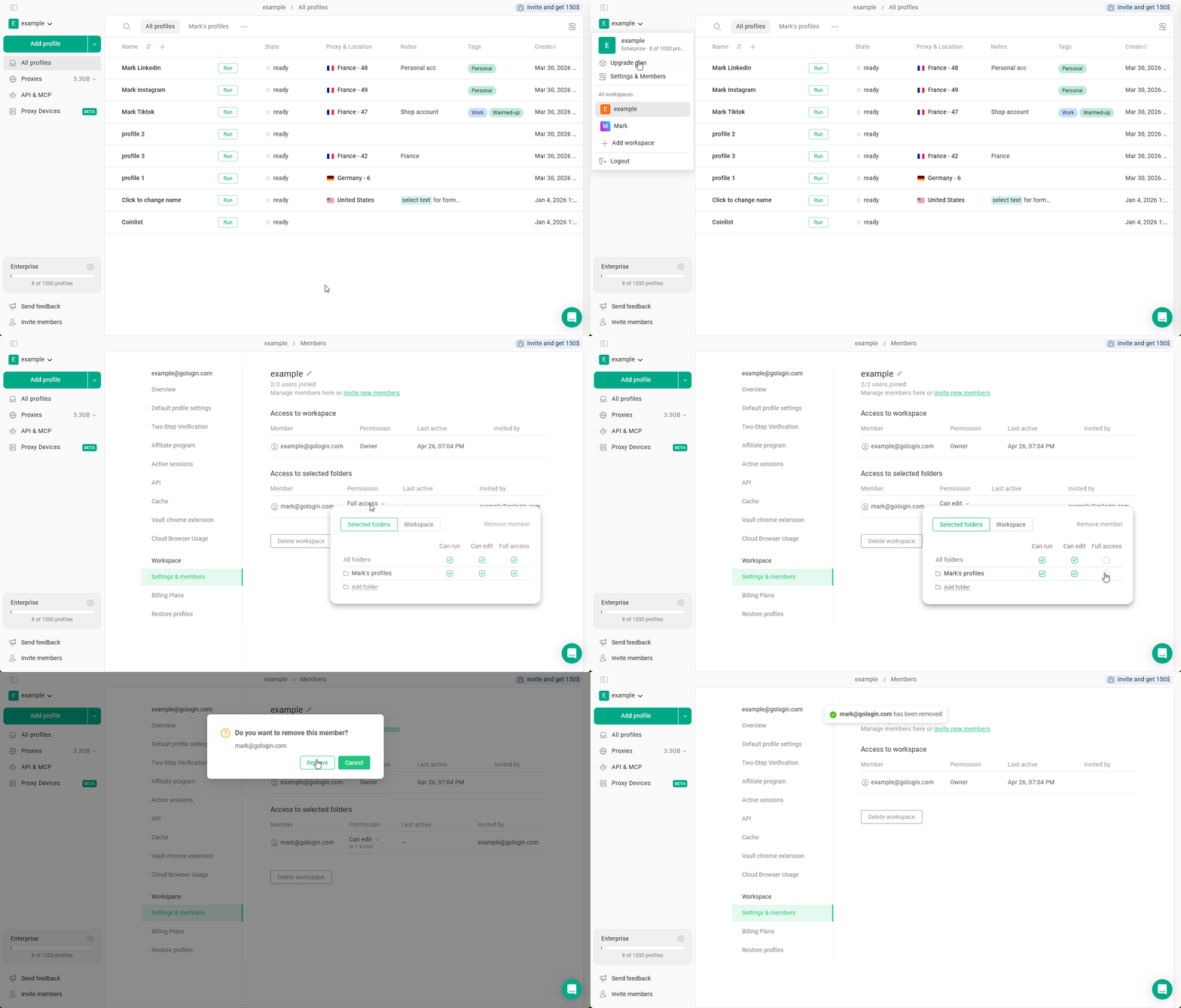
Pour modifier ou révoquer l’accès à l’espace de travail :- Accédez au menu principal en haut à gauche > Paramètres et membres
- Repérez le membre dans l’onglet Paramètres et membres > cliquez sur son autorisation
- Modifiez l’autorisation selon vos besoins
- Pour révoquer l’accès à l’espace de travail, cliquez sur Supprimer un membre dans le menu d’accès