Ce qui compte comme un partage de profil
1 partage = 1 instance d’un profil partagé.Par exemple : si vous partagez 2 profils avec 5 personnes ou 10 profils avec un seul collègue, dans les deux cas, cela utilisera 10 partages.
Seuls les partages existants sont comptabilisés dans la limite. Si vous supprimez des partages inutiles, vous récupérez les emplacements de partage correspondants.
Comment partager un profil
Remarque : vous pouvez partager plusieurs profils à la fois grâce aux actions groupées.
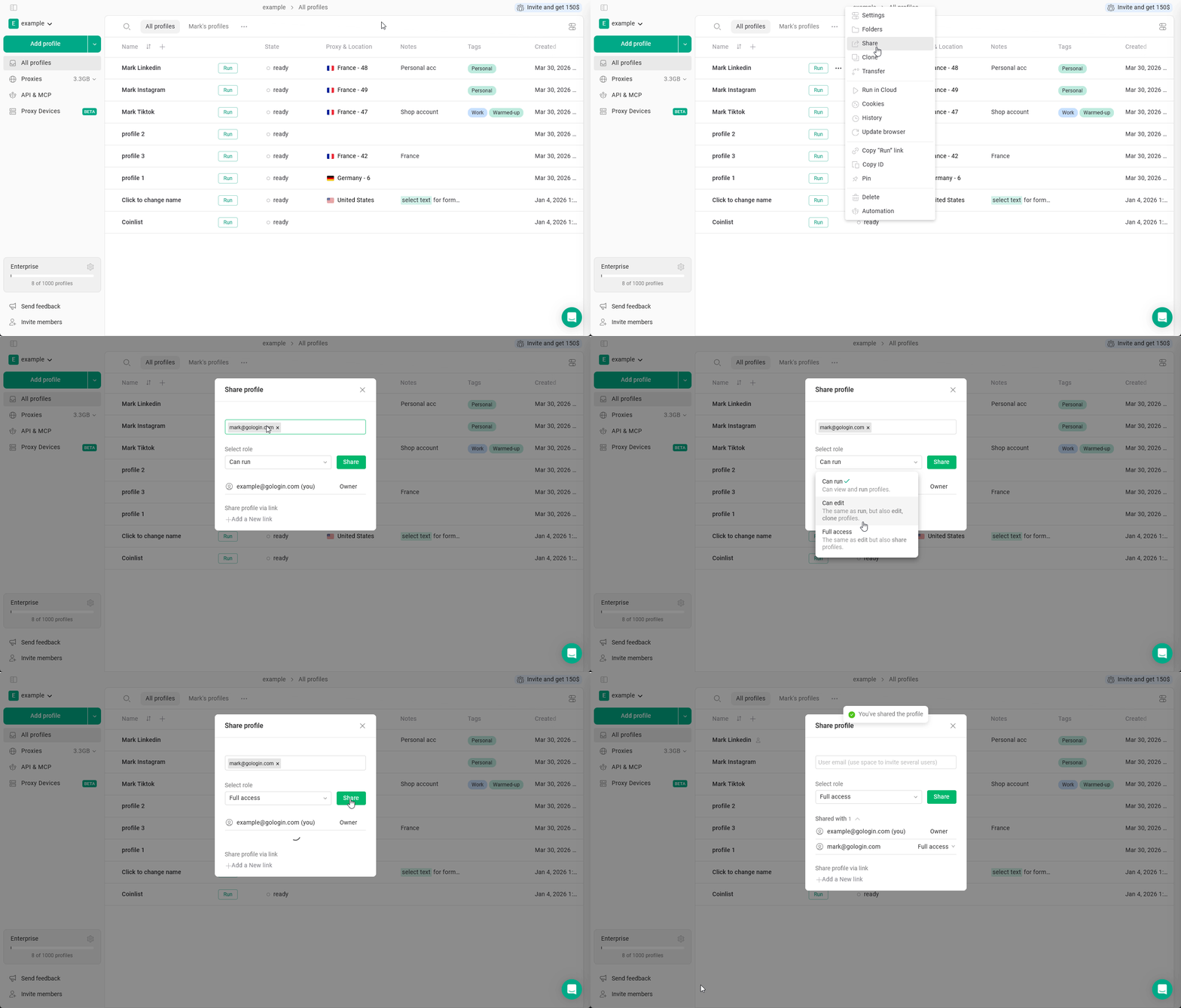
- Survolez les trois points d’un profil > Partager
- Saisissez l’adresse e-mail de l’utilisateur
- Sélectionnez un rôle :
- Peut courir - peut Voir et Exécuter les profils que vous avez partagés
- Peut éditer - peut Exécuter, Cloner et Modifier les paramètres des profils que vous avez partagés
- Accès complet - identique à Modifier, mais peut aussi Partager des profils
- Cliquez sur Partager pour appliquer les modifications