

Comment utiliser les actions groupées
- Sélectionnez plusieurs profils à l’aide des cases à cocher
- Le panneau des actions groupées apparaît en haut de la page
- Choisissez l’action que vous souhaitez appliquer
Quand utiliser les actions groupées
Les actions groupées sont particulièrement utiles lorsque vous devez :- Lancer plusieurs profils pour le travail quotidien ou le warm-up
- Modifier des paramètres par lots
- Organiser les profils dans des dossiers et des projets
- Gérer les accès des membres de votre équipe
- Maintenir ou actualiser les empreintes à grande échelle
Ce que vous pouvez faire avec les actions groupées
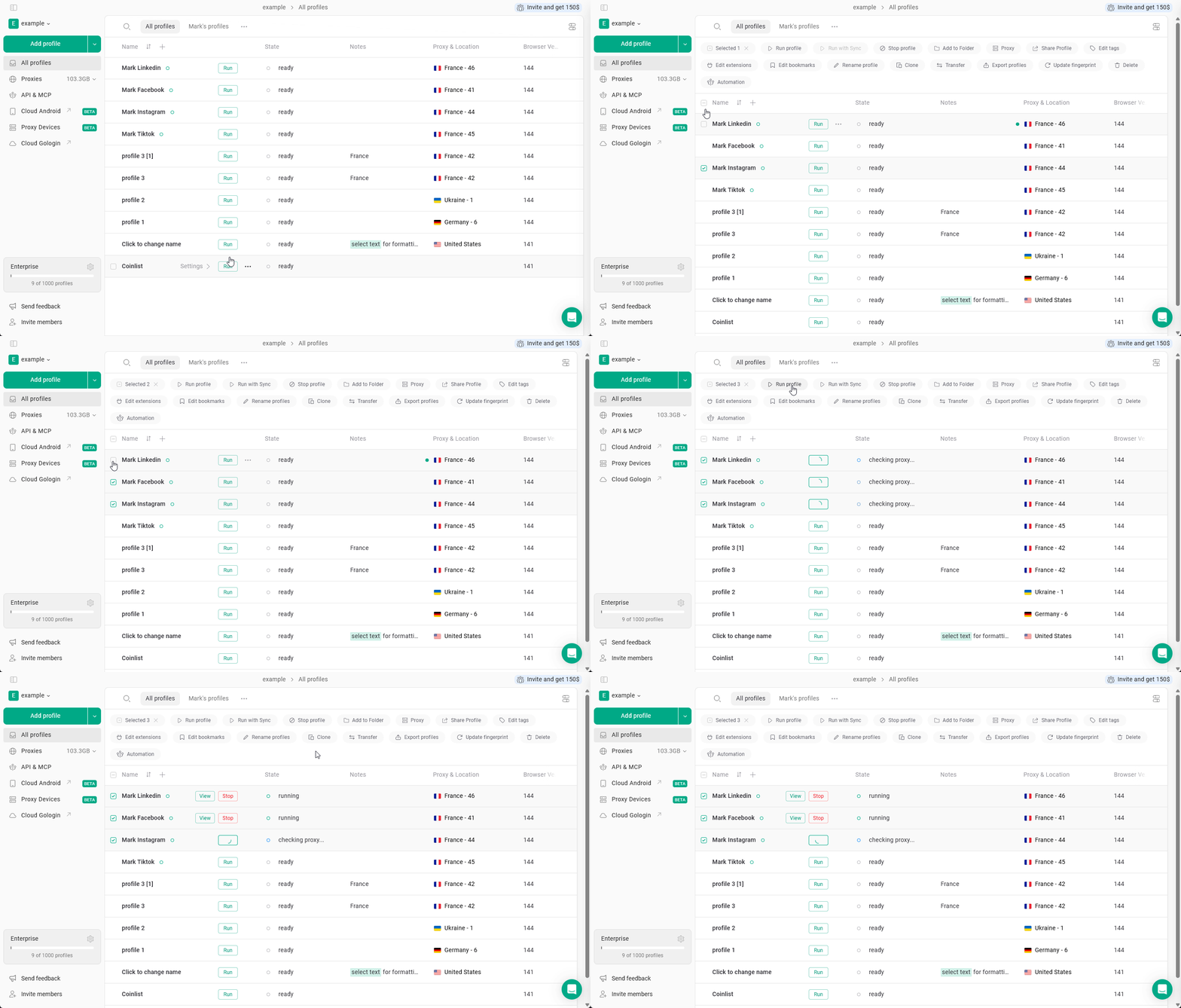
Lancer les profils
Sélectionnez les profils et cliquez sur Lancer le profil pour lancer tous les profils sélectionnés. Utilisez cette option pour démarrer plusieurs comptes pour le travail quotidien ou des sessions de warm-up.Lancer trop de profils à la fois peut affecter les performances, selon votre système.
Lancer les profils avec Sync
Sélectionnez les profils et cliquez sur Exécutez avec Sync pour les lancer avec la synchronisation activée.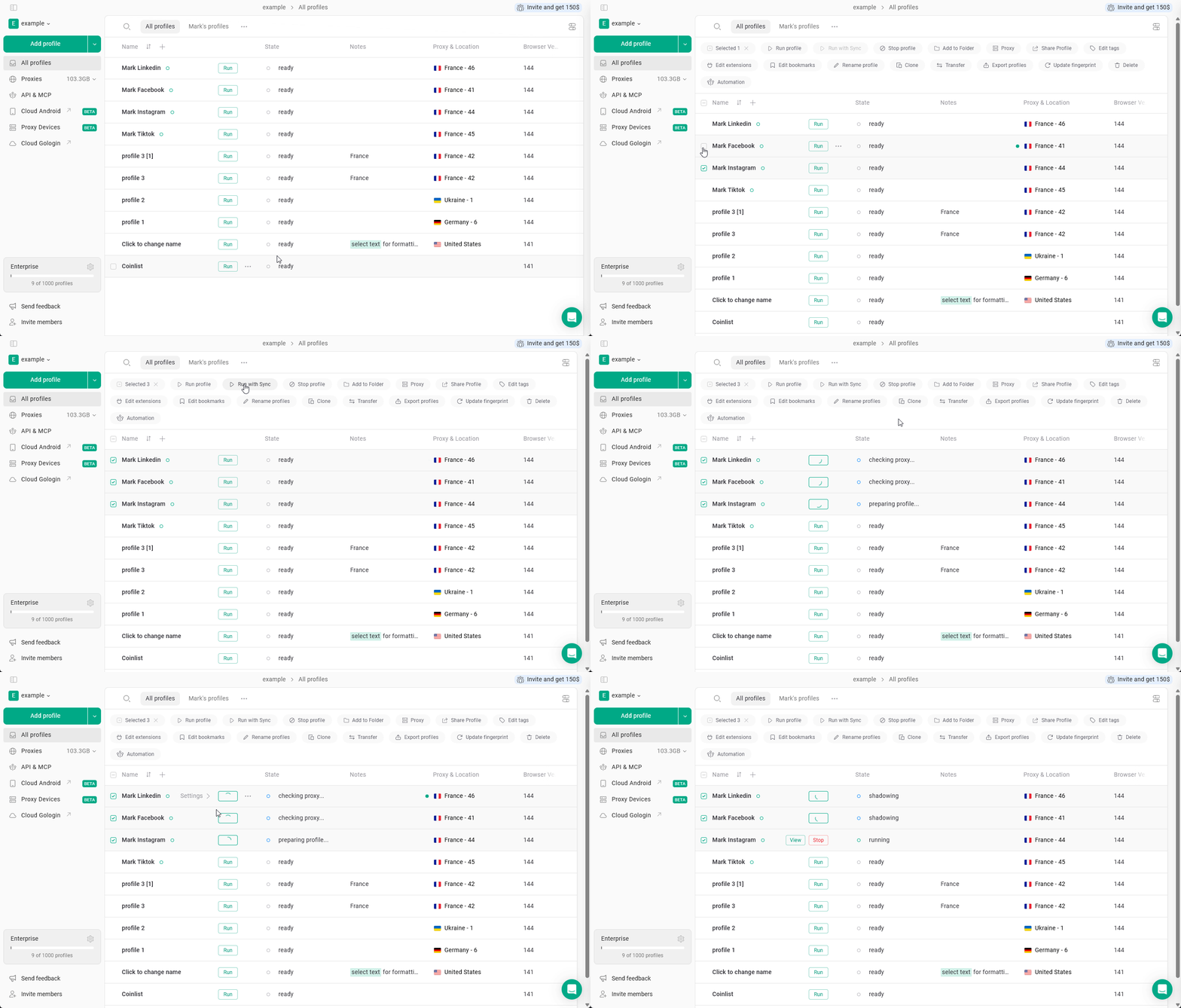
Arrêter les profils
Sélectionnez les profils en cours d’exécution et cliquez sur Arrêter le profil pour les fermer.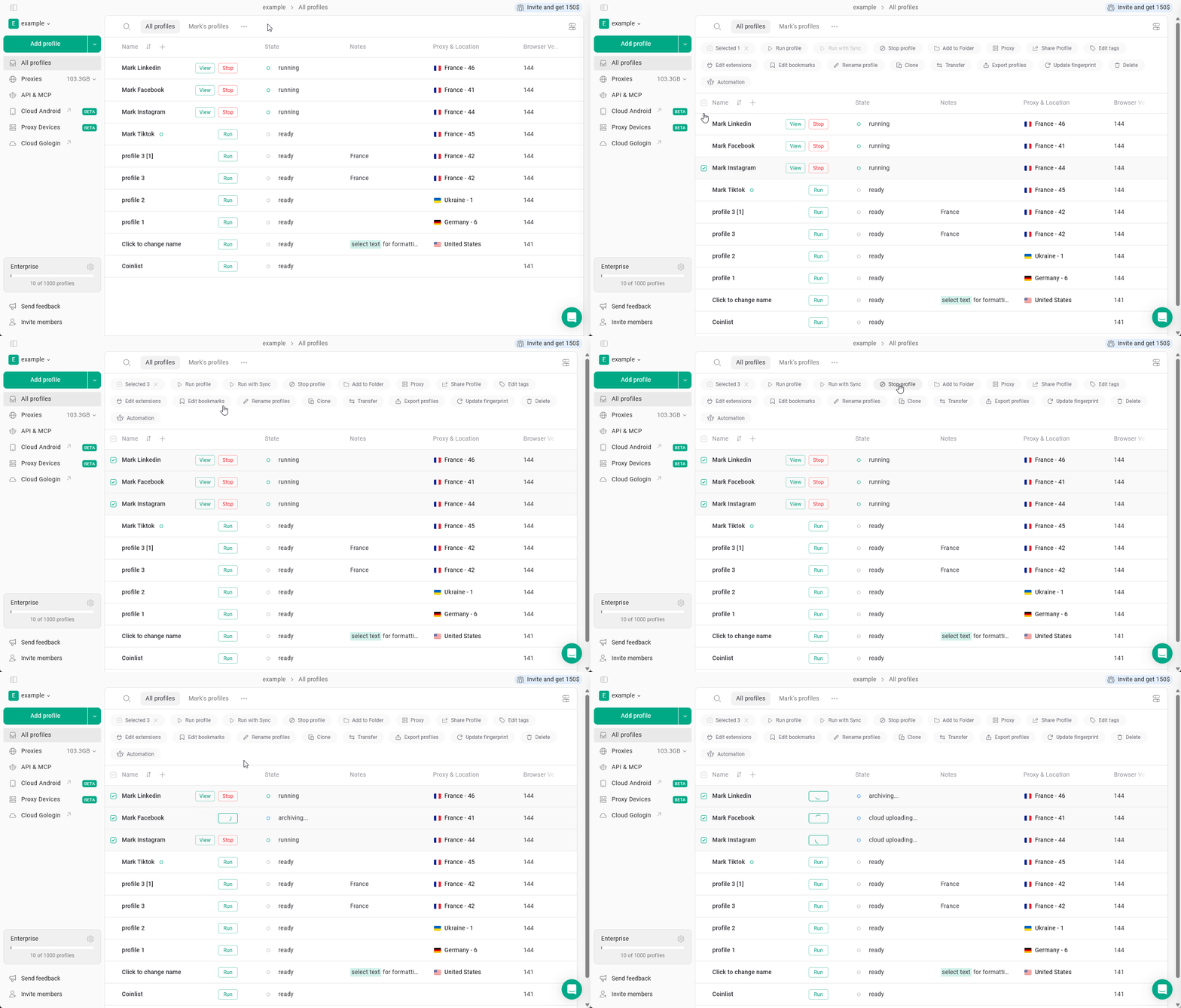
Ajouter des profils à un dossier
Sélectionnez les profils, cliquez sur Ajouter au dossier, puis choisissez le dossier de destination.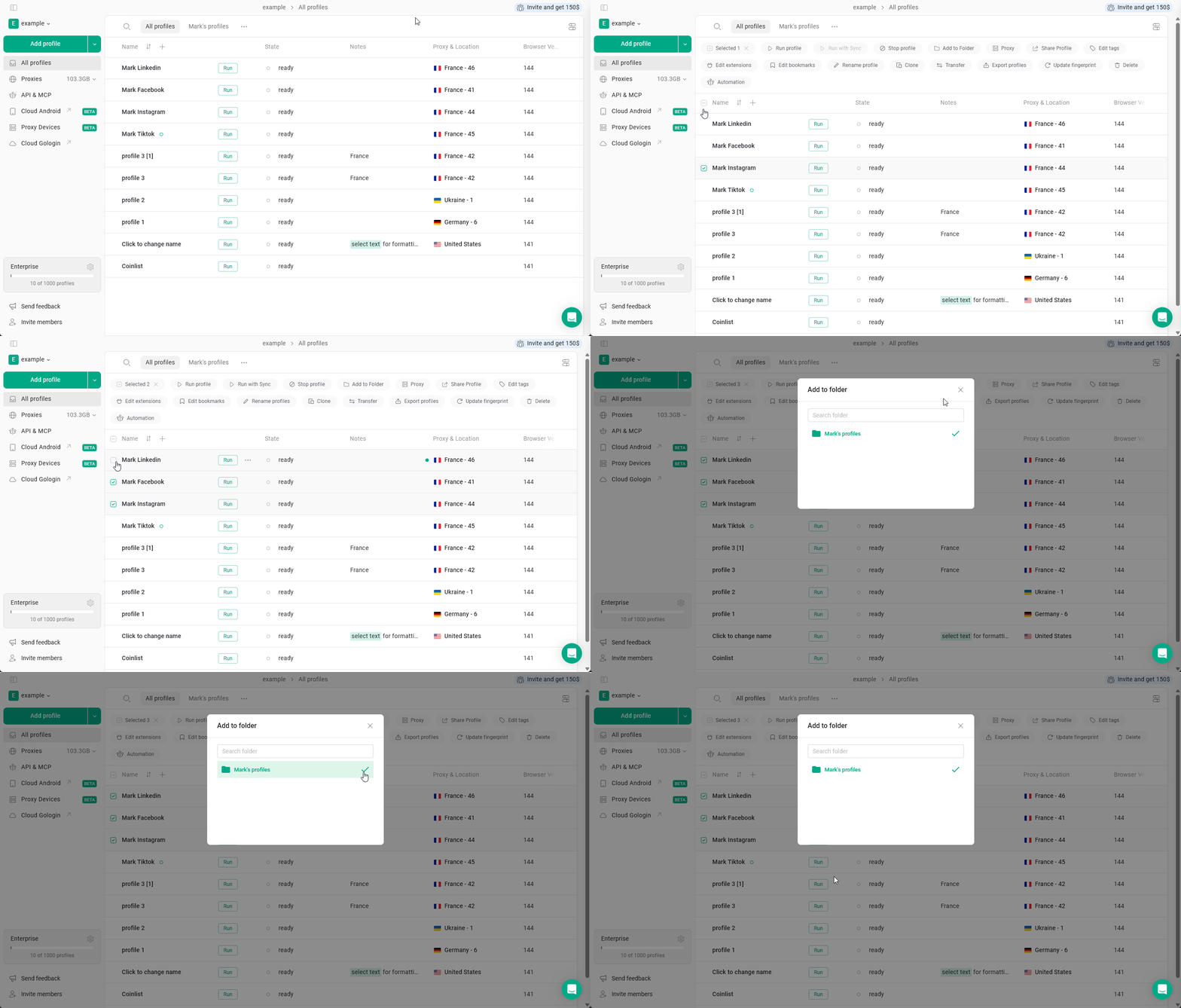
Attribuer ou modifier des proxys
Sélectionnez les profils, cliquez sur Procuration, puis ajoutez ou modifiez les paramètres de proxy pour tous les profils sélectionnés. Assurez-vous que l’emplacement du proxy correspond aux paramètres du profil (pays, fuseau horaire).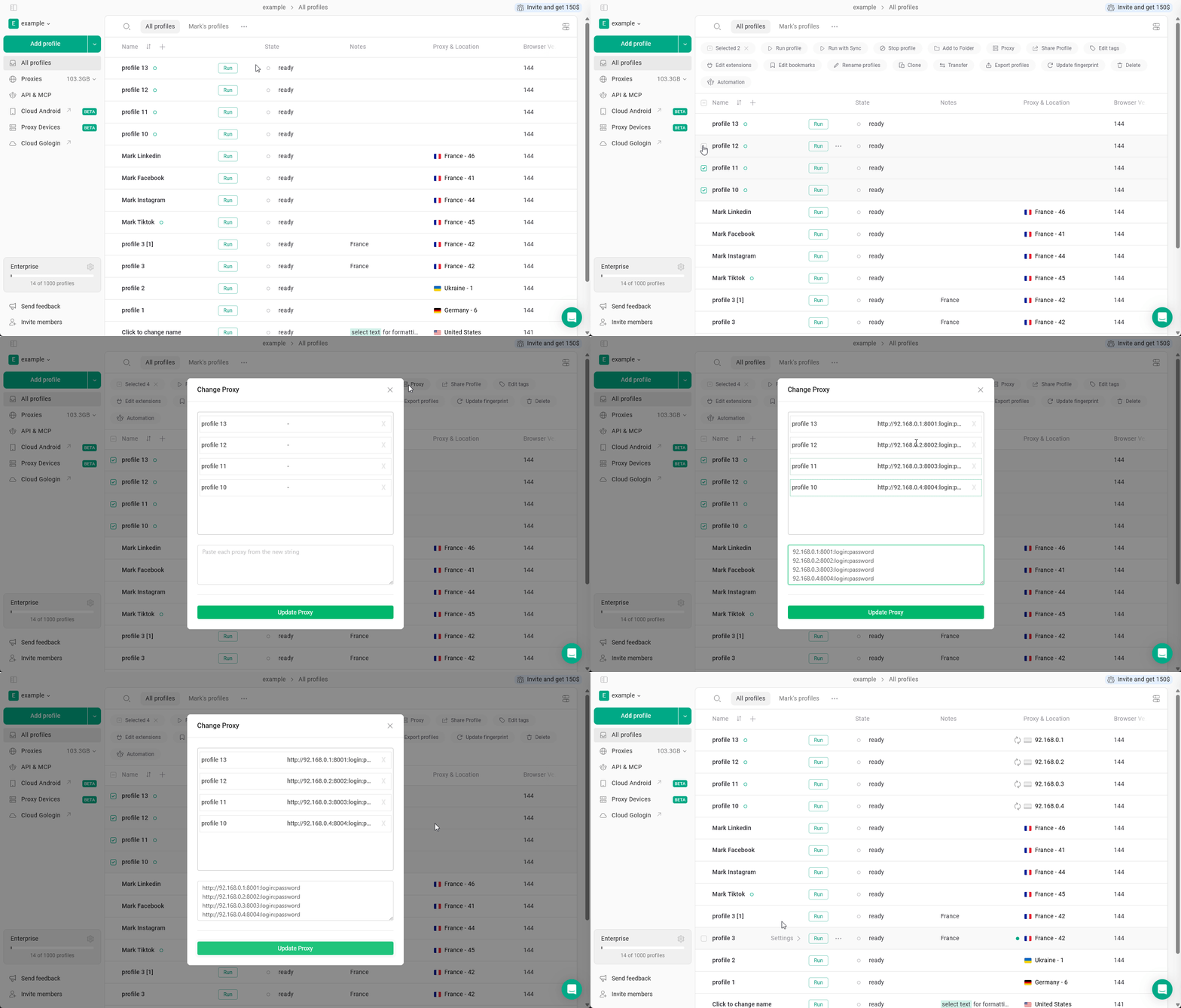
Partager les profils
Sélectionnez les profils, cliquez sur Partager le profil, puis attribuez l’accès à un autre utilisateur.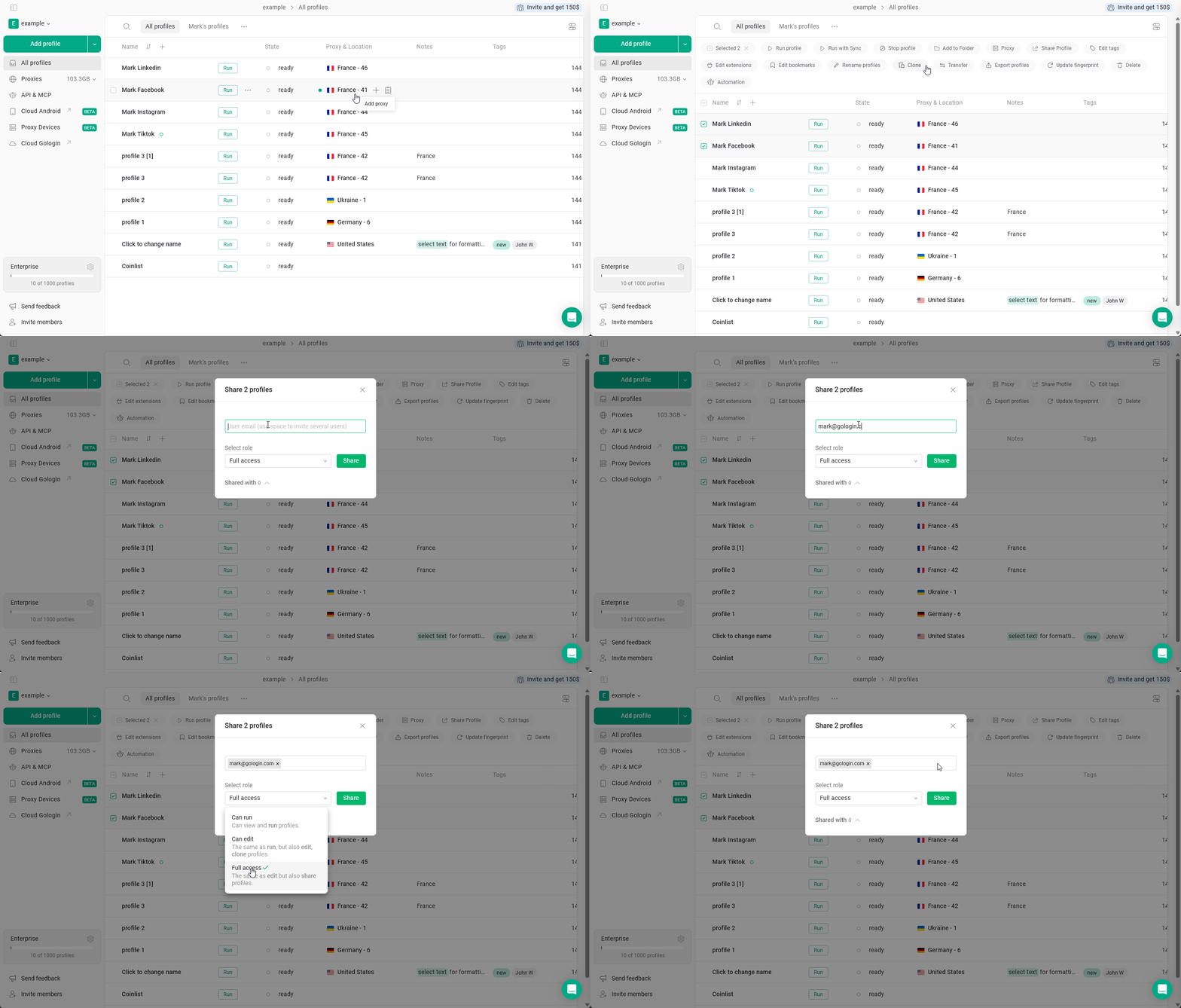
Modifier les balises
Sélectionnez les profils, cliquez sur Modifier les balises, puis mettez à jour les balises de tous les profils sélectionnés. Utilisez les balises pour filtrer et gérer rapidement de très grands ensembles de profils.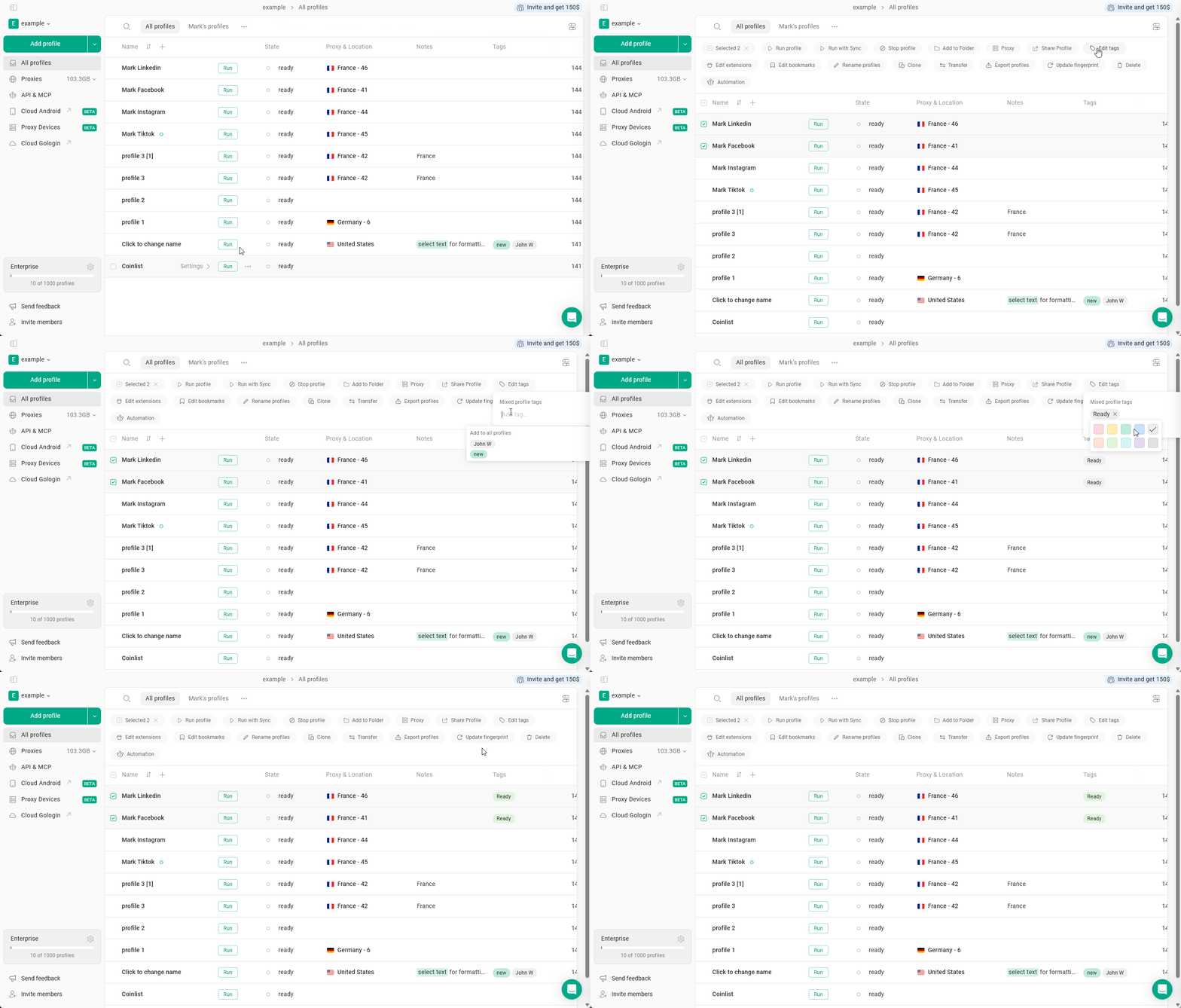
Modifier les extensions
Sélectionnez les profils, puis cliquez sur Modifier les extensions pour gérer les extensions de l’ensemble des profils sélectionnés.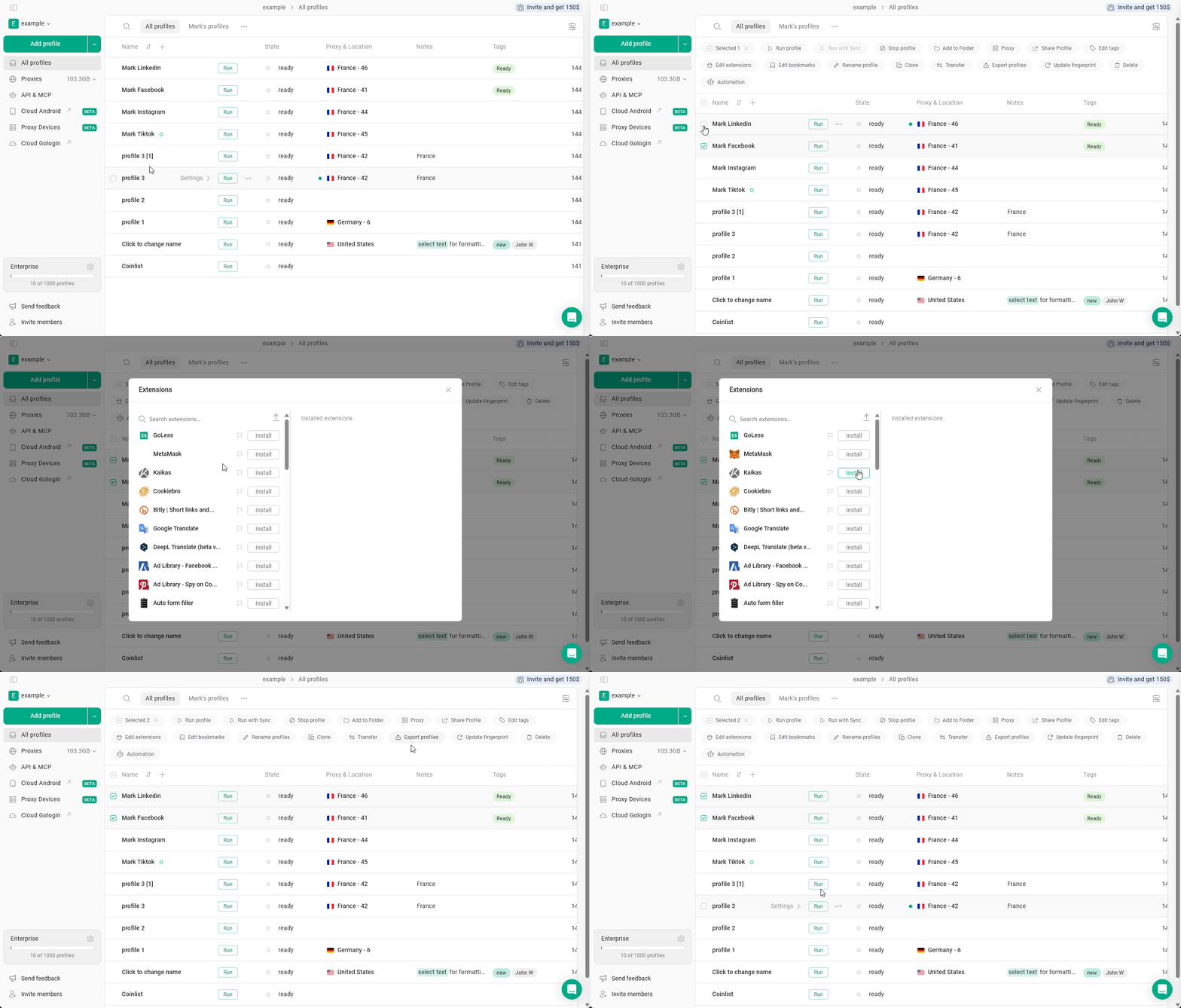
Modifier les signets
Sélectionnez les profils et cliquez sur Modifier les signets pour mettre à jour les signets.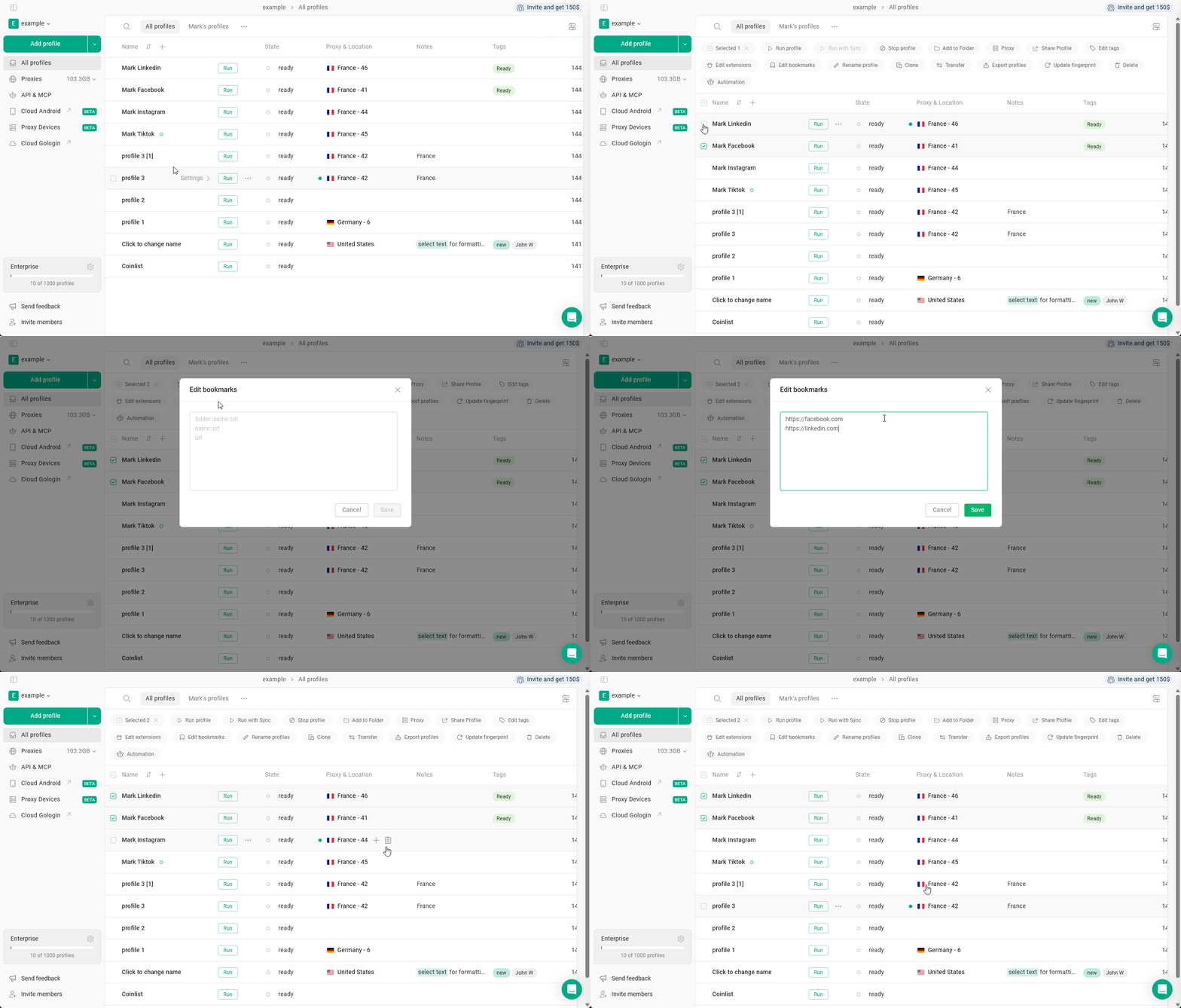
Renommer les profils
Sélectionnez les profils et cliquez sur Renommer les profils pour les renommer en une seule fois.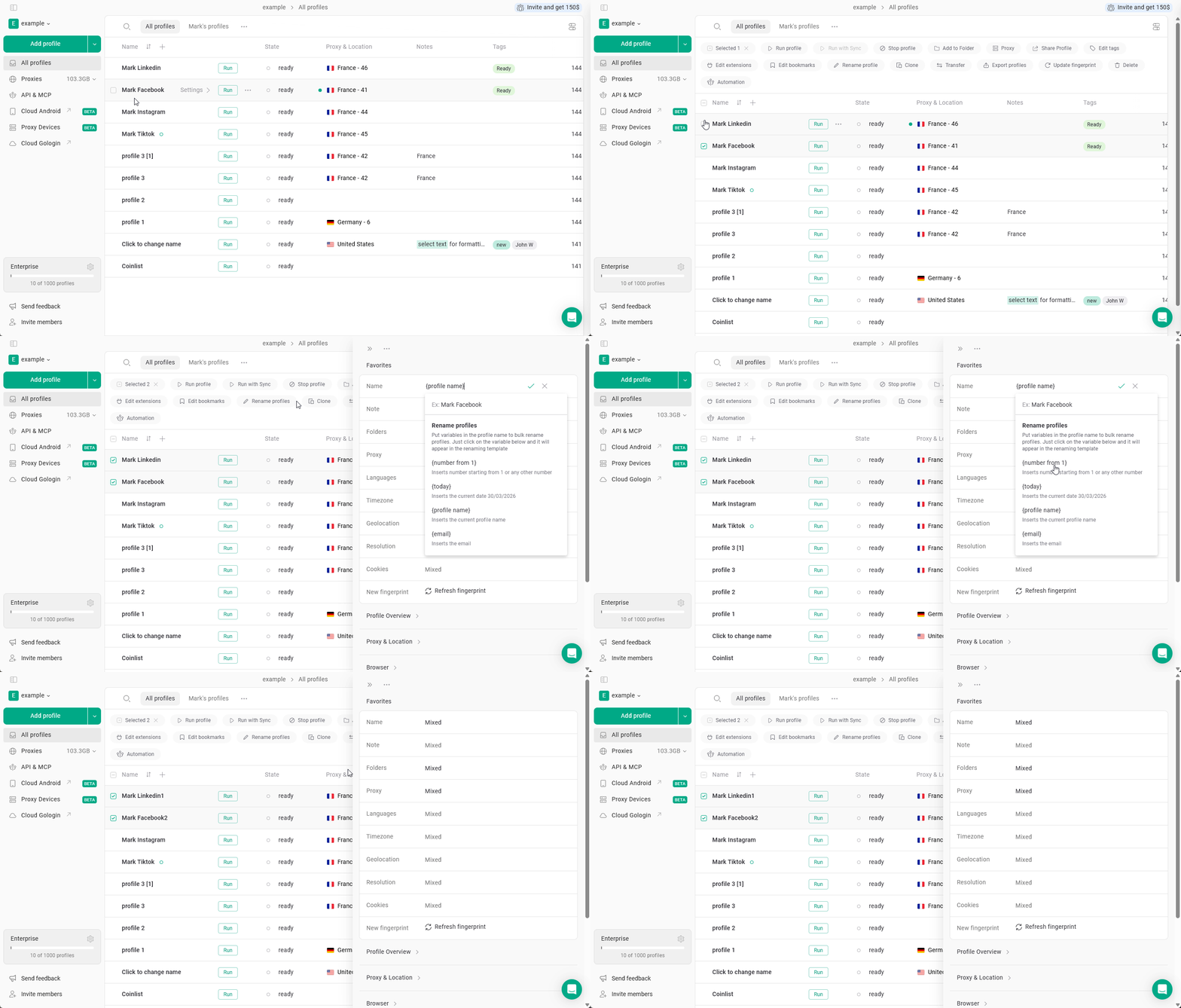
Cloner les profils
Sélectionnez les profils et cliquez sur Cloner pour en créer des copies.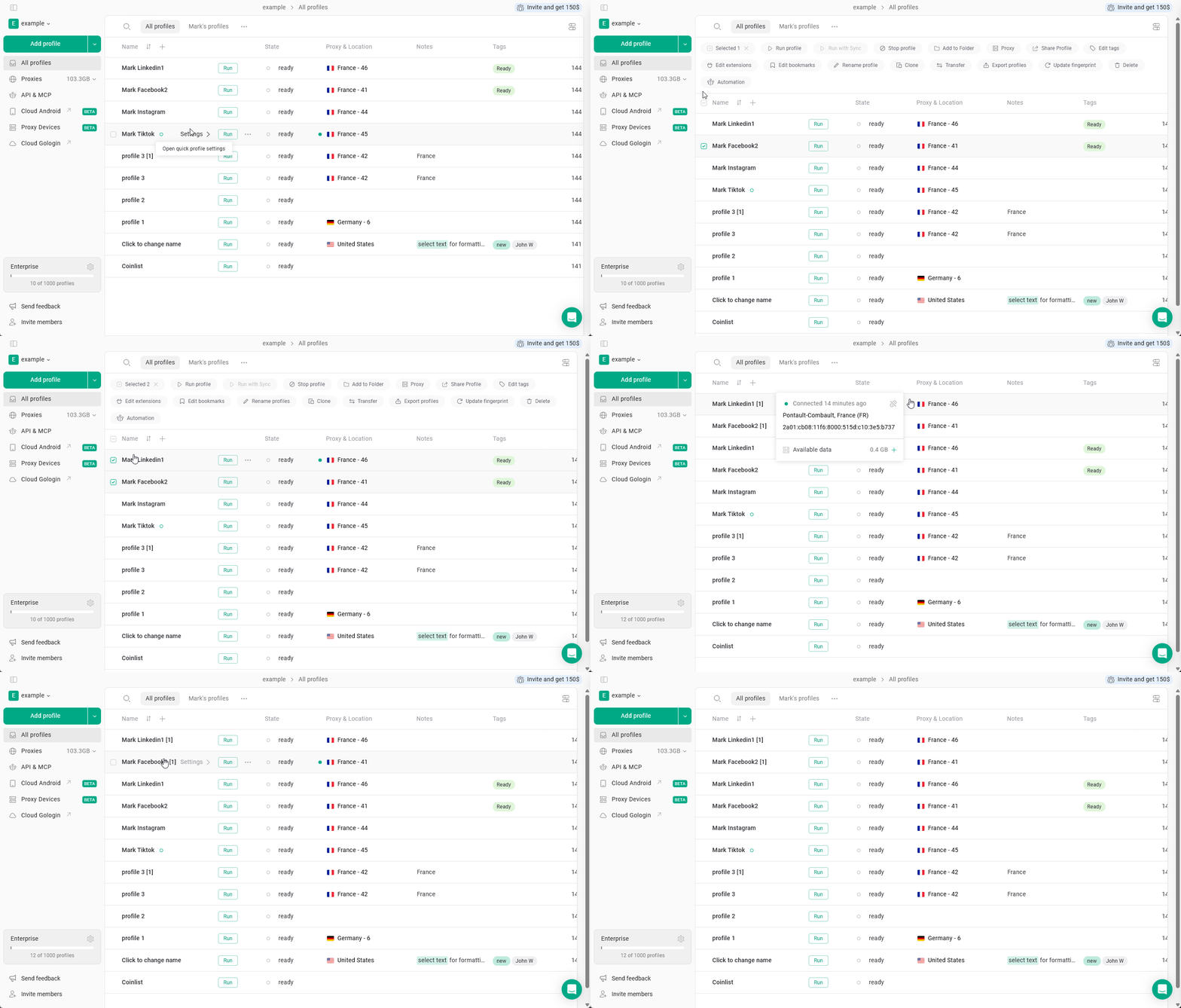
Transférer les profils
Sélectionnez les profils et cliquez sur Transfert pour les déplacer vers un autre espace de travail ou un autre utilisateur, si cette option est disponible dans votre configuration.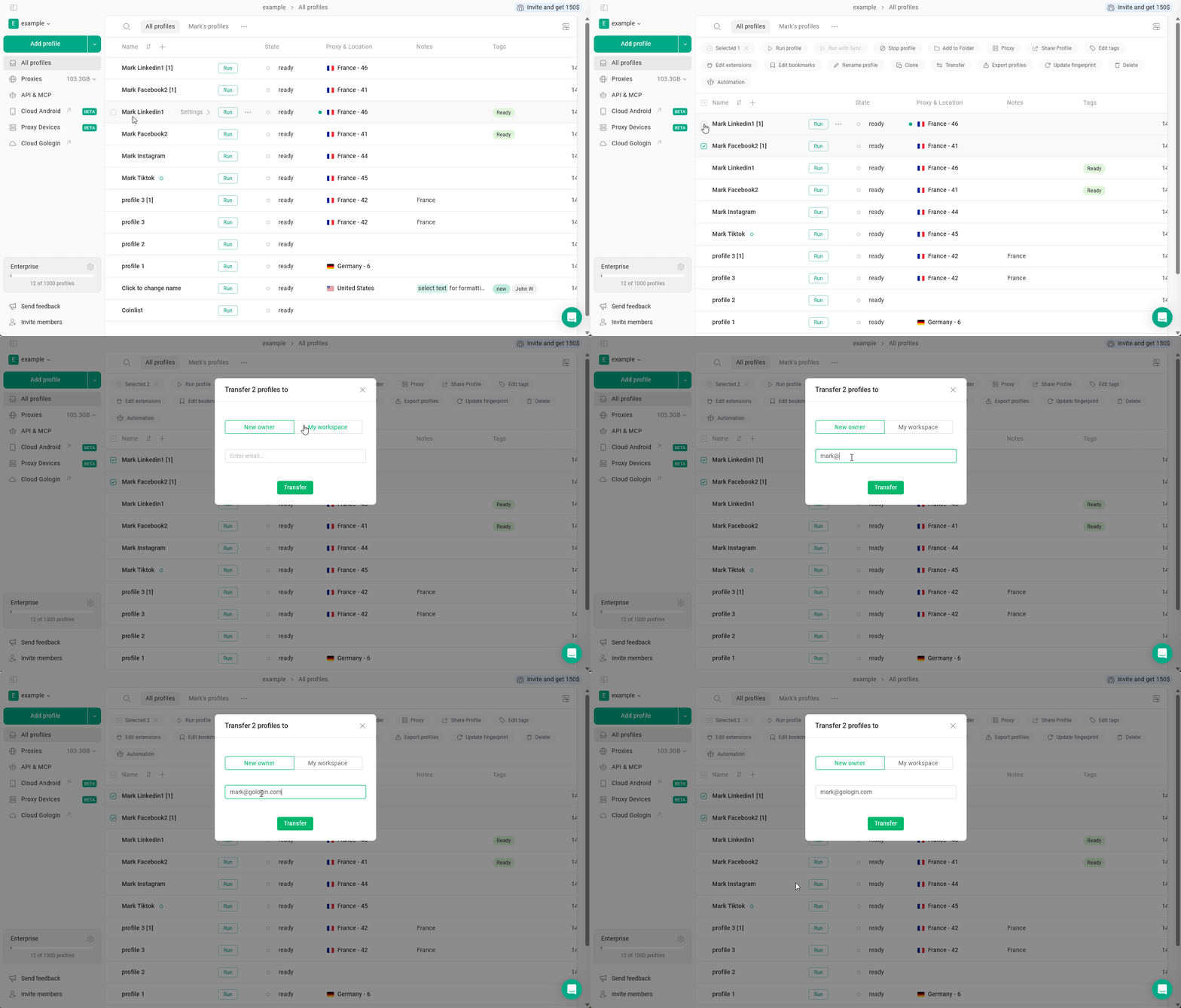
Exporter les profils
Sélectionnez les profils et cliquez sur Exporter des profils pour les exporter.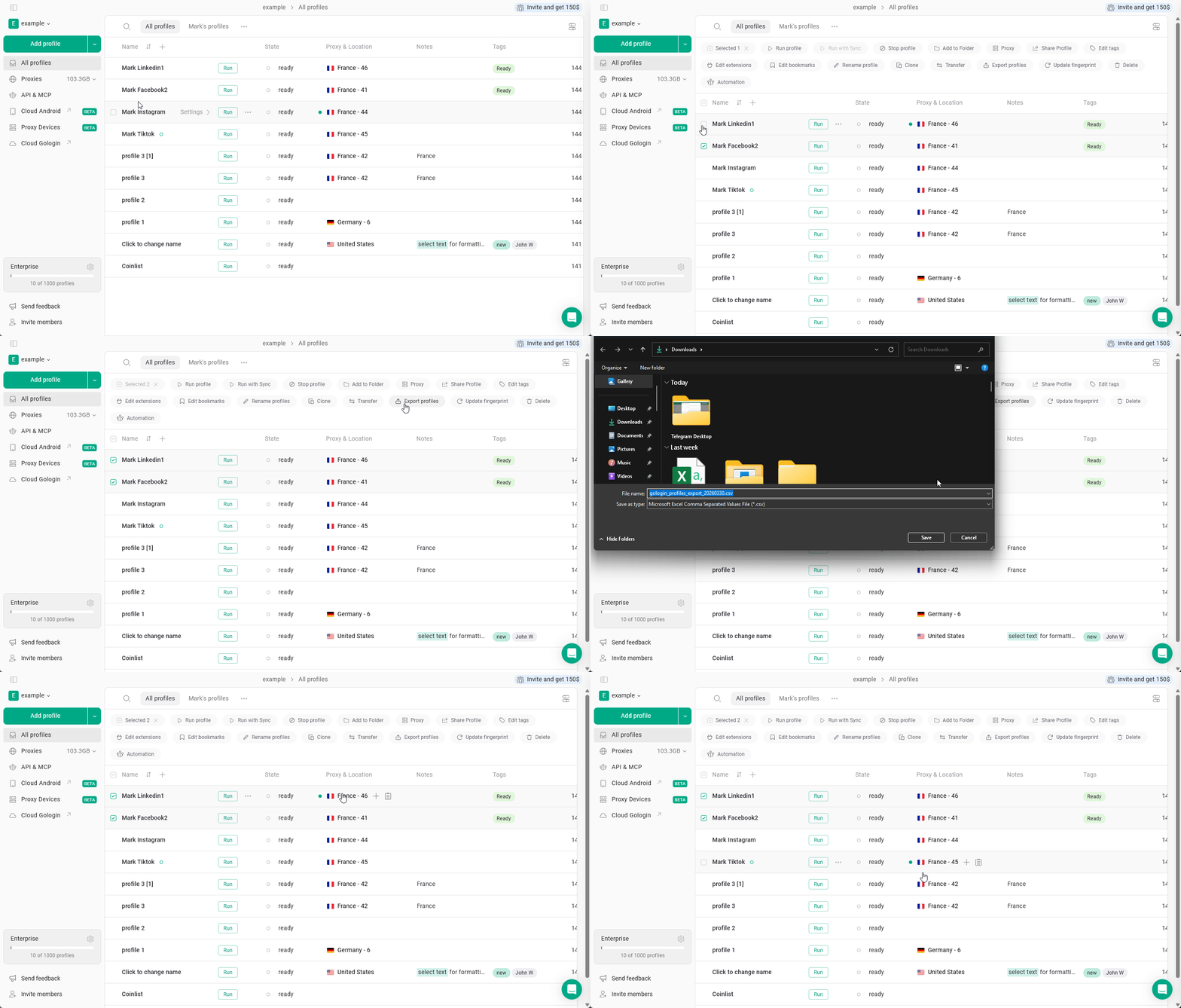
Mettre à jour l’empreinte
Sélectionnez les profils et cliquez sur Mettre à jour l’empreinte pour actualiser les paramètres d’empreinte.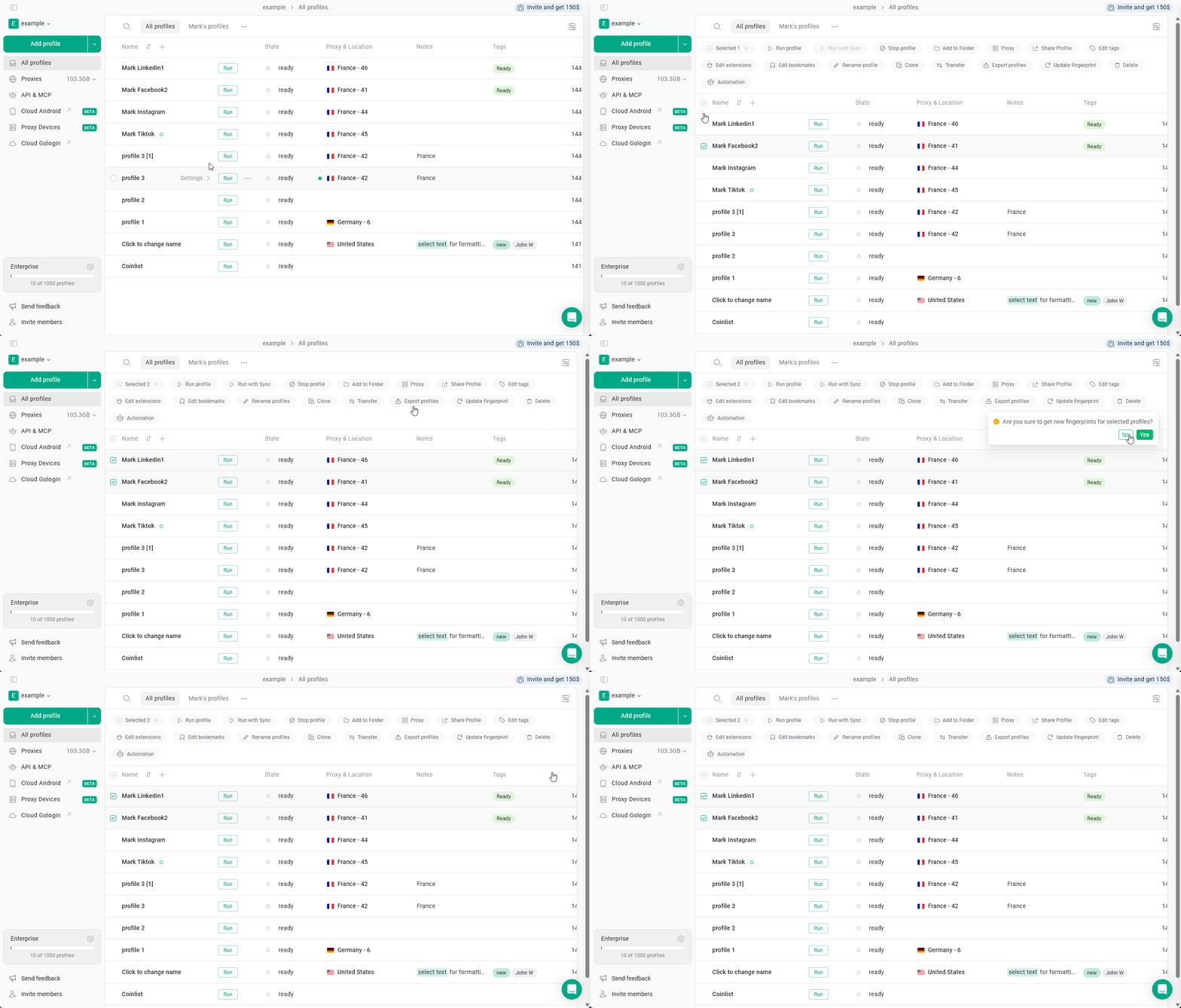
Supprimer les profils
Sélectionnez les profils et cliquez sur Supprimer pour les retirer.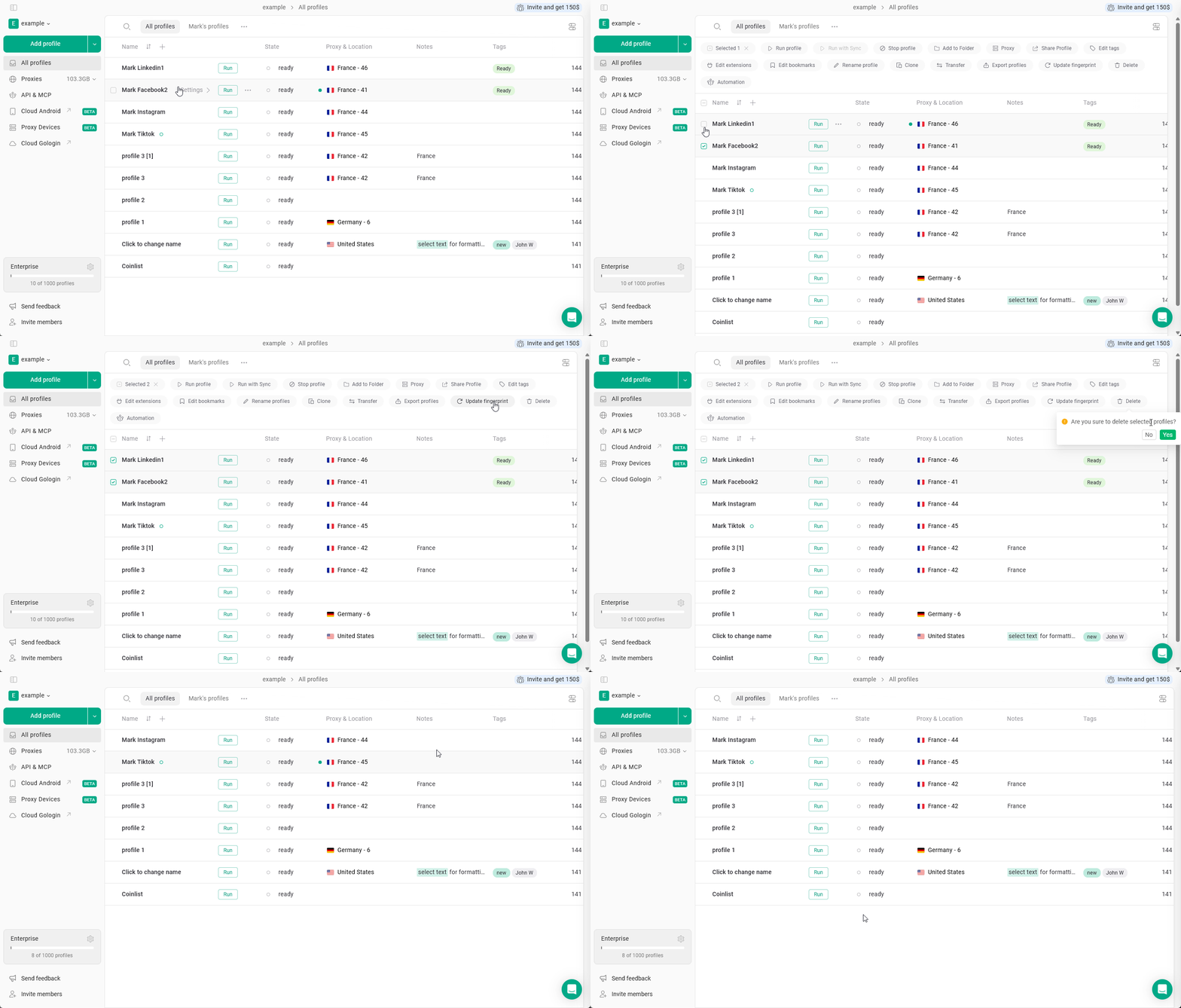
Utiliser l’automatisation
Sélectionnez les profils et cliquez sur Automatisation pour appliquer des actions liées à l’automatisation.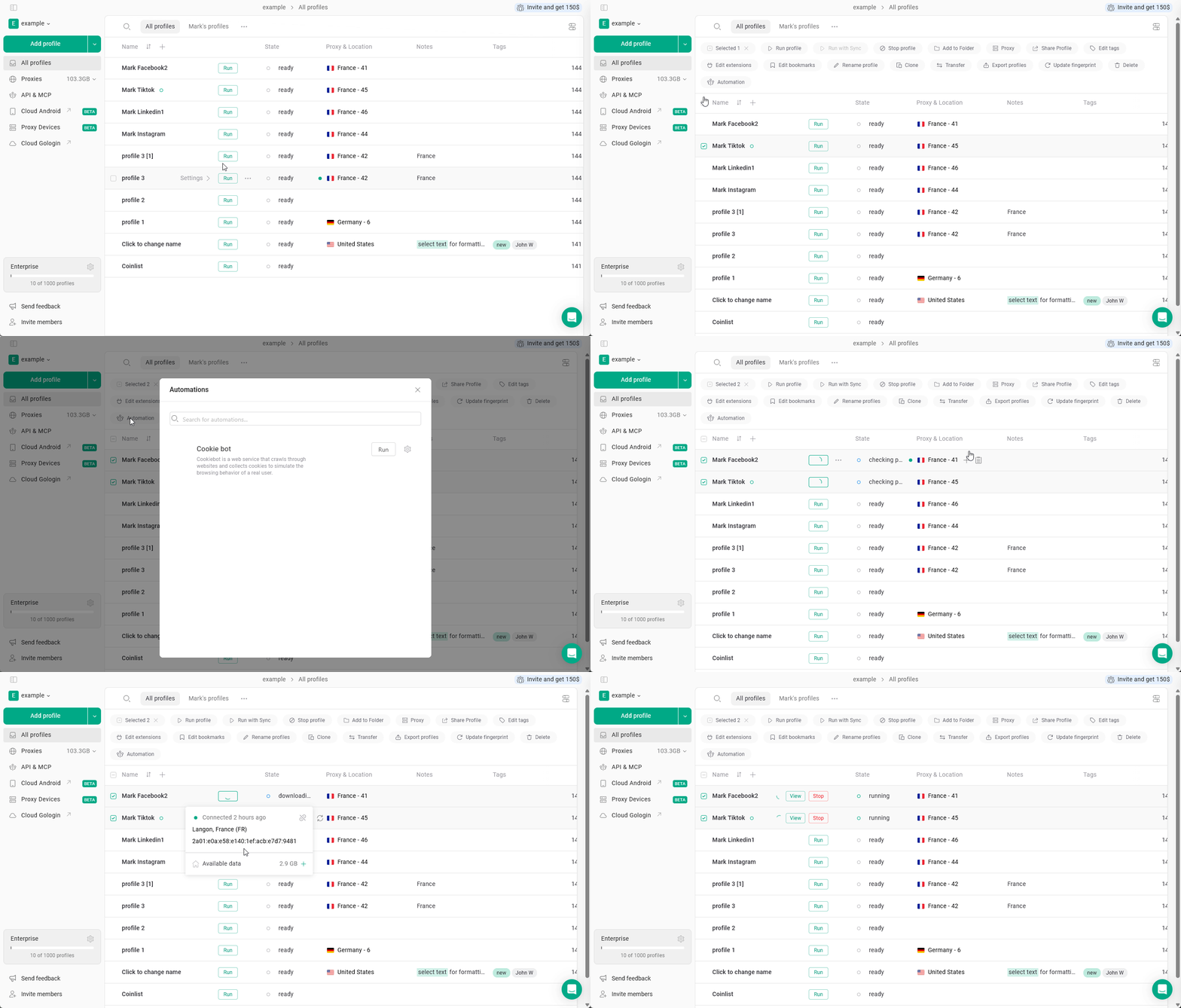
Les actions groupées s’appliquent à tous les profils sélectionnés en même temps.
Avant d’appliquer une action, vérifiez que les bons profils sont sélectionnés, en particulier lorsque vous utilisez Supprimer, Transfert ou Mettre à jour l’empreinte.
Avant d’appliquer une action, vérifiez que les bons profils sont sélectionnés, en particulier lorsque vous utilisez Supprimer, Transfert ou Mettre à jour l’empreinte.
Voir aussi
- Exécutez avec Sync — lancez plusieurs profils et reproduisez les actions sur chacun d’eux
- Création de profils
- Partage de profils