

- générer un historique de navigation initial
- créer des cookies naturels pour les sites web
- préchauffer de nouveaux profils de navigateur
- préparer les profils pour la connexion à un compte ou l’automatisation
Fonctionnement de Cookie Bot
Cookie Bot visite une liste de sites web courants et simule des interactions utilisateur basiques. Ces actions peuvent inclure :- le chargement des pages
- le défilement du contenu
- le clic sur des boutons
- le chargement des images
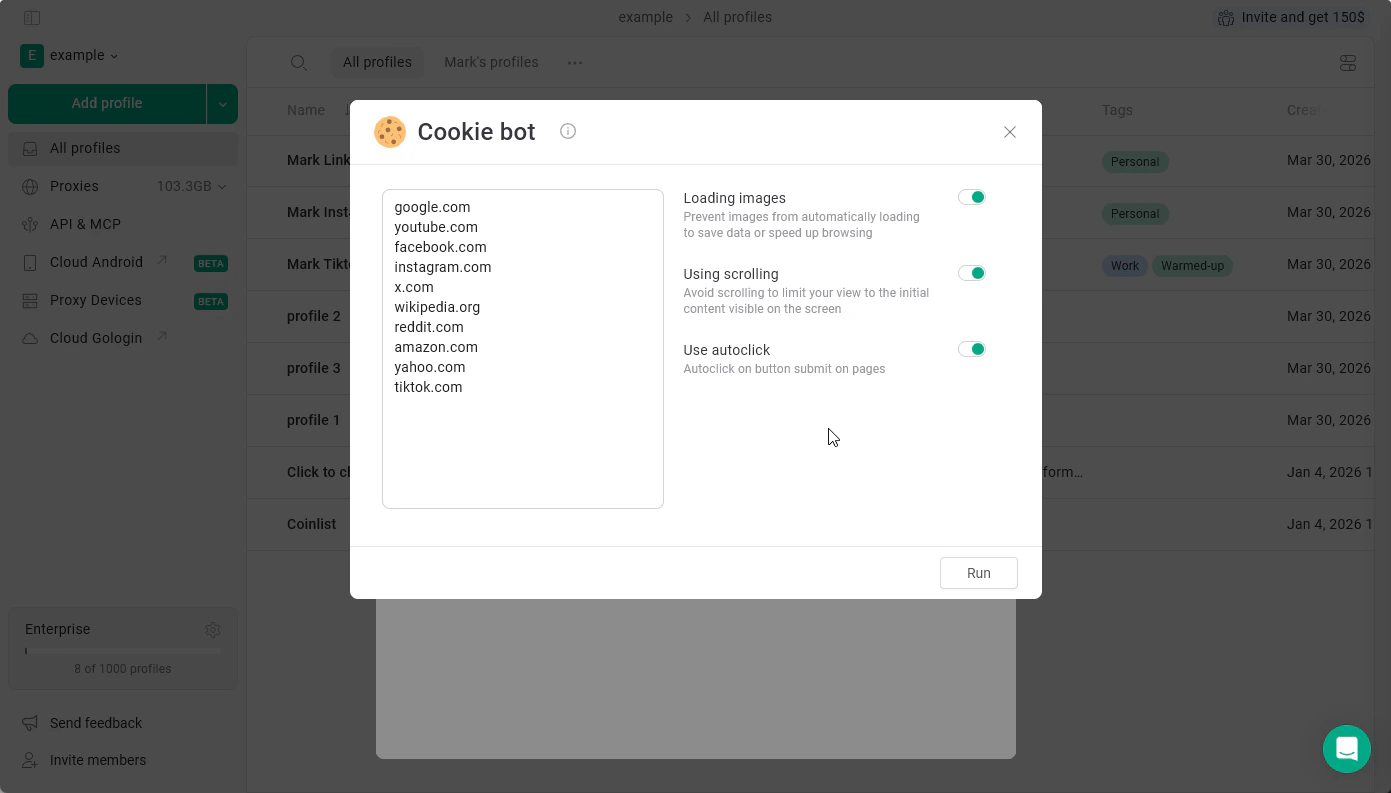
Fonctionnalités et paramètres de Cookie Bot
Les paramètres que vous pouvez configurer actuellement :- Chargement des images
ON : les images seront chargées
OFF : les images ne seront pas chargées, ce qui économise les données de votre proxy - Utilisation du défilement
ON : le bot fera défiler les pages en imitant un comportement humain
OFF : le bot ne fera pas défiler les pages et passera directement à l’étape suivante - Utiliser le clic automatique
ON : le bot acceptera les demandes de cookies à votre place
OFF : le bot ne cliquera sur rien
- L’enregistrement manuel de scénarios que le bot devra exécuter
- La personnalisation des éléments sur lesquels le bot clique
Exécuter Cookie Bot
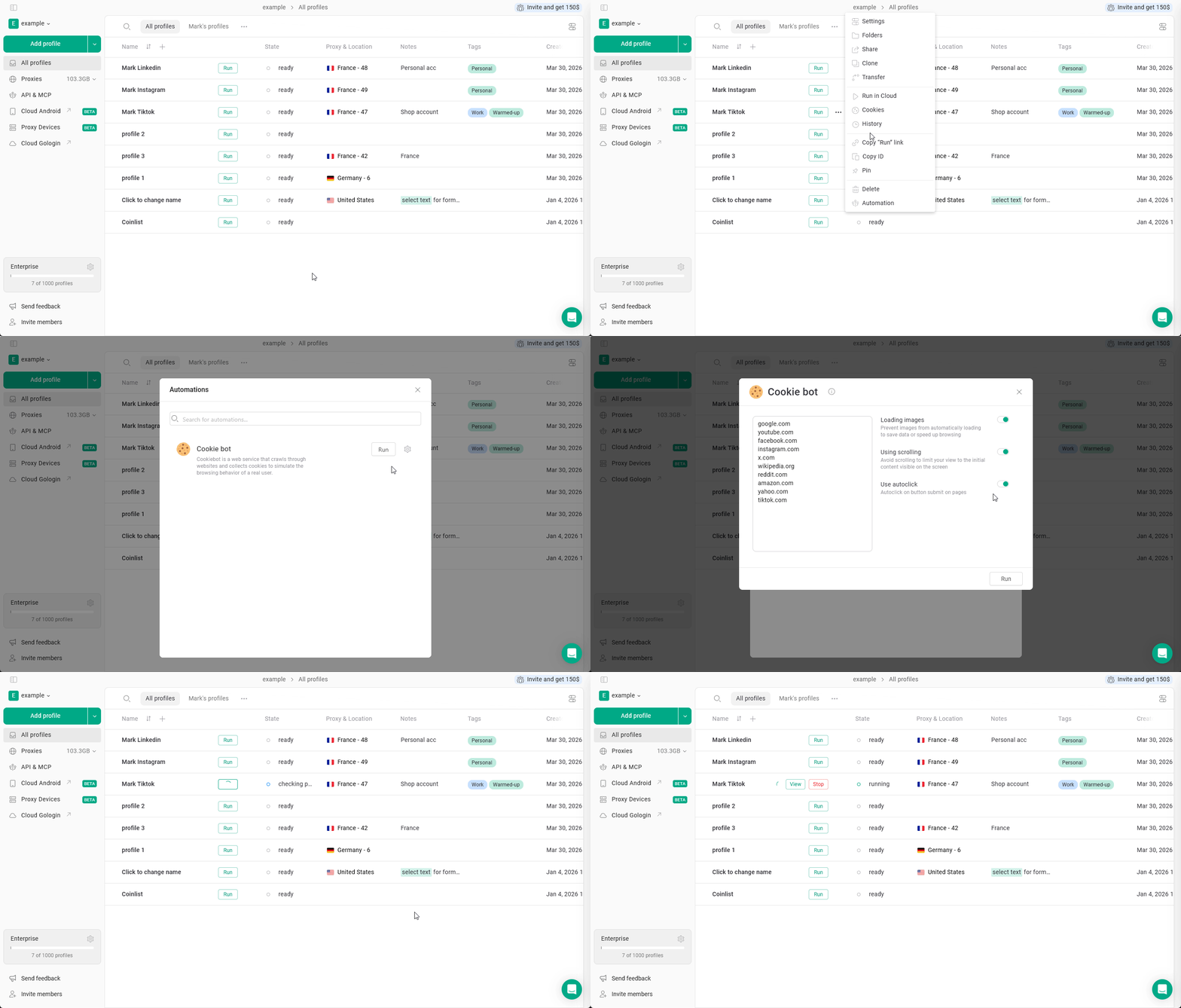
Exécuter Cookie Bot pour un seul profil
- Accédez à la page Tous les profils.
- Cliquez sur les 3 points du profil.
- Sélectionnez Automatisation.
- Consultez la liste des sites web que le bot doit visiter.
- Ajustez les paramètres facultatifs si nécessaire.
- Cliquez sur Exécuter.
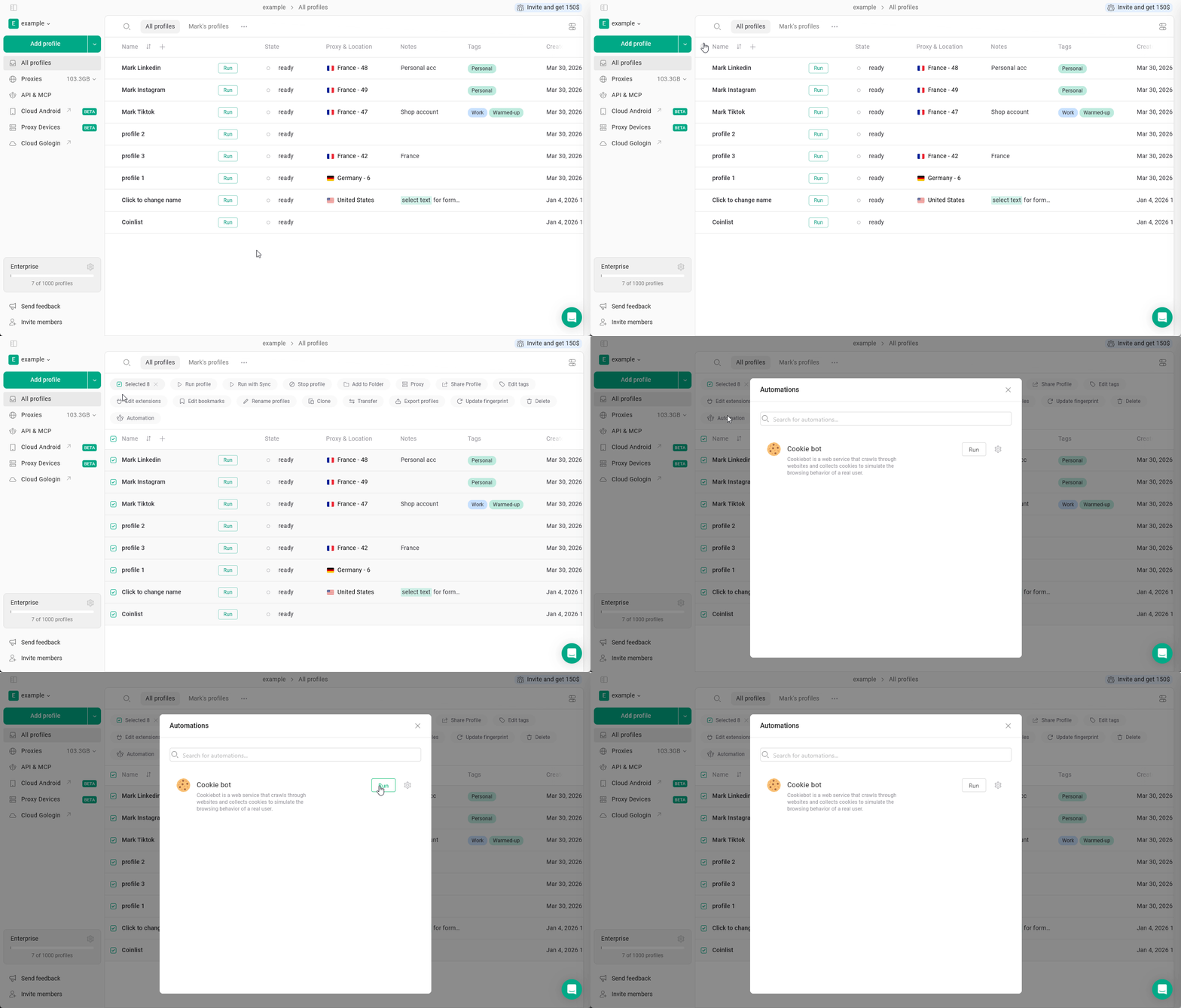
Exécuter Cookie Bot pour plusieurs profils
Gologin vous permet également d’exécuter Cookie Bot pour plusieurs profils à la fois. Pour cela :- Sélectionnez plusieurs profils dans le tableau des profils.
- Choisissez Automatisation.
- Configurez les paramètres.
- Cliquez sur Exécuter.
Bonnes pratiques
Pour obtenir les meilleurs résultats :- exécutez Cookie Bot avant de vous connecter à de nouveaux comptes
- gardez le proxy du profil activé pendant le processus
- évitez d’exécuter Cookie Bot trop fréquemment sur le même profil